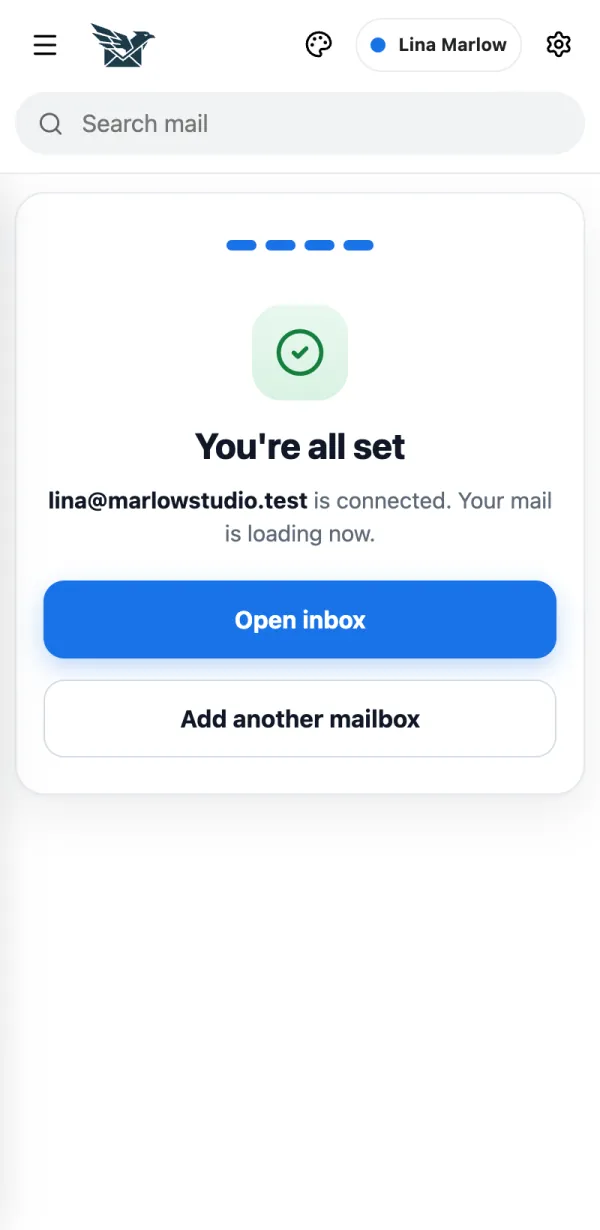
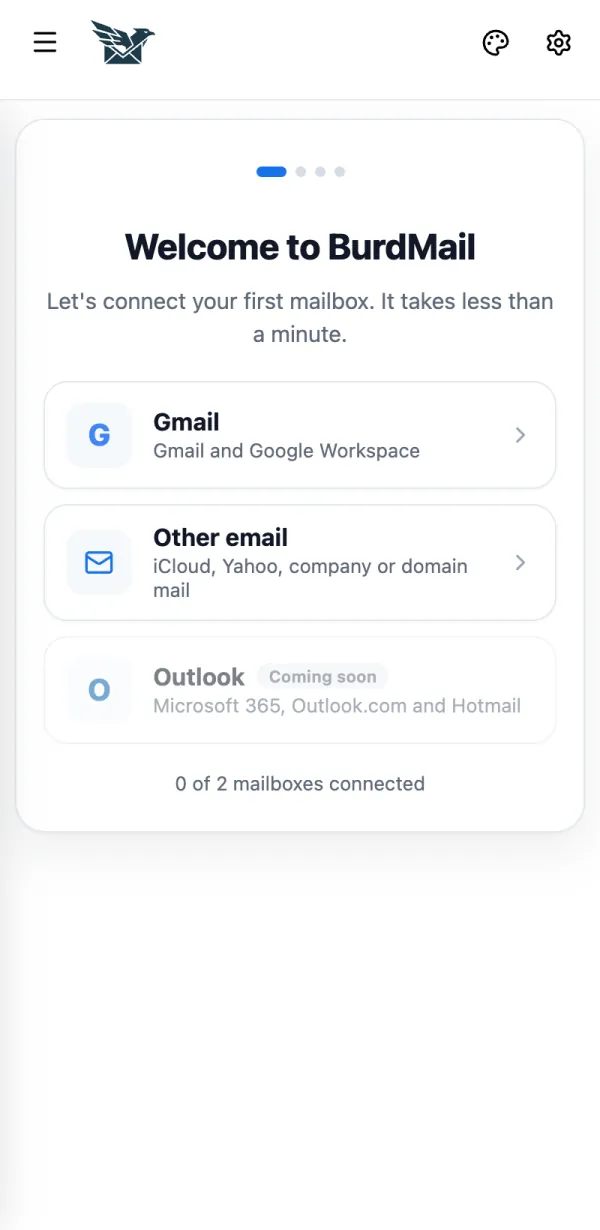
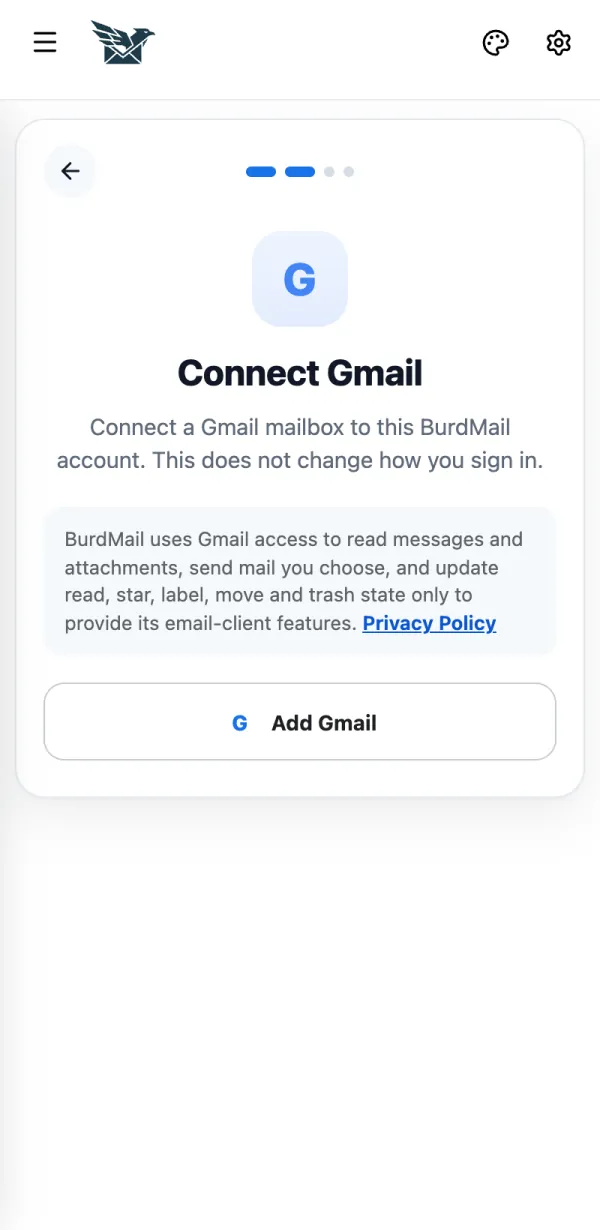
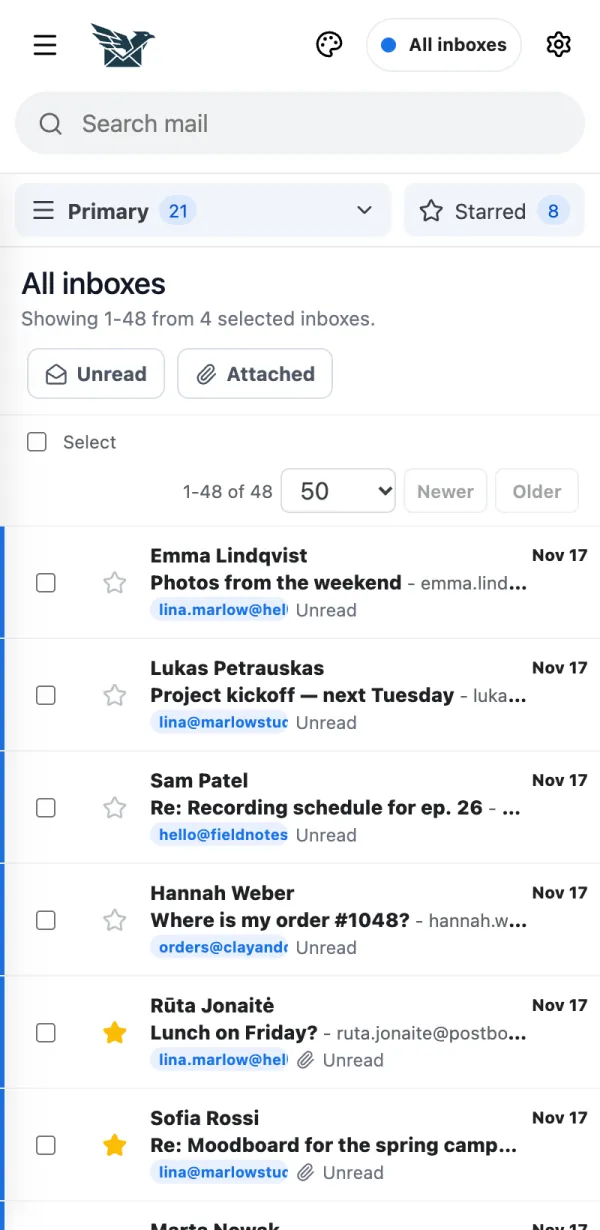
Es gratis y se tarda más o menos un minuto. Necesitas un nombre de usuario, tu dirección de correo y una contraseña.
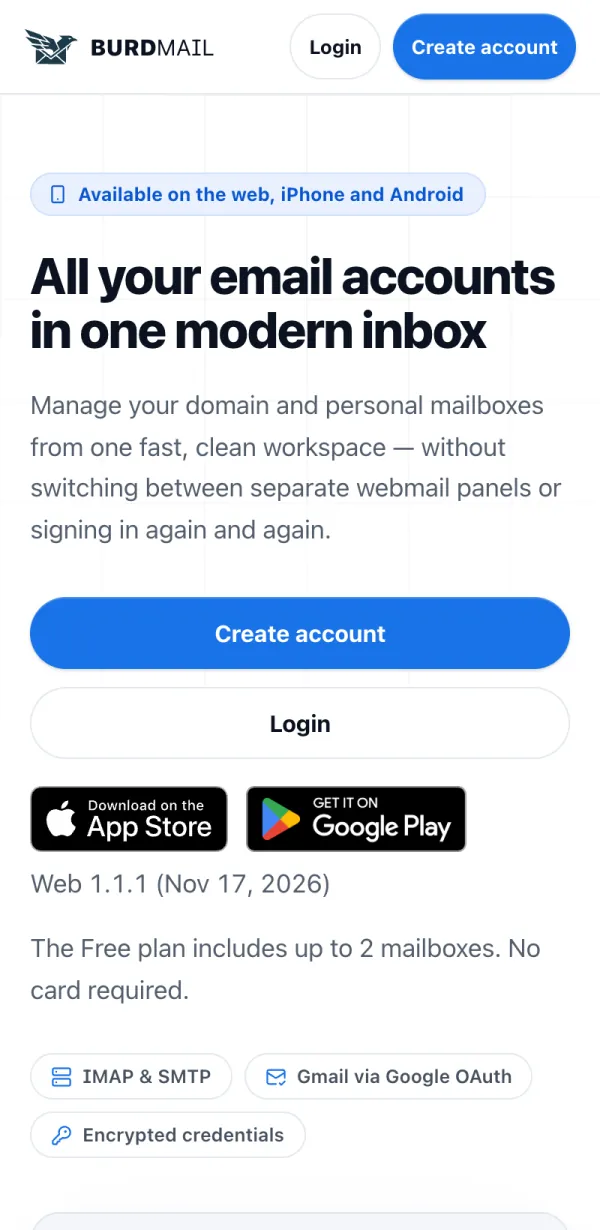
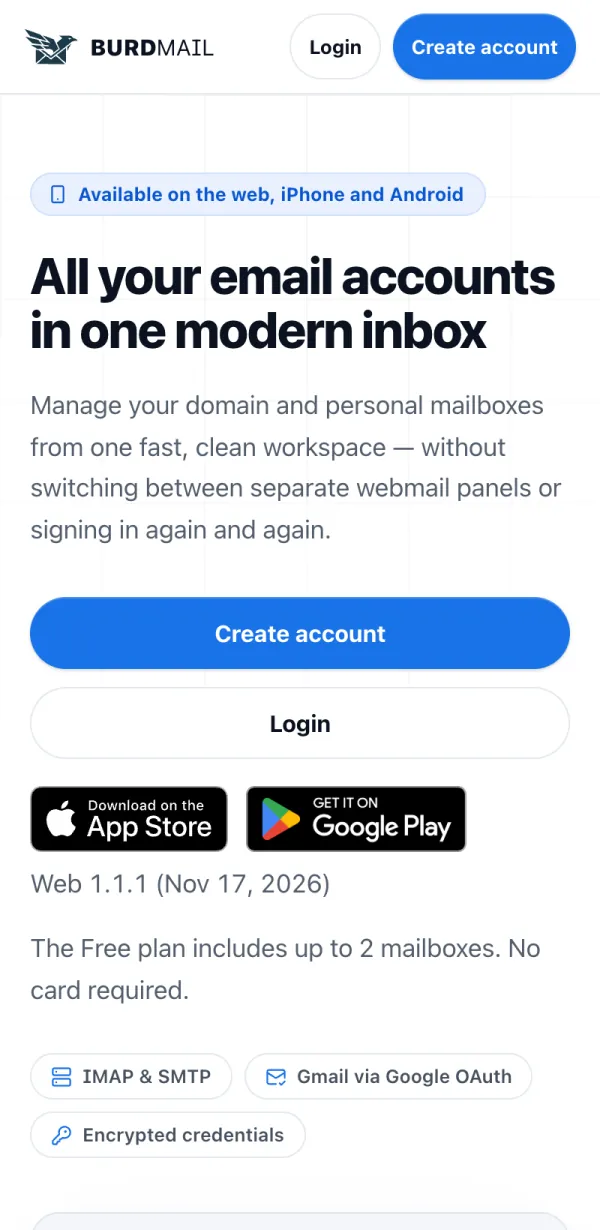
Abre burdmail.com y toca Crear cuenta.
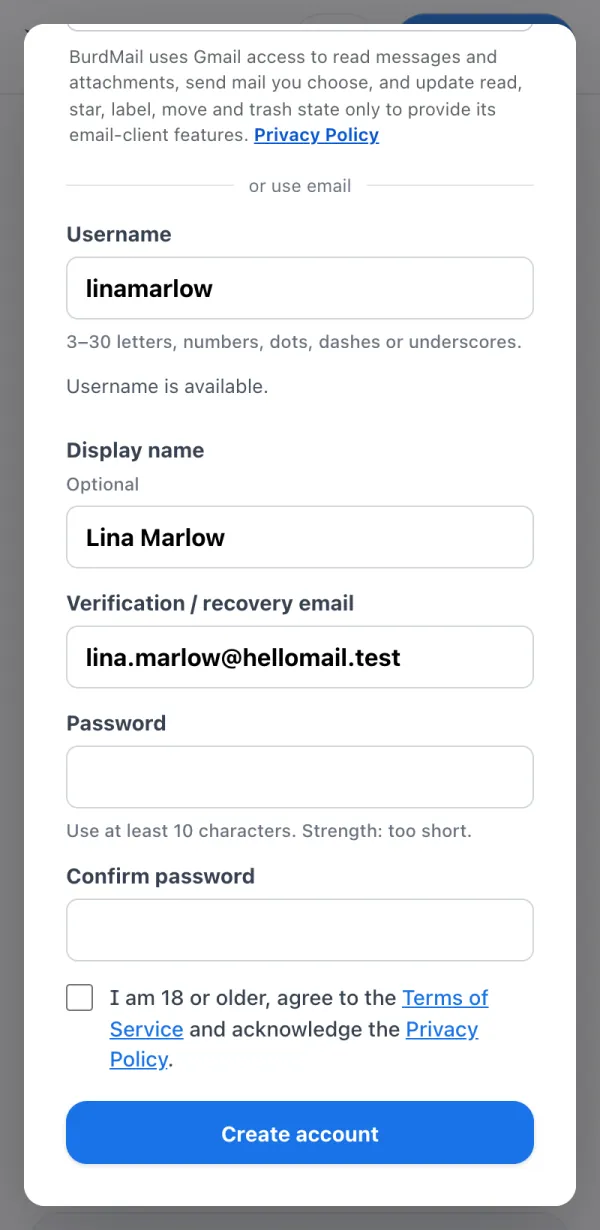
Elige un Nombre de usuario, añade un Nombre visible si quieres e introduce tu propia dirección de correo en Correo de verificación / recuperación.
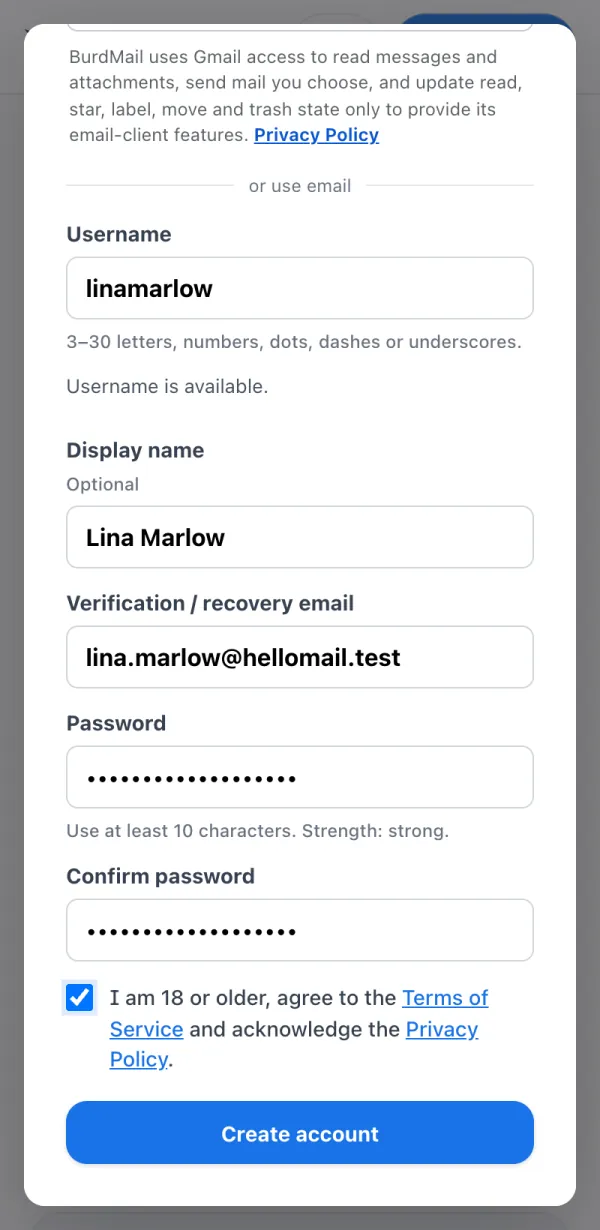
Elige una Contraseña de al menos 10 caracteres y escríbela otra vez. Marca la casilla para confirmar que tienes 18 años o más y que aceptas las condiciones, y toca Crear cuenta.
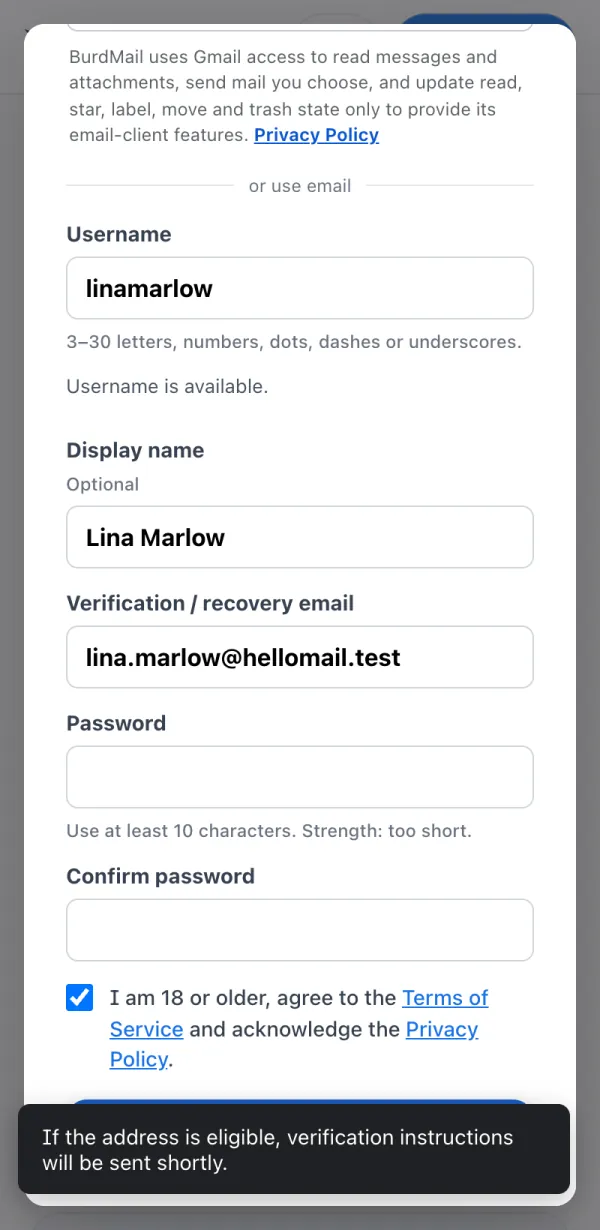
BurdMail te envía un correo de verificación. Abre tu bandeja de entrada.
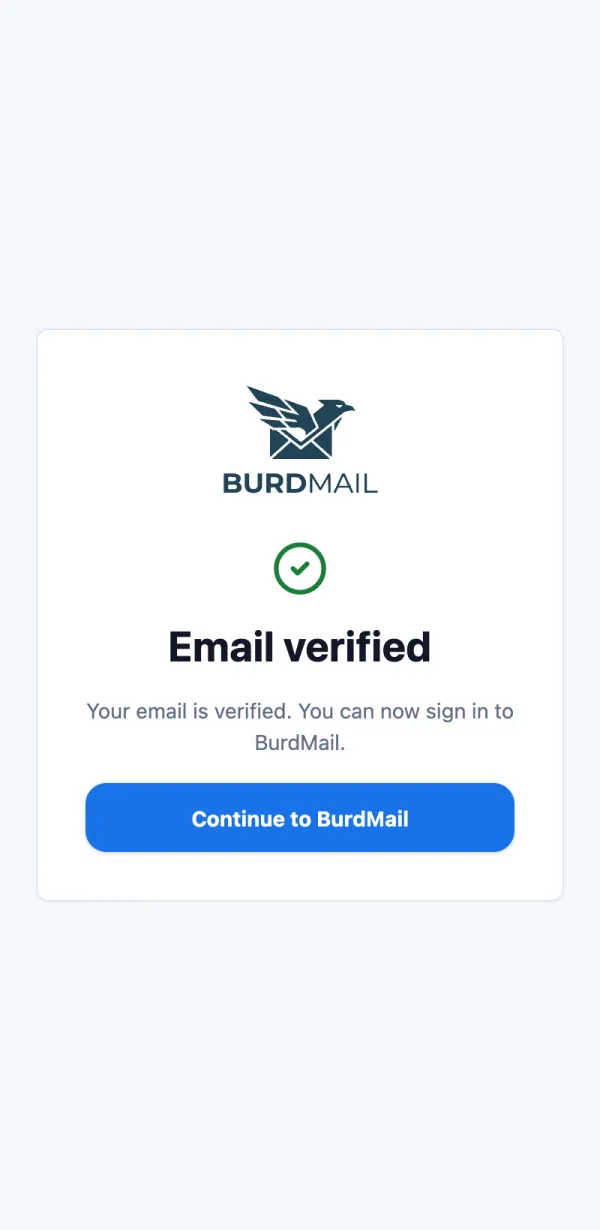
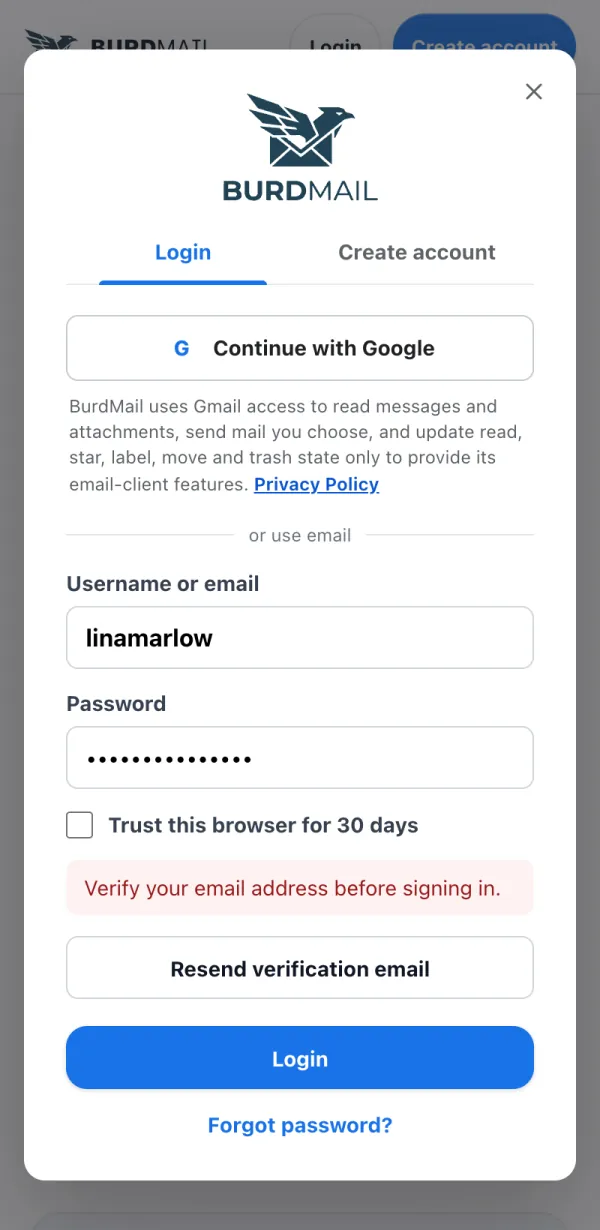
En ese correo, toca Verify email address (funciona durante 60 minutos). Cuando veas Correo verificado, ya puedes iniciar sesión.
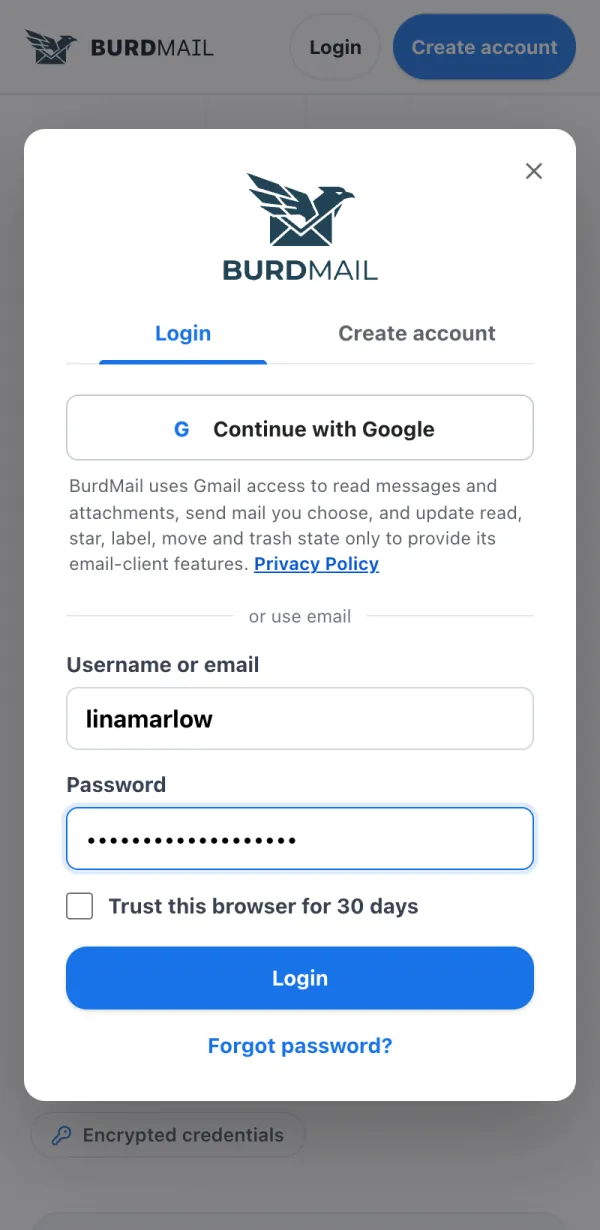
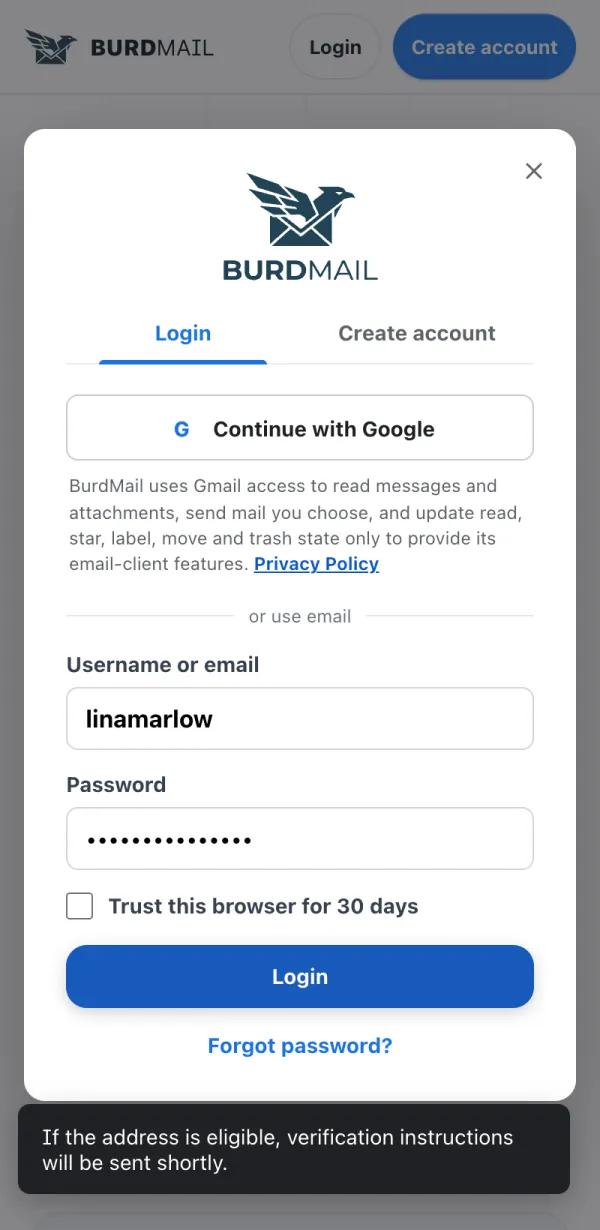
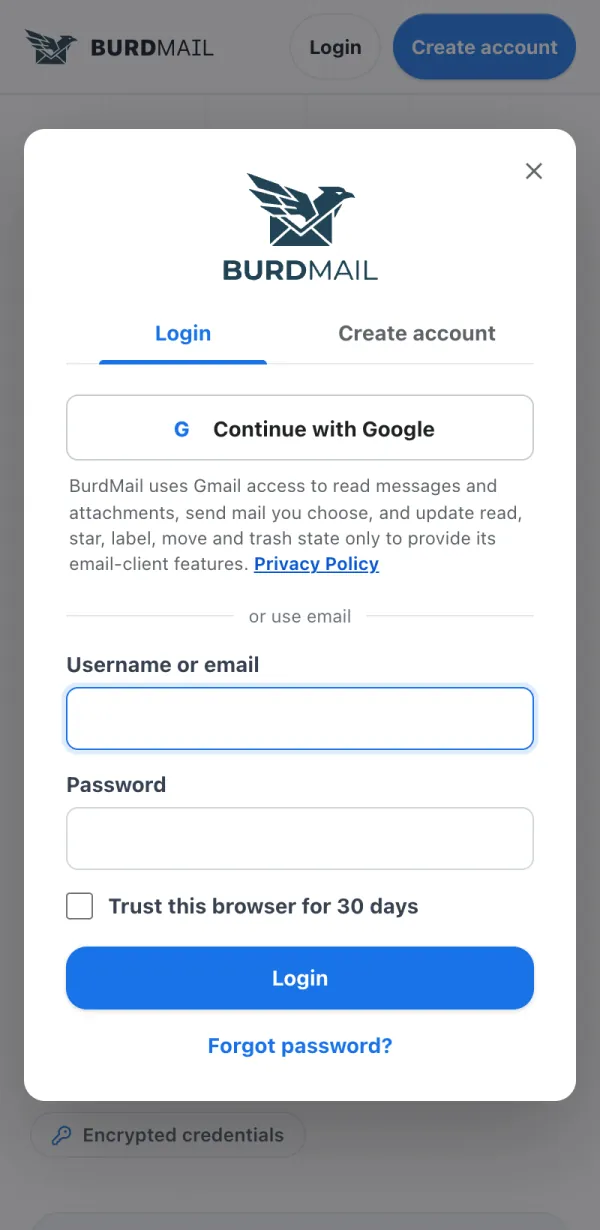
Usa tu nombre de usuario o tu correo y tu contraseña de BurdMail.
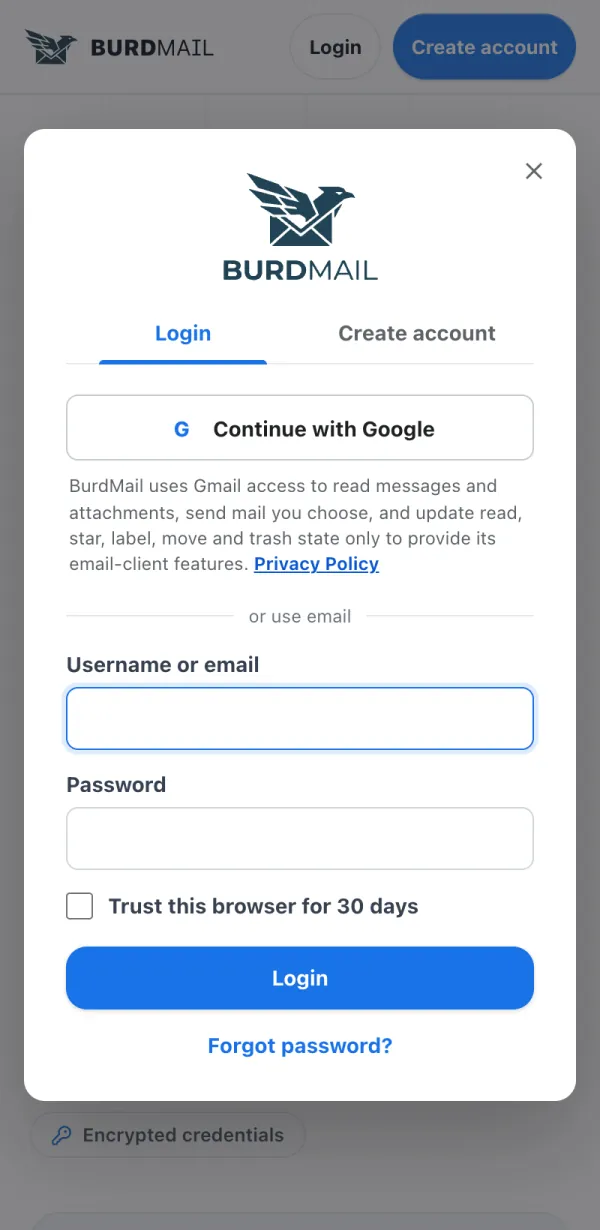
Toca Iniciar sesión.
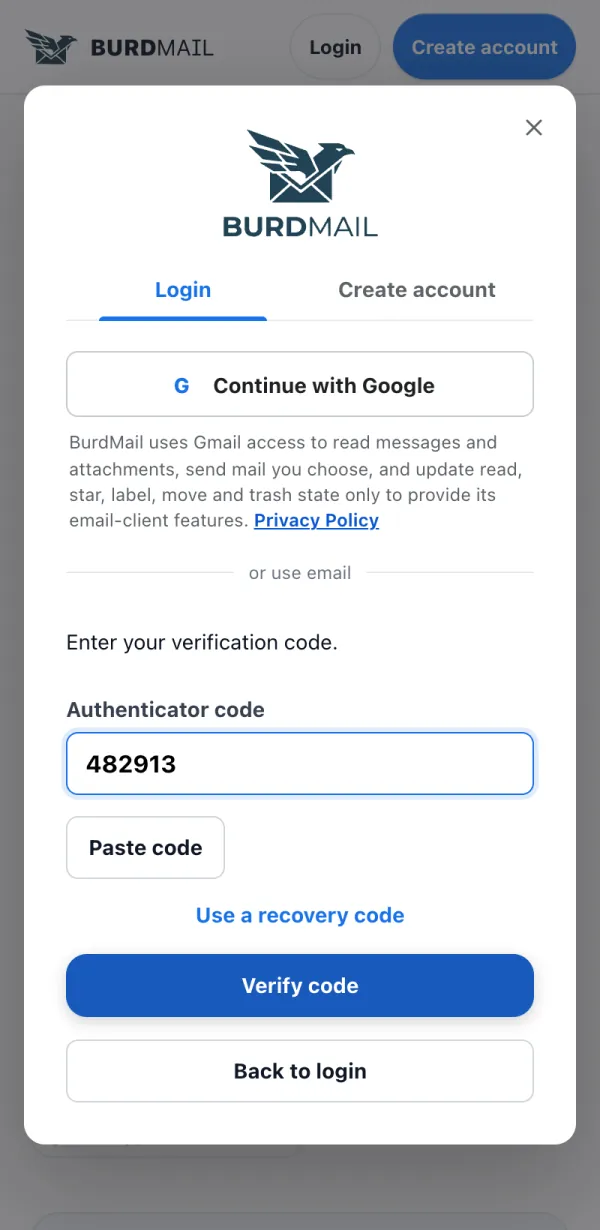
Introduce tu Nombre de usuario o correo electrónico y tu Contraseña, y toca Iniciar sesión. En tu propio ordenador puedes marcar Confiar en este navegador durante 30 días para que ahí no te pida el código de verificación.
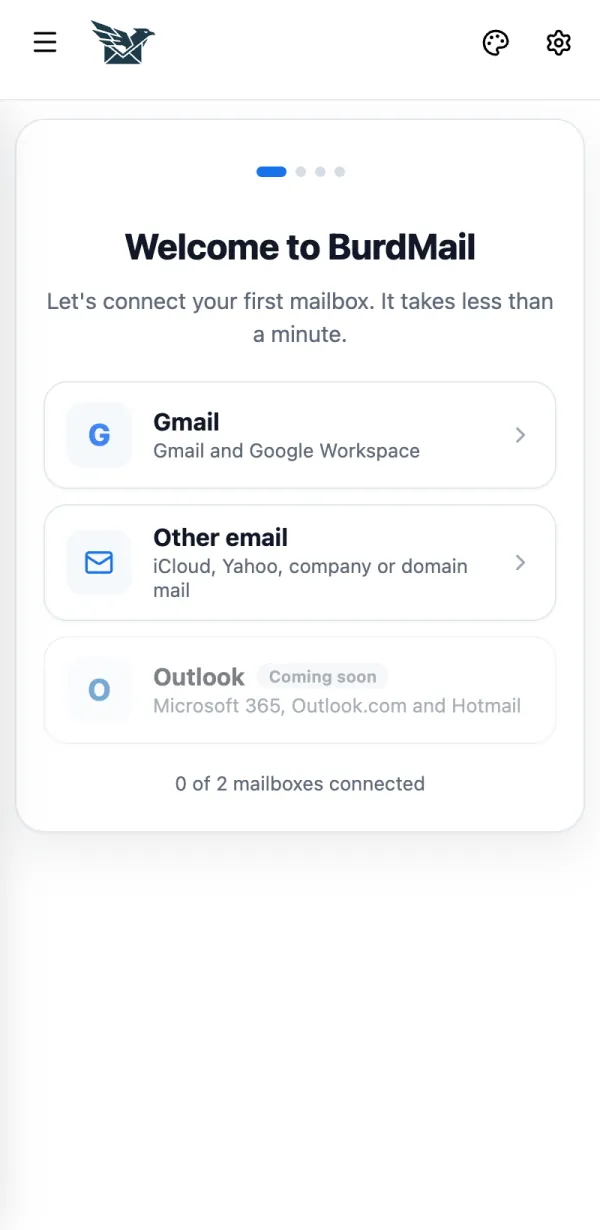
Sí. Continuar con Google inicia tu sesión y añade ese buzón de Gmail a BurdMail de una sola vez.
Toca Continuar con Google y elige tu cuenta de Google.
La primera vez, BurdMail te pide que elijas un nombre de usuario y una contraseña de BurdMail aparte. No uses nunca tu contraseña de Google.
Si tu bandeja de Gmail no aparece después de iniciar sesión, añádela otra vez: consulta ¿Cómo añado mi Gmail?
Si no funciona
¿Tu dirección de Google ya tiene una cuenta de BurdMail? BurdMail te pide la contraseña de esa cuenta para vincularlas. Las cuentas nunca se unen solo por coincidir el correo.
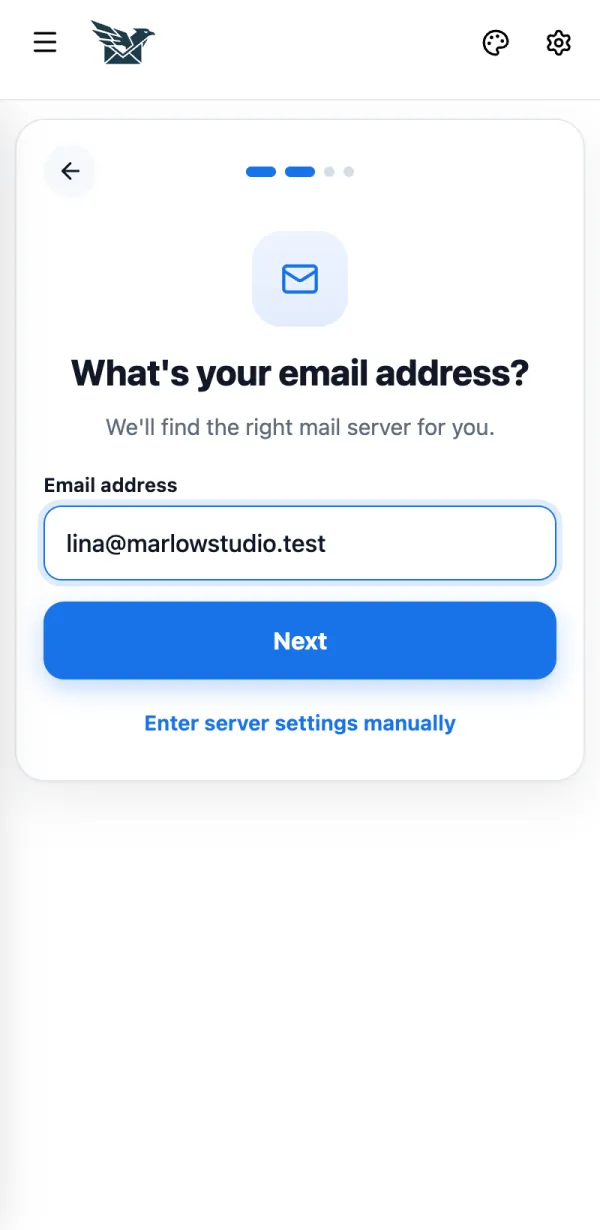
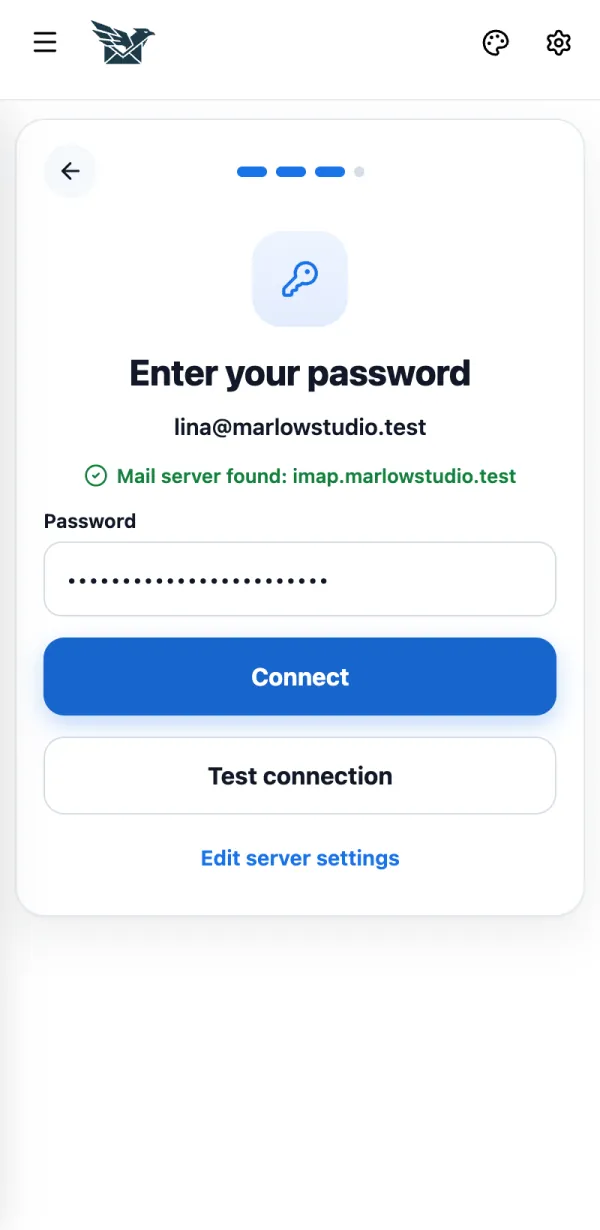
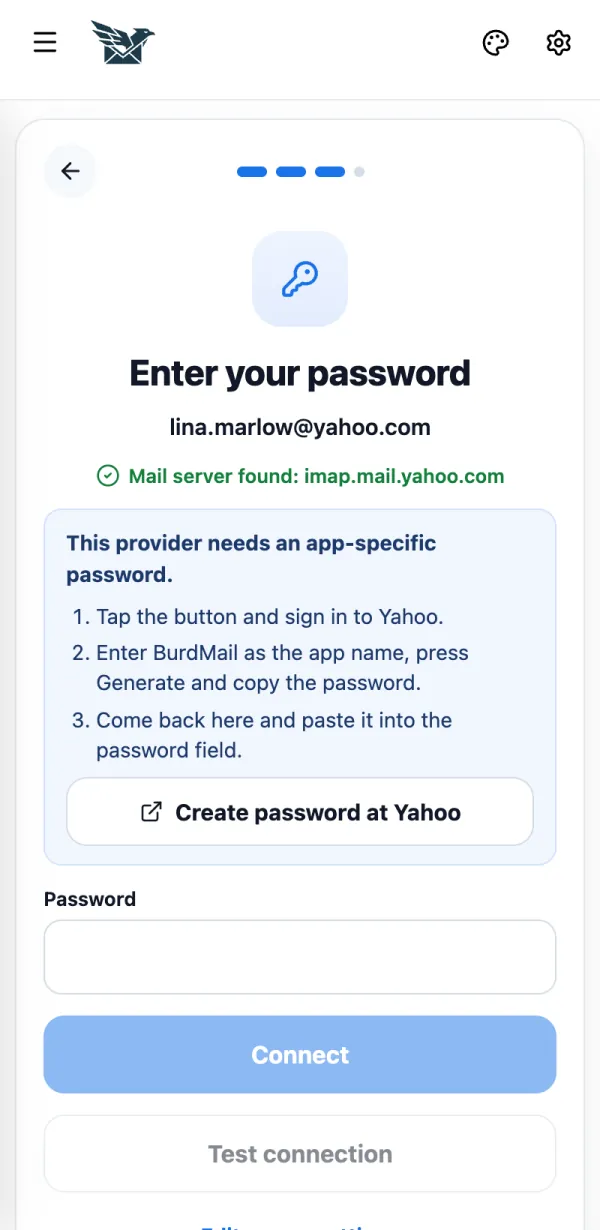
Algunos proveedores no aceptan tu contraseña normal en las apps de correo. Creas una contraseña especial una sola vez y la pegas en BurdMail.
Toca el botón que muestra BurdMail, por ejemplo Crear contraseña en Yahoo. Inicia sesión, escribe BurdMail como nombre de la app, copia la contraseña y pégala en el campo Contraseña.
Si no funciona
iCloud, Yahoo y AOL siempre necesitan una contraseña de app.
GMX y WEB.DE: primero activa el acceso IMAP en su configuración.
Zoho, Fastmail, Yandex, Mail.ru y otros: BurdMail muestra en esta pantalla el consejo adecuado para tu proveedor.
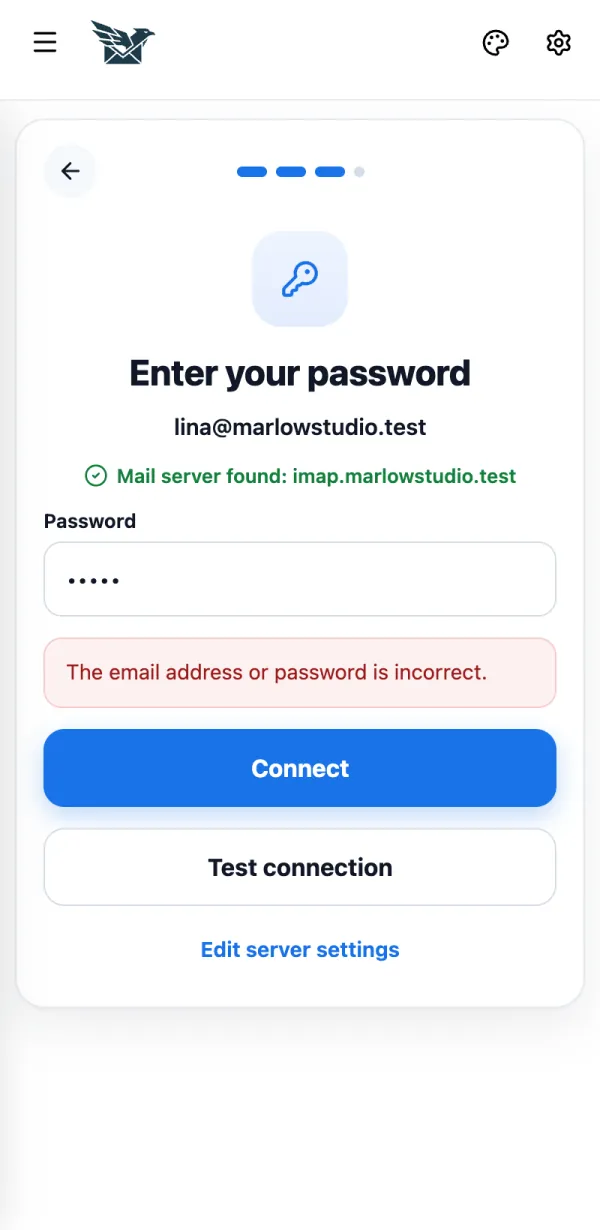
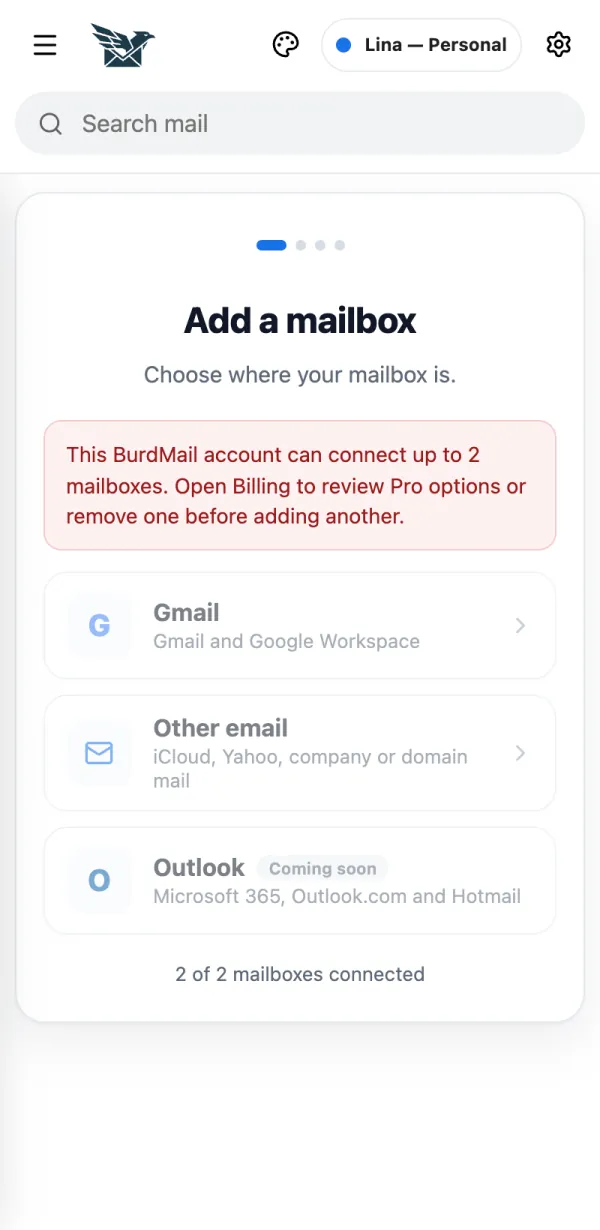
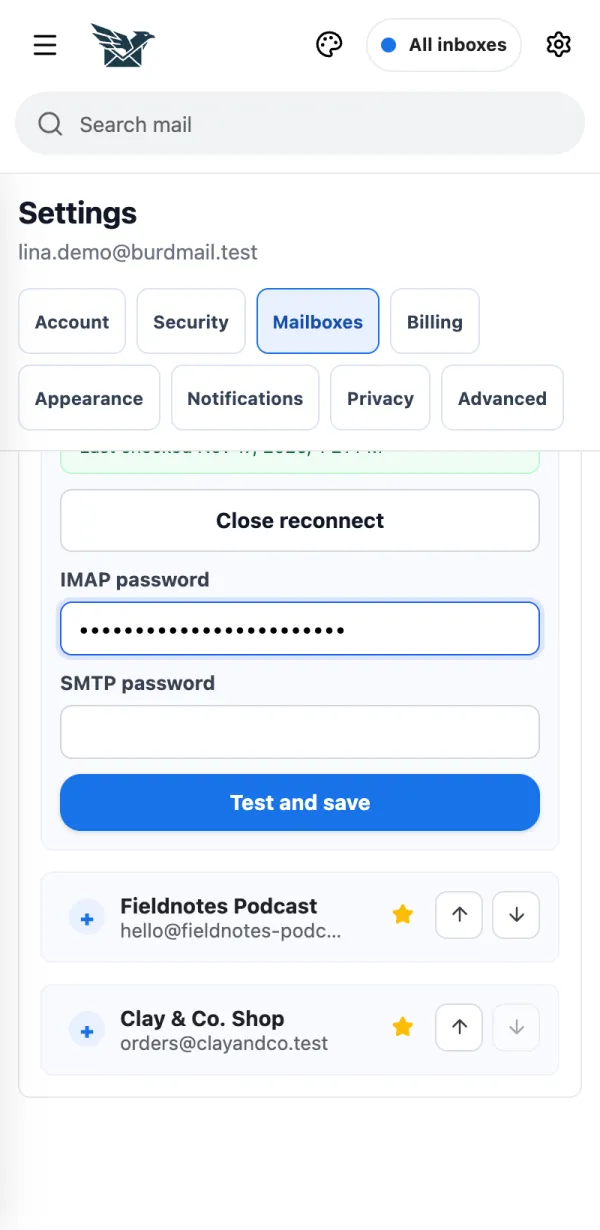
El proveedor de correo rechazó la contraseña. Es el problema más común al configurar un buzón.
Revisa la contraseña. Si tu proveedor usa contraseñas de app, crea una y pégala aquí.
Si no funciona
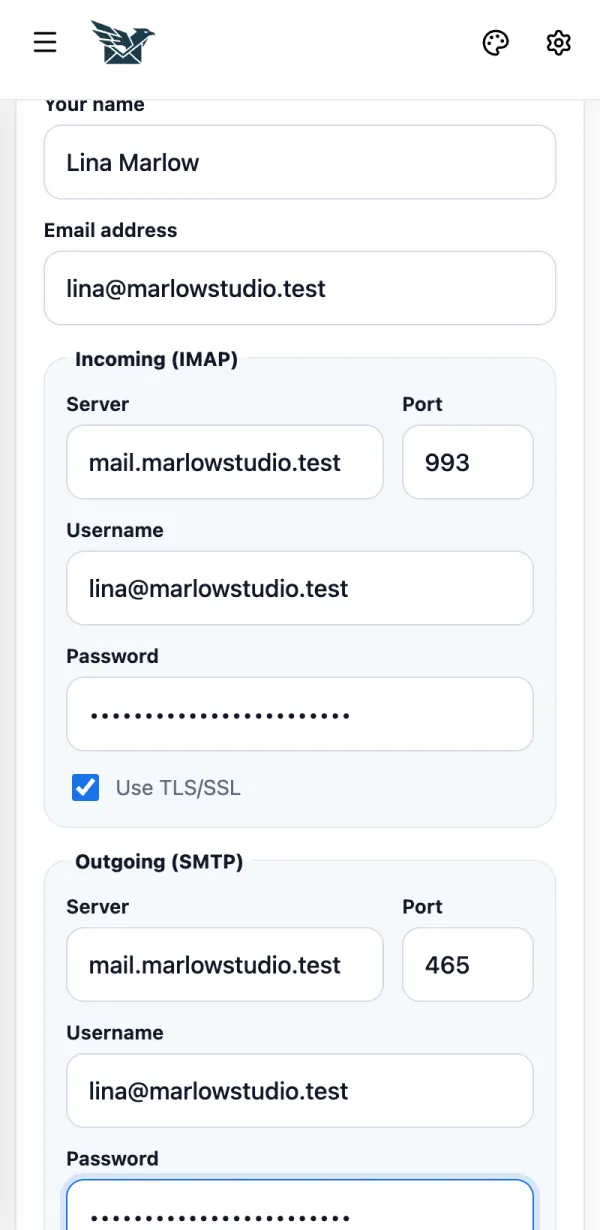
El servidor saliente (SMTP) rechazó el correo o la contraseña: la contraseña de salida puede ser distinta. Toca Editar la configuración del servidor.
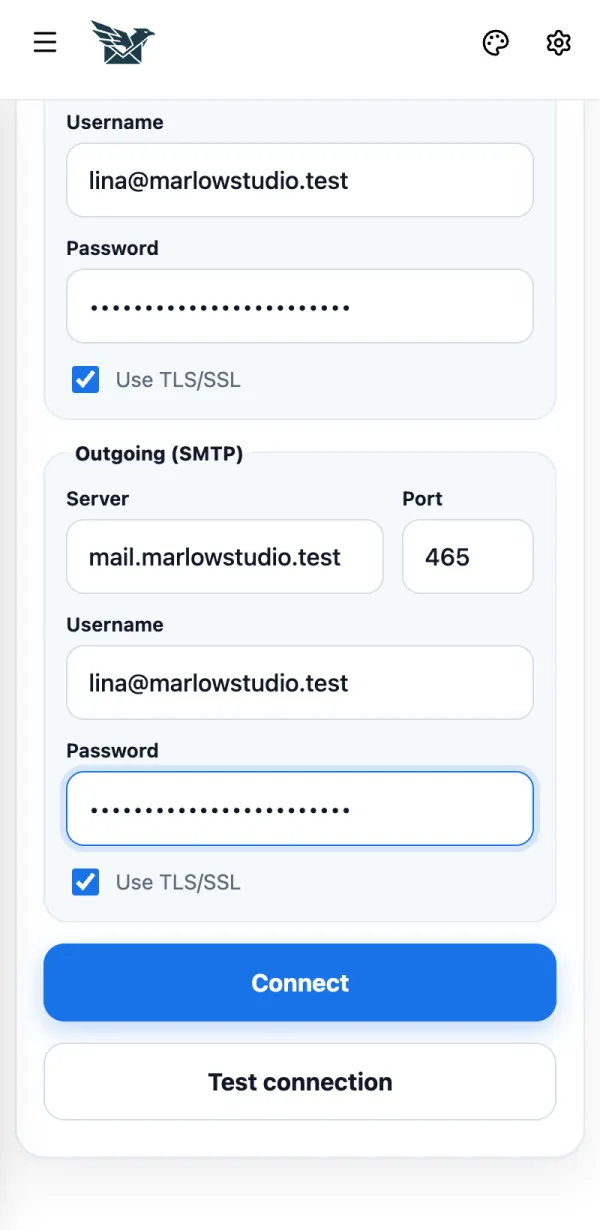
No se pudo conectar con el servidor de correo entrante (IMAP) (o con el servidor SMTP de salida): BurdMail abre la configuración del servidor. Revisa el nombre del servidor y el puerto.
Este proveedor de correo está ocupado: espera un minuto y vuelve a intentarlo.
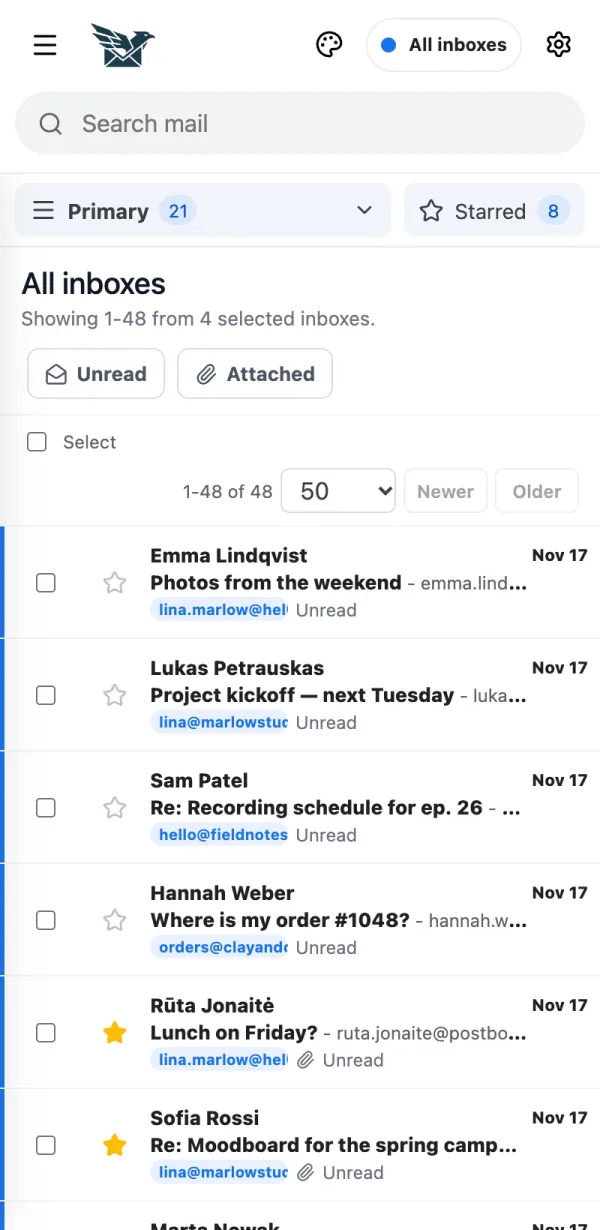
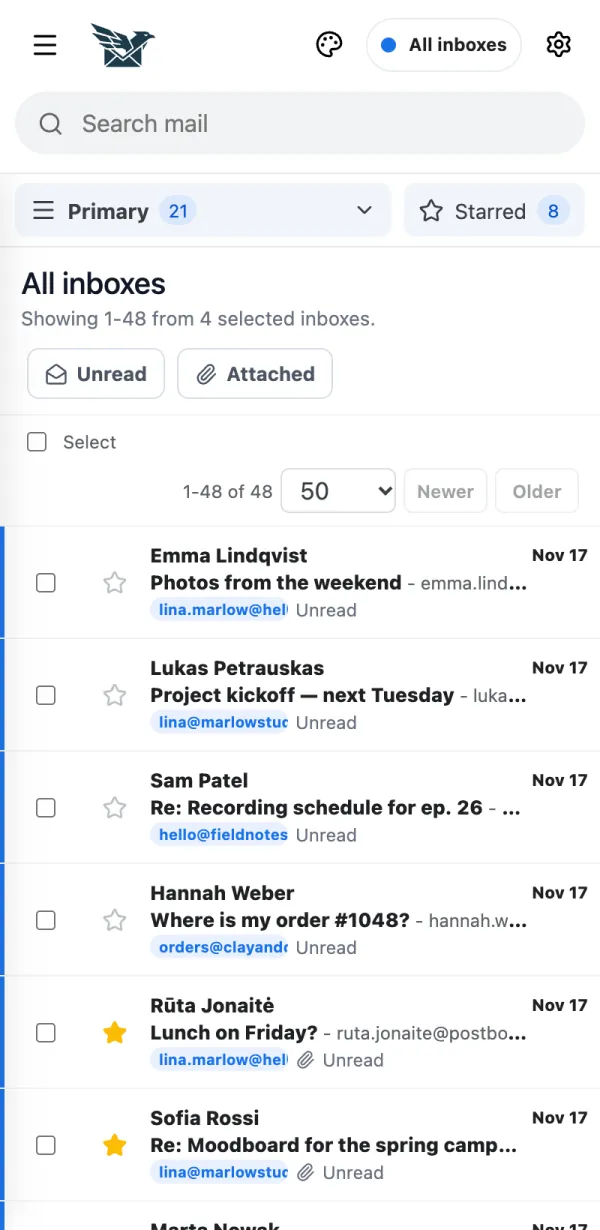
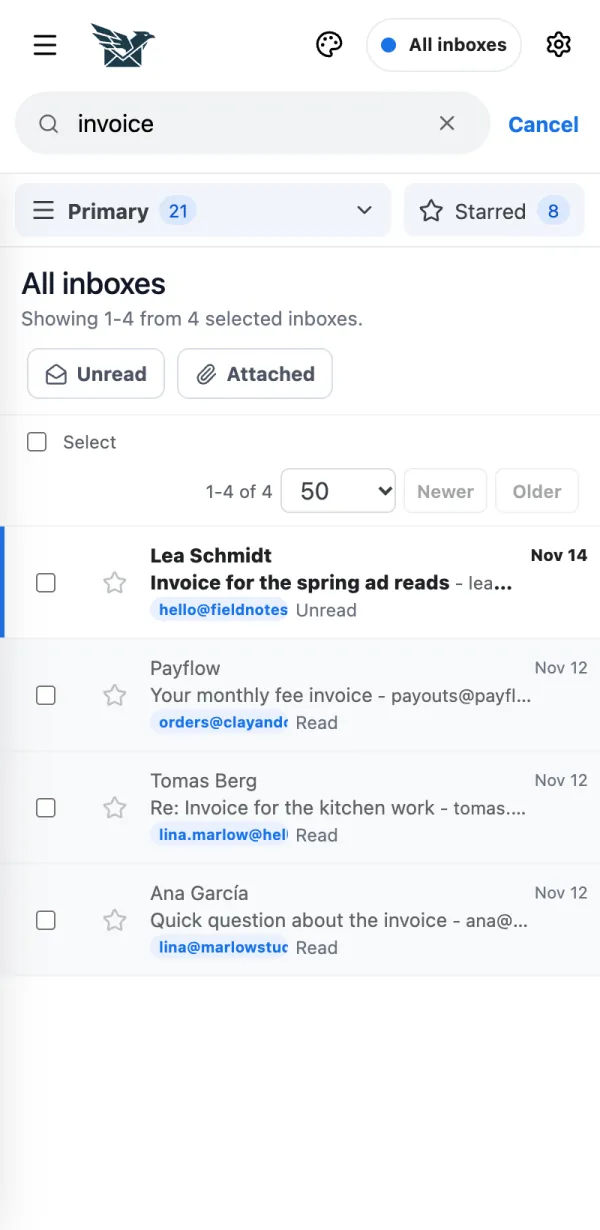
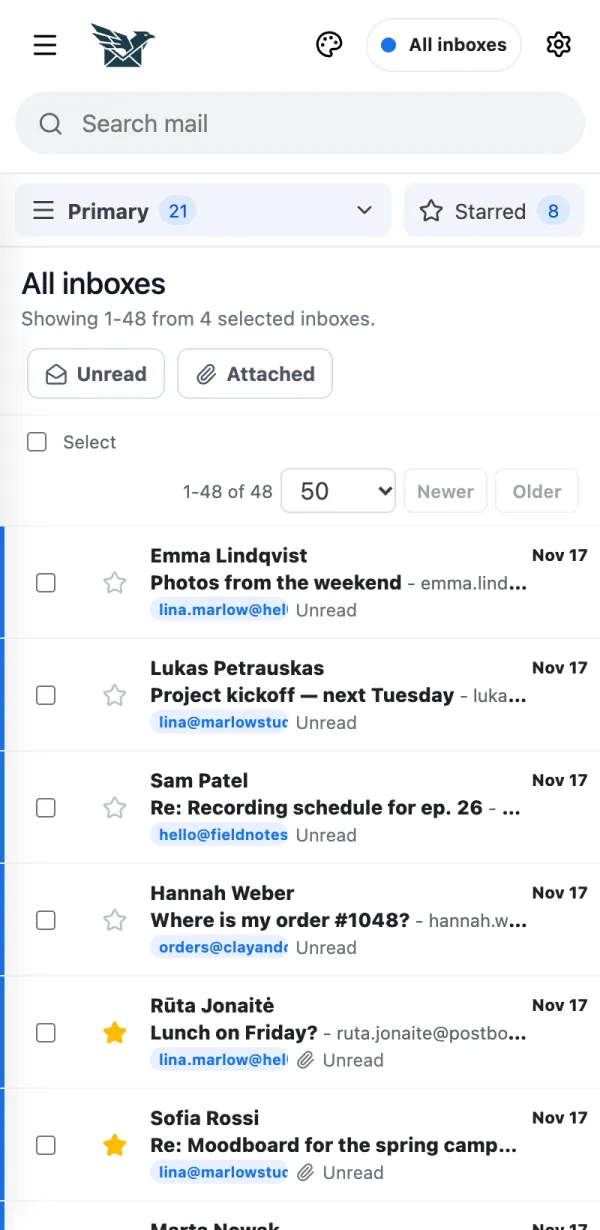
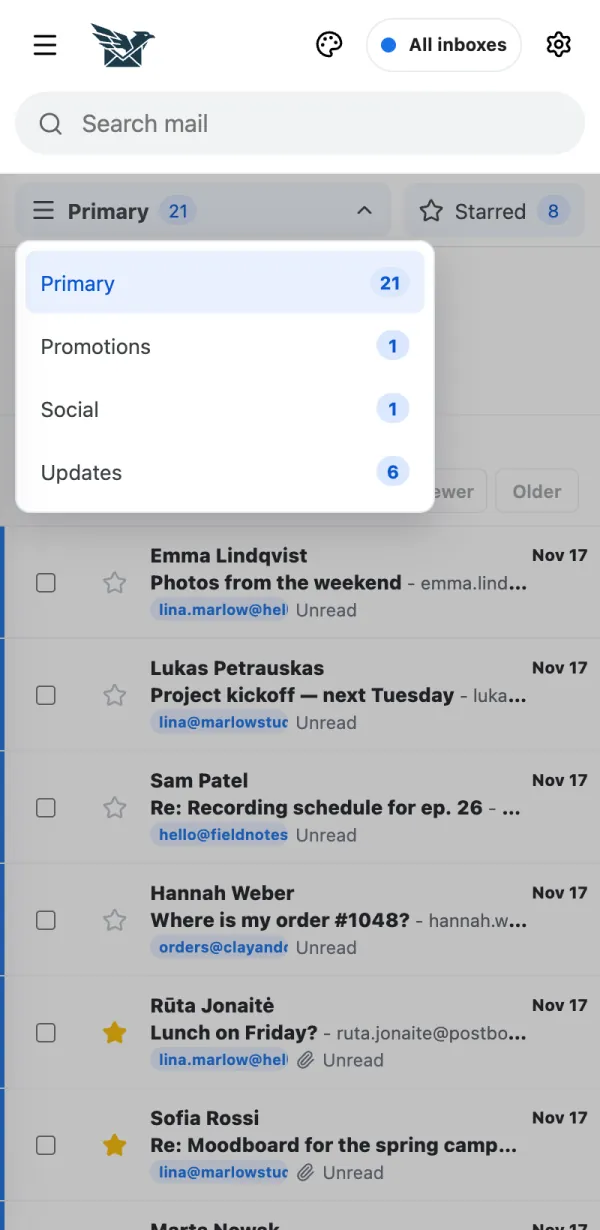
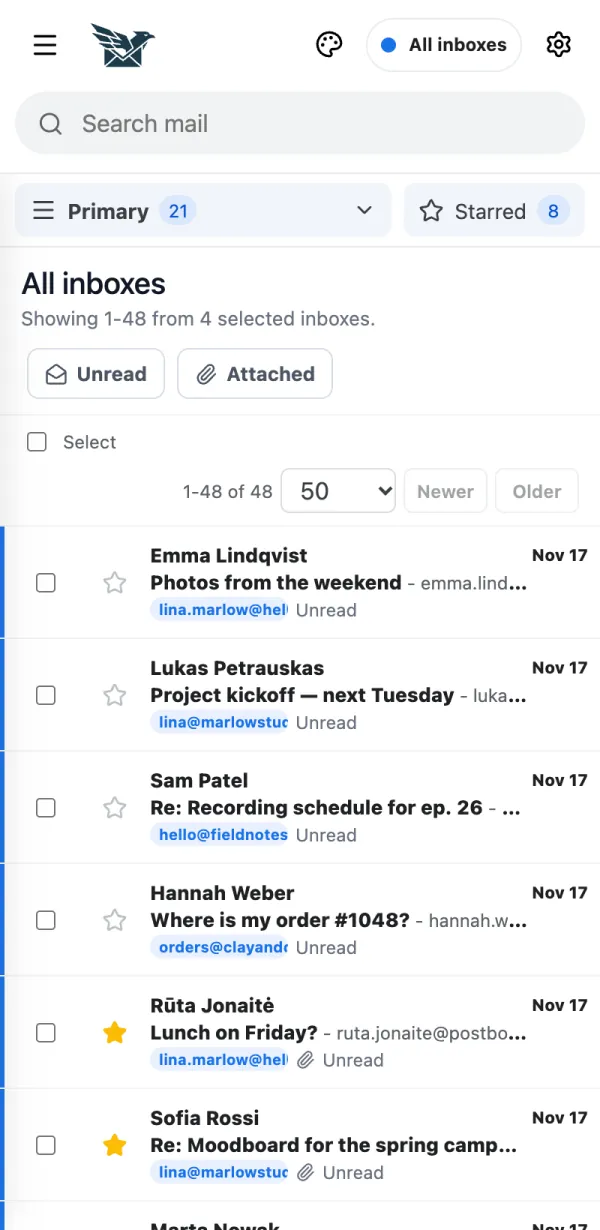
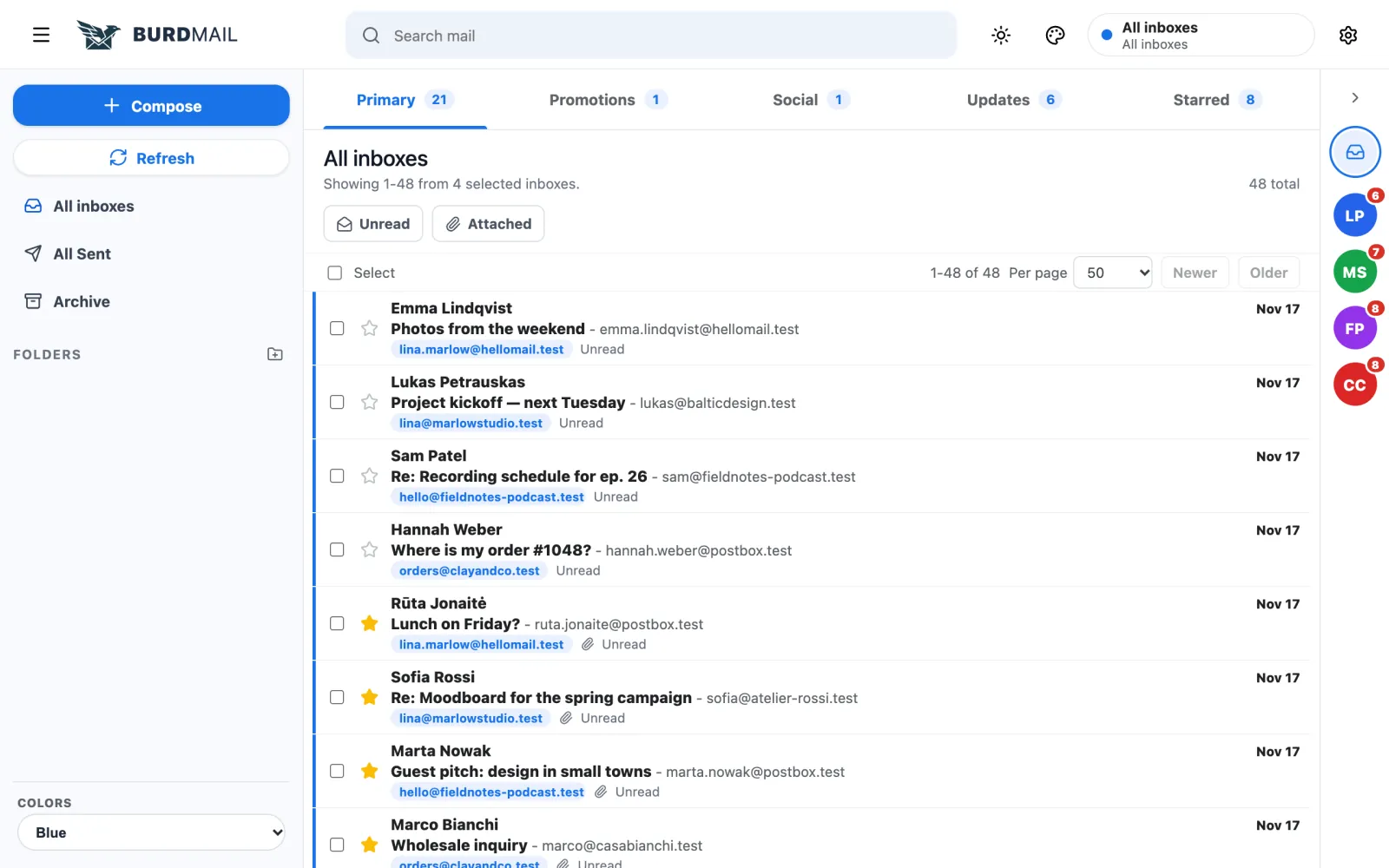
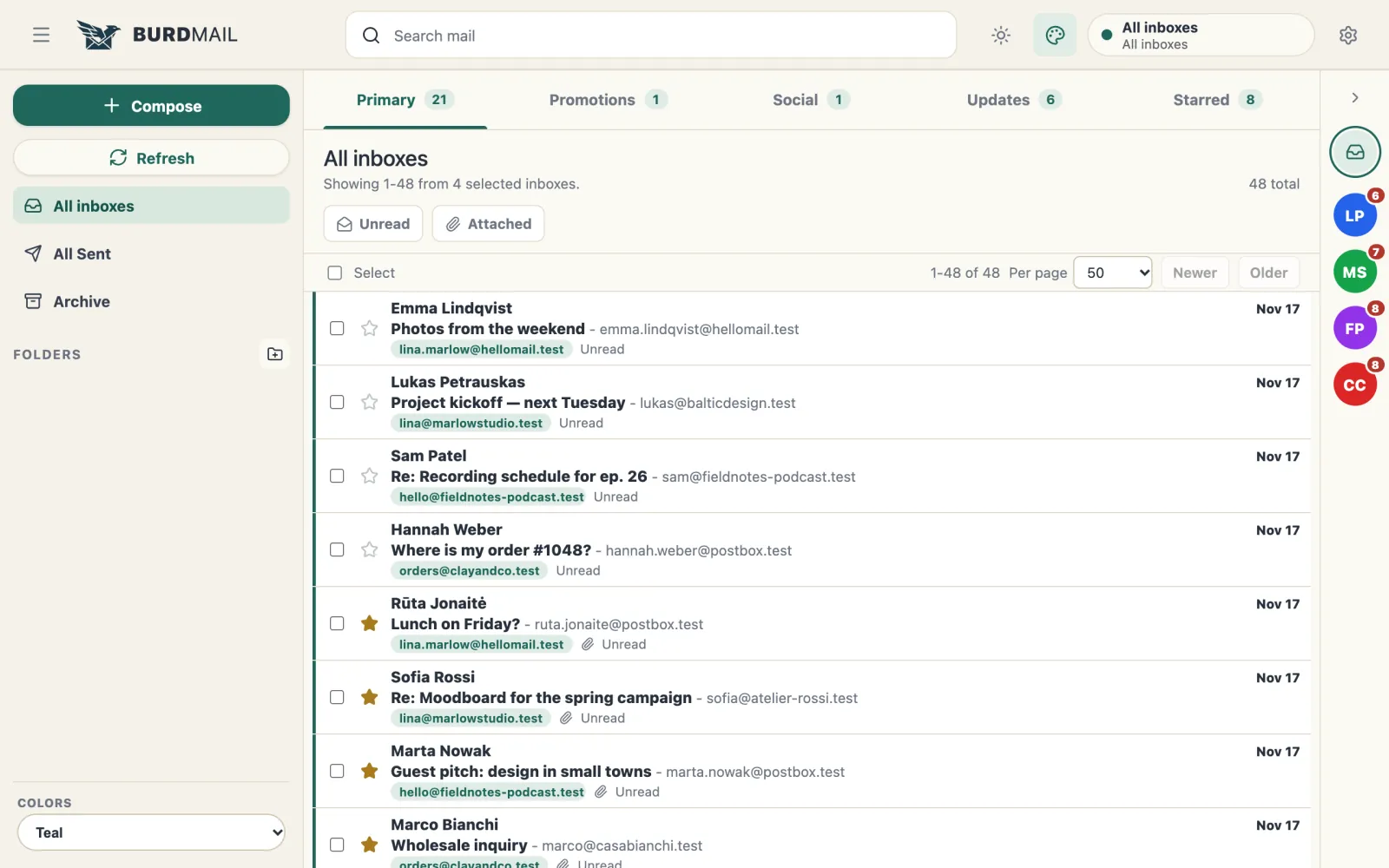
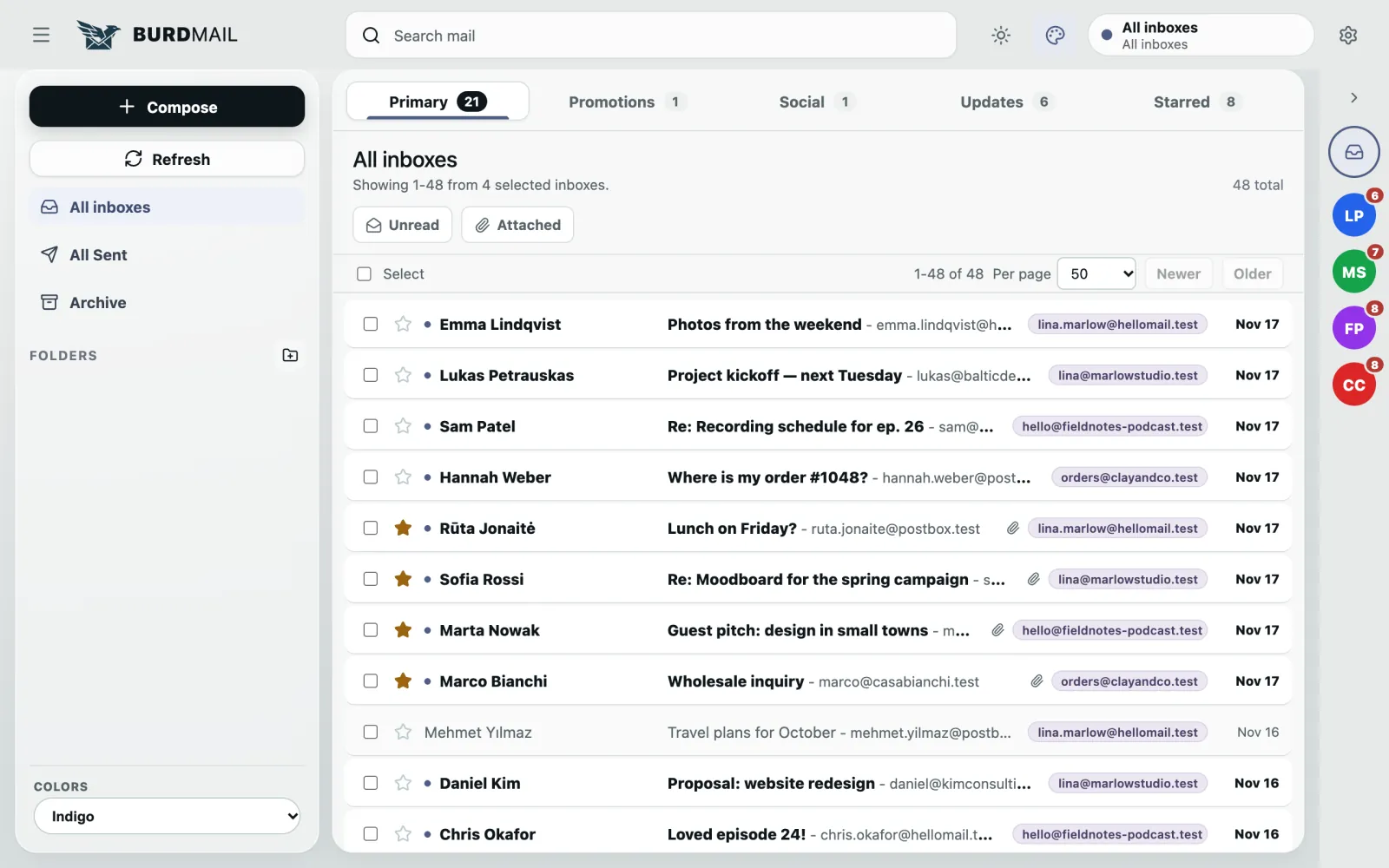
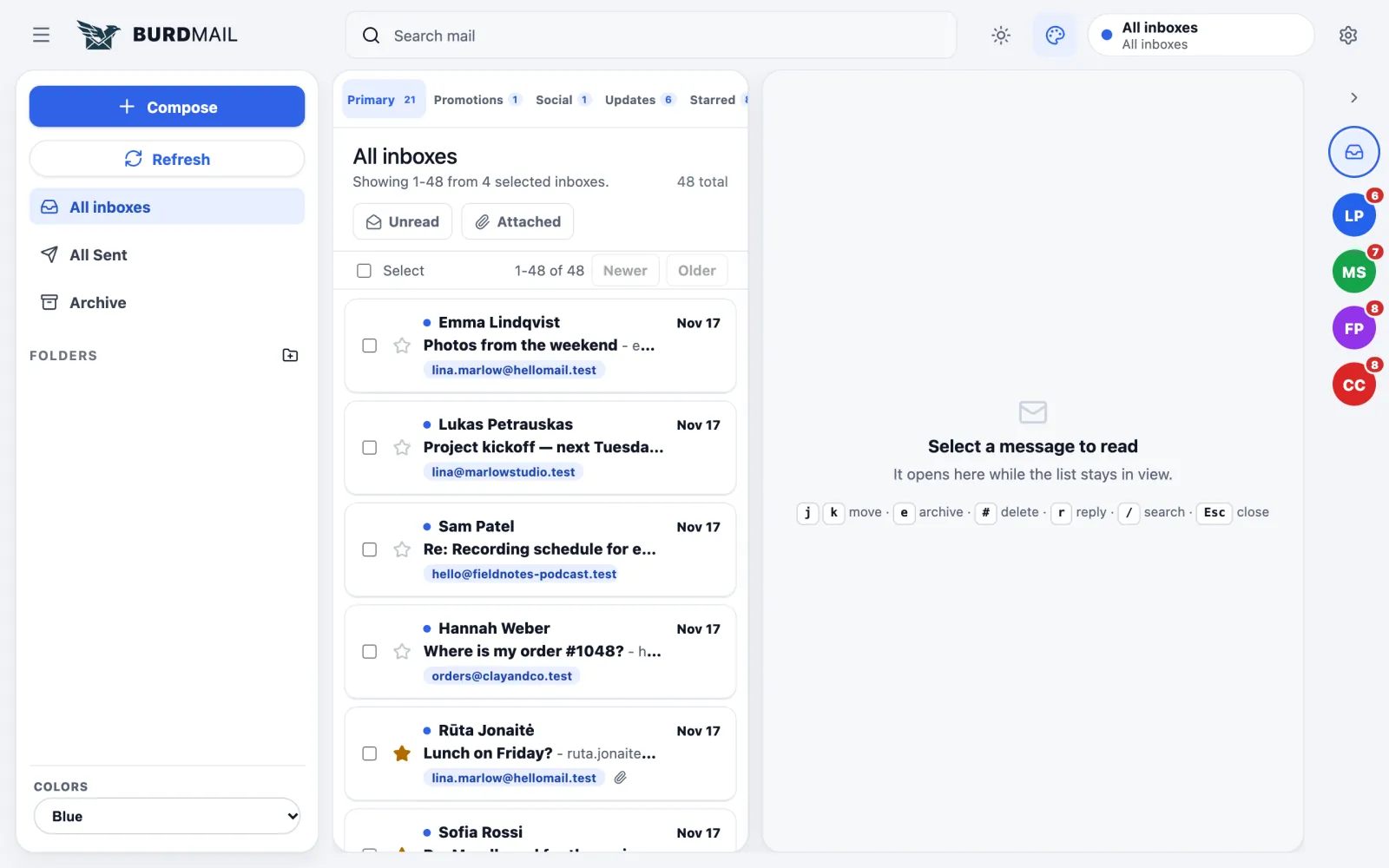
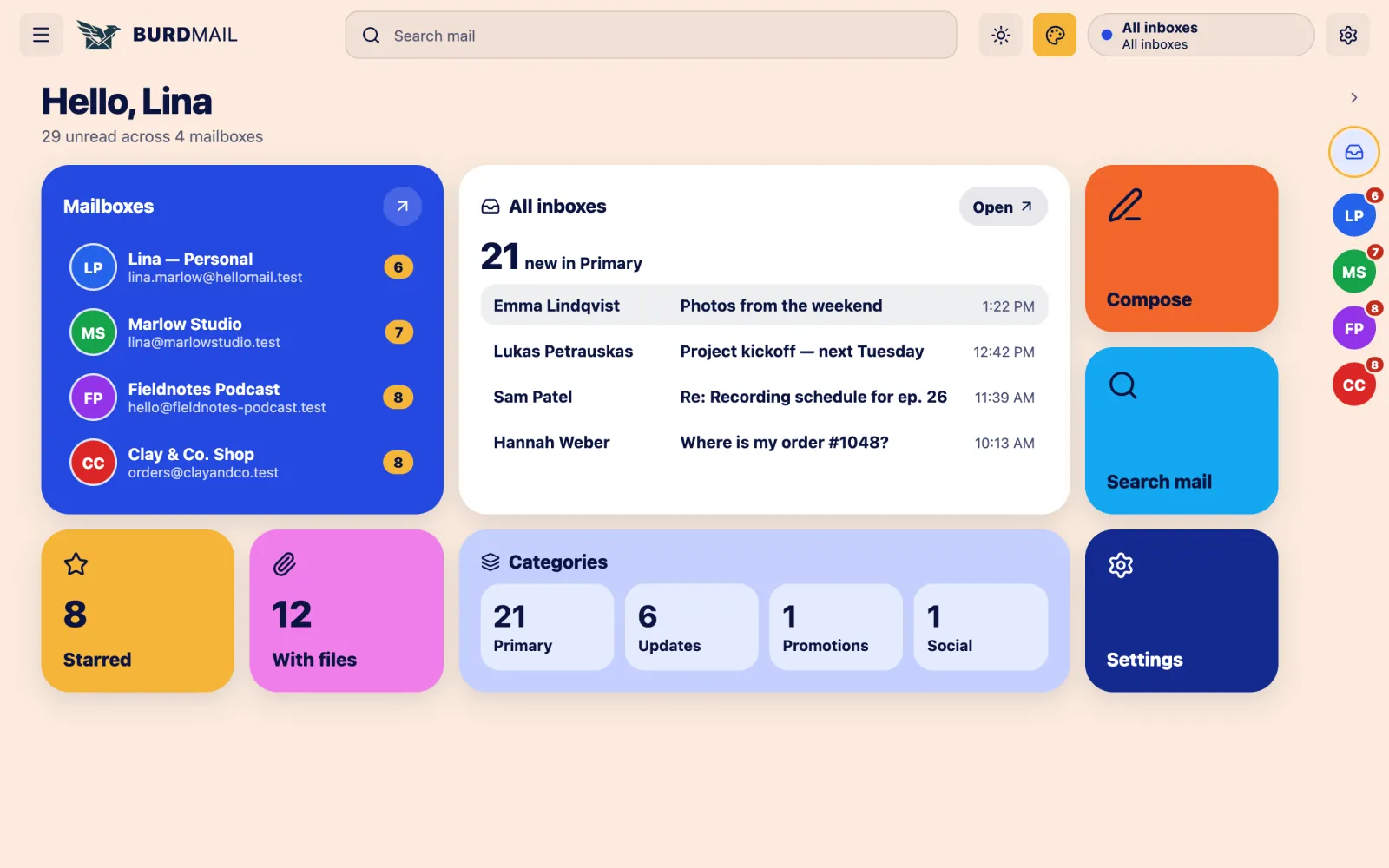
BurdMail puede ordenar tu bandeja de entrada en categorías, para que las ofertas y los boletines no tapen el correo personal.
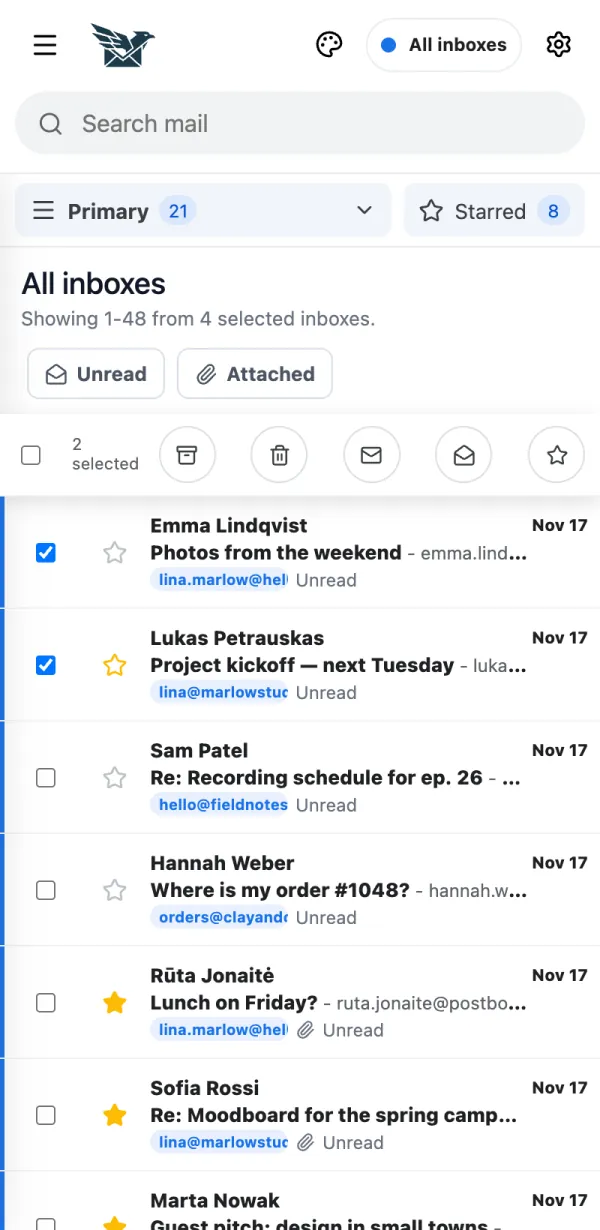
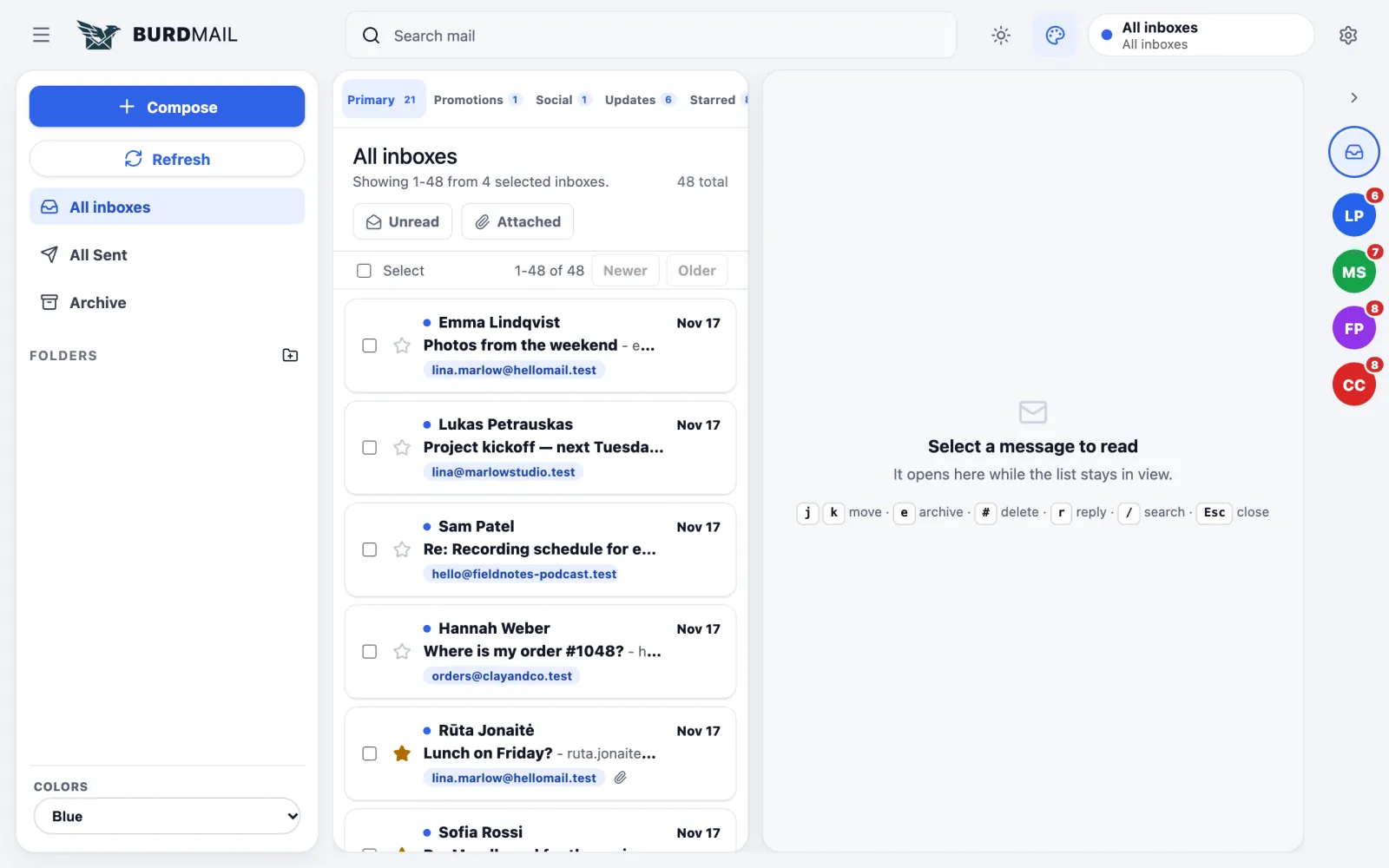
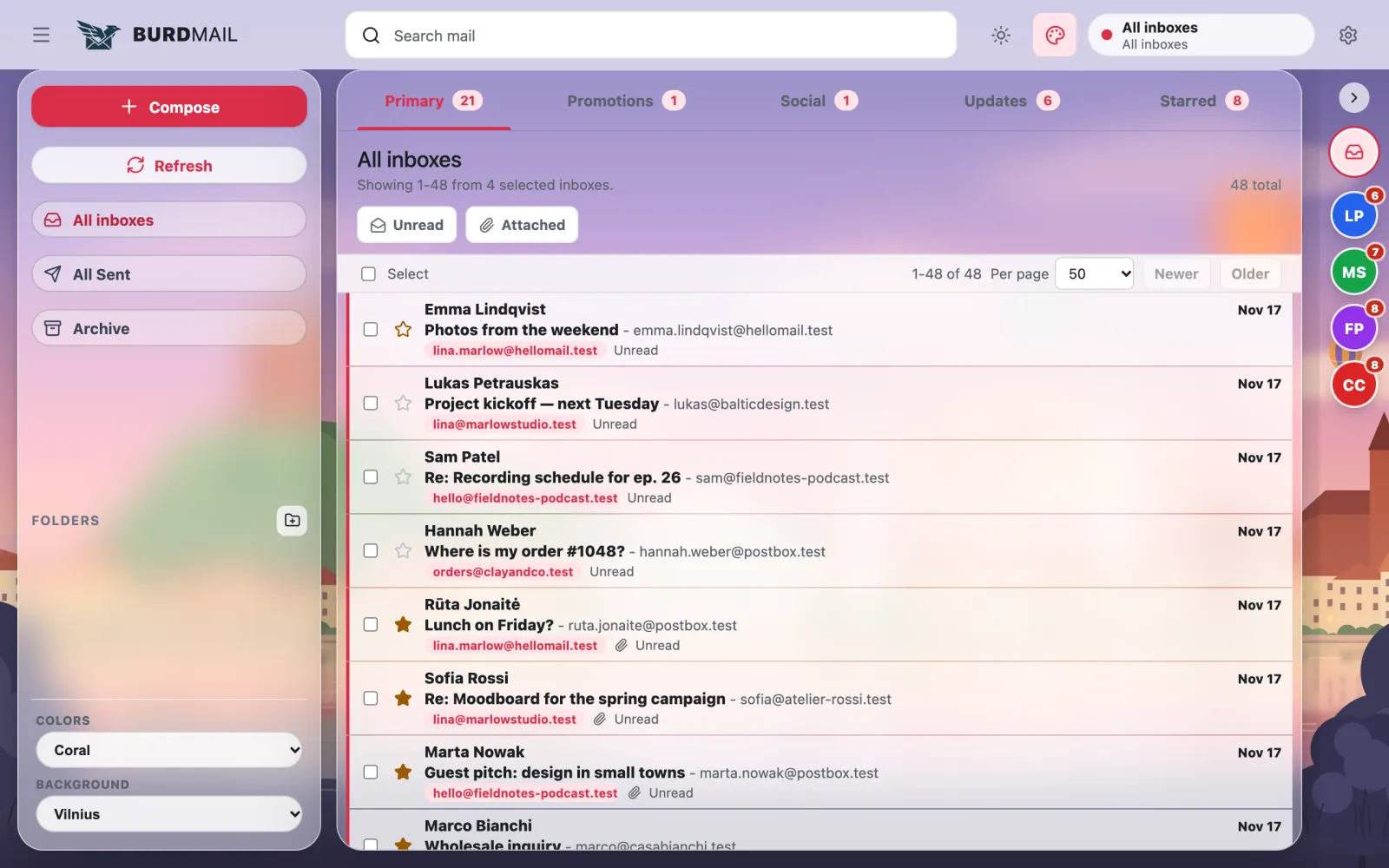
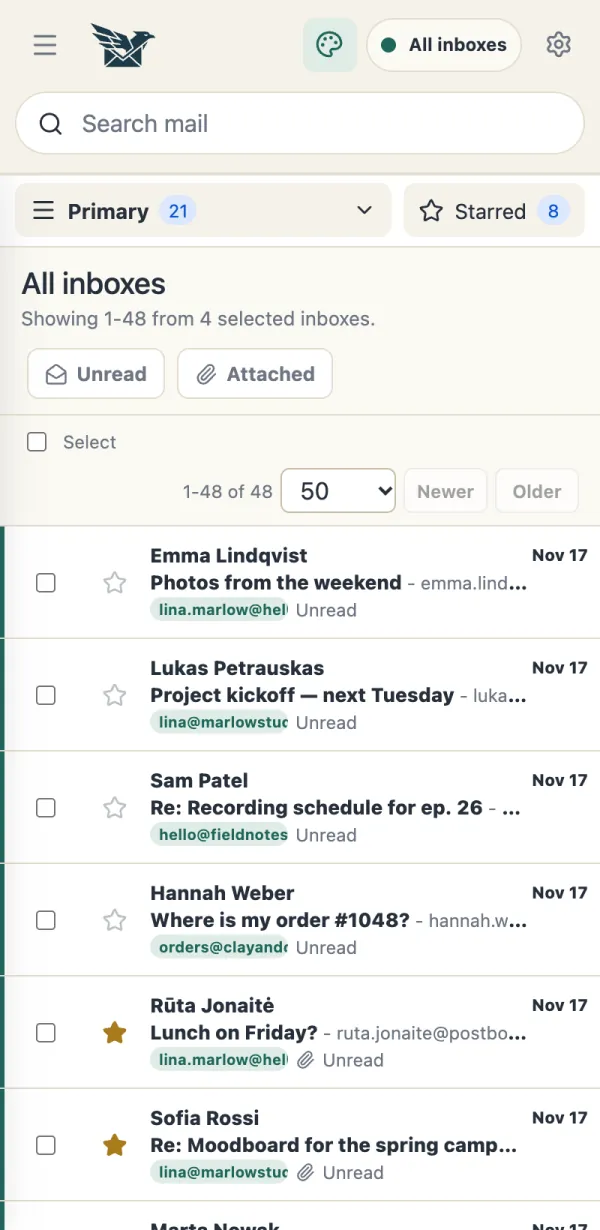
Toca Principal en la parte de arriba de la lista (en un ordenador, las categorías son pestañas).
Elige una categoría para ver solo ese correo.
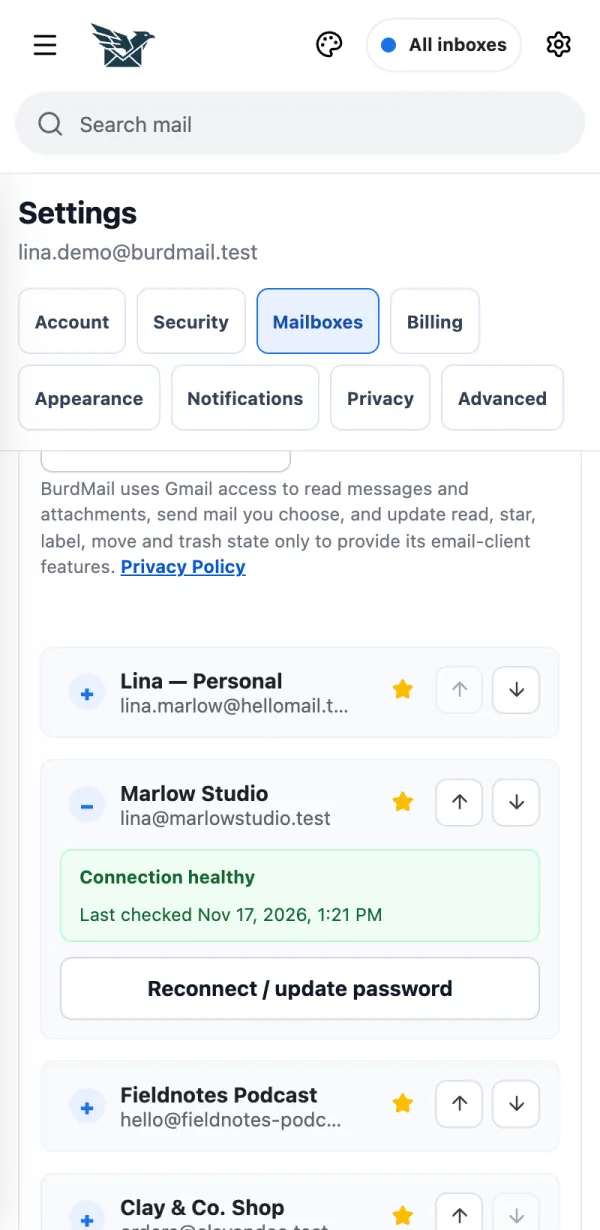
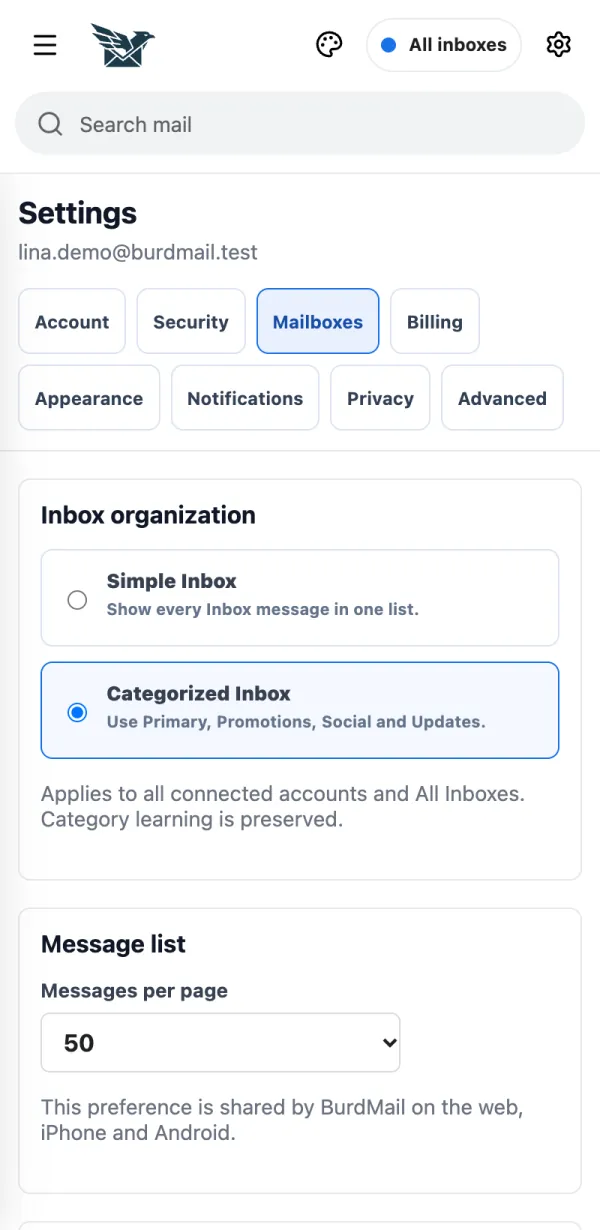
¿Prefieres una sola lista? Abre Configuración > Buzones y elige Bandeja de entrada simple.
Si no funciona
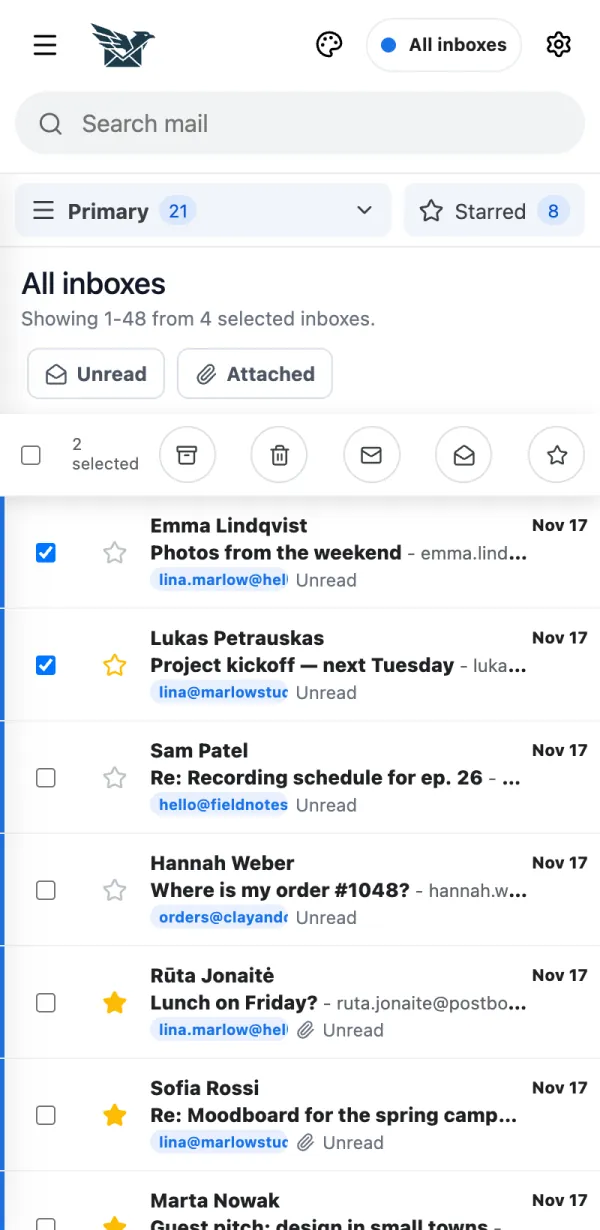
¿Un remitente acabó en el sitio equivocado? Abre el mensaje, toca Mover (en un ordenador: Mover a...) y elige una categoría. El correo que llegue después de ese remitente irá ahí también.
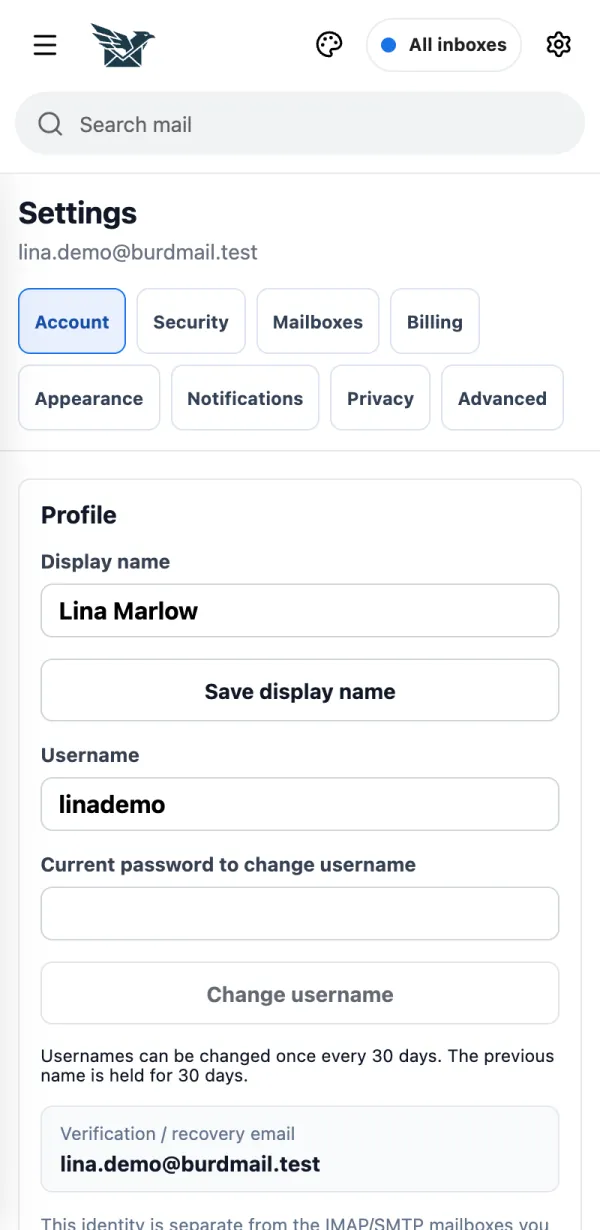
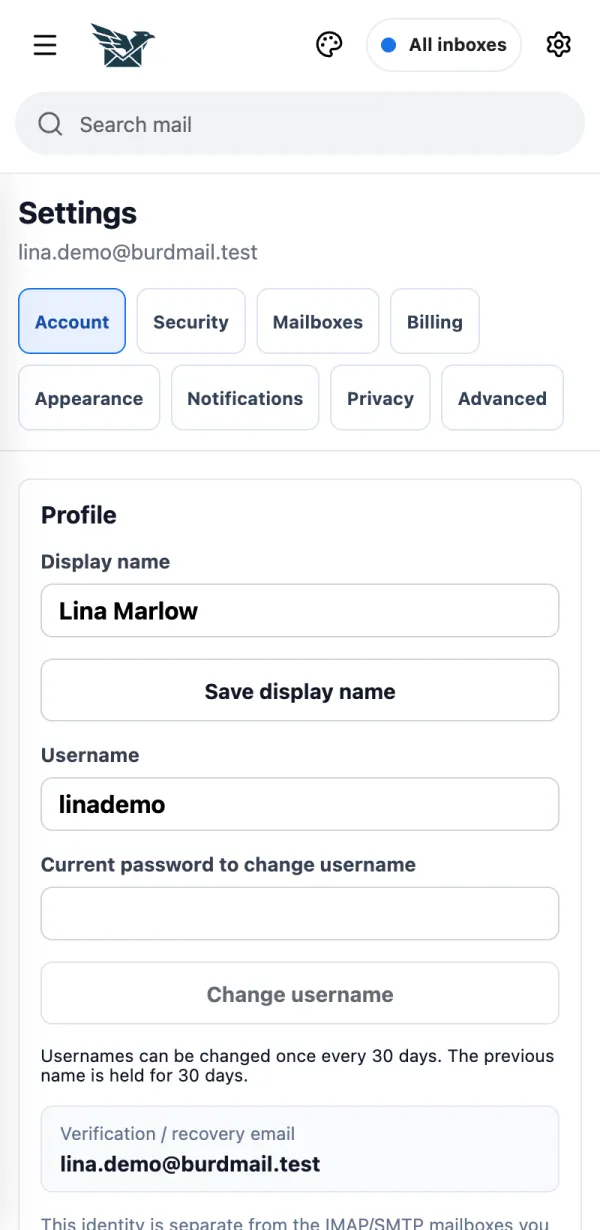
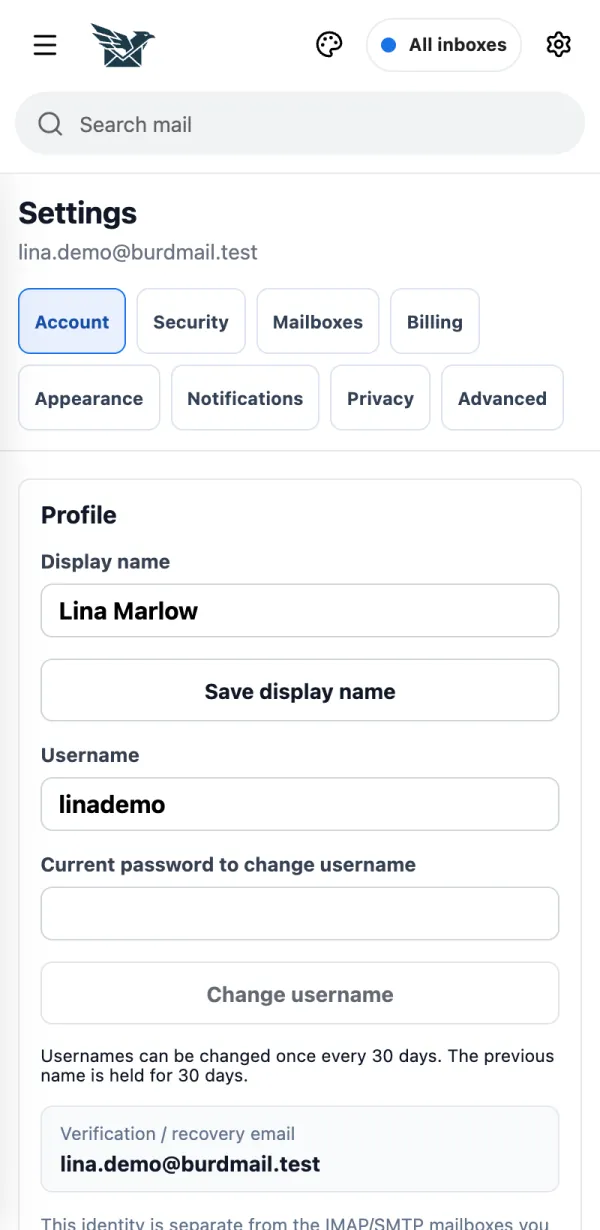
Cambia tu Nombre visible y toca Guardar nombre visible. Para cambiar el Nombre de usuario, introduce tu contraseña actual (y tu código 2FA si lo tienes activado) y toca Cambiar nombre de usuario.
Si no funciona
El nombre de usuario se puede cambiar una vez cada 30 días.
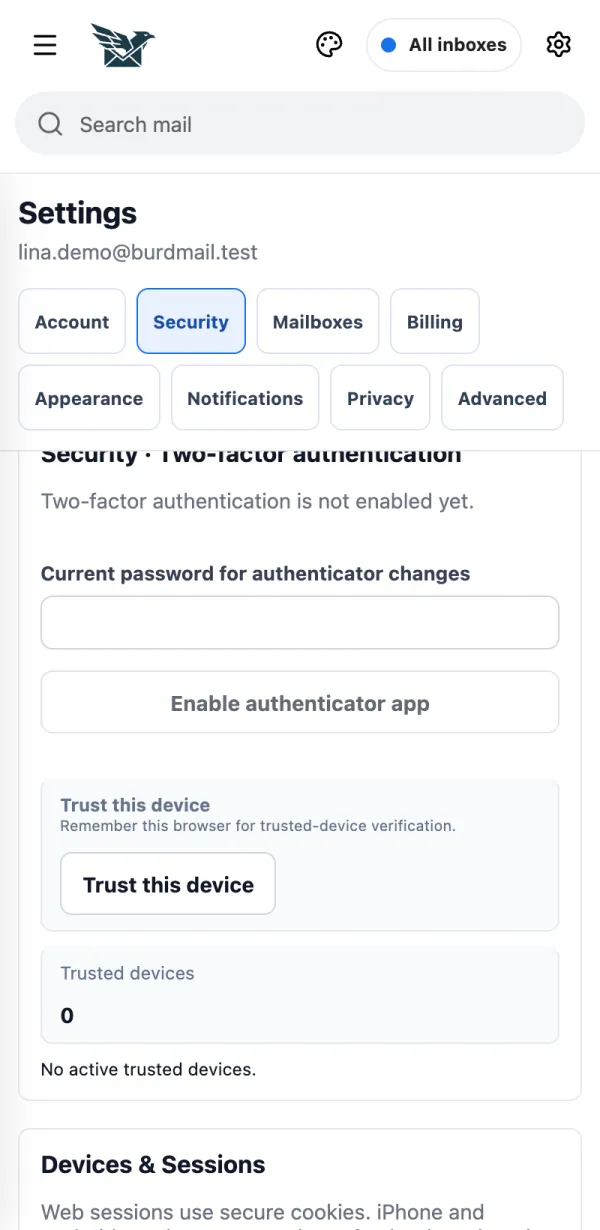
Protege tu cuenta con un código de 6 dígitos de una app de autenticación.
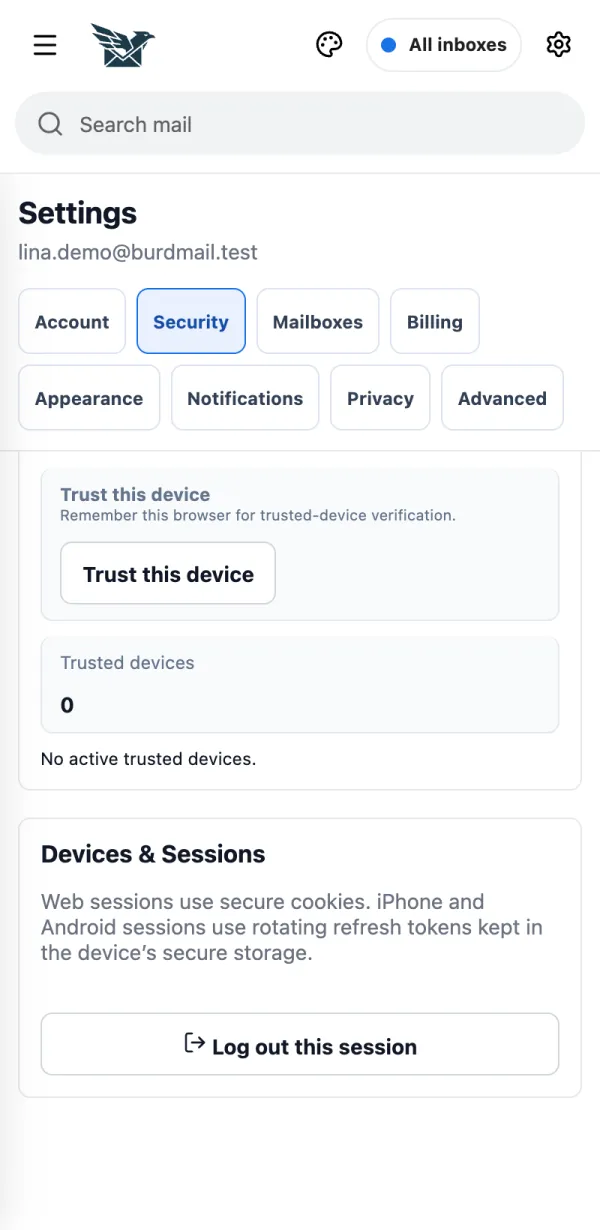
Abre Configuración > Seguridad, escribe tu contraseña en Contraseña actual para cambios en la autenticación y toca Activar app de autenticación.
Escanea el código QR con tu app de autenticación (en el mismo teléfono: Abrir en la app de autenticación o Copiar clave de configuración), escribe el código de 6 dígitos y toca Confirmar 2FA.
Guarda tus códigos de recuperación en un lugar seguro y toca Ya los guardé. Cada código funciona una sola vez. Los necesitarás si pierdes el teléfono.
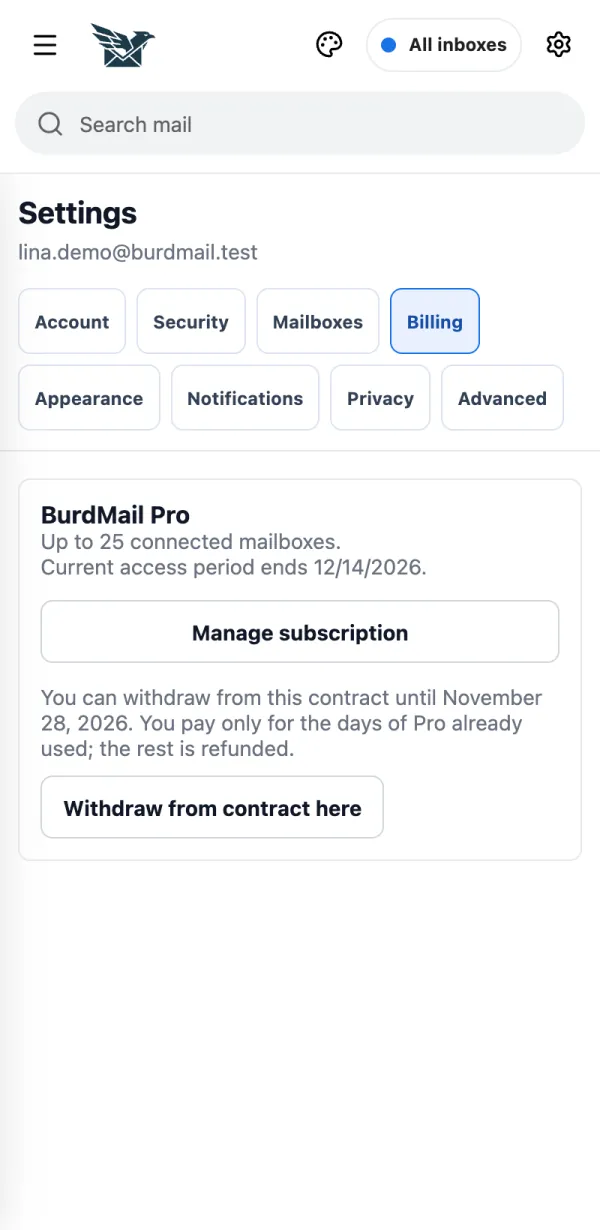
Si lo compraste en la web: toca Gestionar la suscripción. Pro sigue activo hasta el final del periodo pagado.
Si lo compraste en iPhone: en la app, abre Configuración > Facturación y toca Gestionar la suscripción del App Store. Si lo compraste en Android: toca ahí Gestionar la suscripción de Google Play.
En Configuración > Facturación, toca Desistir del contrato aquí (aparece durante 14 días después de la compra), introduce tu nombre y tu correo y toca Confirmar desistimiento. Pro termina en ese momento; solo pagas los días usados y se te reembolsa el resto.
Si no funciona
Las compras del App Store y de Google Play siguen sus propias normas de reembolso.
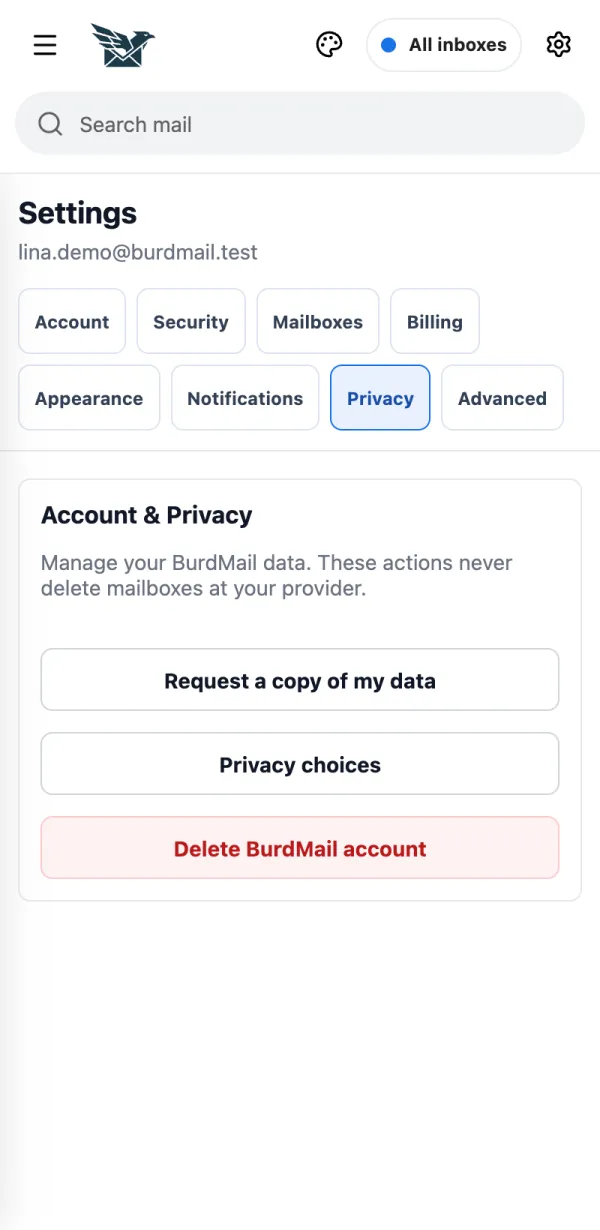
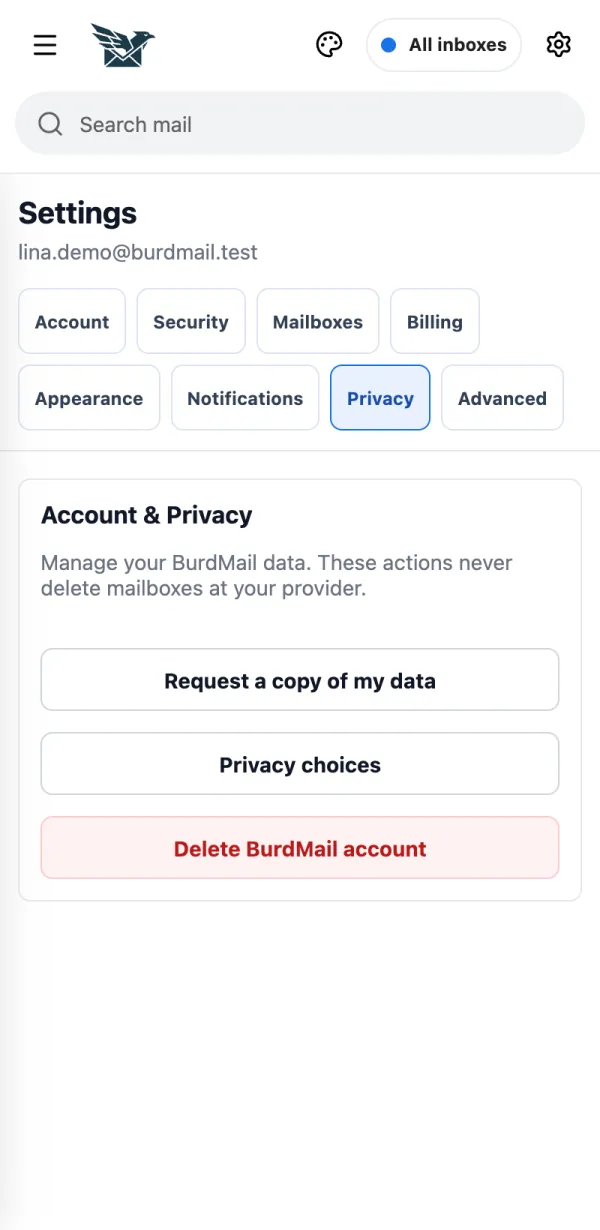
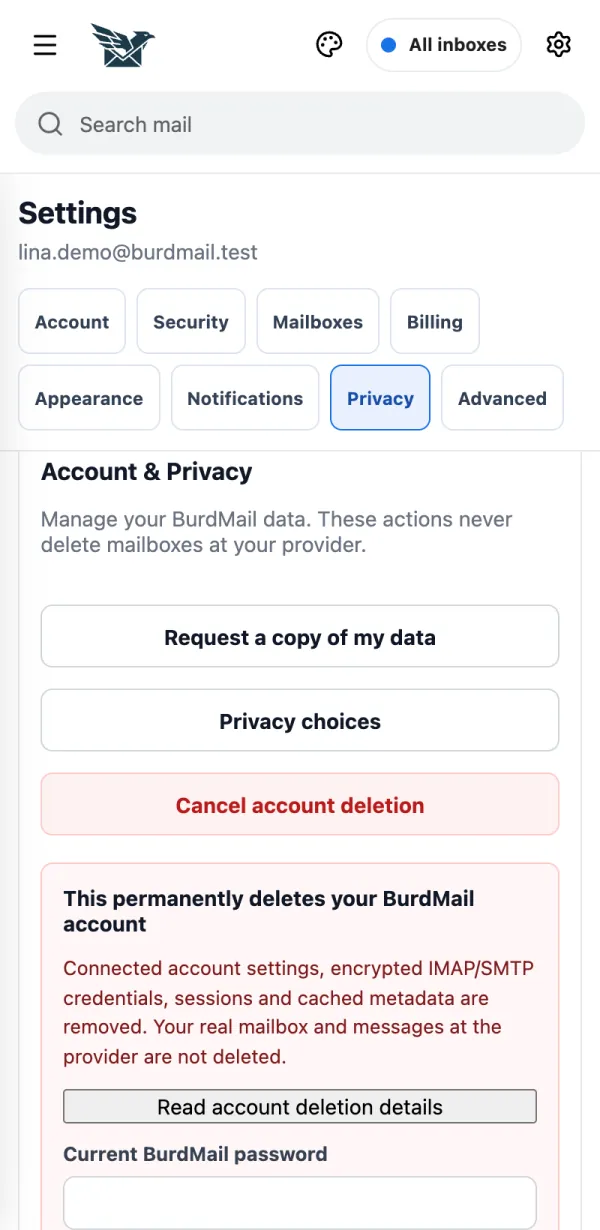
Esto elimina tu cuenta de BurdMail y tu configuración. Tu correo en Gmail, iCloud y otros proveedores no se elimina.
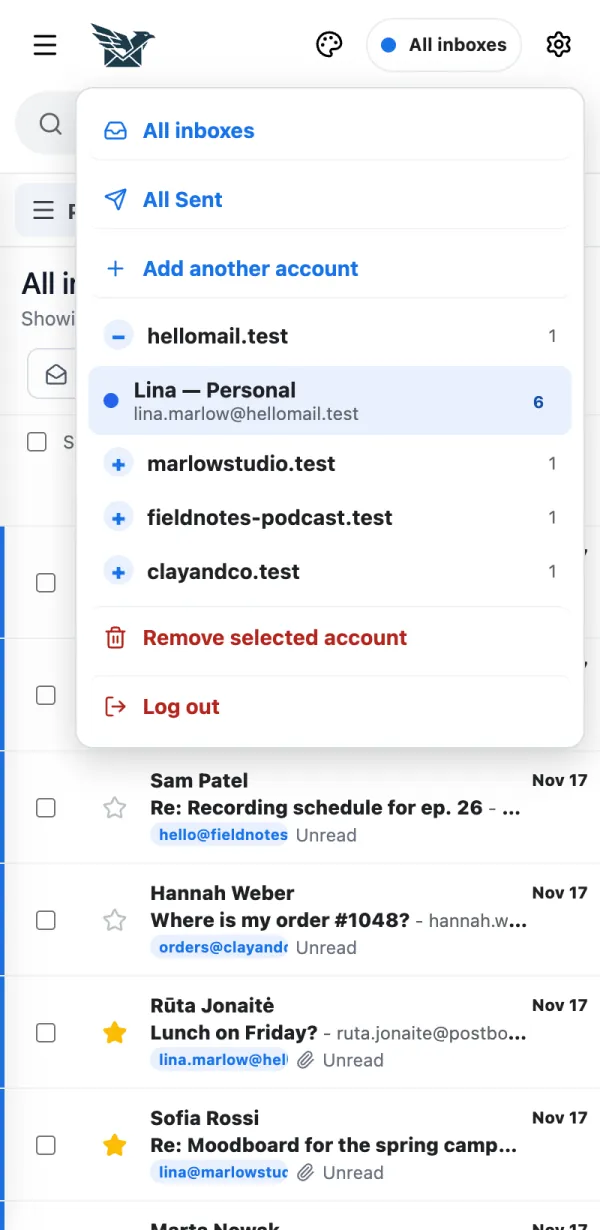
Abre Configuración > Privacidad y toca Eliminar cuenta de BurdMail.
Introduce tu contraseña (y tu código 2FA, si tienes activada la verificación en dos pasos), escribe DELETE, marca la casilla y toca Eliminar definitivamente la cuenta de BurdMail.
Si no funciona
¿Pagaste a través del App Store o Google Play? Cancela también allí la suscripción; eliminar la cuenta no detiene las renovaciones de la tienda.
Ninguna pregunta coincide. Prueba con otra palabra.
Las personas y direcciones de las imágenes son inventadas.
 BurdMail