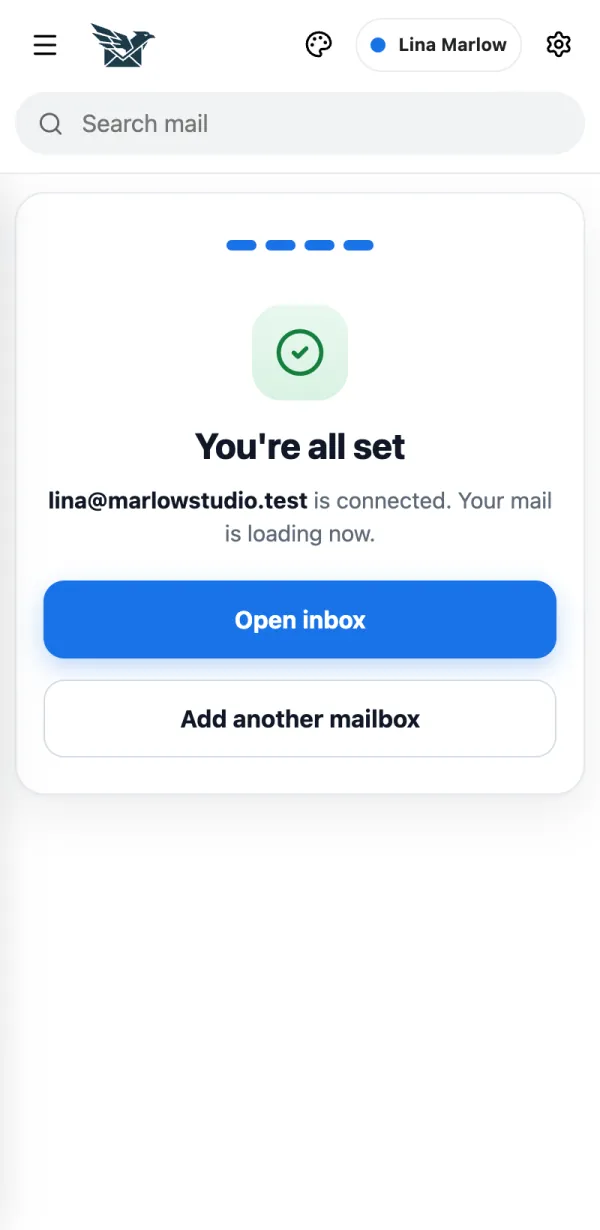
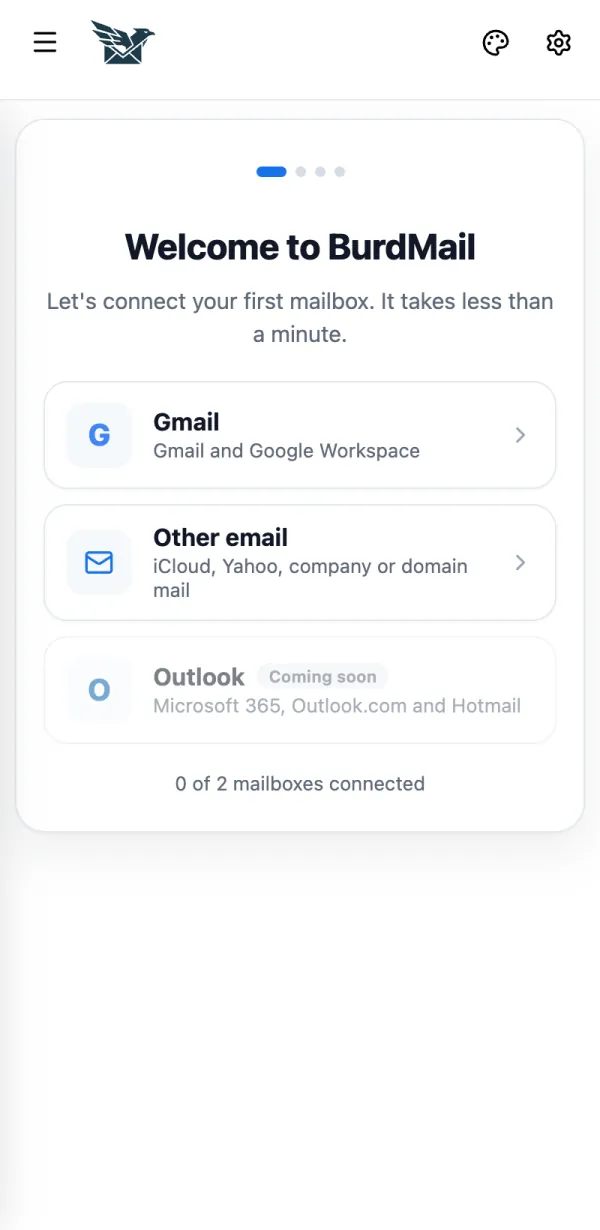
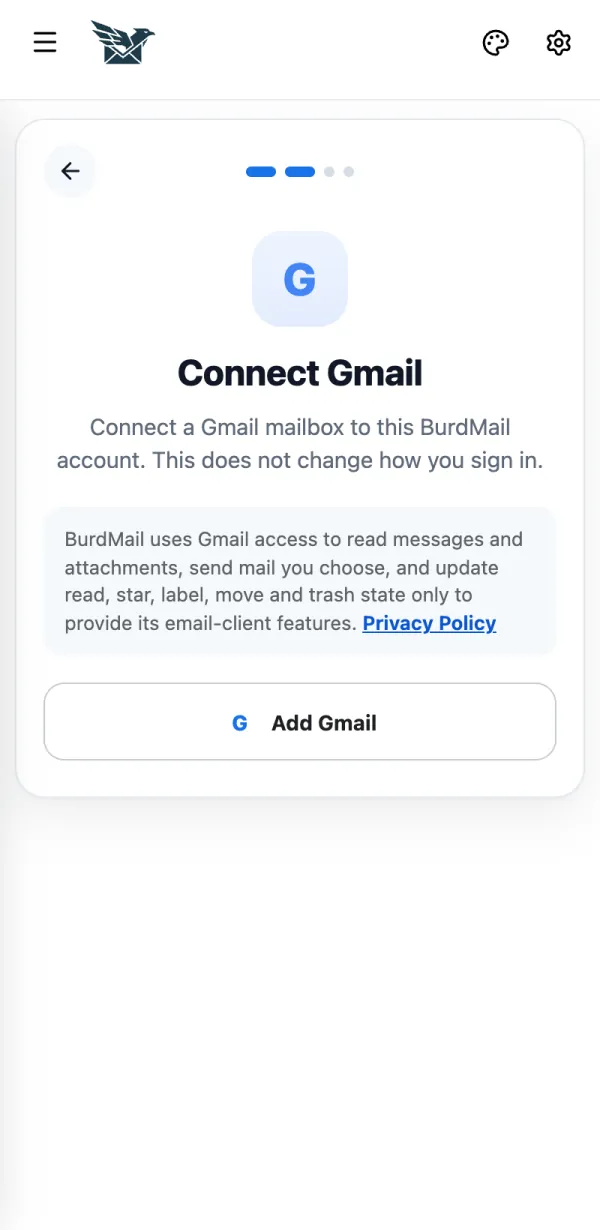
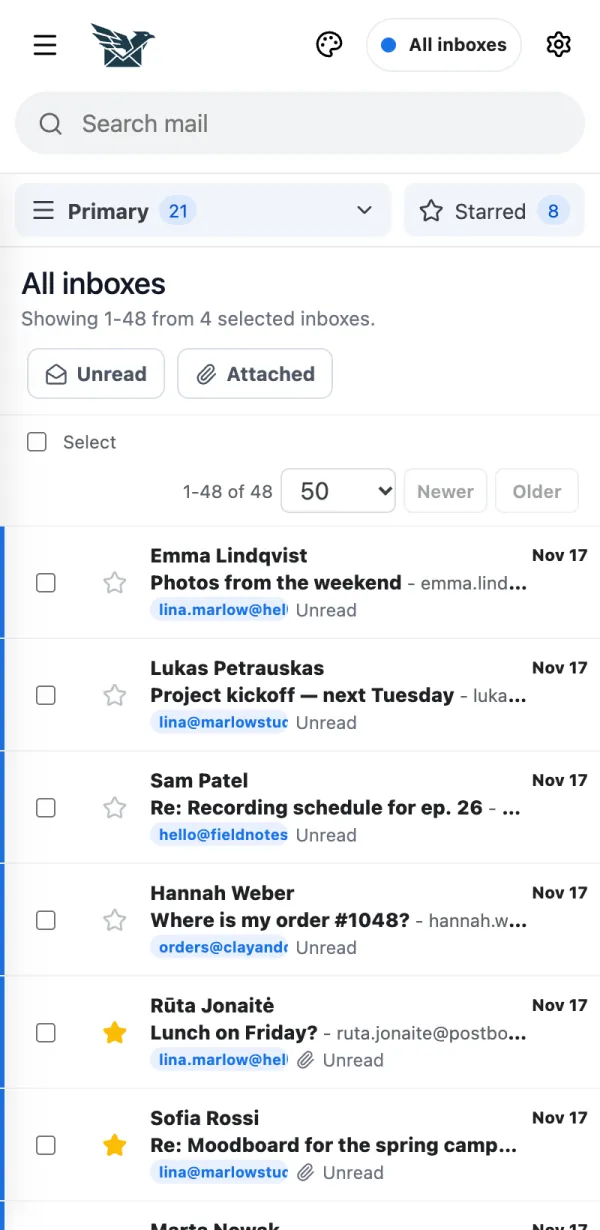
Es ist kostenlos und dauert etwa eine Minute. Sie brauchen einen Benutzernamen, Ihre E-Mail-Adresse und ein Passwort.
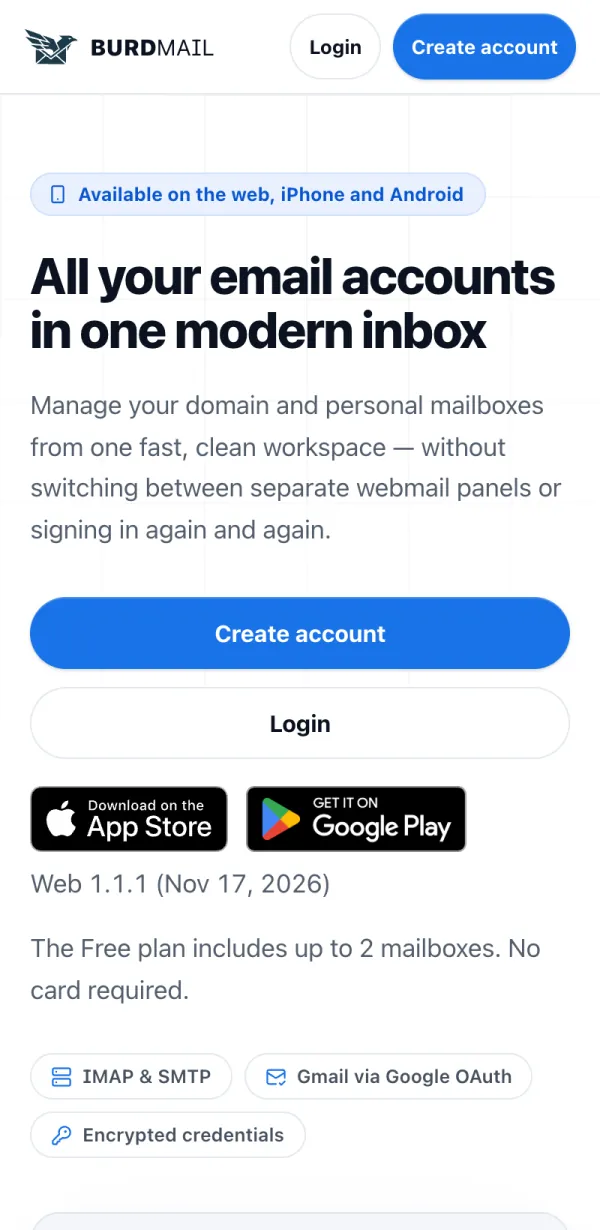
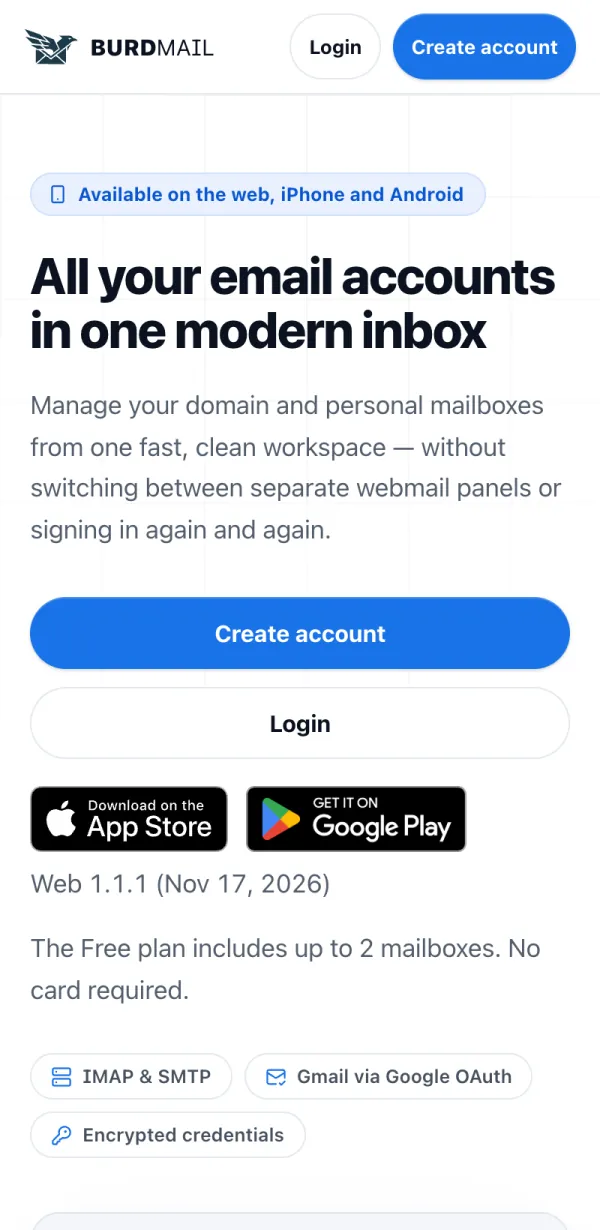
Öffnen Sie burdmail.com und tippen Sie auf Konto erstellen.
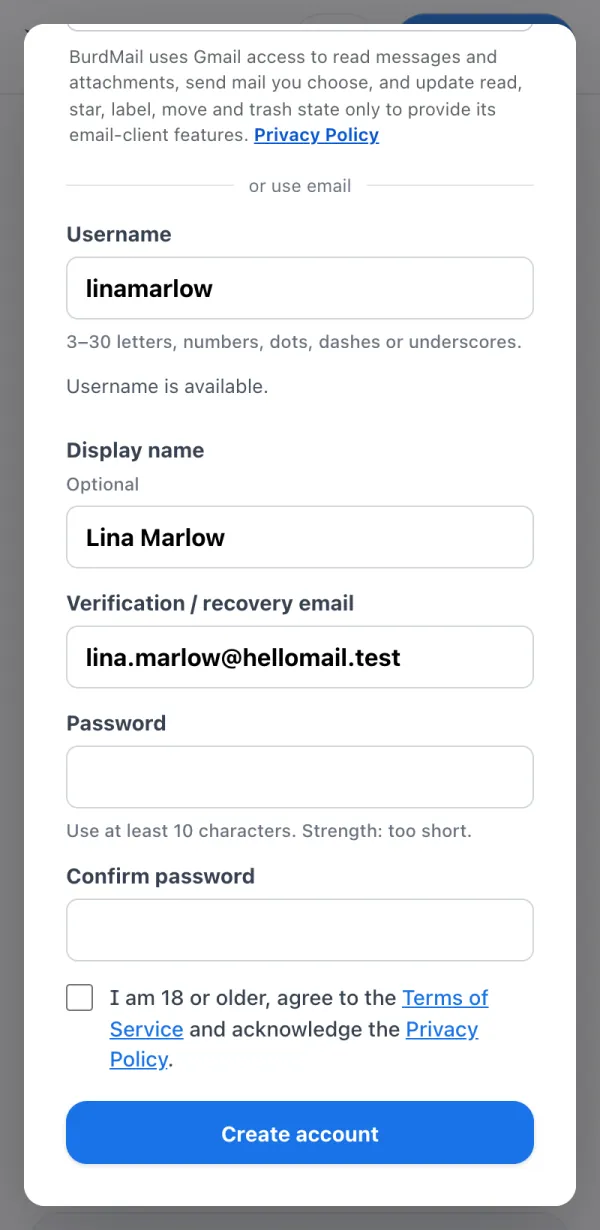
Wählen Sie unter Benutzername einen Namen, tragen Sie bei Bedarf einen Anzeigename ein und geben Sie unter E-Mail-Adresse für Bestätigung / Wiederherstellung Ihre eigene E-Mail-Adresse ein.
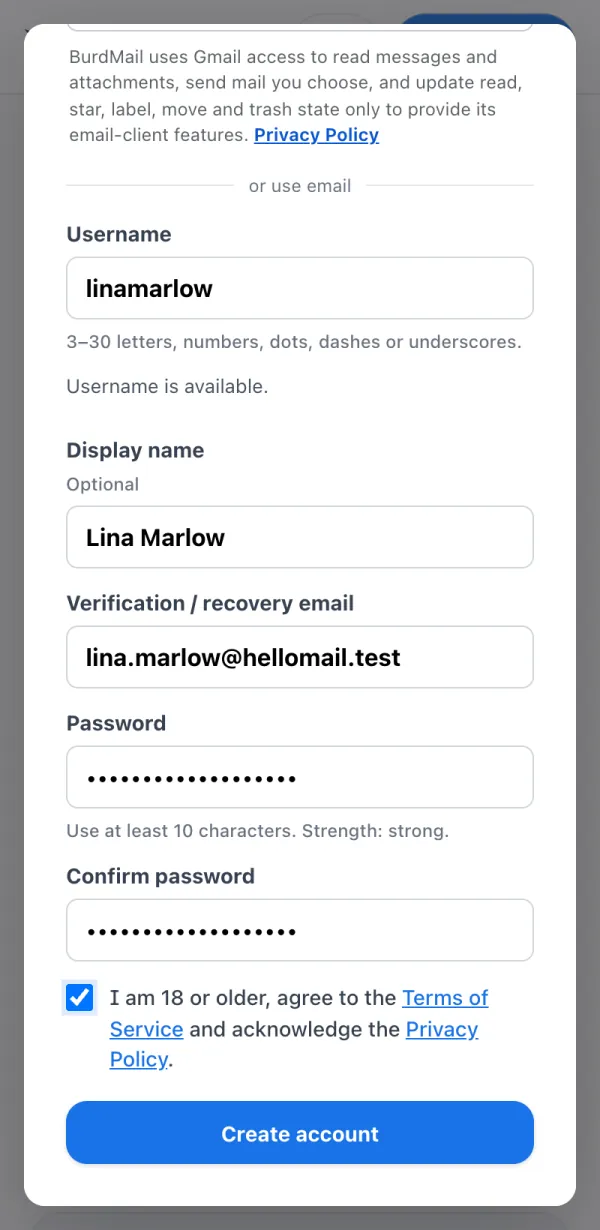
Wählen Sie ein Passwort mit mindestens 10 Zeichen und geben Sie es noch einmal ein. Setzen Sie das Häkchen, um zu bestätigen, dass Sie mindestens 18 Jahre alt sind und die Bedingungen akzeptieren. Tippen Sie dann auf Konto erstellen.
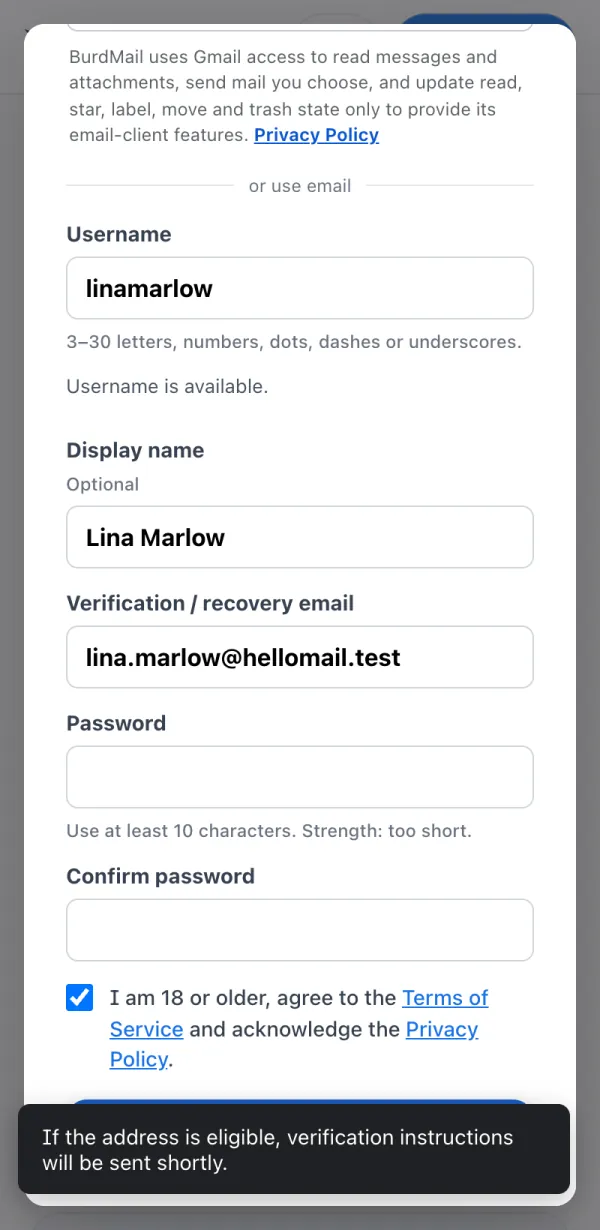
BurdMail schickt Ihnen eine Bestätigungs-E-Mail. Öffnen Sie Ihren Posteingang.
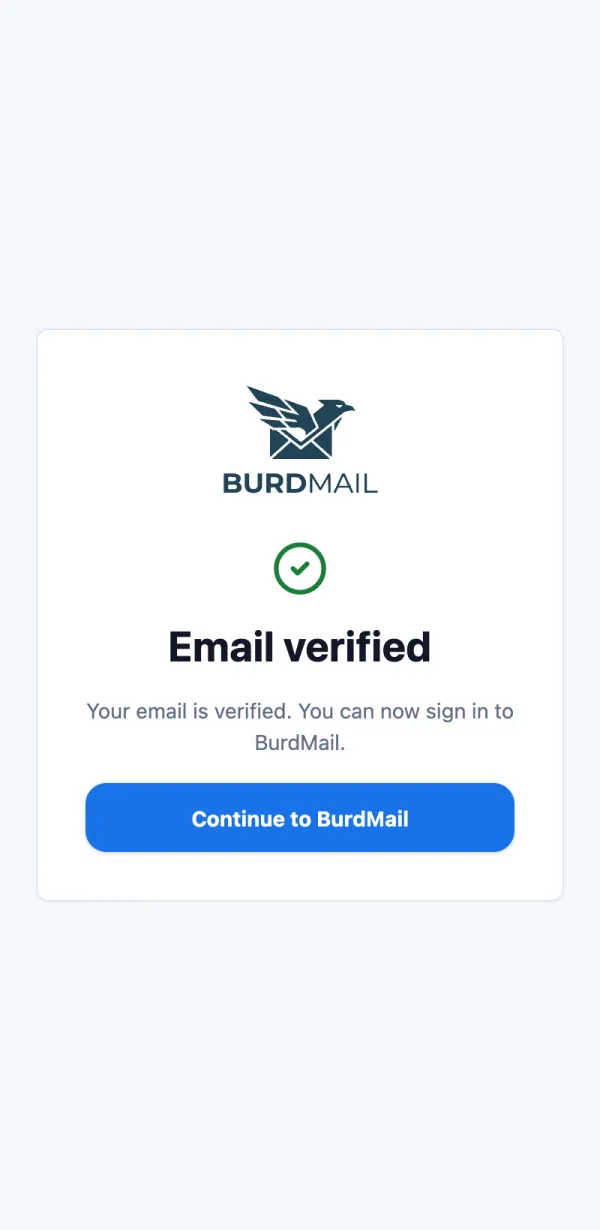
Tippen Sie in dieser E-Mail auf Verify email address (der Link gilt 60 Minuten). Sobald Sie E-Mail-Adresse bestätigt sehen, können Sie sich anmelden.
Mit Ihrem Benutzernamen oder Ihrer E-Mail-Adresse und Ihrem BurdMail-Passwort.
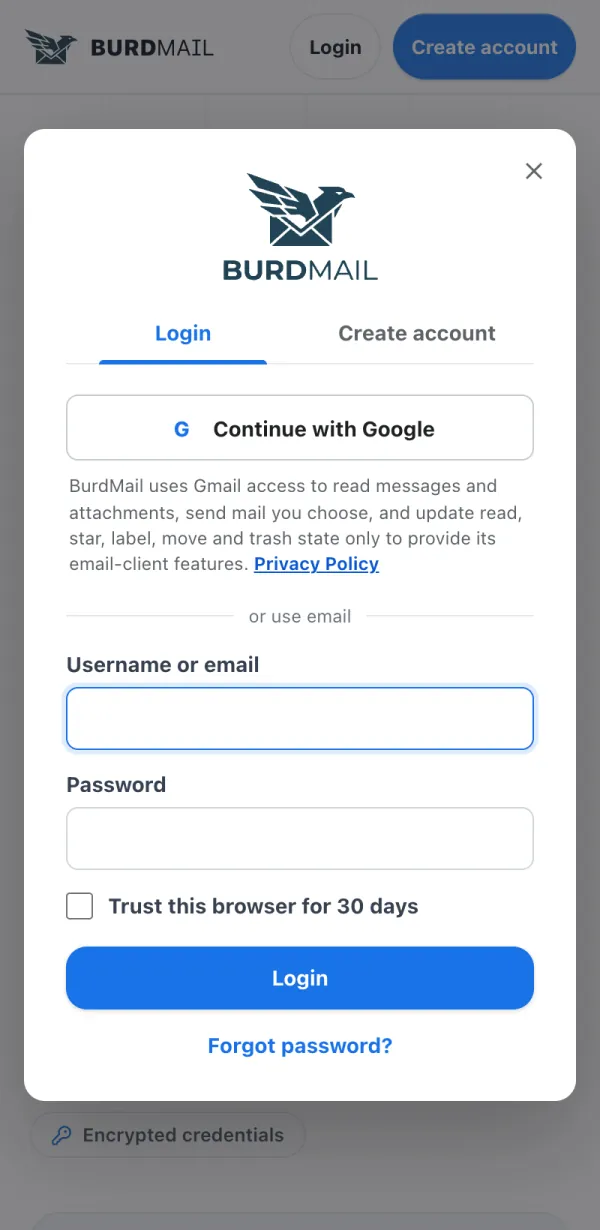
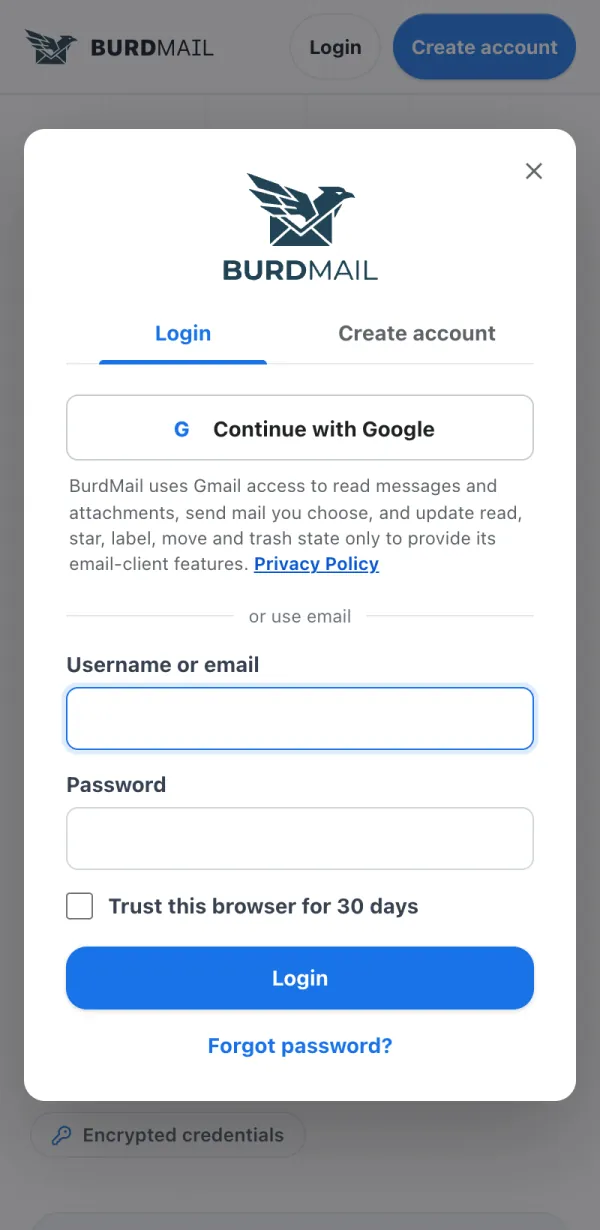
Tippen Sie auf Anmelden.
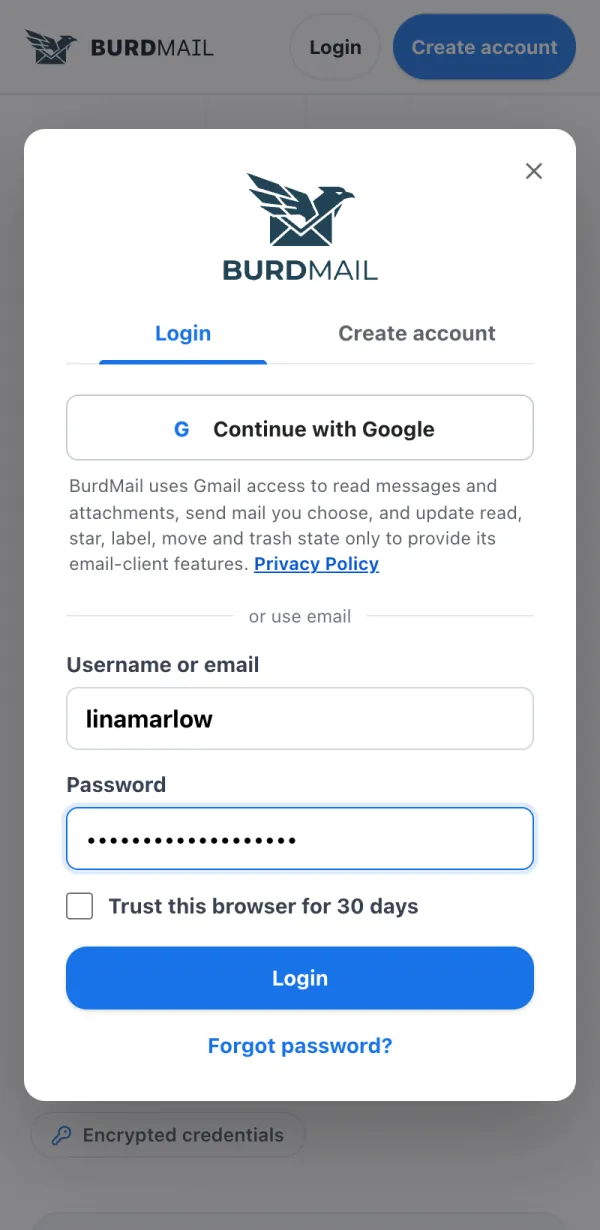
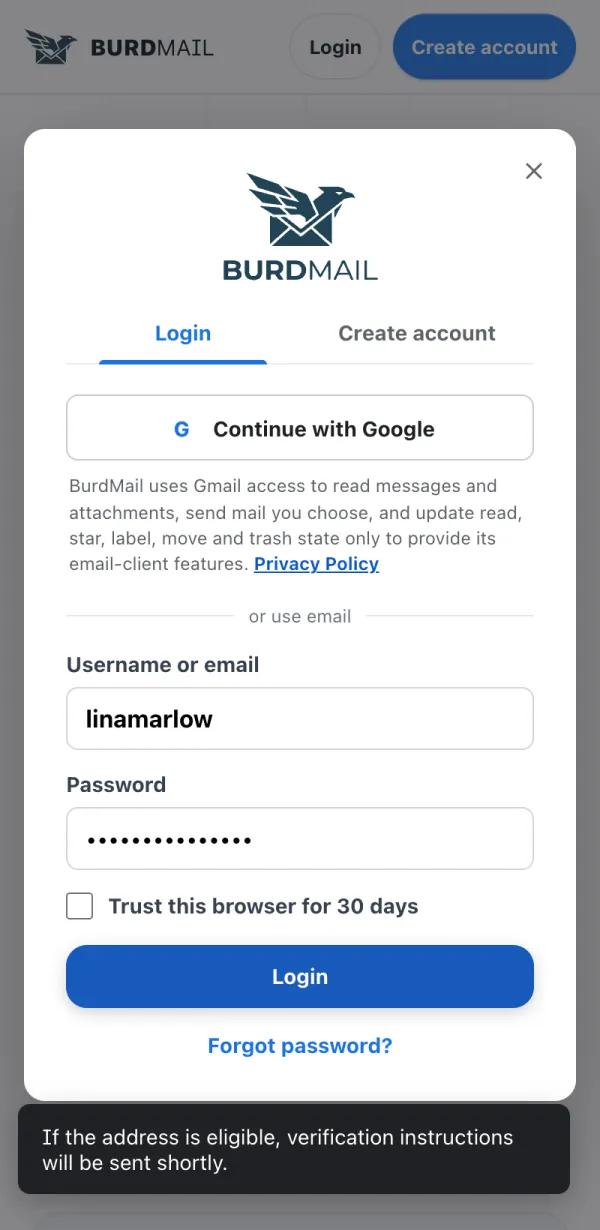
Geben Sie Benutzername oder E-Mail-Adresse und Passwort ein und tippen Sie auf Anmelden. Auf Ihrem eigenen Computer können Sie Diesem Browser 30 Tage lang vertrauen ankreuzen. Dann fragt BurdMail dort nicht nach dem Bestätigungscode.
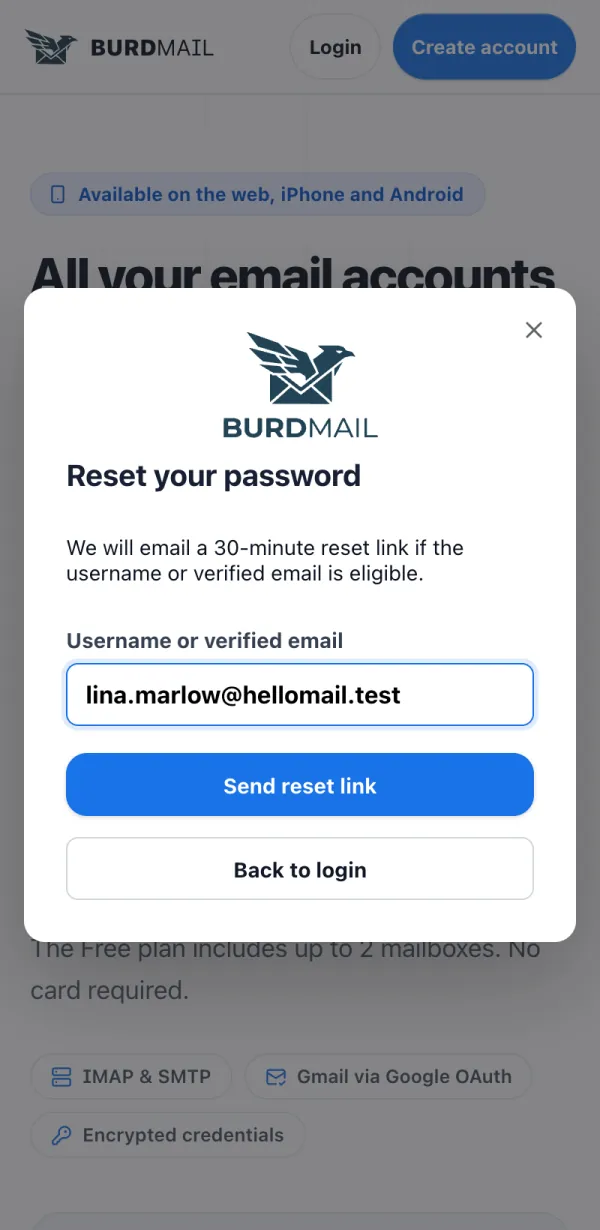
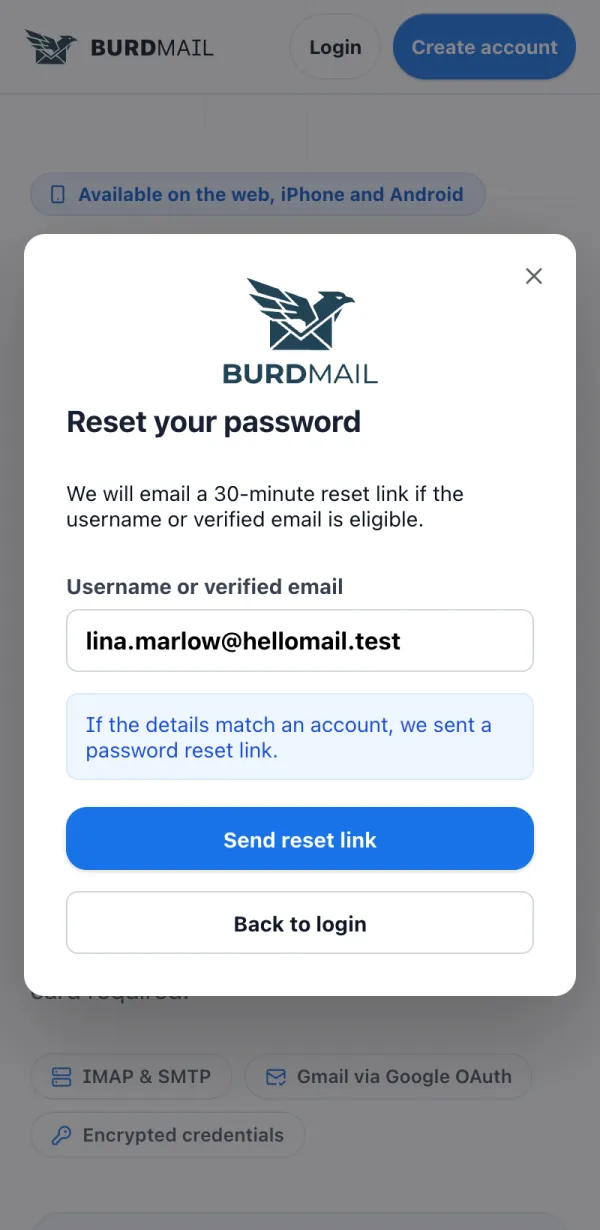
Sie können auf dem Anmeldebildschirm eine neue anfordern.
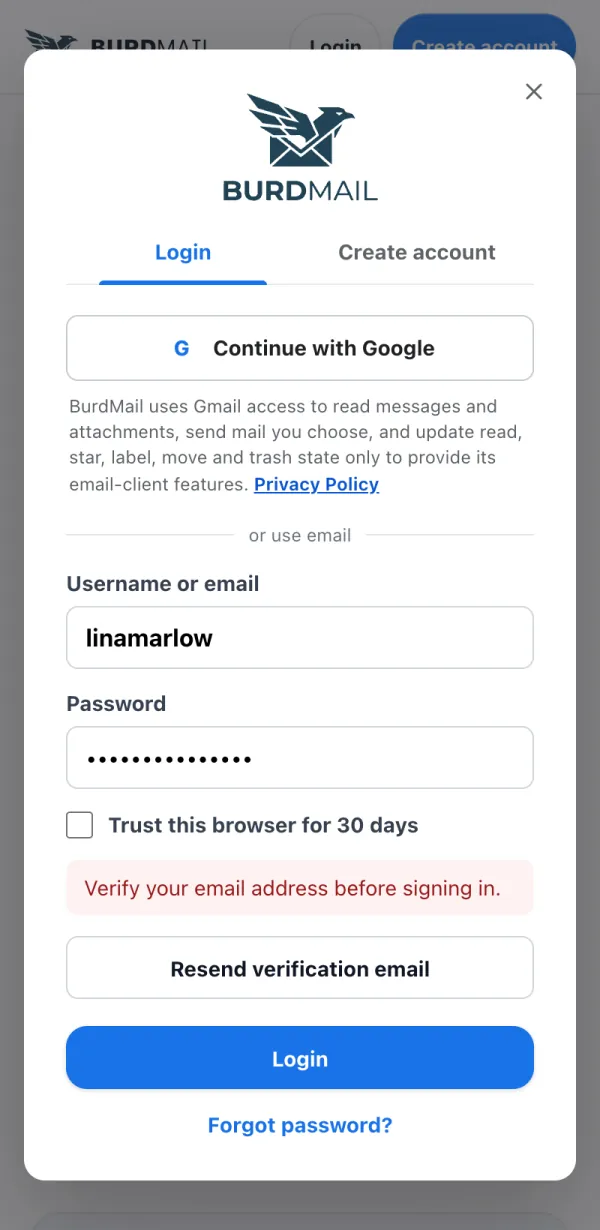
Versuchen Sie, sich anzumelden. Wenn BurdMail Bestätigen Sie Ihre E-Mail-Adresse, bevor Sie sich anmelden anzeigt, tippen Sie auf Bestätigungs-E-Mail erneut senden.
Ein neuer Link ist unterwegs. Schauen Sie in Ihren Posteingang und Ihren Spam-Ordner. Der Link gilt 60 Minuten.
Falls es nicht klappt
Nach ein paar Minuten immer noch nichts? Schreiben Sie an support@burdmail.com.
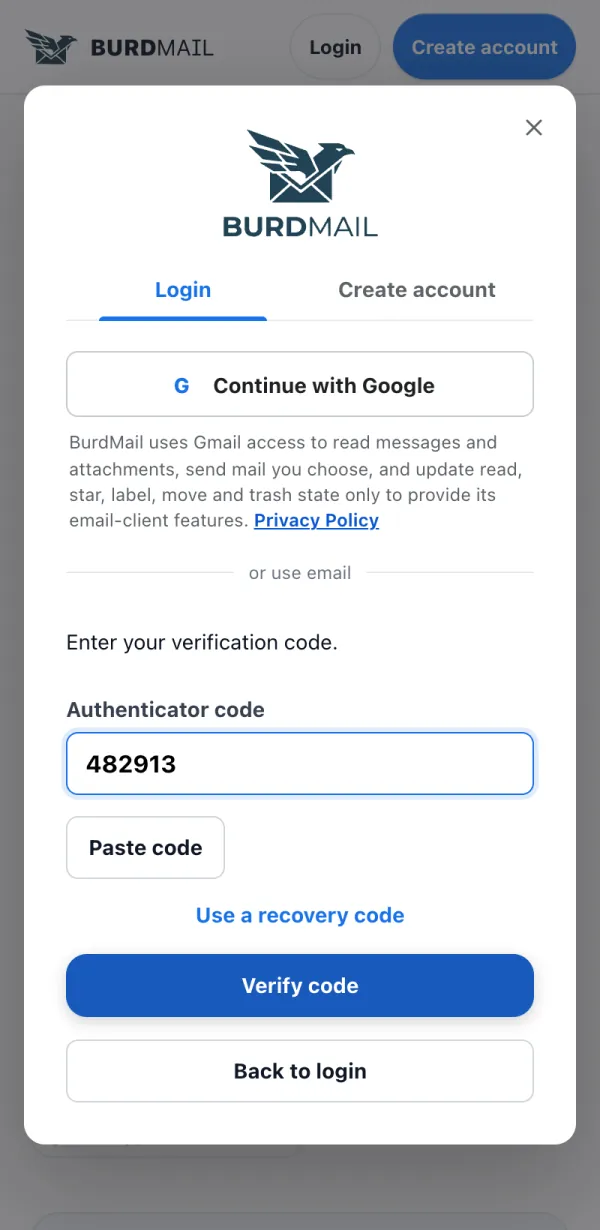
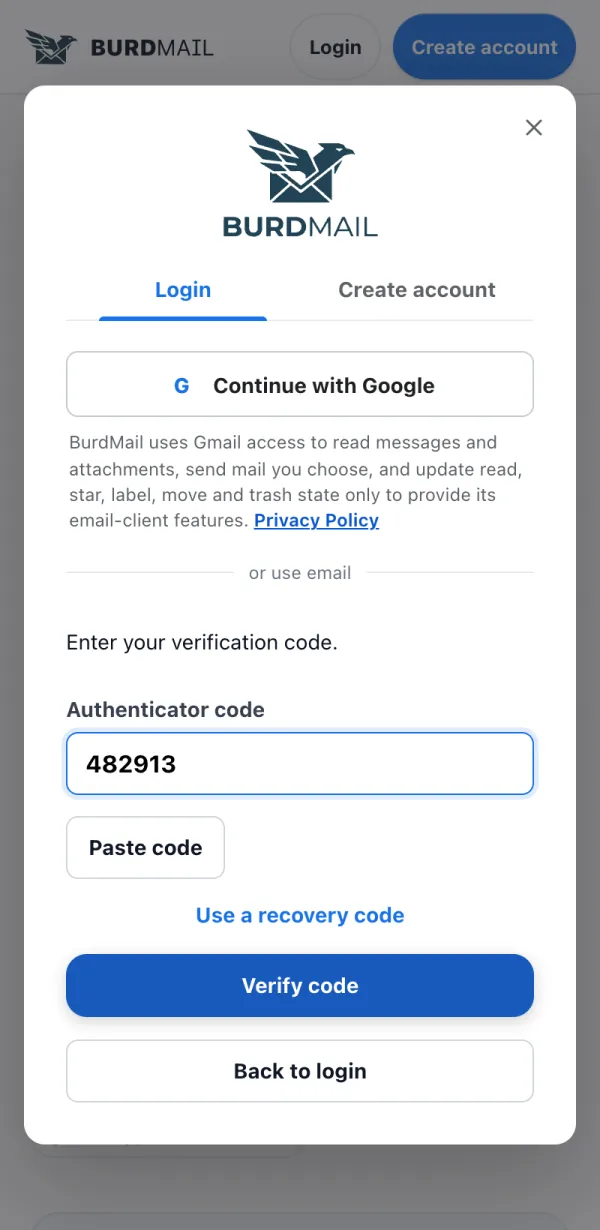
Sie haben die Zwei-Faktor-Authentifizierung (2FA) eingeschaltet. Nach Ihrem Passwort fragt BurdMail nach einem 6-stelligen Code aus Ihrer Authenticator-App.
Öffnen Sie Ihre Authenticator-App, geben Sie den 6-stelligen Authenticator-Code ein und tippen Sie auf Code bestätigen.
Kein Smartphone dabei? Tippen Sie auf Wiederherstellungscode verwenden und geben Sie einen der Codes ein, die Sie gespeichert haben.
Falls es nicht klappt
Der Code ändert sich alle 30 Sekunden. Wenn er nicht klappt, warten Sie auf den nächsten.
App und Wiederherstellungscodes verloren? Schreiben Sie an support@burdmail.com.
Ja. Mit Google fortfahren meldet Sie an und fügt dieses Gmail-Postfach in einem Schritt zu BurdMail hinzu.
Tippen Sie auf Mit Google fortfahren und wählen Sie Ihr Google-Konto.
Beim ersten Mal bittet BurdMail Sie, einen Benutzernamen und ein eigenes BurdMail-Passwort zu wählen. Verwenden Sie niemals Ihr Google-Passwort noch einmal.
Wenn Ihr Gmail-Posteingang nach der Anmeldung nicht erscheint, fügen Sie ihn noch einmal hinzu: siehe Wie füge ich mein Gmail hinzu?
Falls es nicht klappt
Ihre Google-Adresse hat schon ein BurdMail-Konto? Dann fragt BurdMail nach dem Passwort dieses Kontos, um beide zu verknüpfen. Konten werden nie allein anhand der E-Mail-Adresse zusammengeführt.
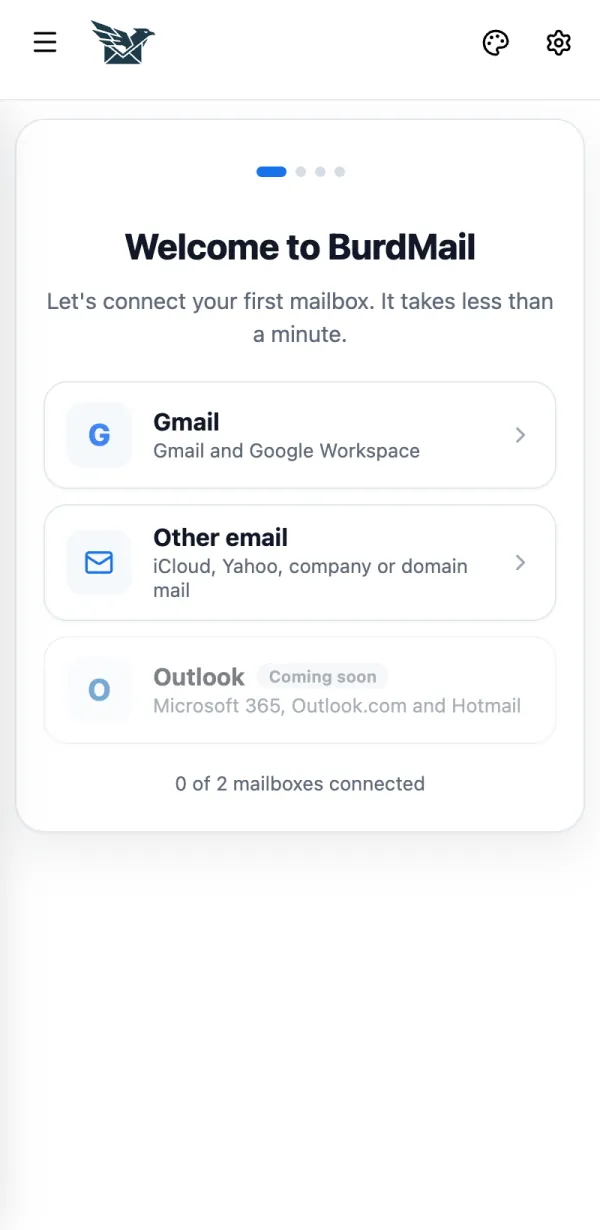
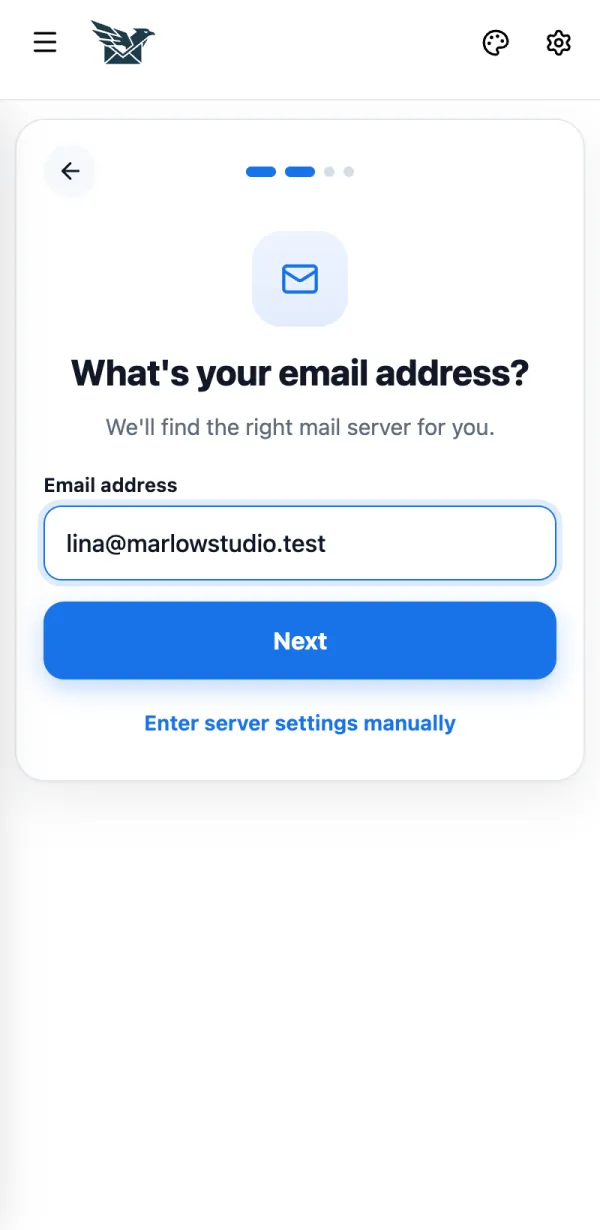
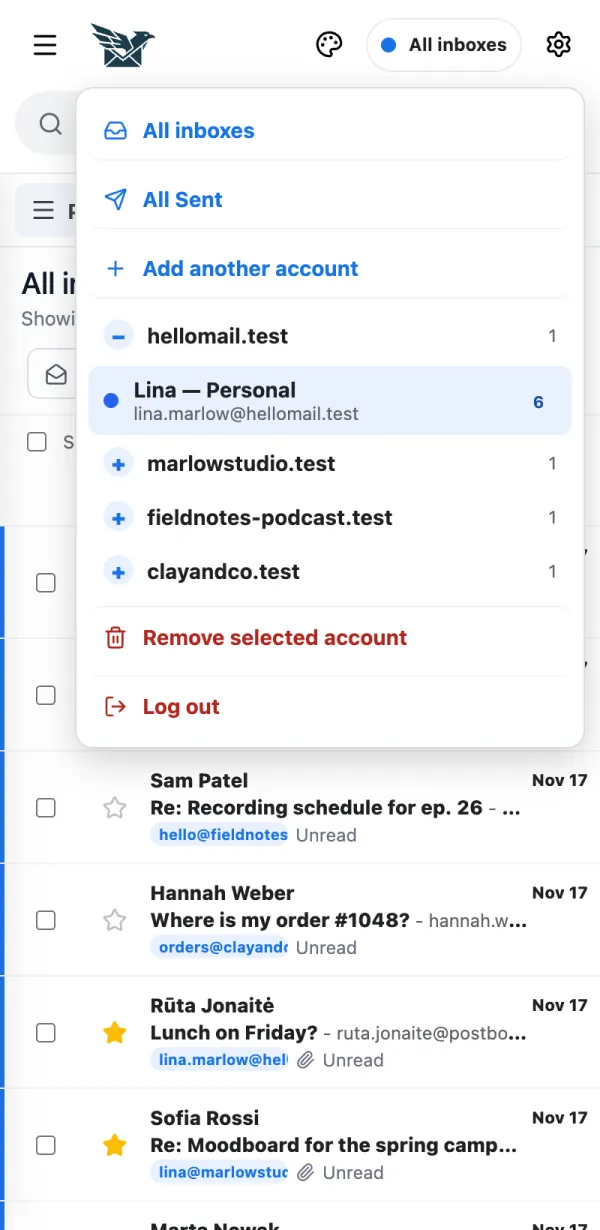
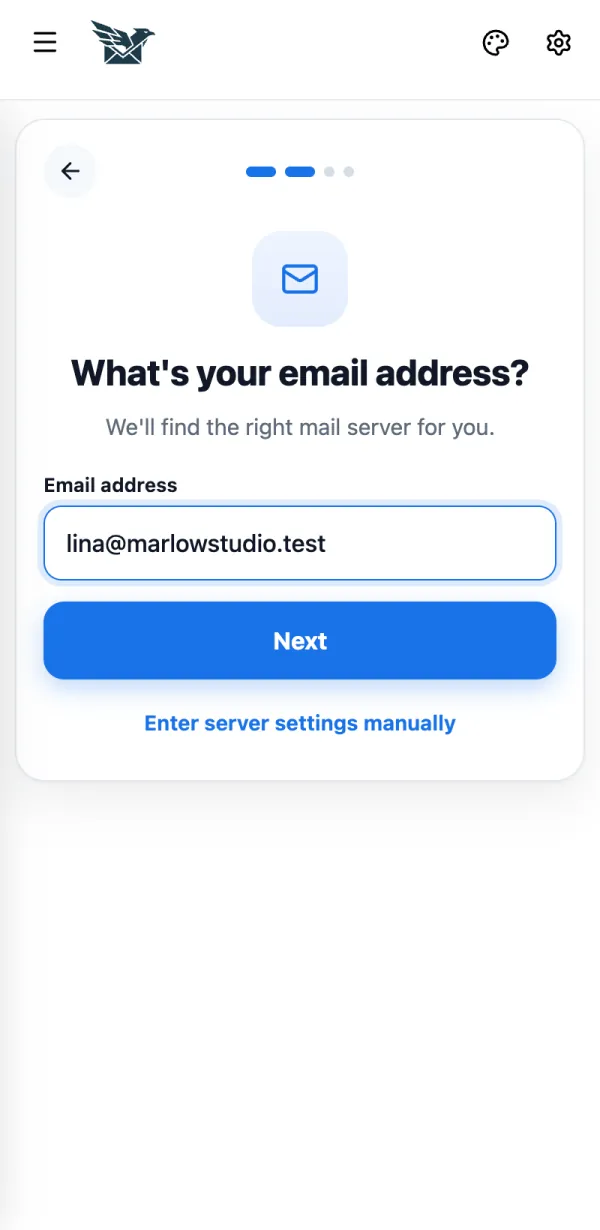
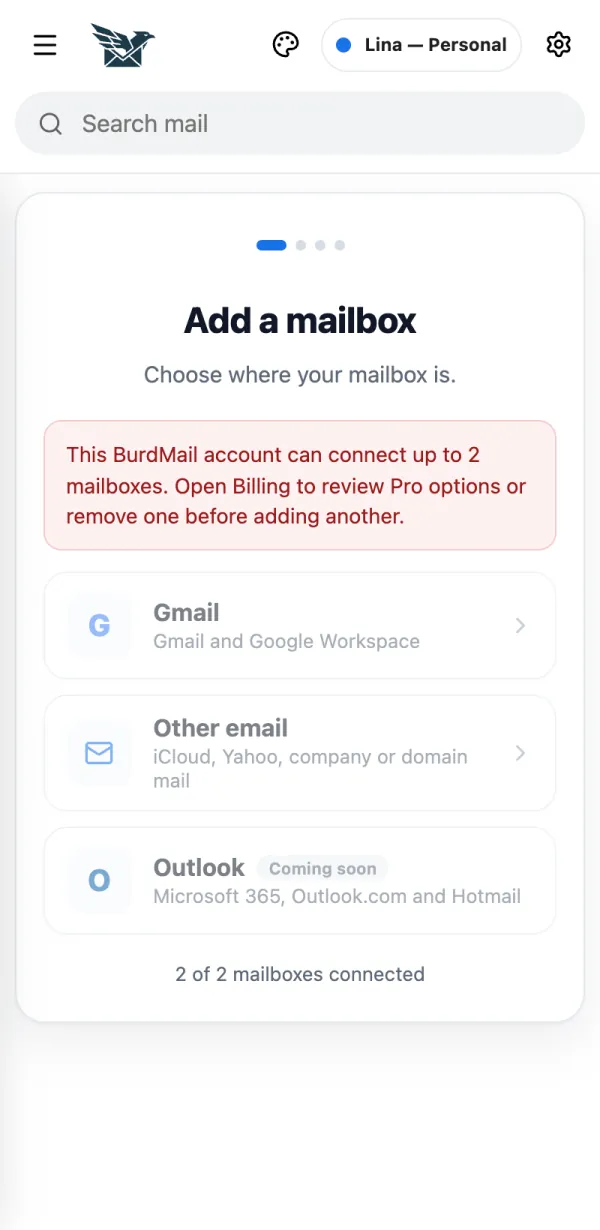
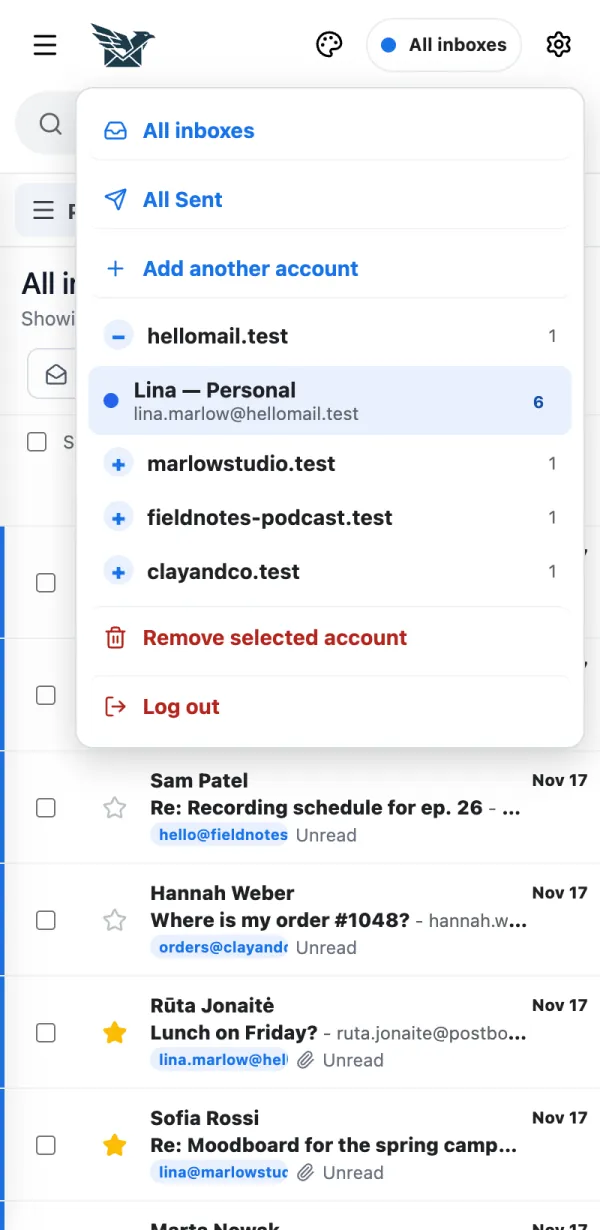
Postfächer hinzufügen
Gmail, iCloud, Yahoo und Ihre eigene Domain verbinden
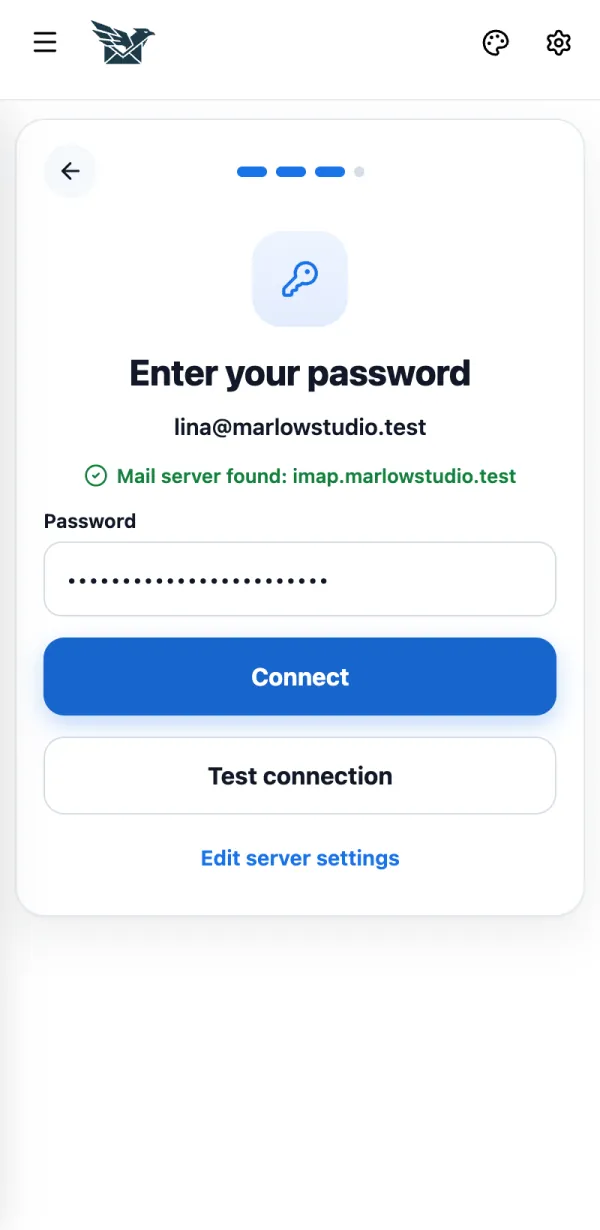
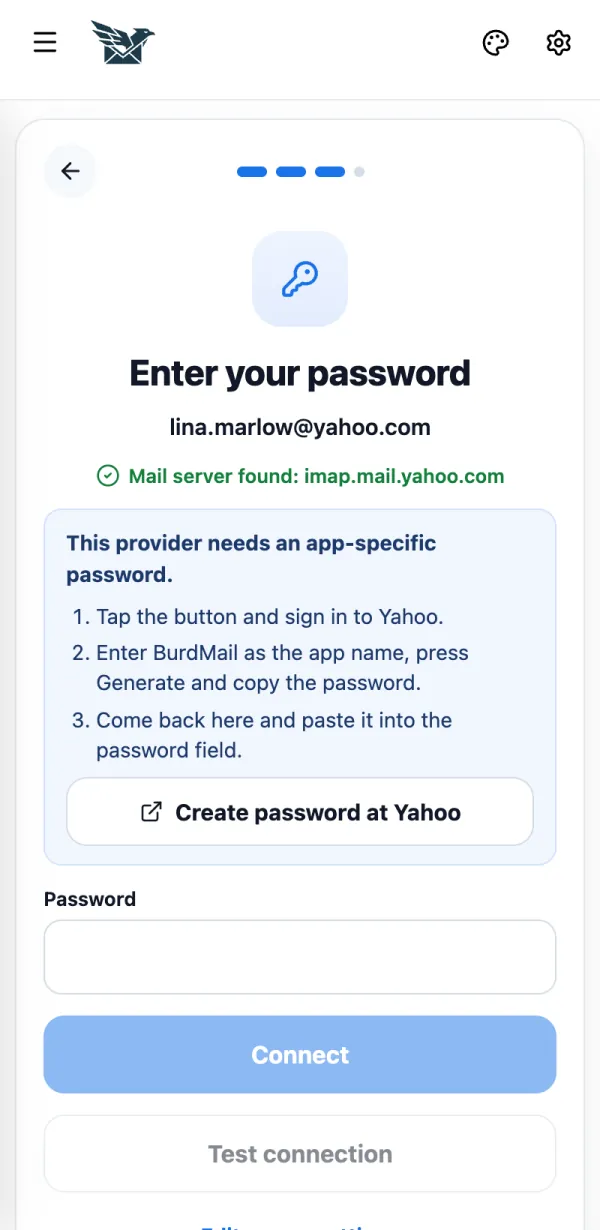
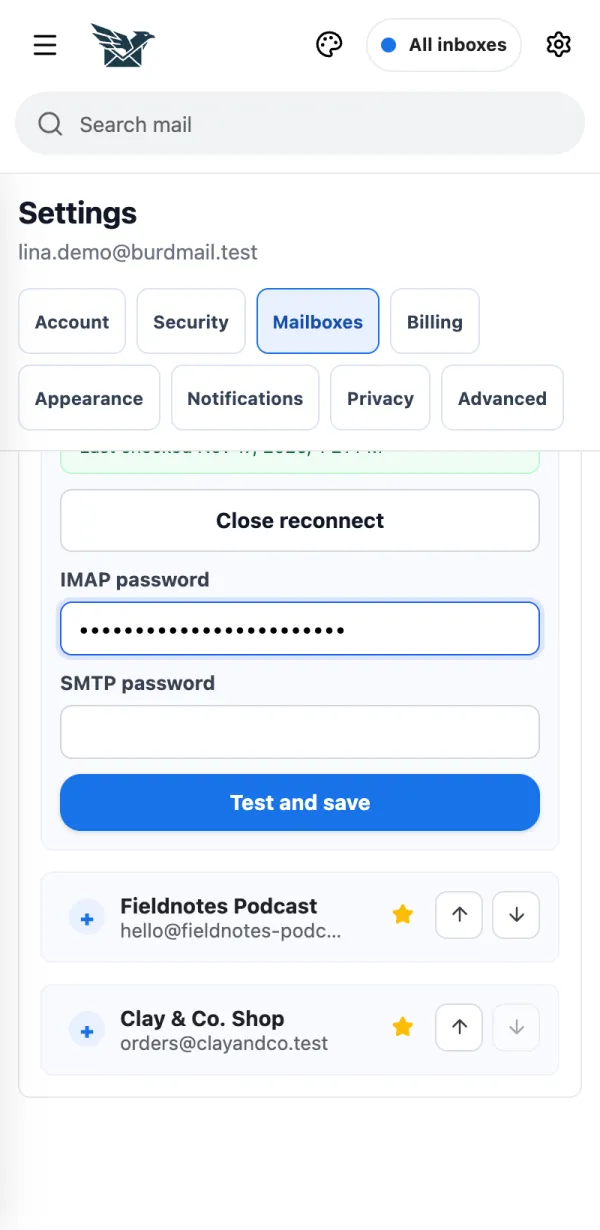
Manche Anbieter akzeptieren Ihr normales Passwort nicht in E-Mail-Apps. Sie erstellen einmal ein spezielles Passwort und fügen es in BurdMail ein.
Tippen Sie auf die Schaltfläche, die BurdMail anzeigt, zum Beispiel Passwort bei Yahoo erstellen. Melden Sie sich an, geben Sie BurdMail als App-Namen ein, kopieren Sie das Passwort und fügen Sie es in das Feld Passwort ein.
Falls es nicht klappt
iCloud, Yahoo und AOL brauchen immer ein App-Passwort.
GMX und WEB.DE: Schalten Sie dort zuerst in den Einstellungen den IMAP-Zugriff ein.
Zoho, Fastmail, Yandex, Mail.ru und andere: BurdMail zeigt auf diesem Bildschirm den passenden Tipp für Ihren Anbieter.
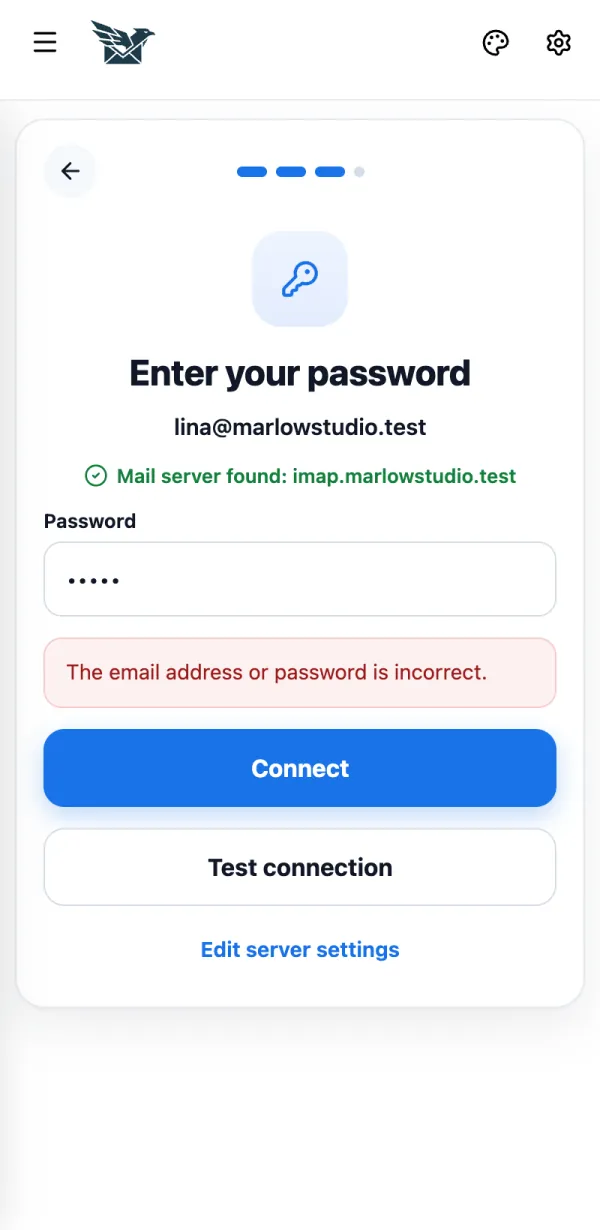
Der E-Mail-Anbieter hat das Passwort abgelehnt. Das ist das häufigste Problem bei der Einrichtung.
Prüfen Sie das Passwort. Wenn Ihr Anbieter App-Passwörter verwendet, erstellen Sie eines und fügen Sie es hier ein.
Falls es nicht klappt
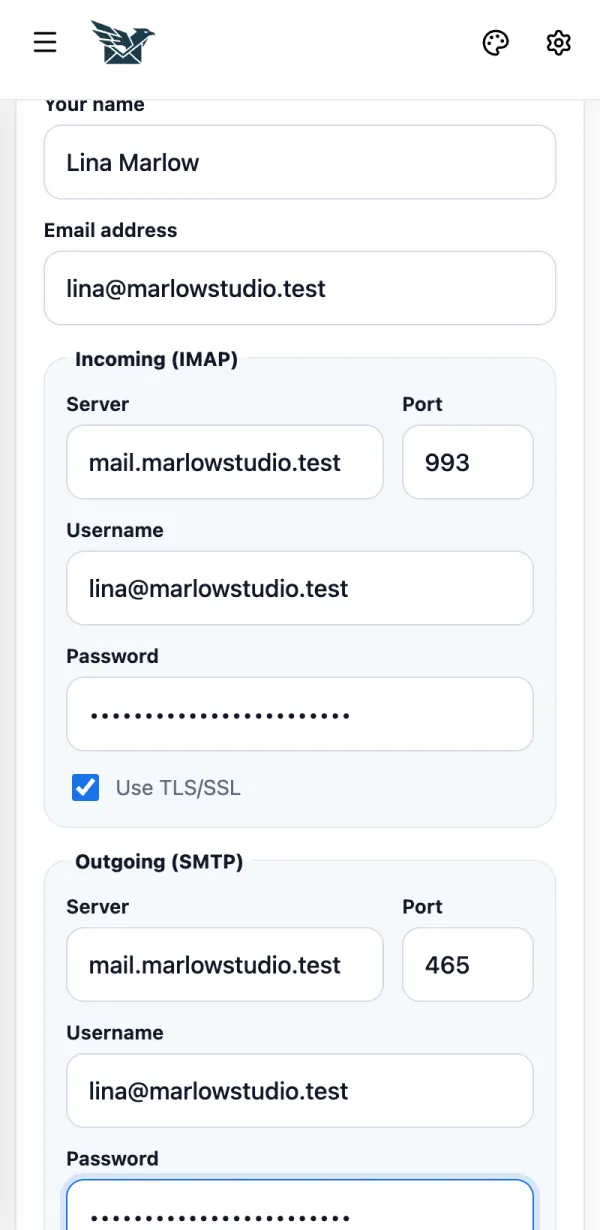
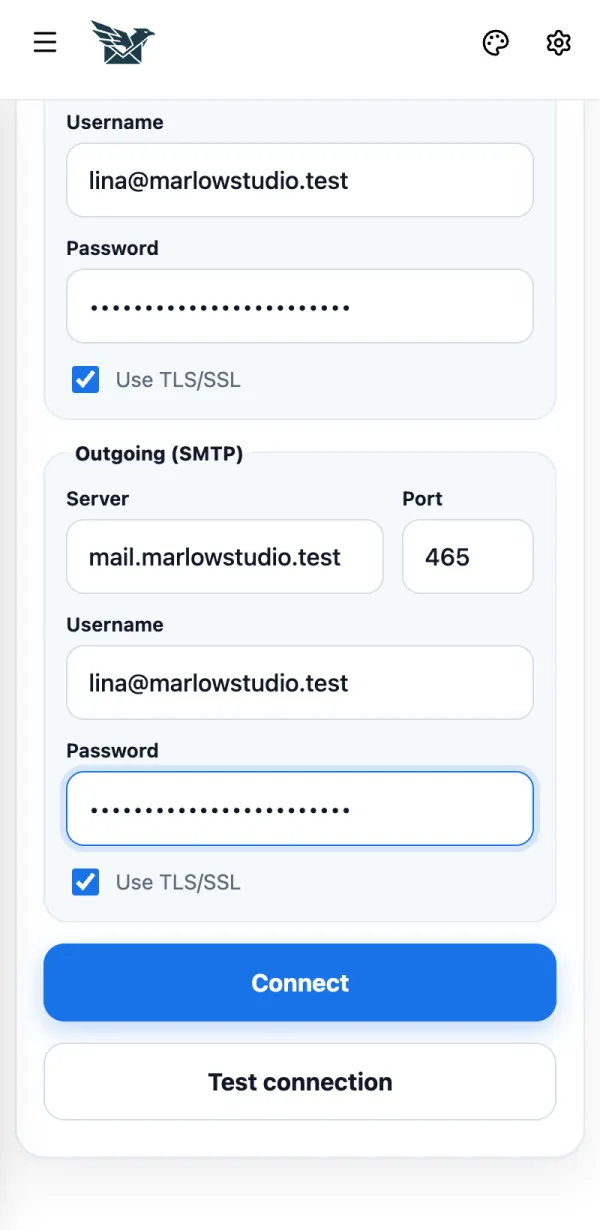
Der Postausgangsserver (SMTP) hat die E-Mail-Adresse oder das Passwort abgelehnt: Das Passwort für ausgehende E-Mails kann ein anderes sein. Tippen Sie auf Servereinstellungen bearbeiten.
Der Posteingangsserver (IMAP) war nicht erreichbar (oder der SMTP-Server für ausgehende E-Mails): BurdMail öffnet die Servereinstellungen. Prüfen Sie Servername und Port.
Dieser E-Mail-Anbieter ist ausgelastet: Warten Sie eine Minute und versuchen Sie es erneut.
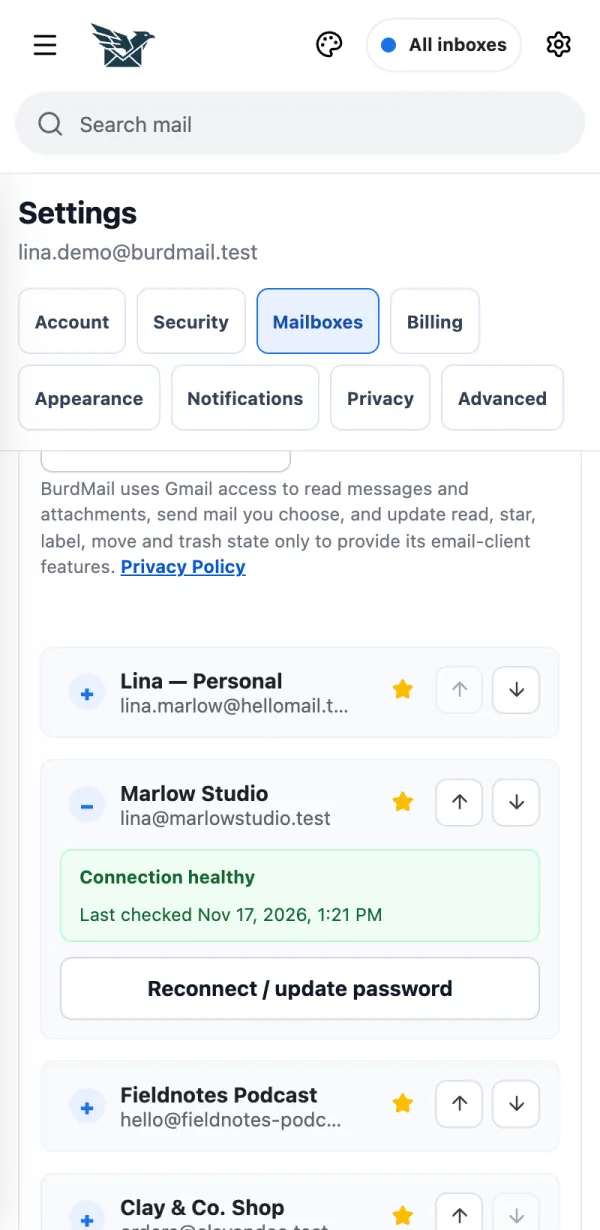
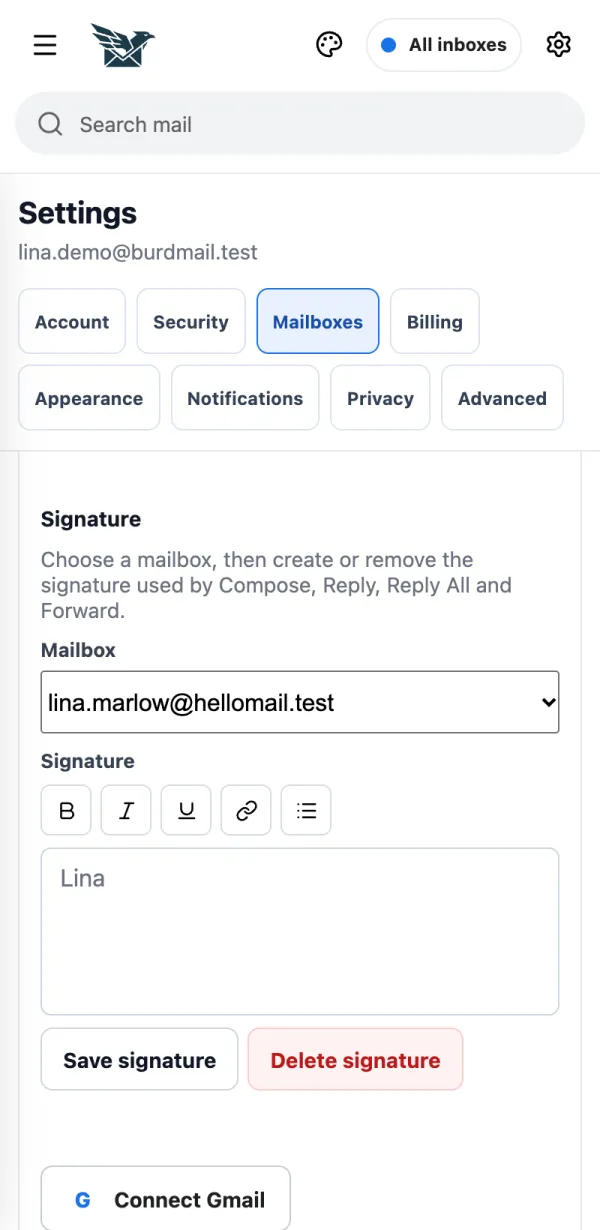
Wählen Sie das Postfach, schreiben Sie Ihre Signatur und tippen Sie auf Signatur speichern. Sie wird an neue E-Mails, Antworten und Weiterleitungen angefügt.
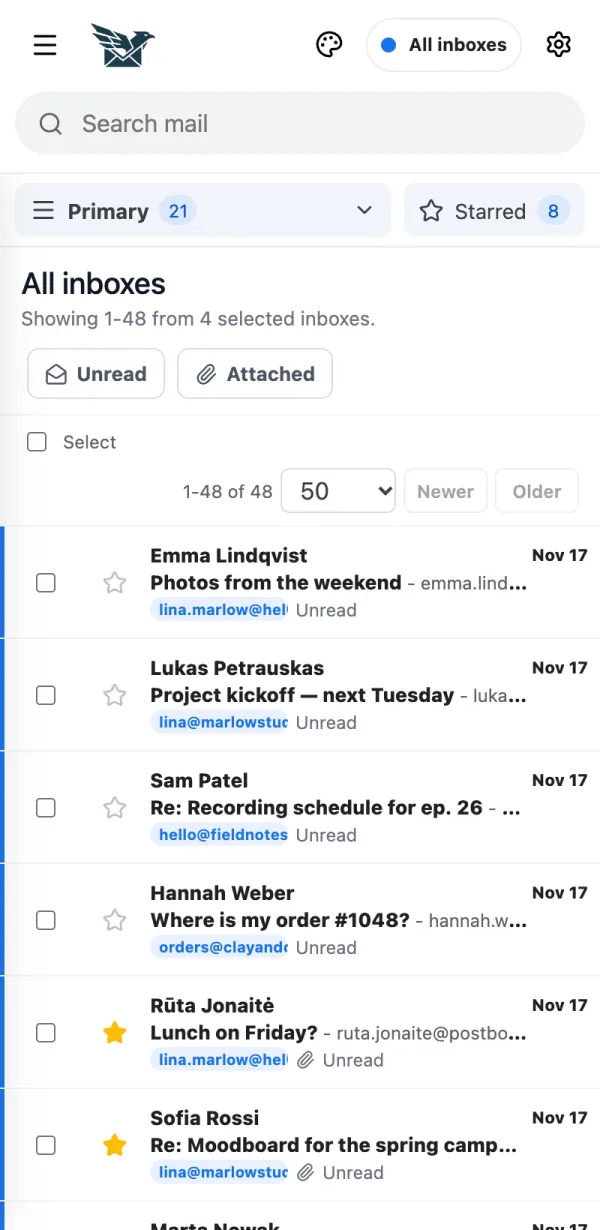
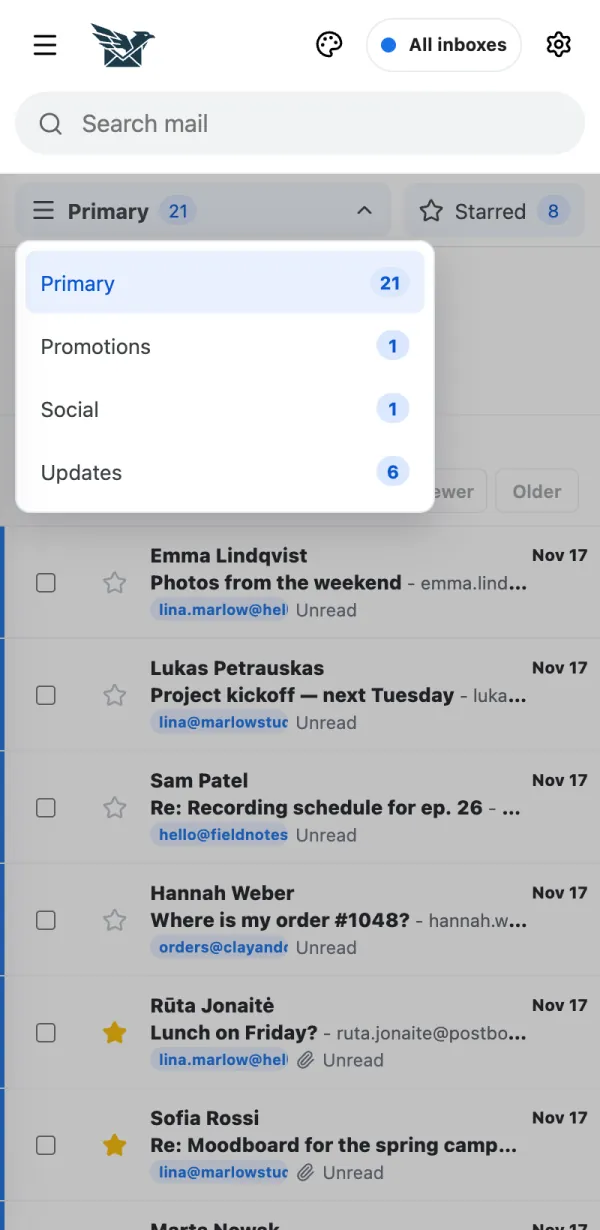
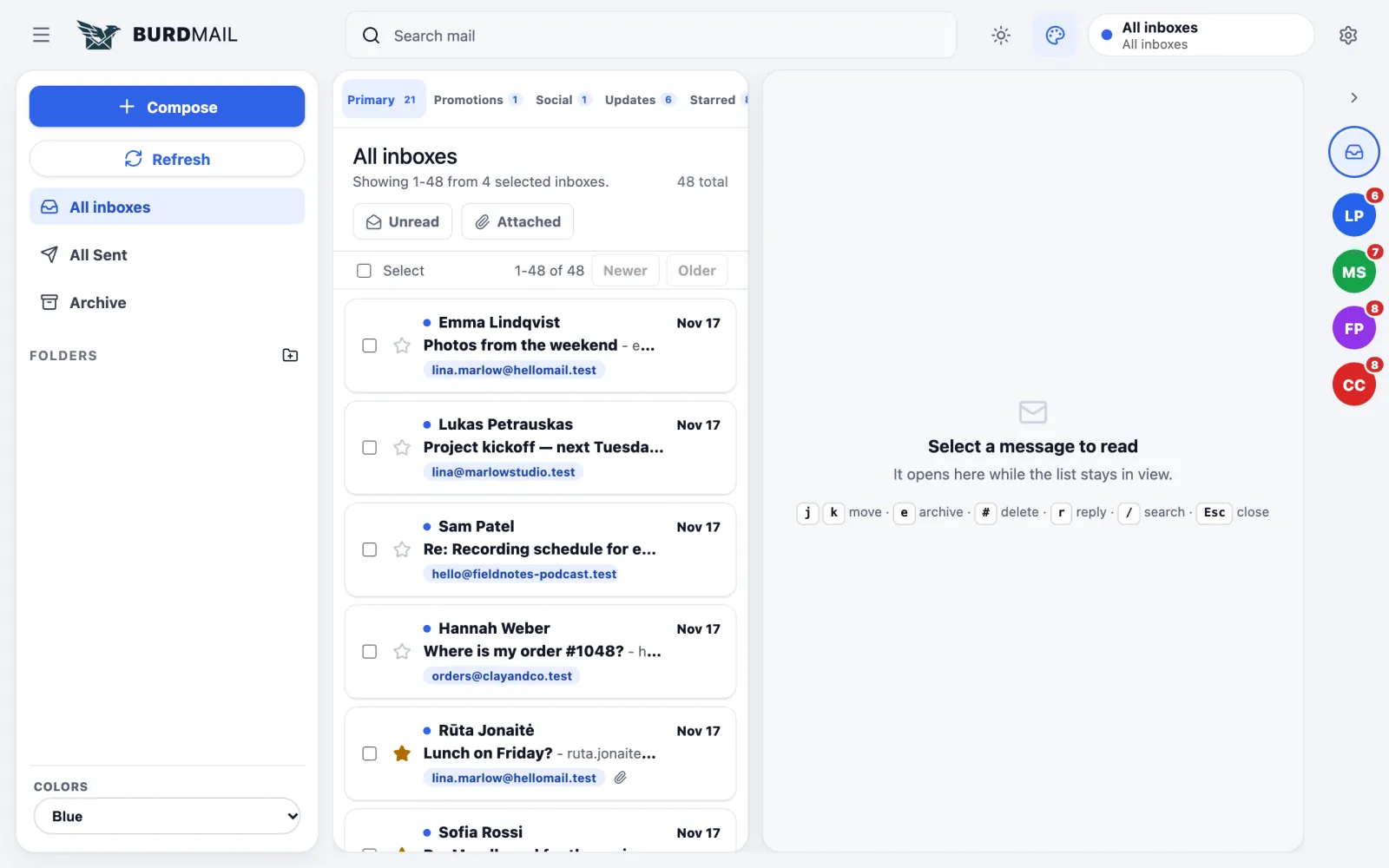
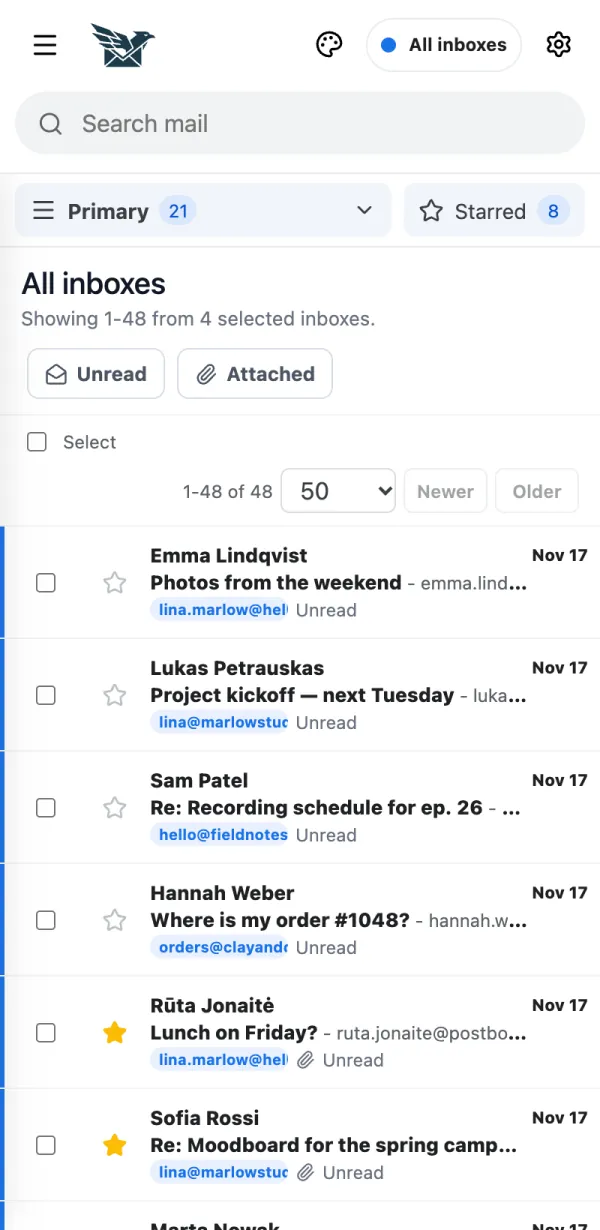
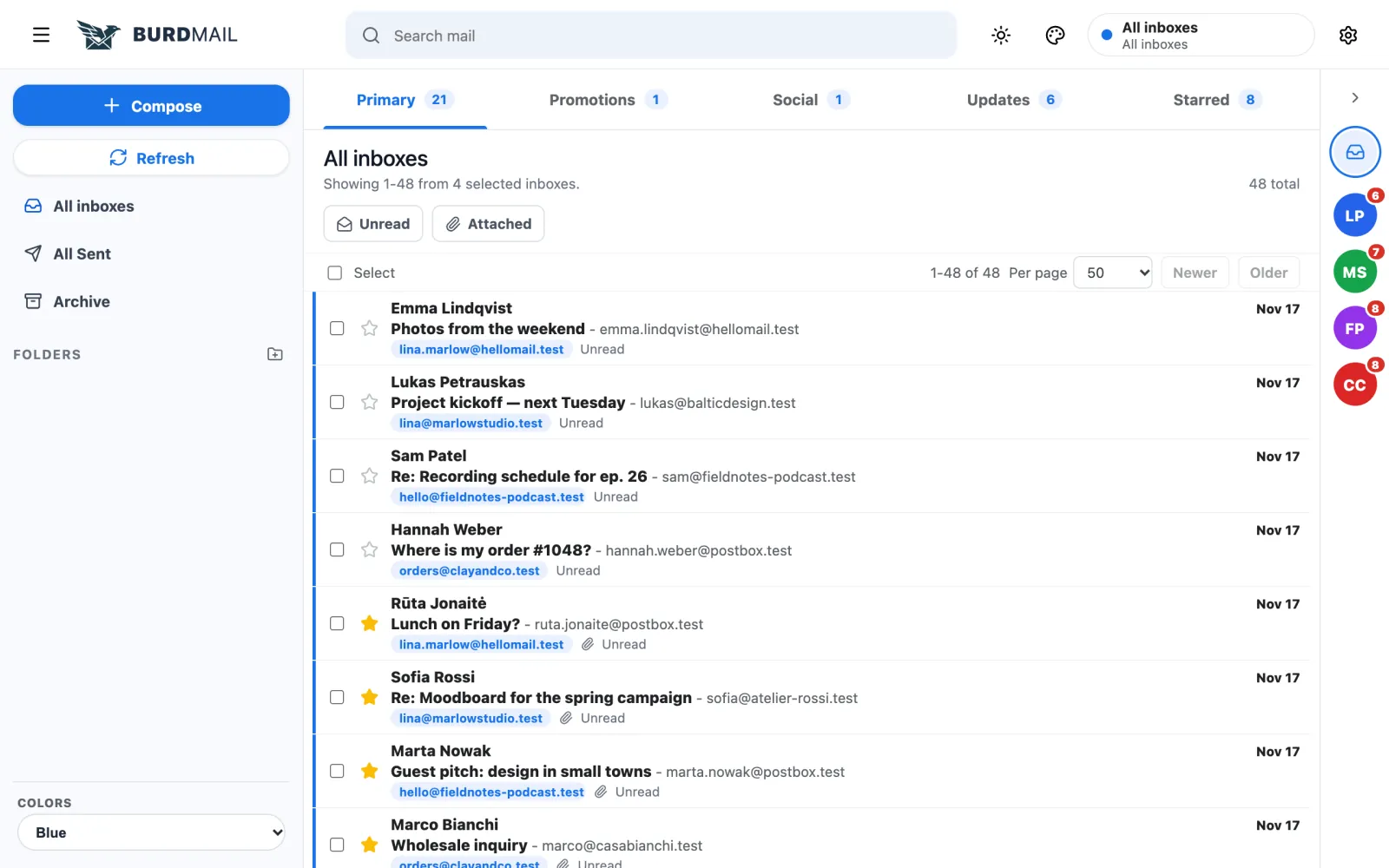
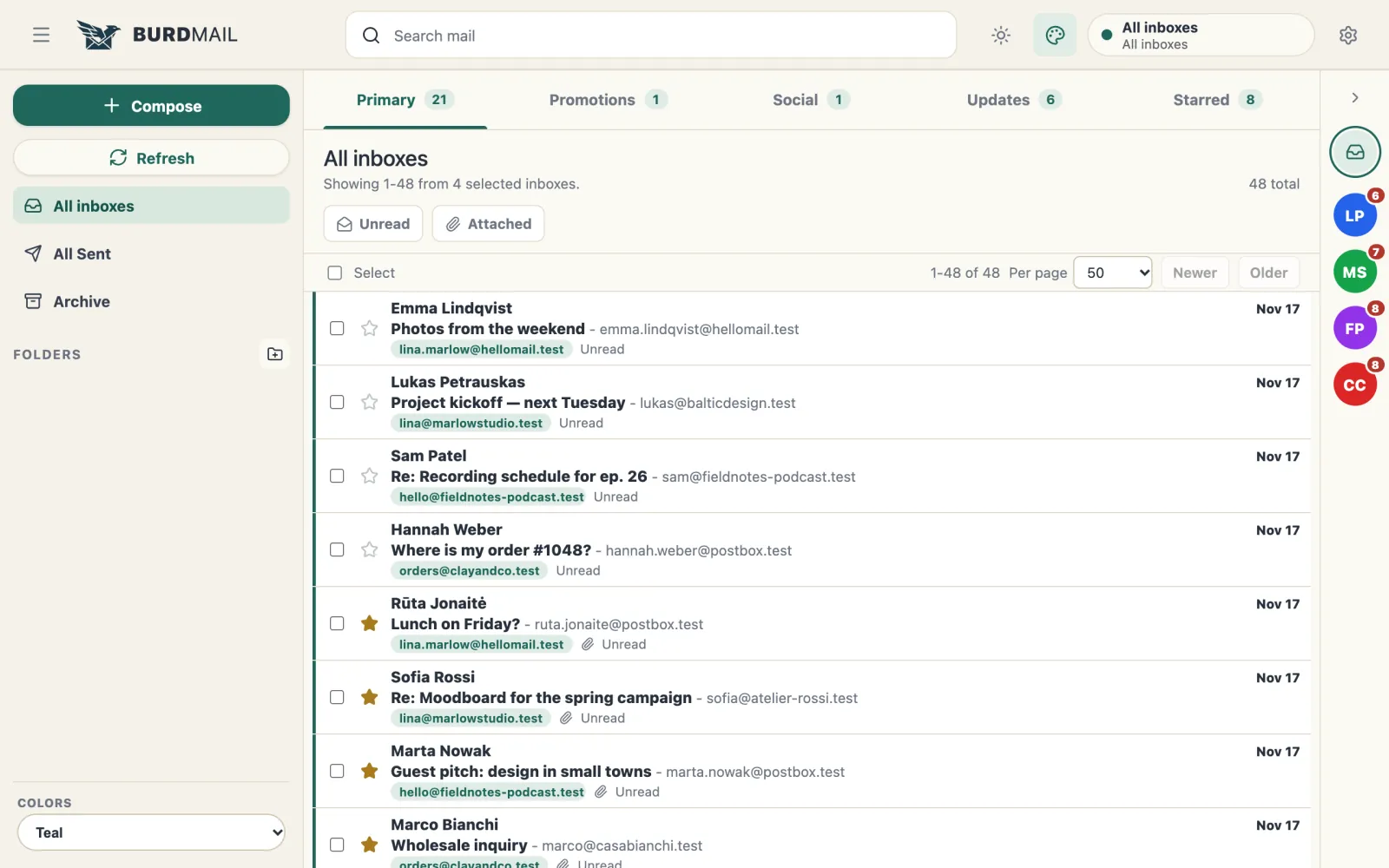
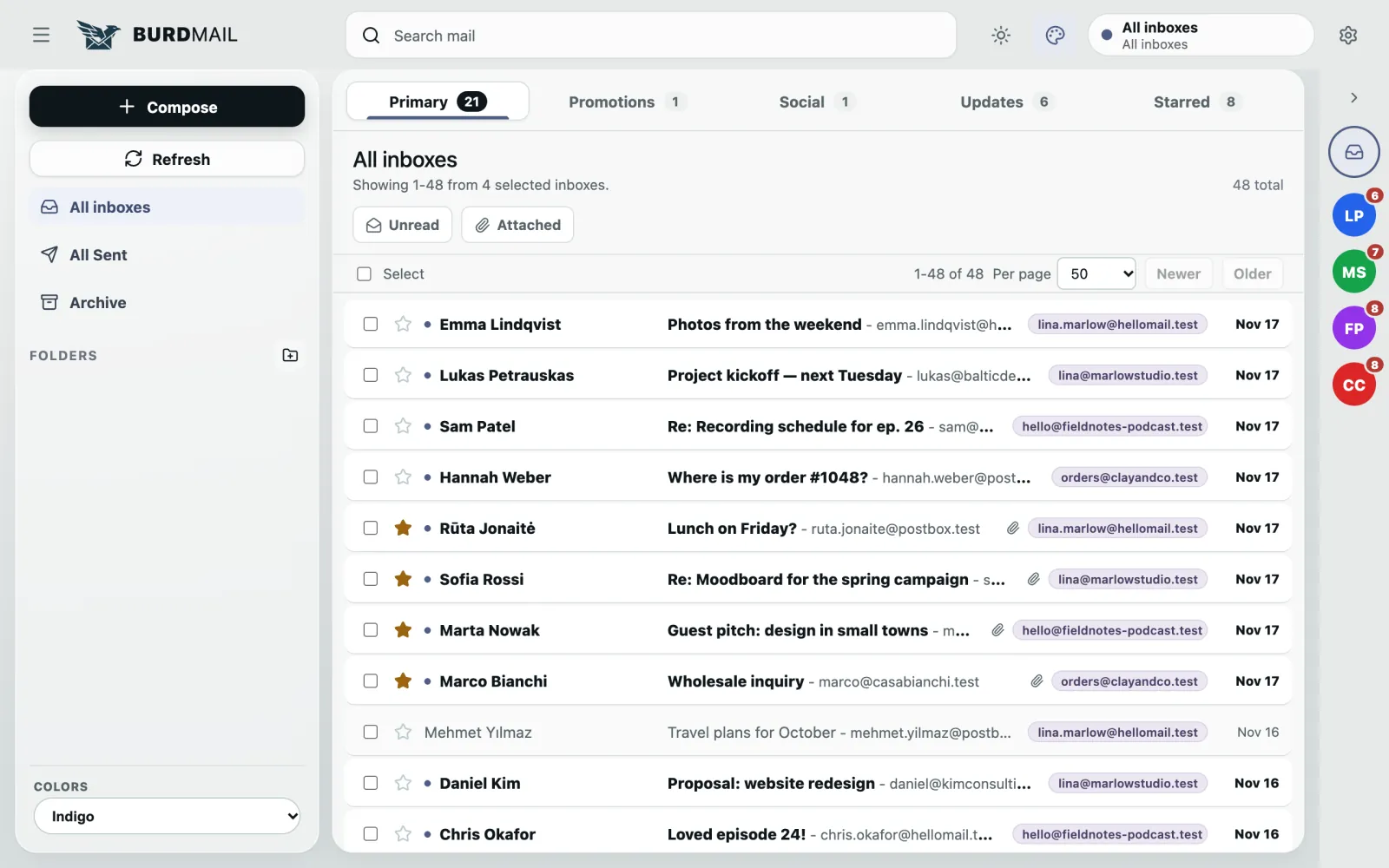
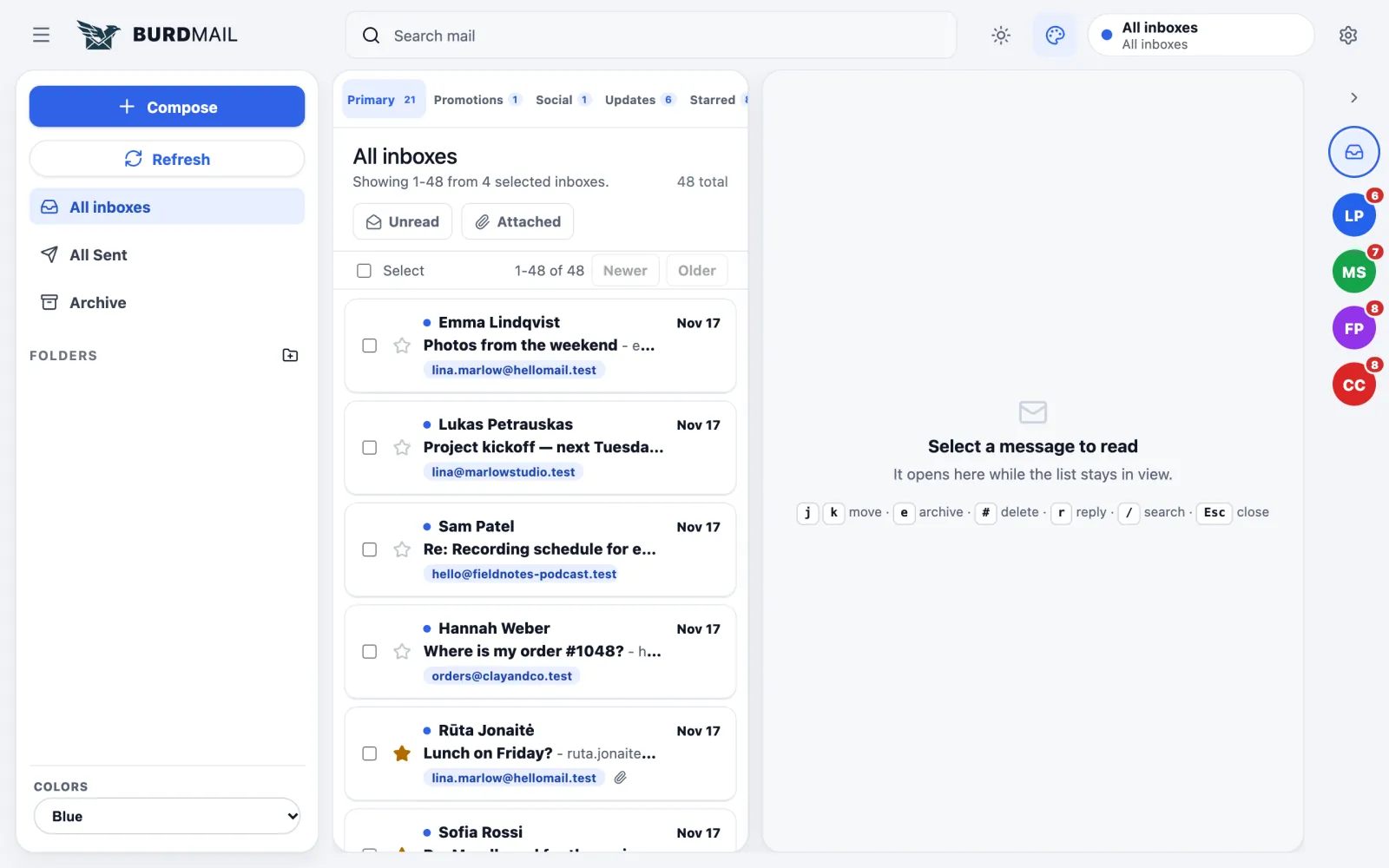
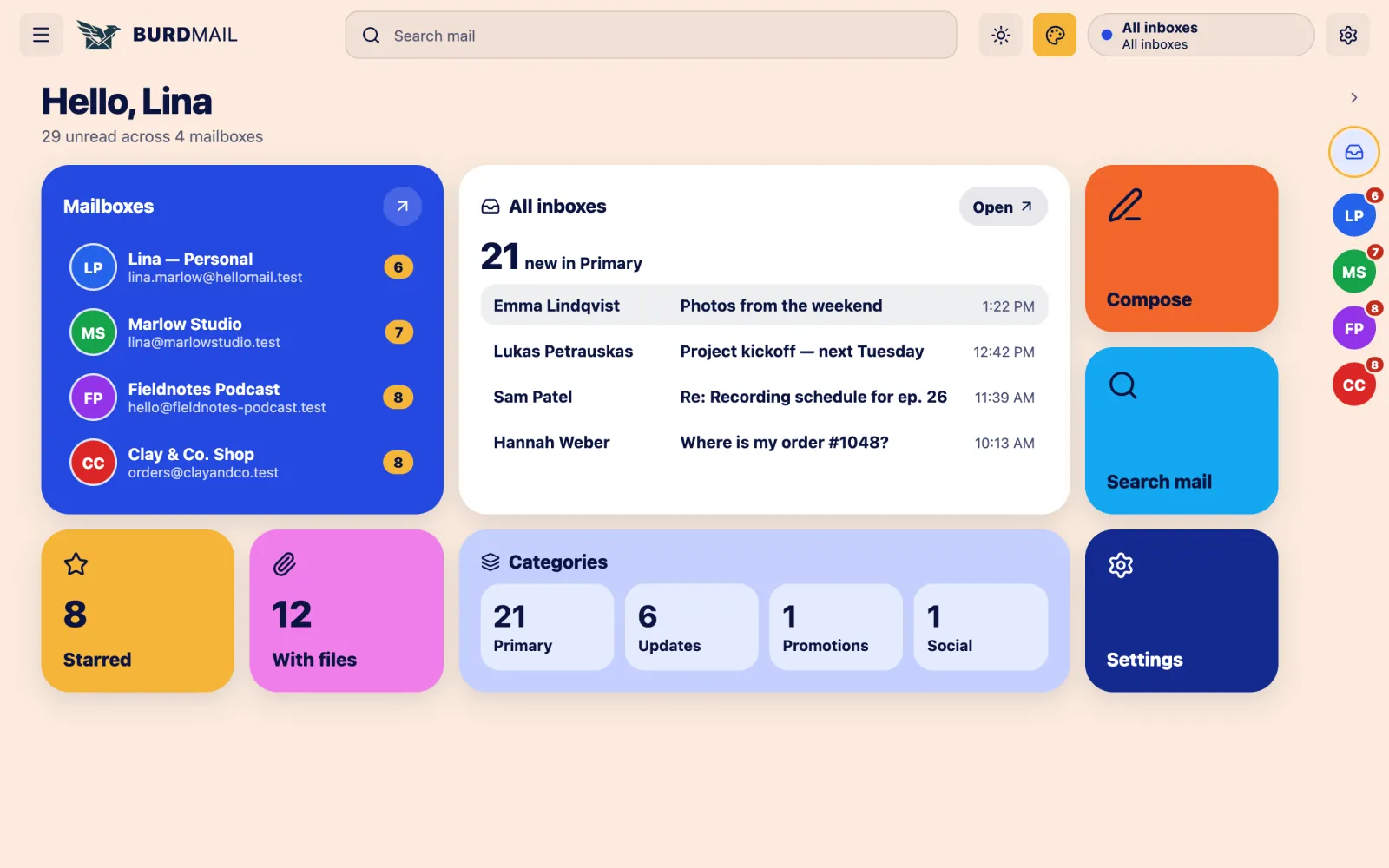
BurdMail kann Ihren Posteingang in Kategorien sortieren, damit Angebote und Newsletter Ihre persönlichen E-Mails nicht verdrängen.
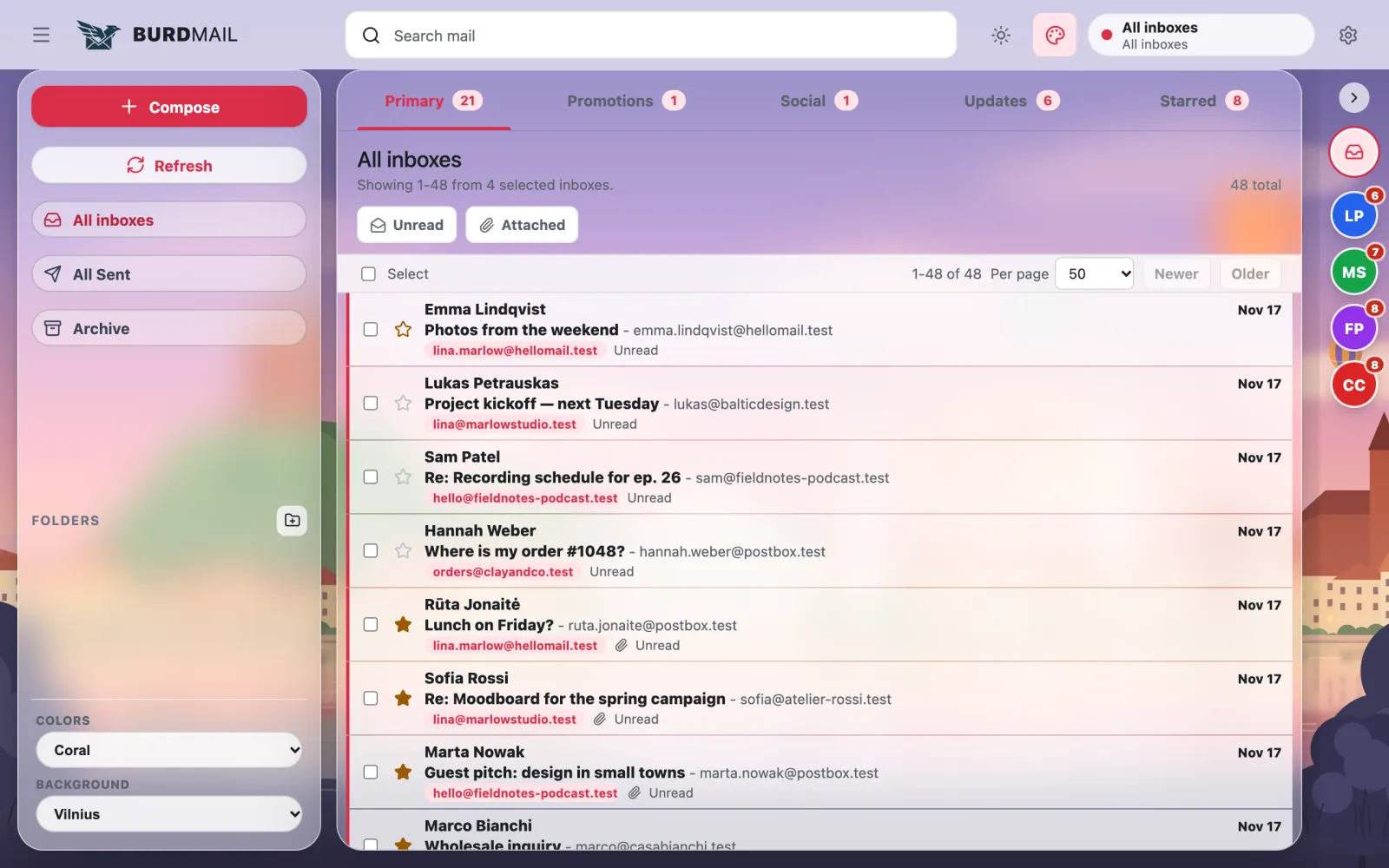
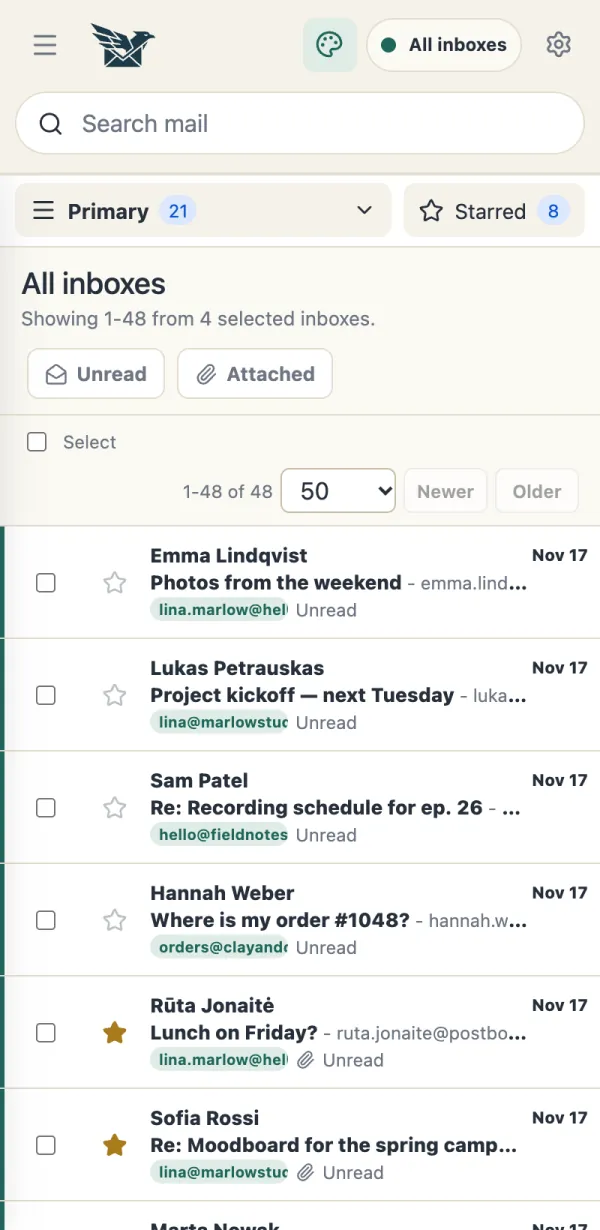
Tippen Sie oben in der Liste auf Allgemein (am Computer sind die Kategorien Tabs).
Wählen Sie eine Kategorie, um nur diese E-Mails zu sehen.
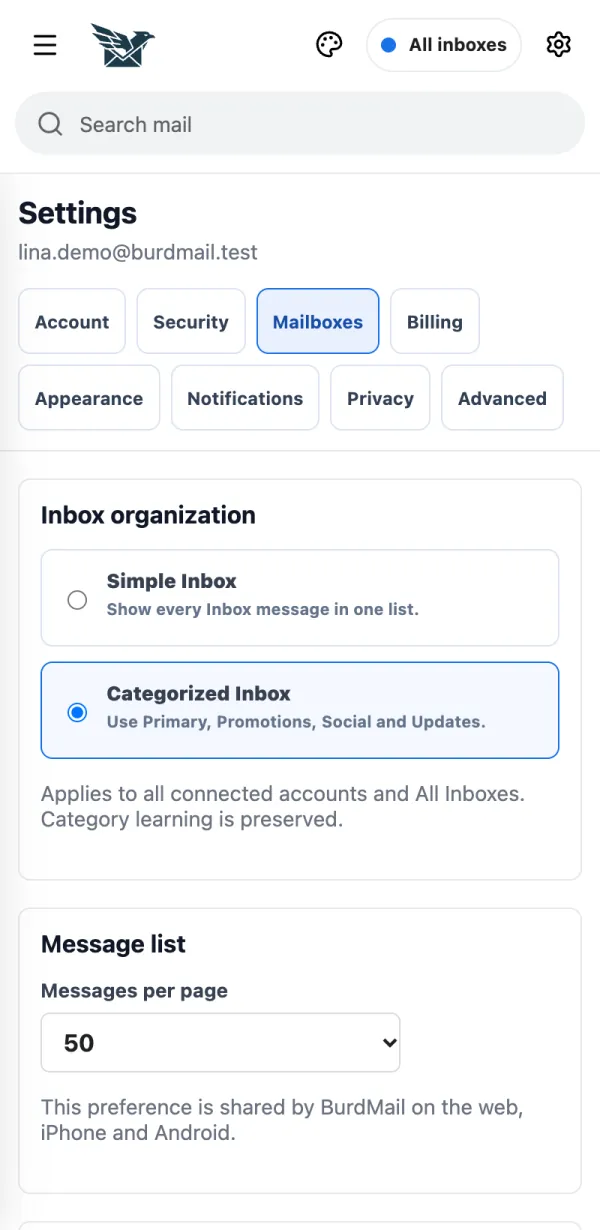
Lieber eine einzige Liste? Öffnen Sie Einstellungen > Postfächer und wählen Sie Einfacher Posteingang.
Falls es nicht klappt
Einen Absender in die falsche Kategorie verschoben? Öffnen Sie die Nachricht, tippen Sie auf Verschieben (am Computer: Verschieben nach...) und wählen Sie eine Kategorie. Künftige E-Mails dieses Absenders landen dann dort.
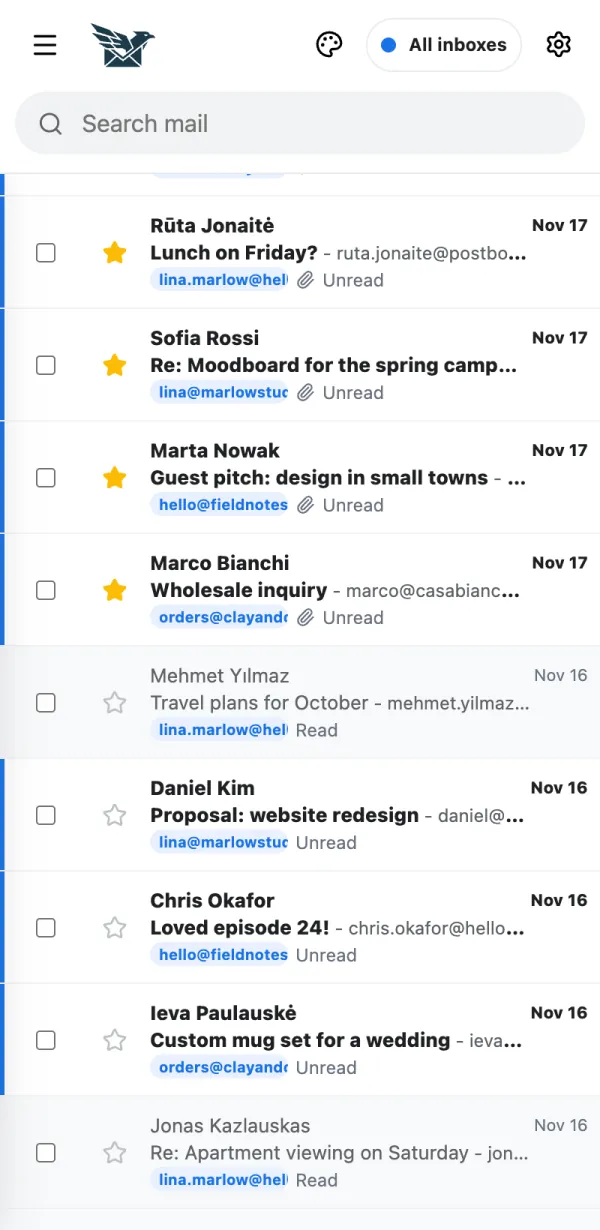
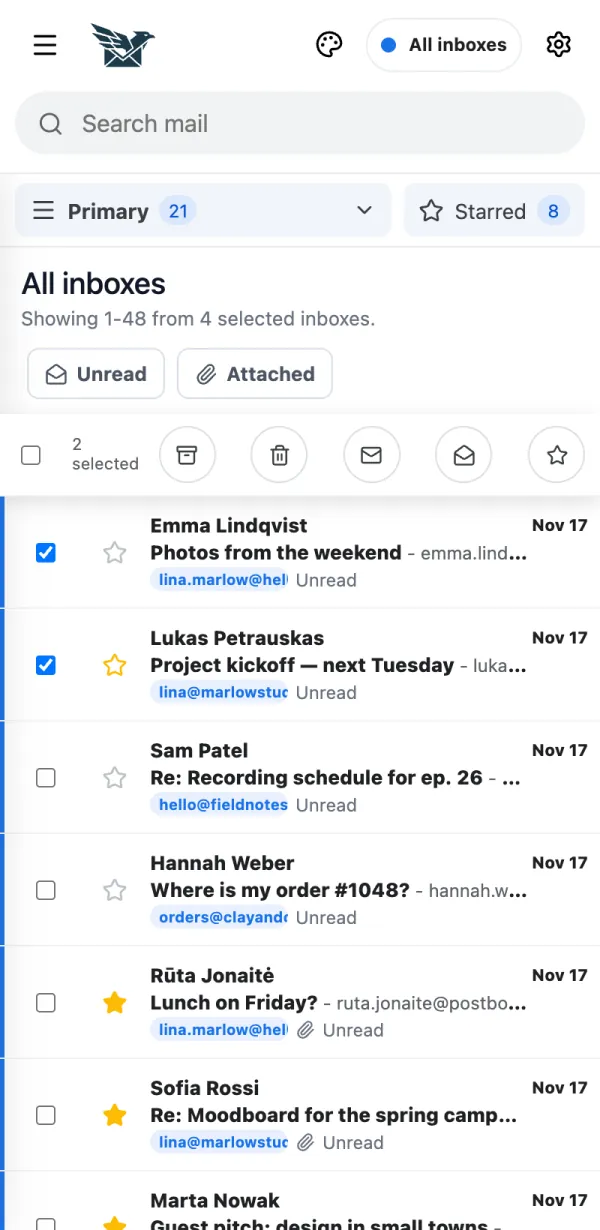
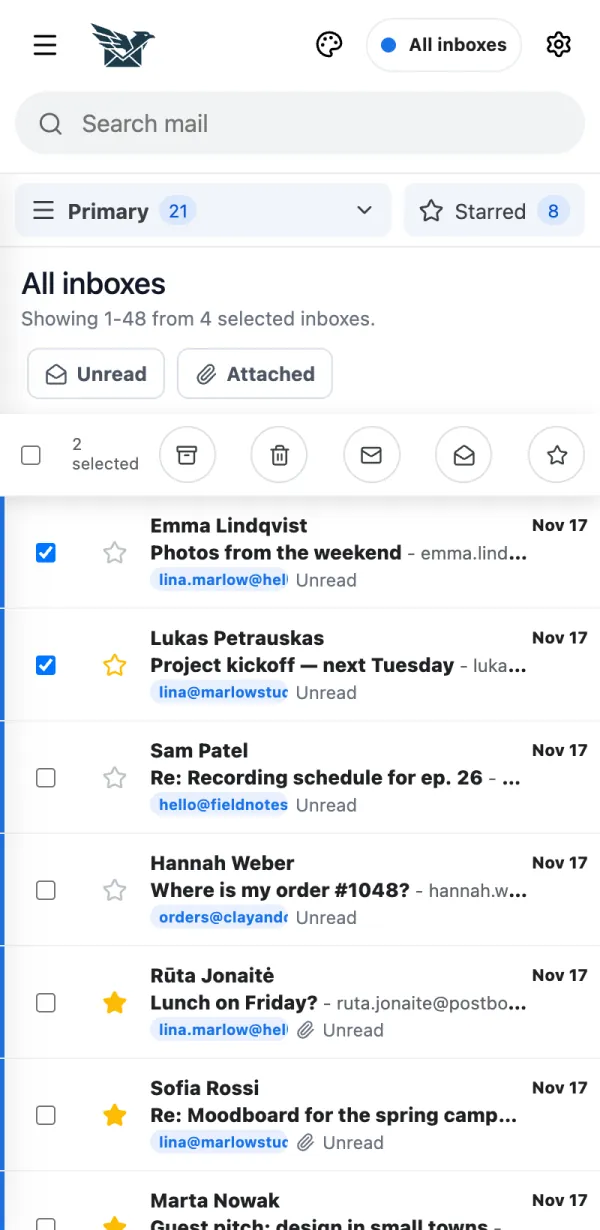
Ja. In der Nachrichtenliste können Sie wischen und lange drücken.
Wischen Sie in der Smartphone-App eine Nachricht nach rechts und tippen Sie auf den Stern.
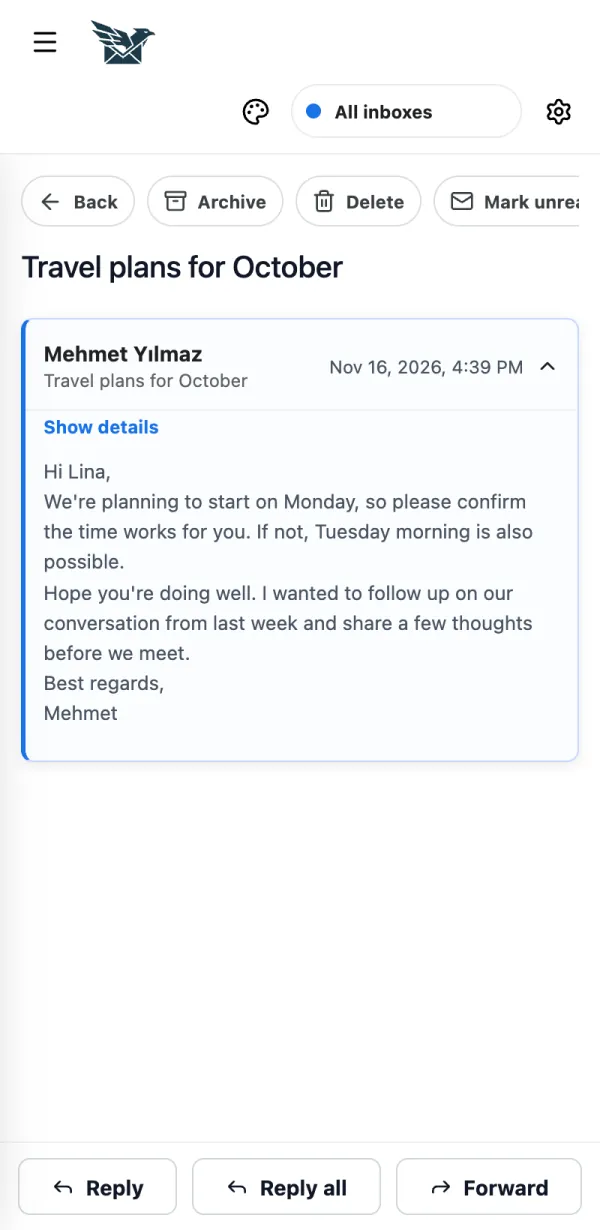
Wischen Sie nach links und tippen Sie dann auf den Umschlag, um sie als gelesen oder ungelesen zu markieren, oder auf den Papierkorb, um sie zu löschen.
Halten Sie eine Nachricht gedrückt, um weitere Aktionen zu sehen. Ziehen Sie die Liste nach unten, um sie zu aktualisieren.
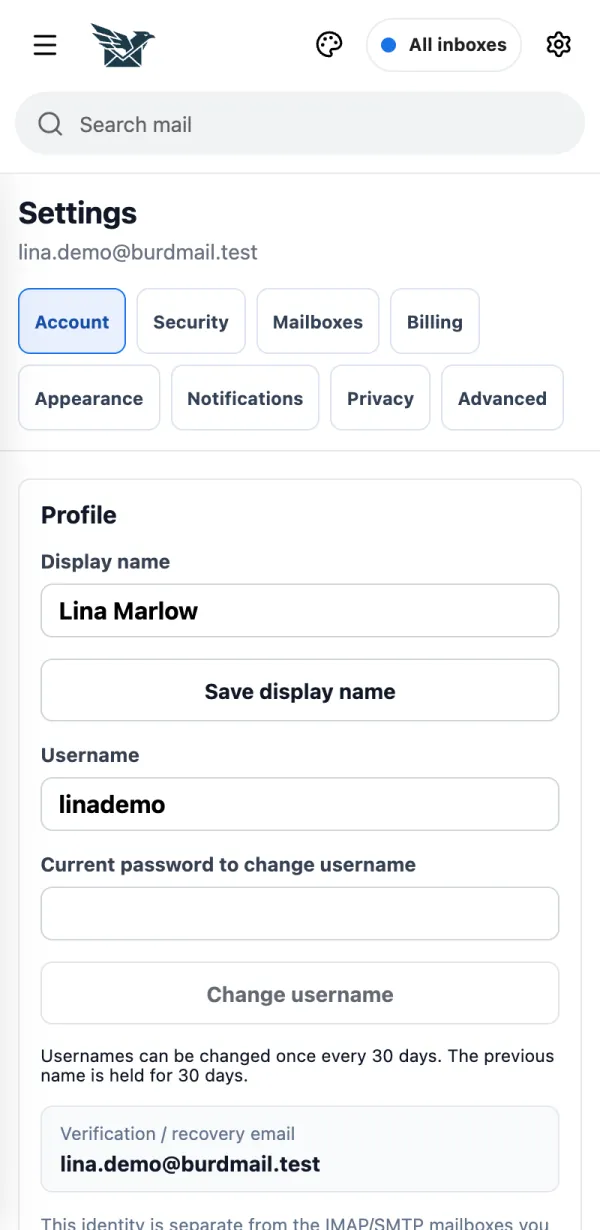
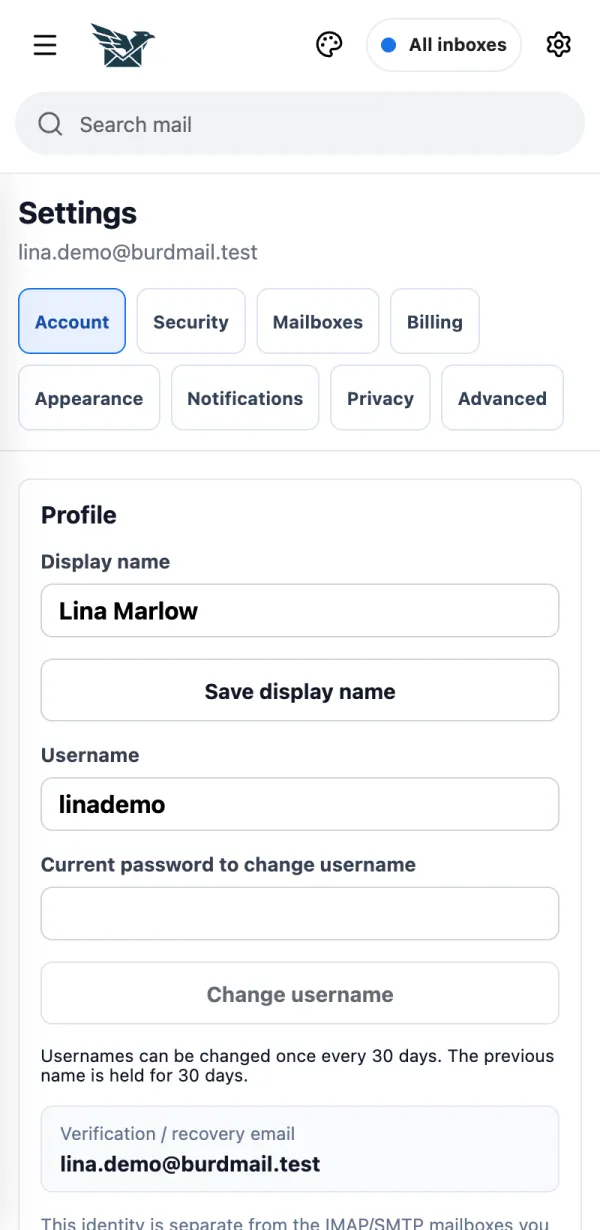
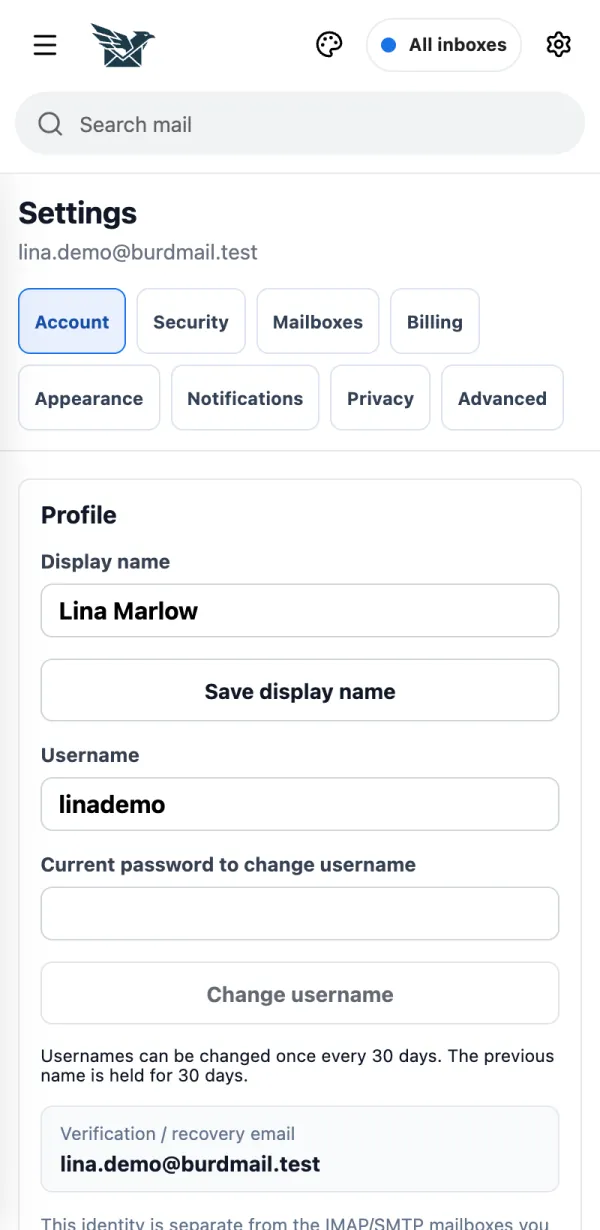
Ändern Sie unter Anzeigename Ihren Namen und tippen Sie auf Anzeigenamen speichern. Um den Namen unter Benutzername zu ändern, geben Sie Ihr aktuelles Passwort ein (und Ihren 2FA-Code, falls eingeschaltet) und tippen Sie auf Benutzernamen ändern.
Falls es nicht klappt
Den Benutzernamen können Sie einmal alle 30 Tage ändern.
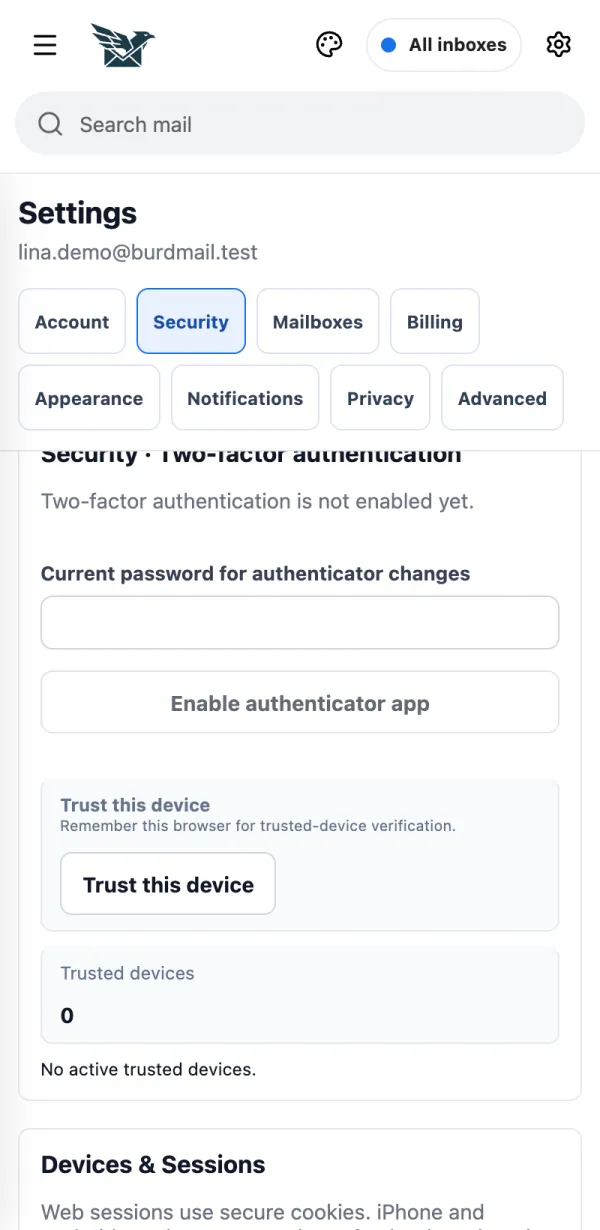
Sie schützt Ihr Konto mit einem 6-stelligen Code aus einer Authenticator-App.
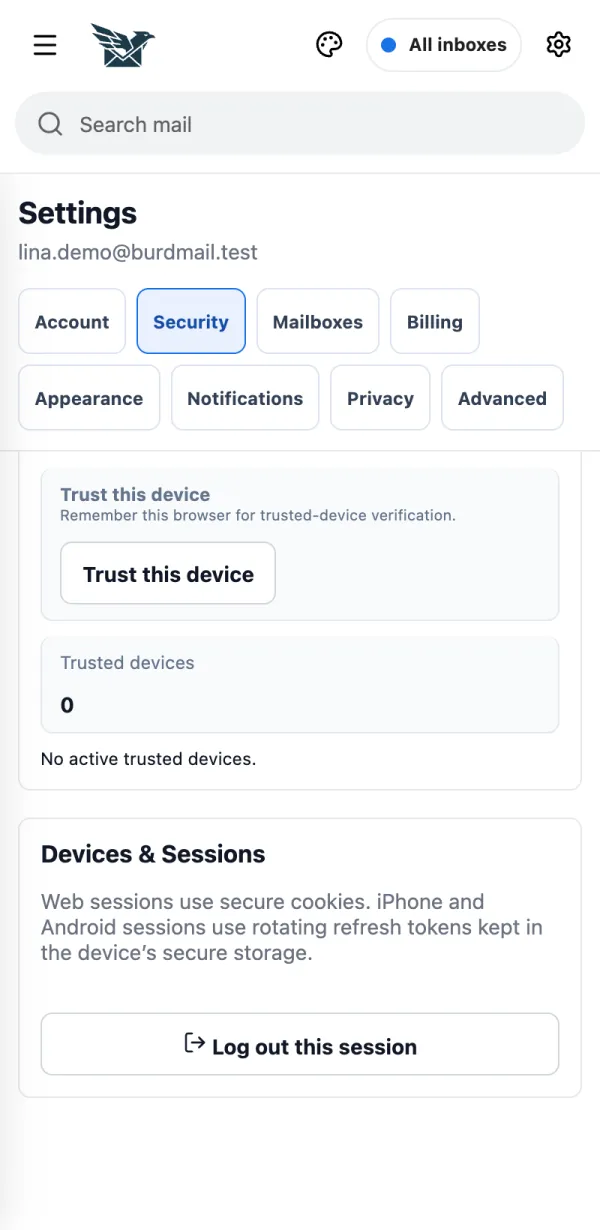
Öffnen Sie Einstellungen > Sicherheit, geben Sie Ihr Passwort unter Aktuelles Passwort für Authenticator-Änderungen ein und tippen Sie auf Authenticator-App aktivieren.
Scannen Sie den QR-Code mit Ihrer Authenticator-App (auf demselben Smartphone: In Authenticator öffnen oder Einrichtungsschlüssel kopieren), geben Sie den 6-stelligen Code ein und tippen Sie auf 2FA bestätigen.
Bewahren Sie Ihre Wiederherstellungscodes an einem sicheren Ort auf und tippen Sie auf Ich habe sie gespeichert. Jeder Code funktioniert nur einmal. Sie brauchen die Codes, wenn Sie Ihr Smartphone verlieren.
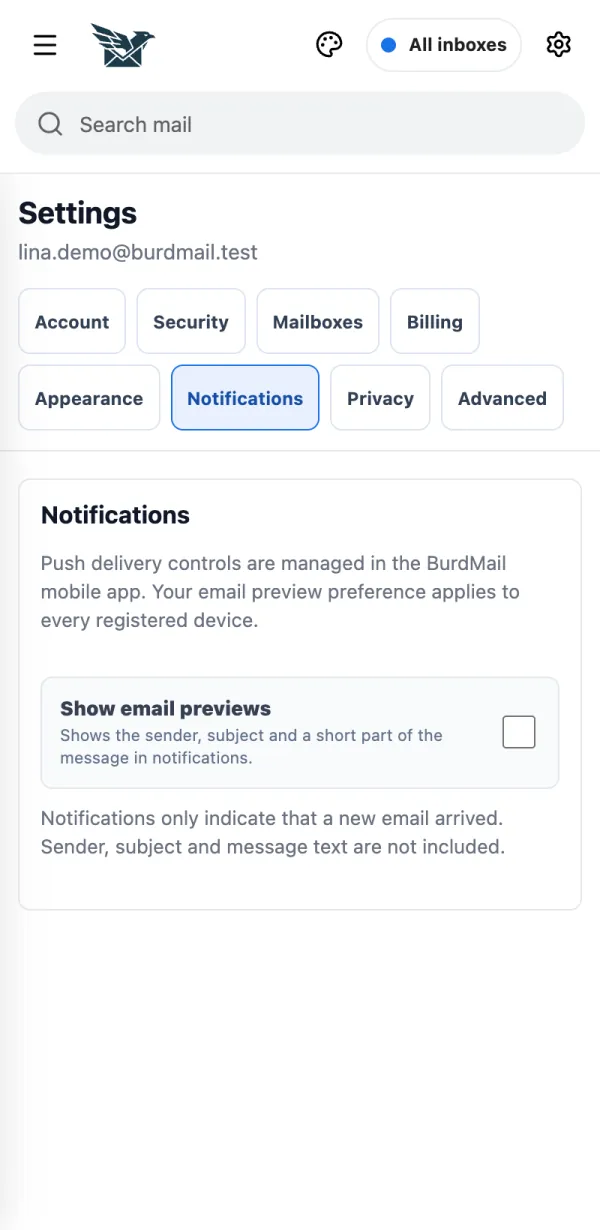
Mitteilungen über neue E-Mails erhalten Sie in der BurdMail-App auf dem Smartphone.
Wählen Sie E-Mail-Vorschauen anzeigen, wenn Sie Absender und Betreff in den Mitteilungen sehen möchten.
Auf dem Smartphone schalten Sie unter Einstellungen > Mitteilungen außerdem Hinweise auf neue E-Mails und das Kennzeichen auf dem App-Symbol ein oder aus.
Falls es nicht klappt
Schalten Sie zuerst Mitteilungen ein. Ihr Smartphone fragt Sie dann um Erlaubnis.
Nur neue E-Mails im Posteingang aus den letzten 30 Minuten lösen eine Mitteilung aus.
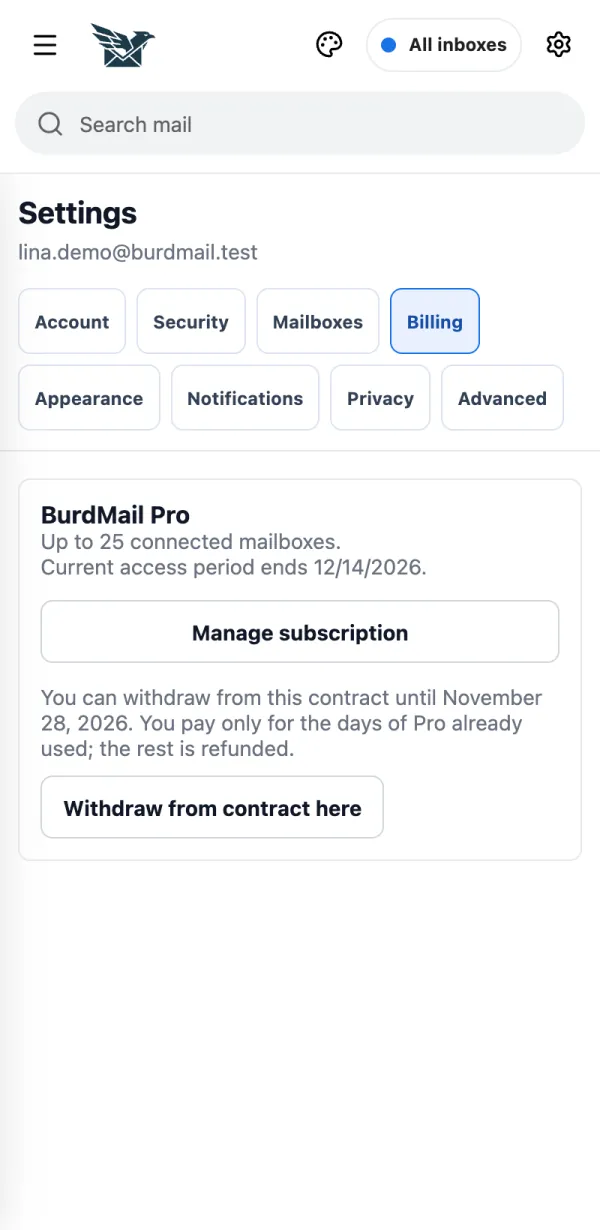
Wo Sie kündigen, hängt davon ab, wo Sie Pro gekauft haben.
Im Web gekauft: Tippen Sie auf Abonnement verwalten. Pro bleibt bis zum Ende des bezahlten Zeitraums aktiv.
Auf dem iPhone gekauft: Öffnen Sie in der App Einstellungen > Abrechnung und tippen Sie auf App Store-Abonnement verwalten. Unter Android gekauft: Tippen Sie dort auf Google Play-Abo verwalten.
Tippen Sie unter Einstellungen > Abrechnung auf Vertrag hier widerrufen (wird 14 Tage nach dem Kauf angezeigt), geben Sie Ihren Namen und Ihre E-Mail-Adresse ein und tippen Sie auf Widerruf bestätigen. Pro endet sofort. Sie zahlen nur für die genutzten Tage, der Rest wird erstattet.
Falls es nicht klappt
Für Käufe im App Store und bei Google Play gelten deren eigene Erstattungsregeln.
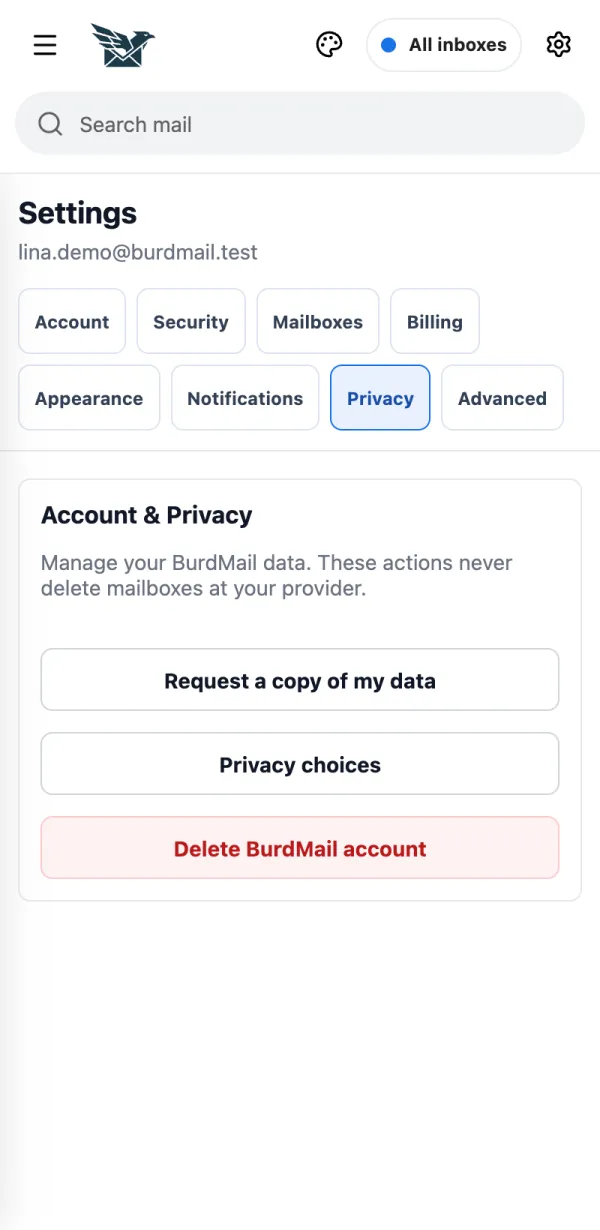
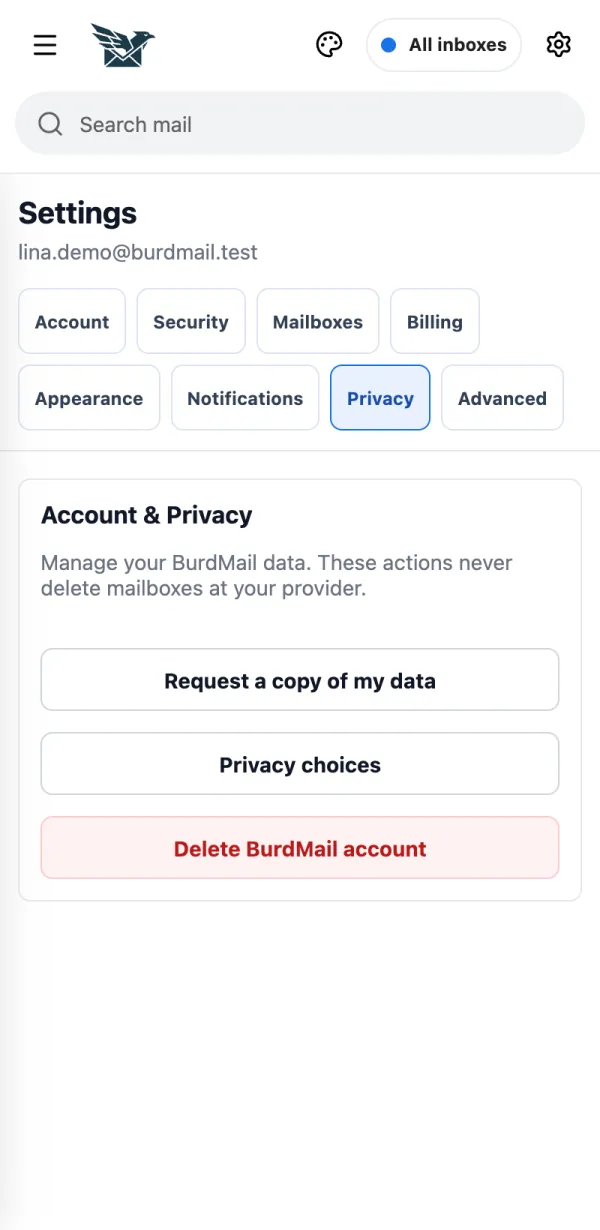
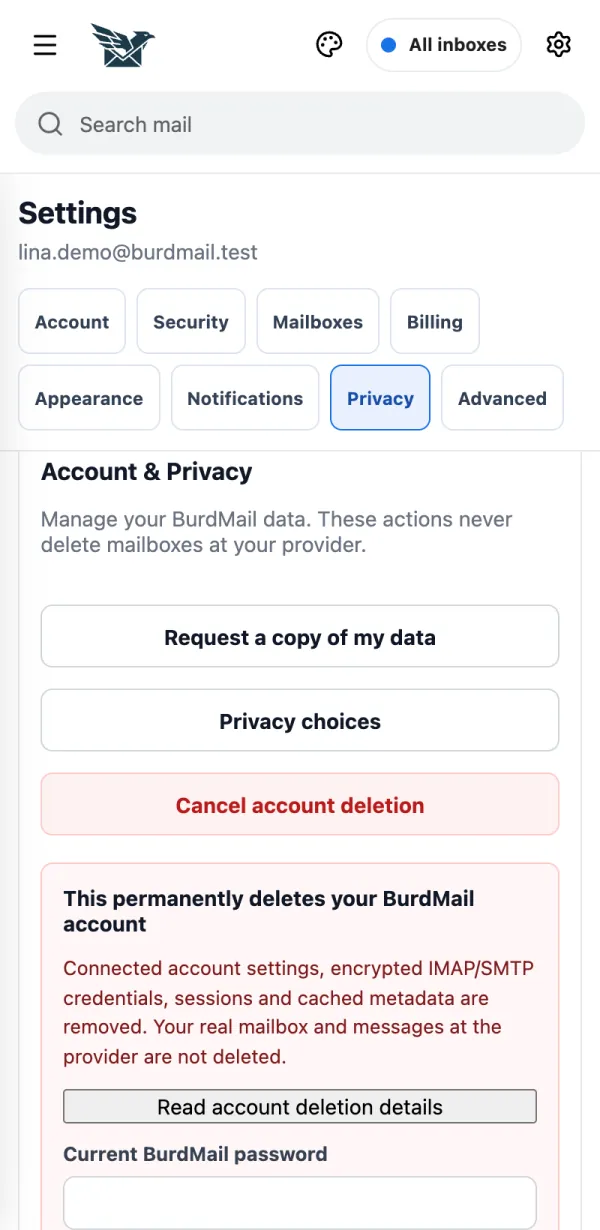
Dadurch werden Ihr BurdMail-Konto und Ihre Einstellungen gelöscht. Ihre E-Mails bei Gmail, iCloud und anderen Anbietern werden nicht gelöscht.
Öffnen Sie Einstellungen > Datenschutz und tippen Sie auf BurdMail-Konto löschen.
Geben Sie Ihr Passwort ein (und Ihren 2FA-Code, falls die Zwei-Faktor-Authentifizierung eingeschaltet ist), tippen Sie DELETE ein, setzen Sie das Häkchen und tippen Sie auf BurdMail-Konto endgültig löschen.
Falls es nicht klappt
Über den App Store oder Google Play bezahlt? Kündigen Sie das Abonnement auch dort. Das Löschen des Kontos stoppt keine Verlängerungen im Store.
Keine passende Frage gefunden. Versuchen Sie ein anderes Wort.
Personen und Adressen auf den Bildern sind erfunden.
 BurdMail