Jak to zrobić? Naciśnij pytanie. Odpowiedź otworzy się krok po kroku, z obrazkami. Czerwona ramka pokazuje, gdzie nacisnąć.
48 pytań · 7 tematów
Jak utworzyć konto BurdMail? Konto jest bezpłatne, a jego założenie zajmuje około minuty. Potrzebujesz nazwy użytkownika, swojego adresu e-mail i hasła. Konto jest bezpłatne, a jego założenie zajmuje około minuty. Potrzebujesz nazwy użytkownika, swojego adresu e-mail i hasła.
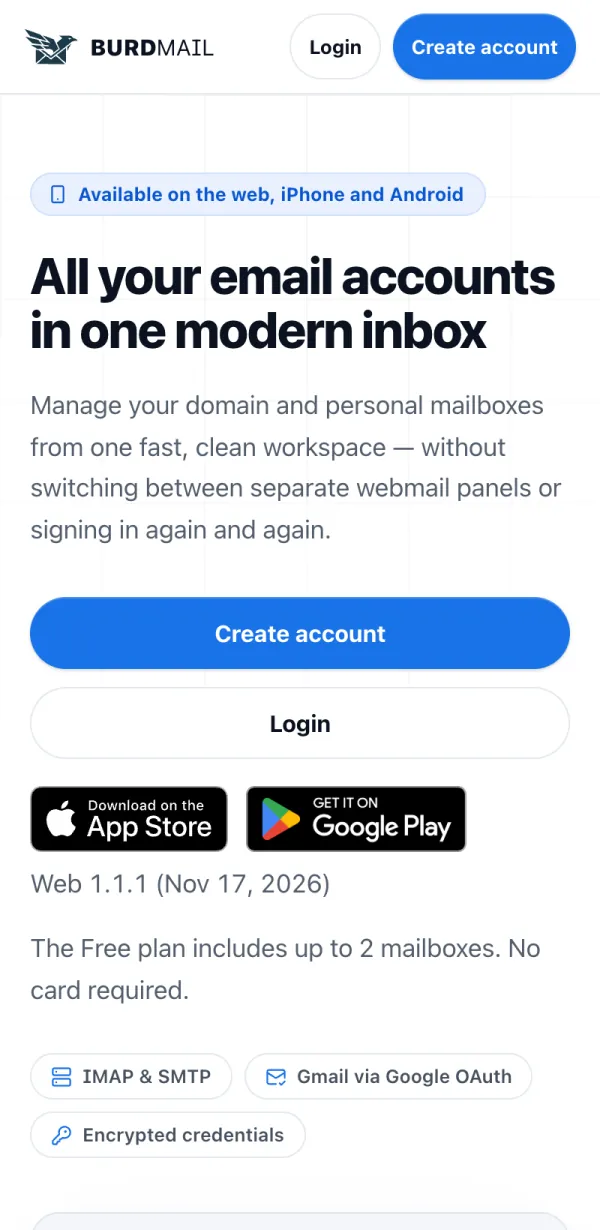
Otwórz burdmail.com i naciśnij Utwórz konto .
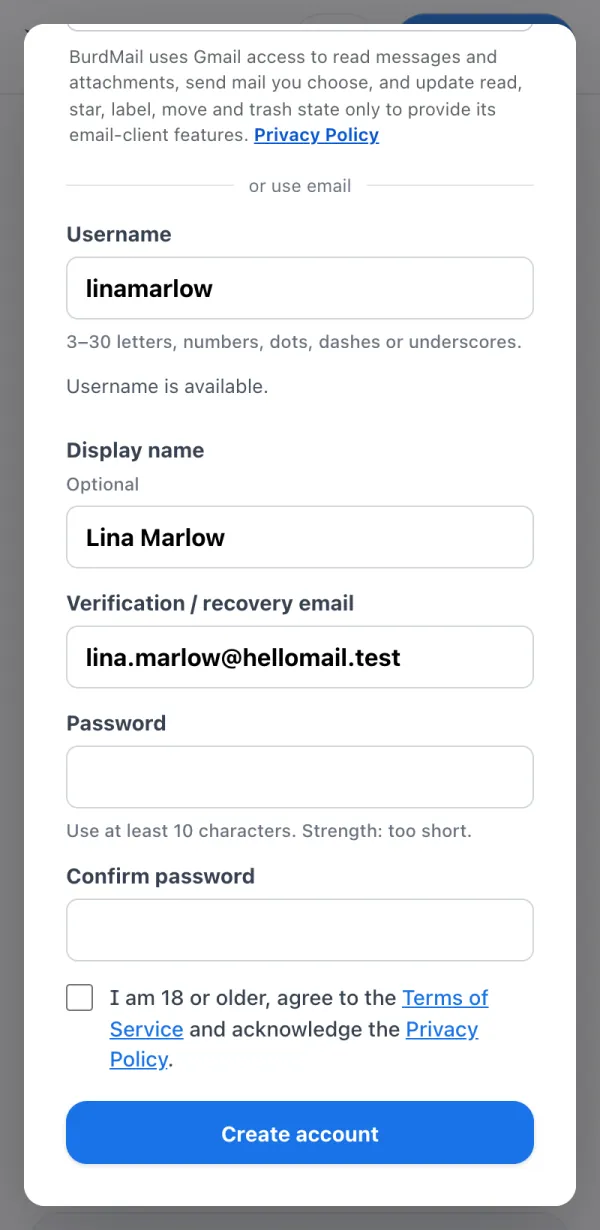
W polu Nazwa użytkownika wpisz wybraną nazwę. Jeśli chcesz, uzupełnij pole Wyświetlana nazwa . W polu Adres e-mail do weryfikacji / odzyskiwania wpisz swój własny adres e-mail.
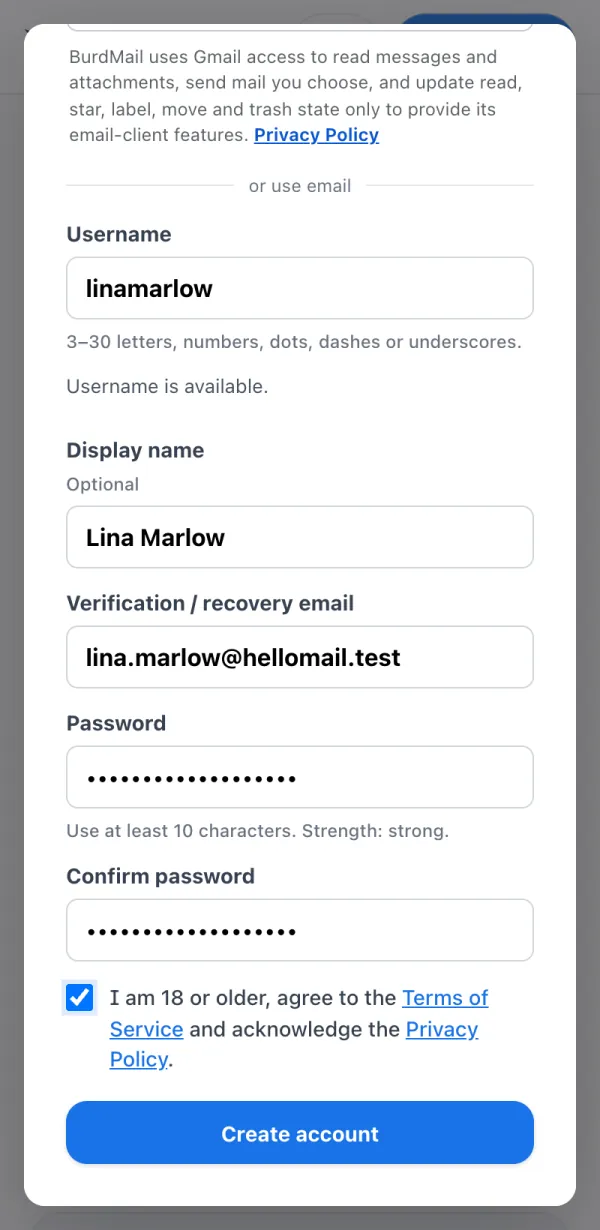
W polu Hasło wpisz hasło o długości co najmniej 10 znaków i wpisz je jeszcze raz. Zaznacz pole, aby potwierdzić, że masz co najmniej 18 lat, i zaakceptuj warunki, a potem naciśnij Utwórz konto .
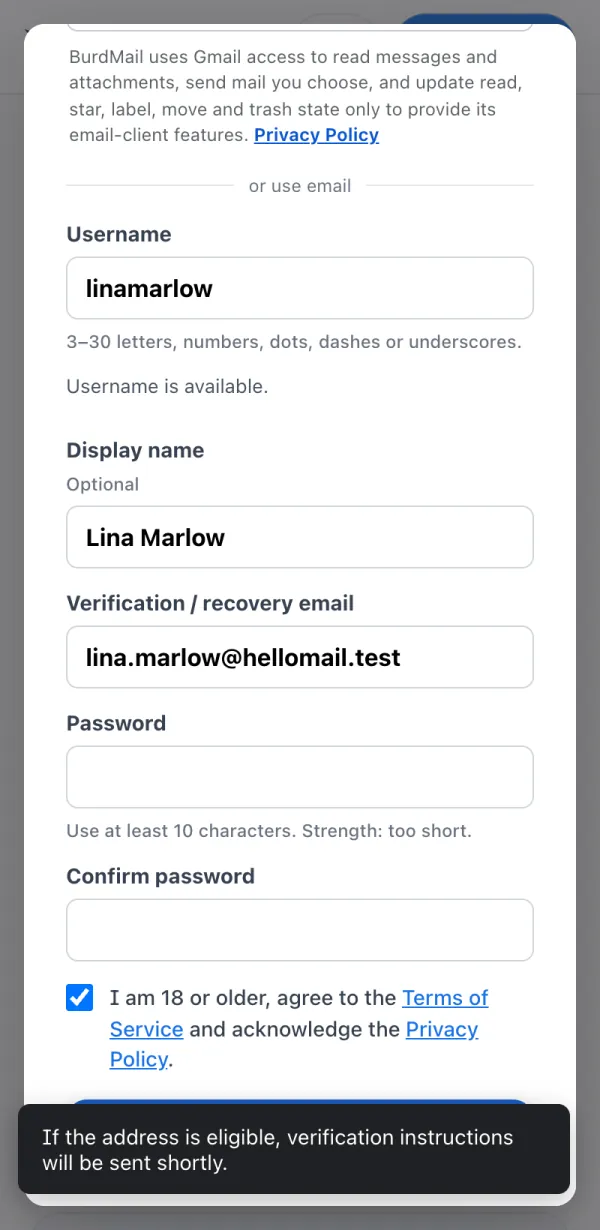
BurdMail wyśle Ci e-mail weryfikacyjny. Otwórz swoją skrzynkę odbiorczą.
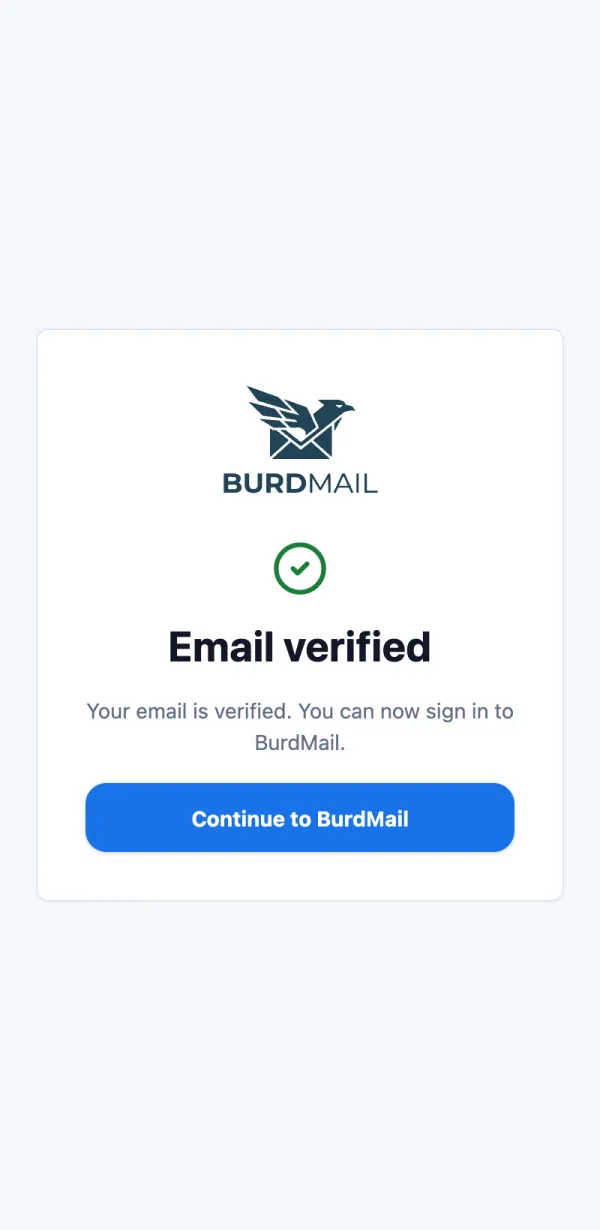
W tym e-mailu naciśnij Verify email address (link działa przez 60 minut). Gdy zobaczysz Adres e-mail zweryfikowany , możesz się zalogować.
Jak się zalogować? Użyj nazwy użytkownika lub adresu e-mail oraz hasła BurdMail. Użyj nazwy użytkownika lub adresu e-mail oraz hasła BurdMail.
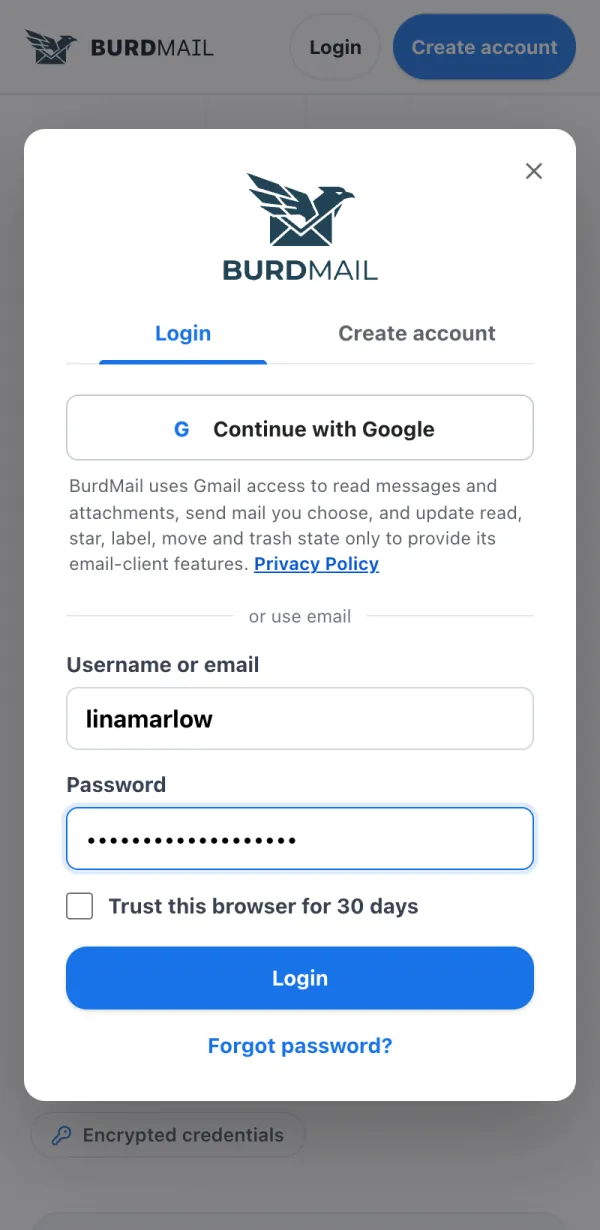
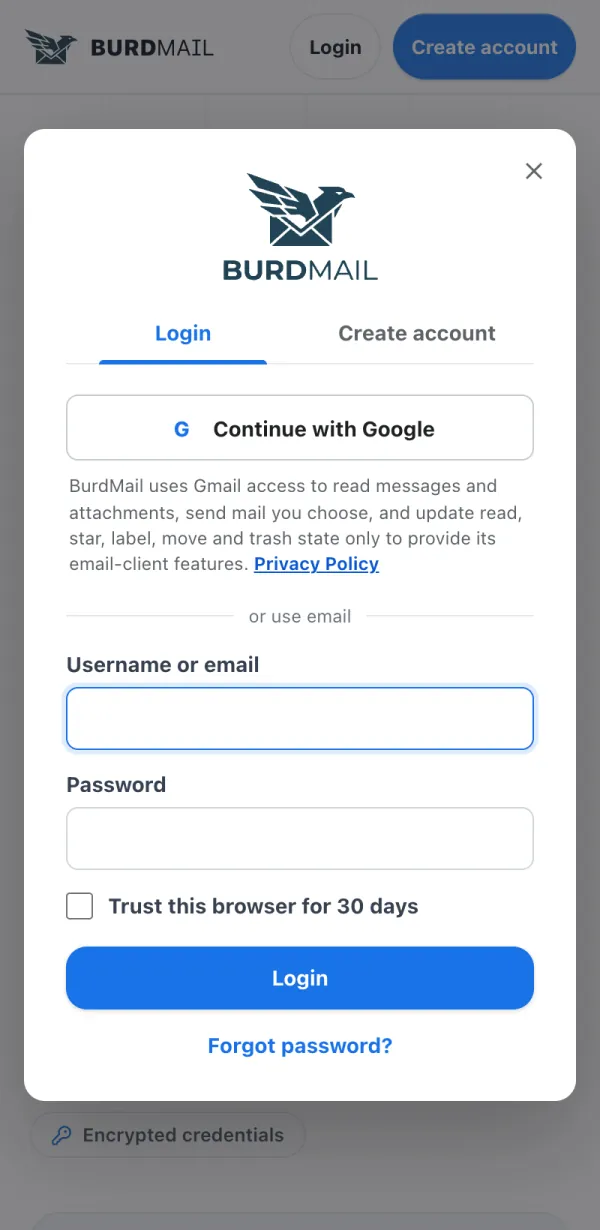
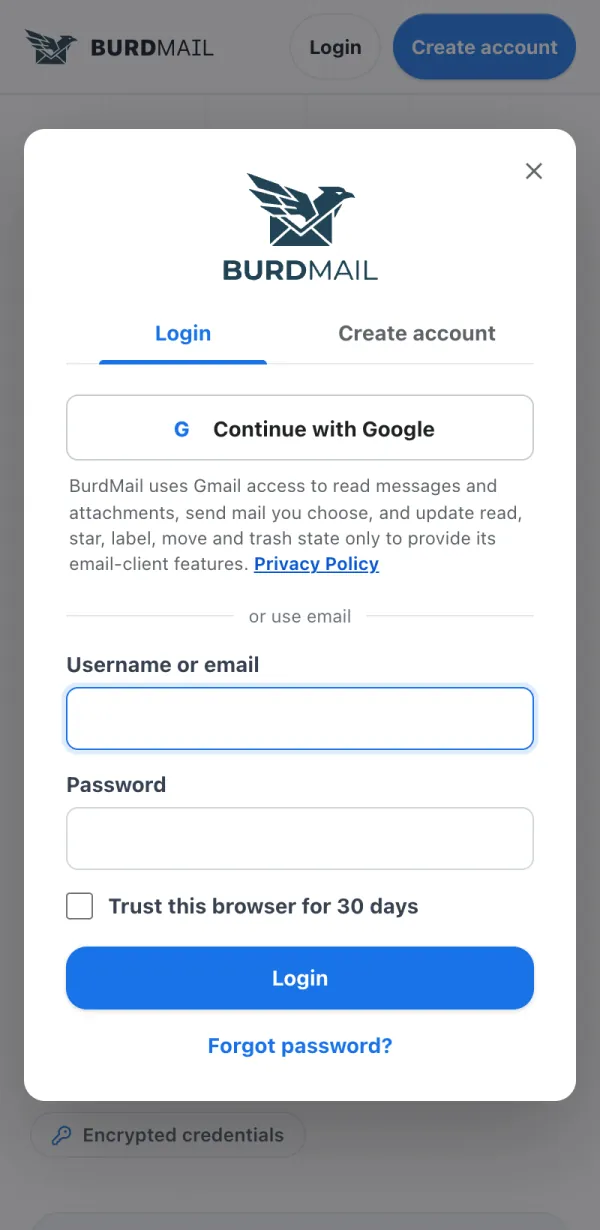
Naciśnij Zaloguj się .
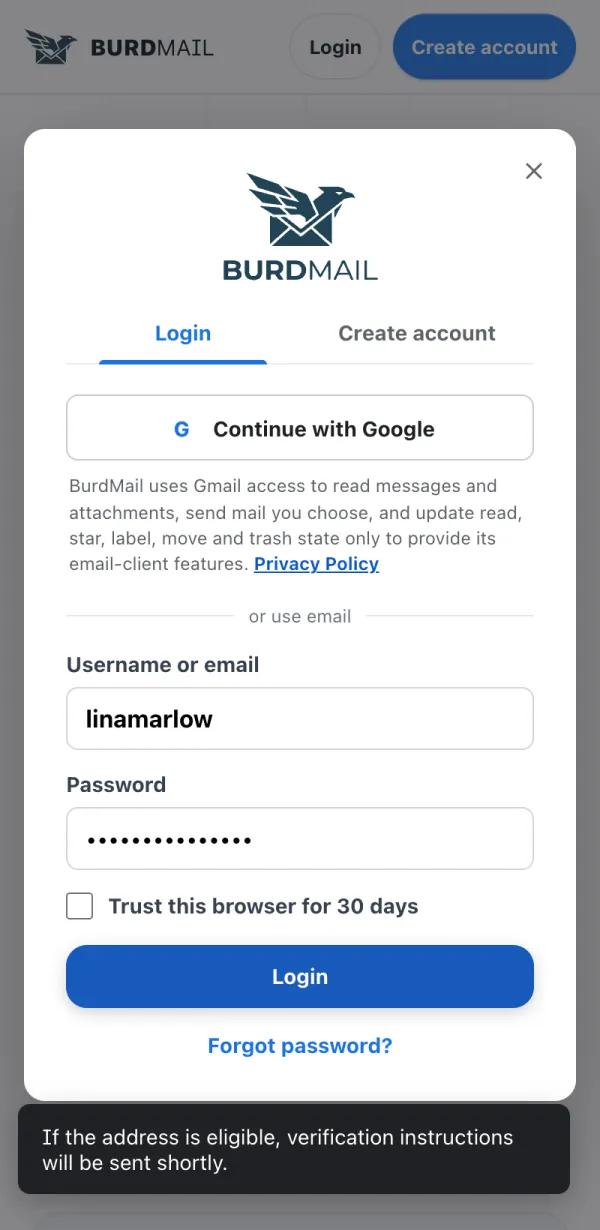
Wypełnij pola Nazwa użytkownika lub adres e-mail i Hasło , a potem naciśnij Zaloguj się . Na własnym komputerze możesz zaznaczyć Ufaj tej przeglądarce przez 30 dni , aby nie wpisywać tam kodu weryfikacyjnego.
Jeśli to nie działa Nie pamiętasz hasła? Zobacz Nie pamiętam hasła . Hasło BurdMail to nie to samo co hasło do Gmail czy iCloud. Każda skrzynka ma własne hasło. Nie dotarł e-mail weryfikacyjny Nowy możesz wysłać z ekranu logowania. Nowy możesz wysłać z ekranu logowania.
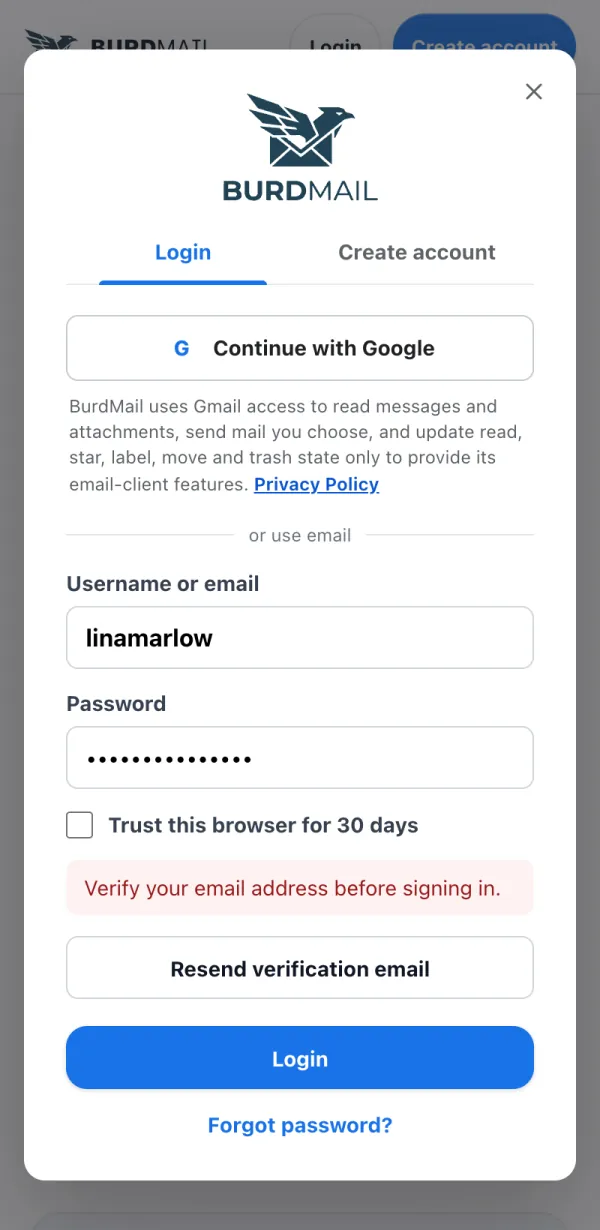
Spróbuj się zalogować. Jeśli BurdMail wyświetli Przed zalogowaniem zweryfikuj swój adres e-mail , naciśnij Wyślij ponownie e-mail weryfikacyjny .
Nowy link jest już w drodze. Sprawdź skrzynkę odbiorczą i folder spam. Link działa przez 60 minut.
Jeśli to nie działa Po kilku minutach nadal nic? Napisz na support@burdmail.com. Nie pamiętam hasła Zresetuj je przez e-mail. Hasła do Twoich skrzynek (Gmail, iCloud i innych) się nie zmienią. Zresetuj je przez e-mail. Hasła do Twoich skrzynek (Gmail, iCloud i innych) się nie zmienią.
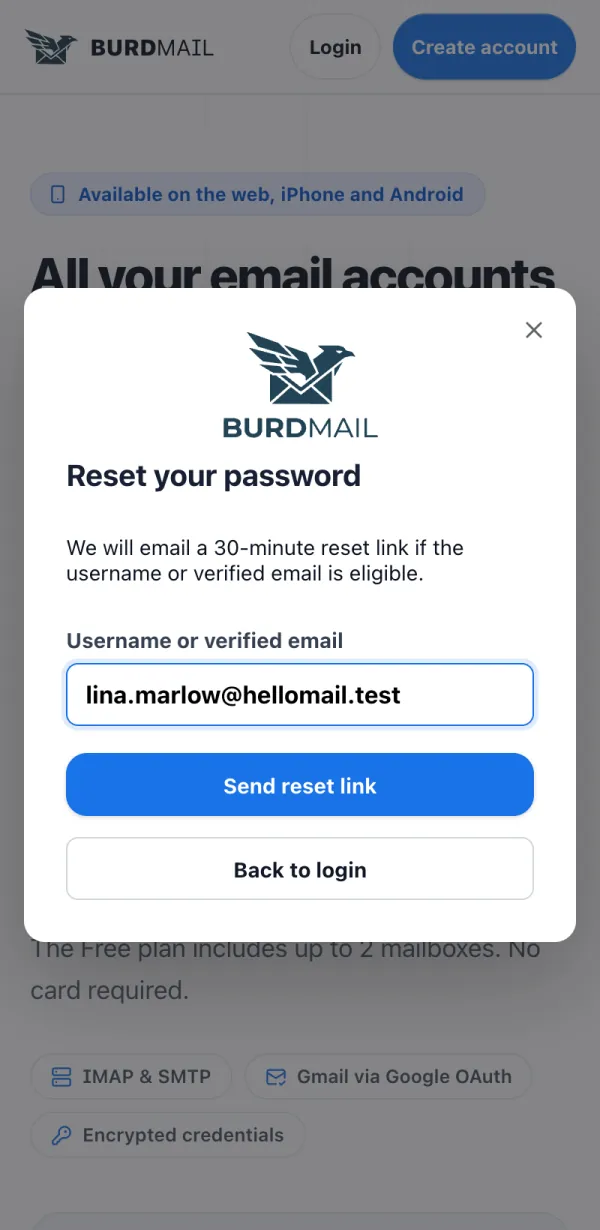
Na ekranie logowania naciśnij Nie pamiętasz hasła?
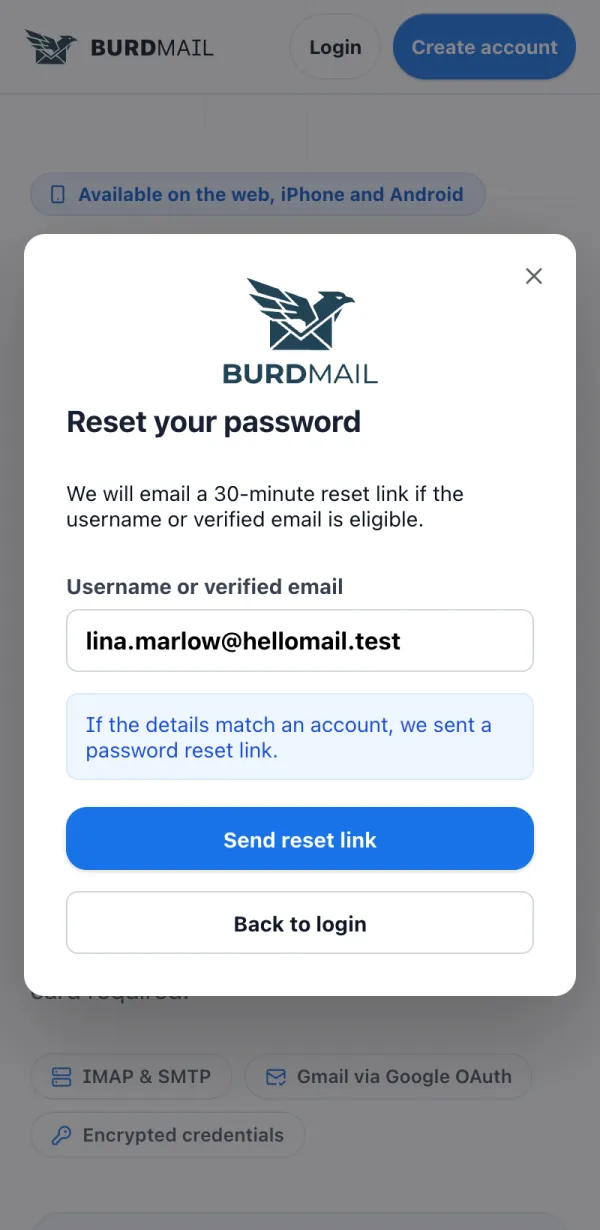
Wpisz nazwę użytkownika lub zweryfikowany adres e-mail i naciśnij Wyślij link do resetowania .
Sprawdź pocztę. Link działa przez 30 minut.
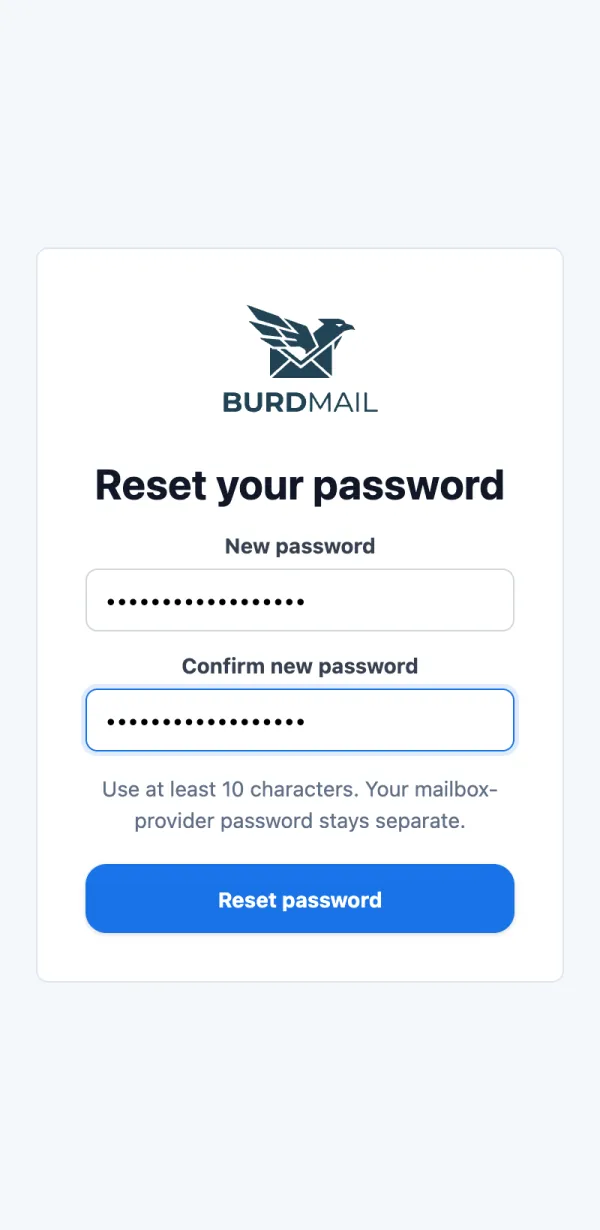
Otwórz link, wpisz dwa razy nowe hasło w polach Nowe hasło i naciśnij Zresetuj hasło .
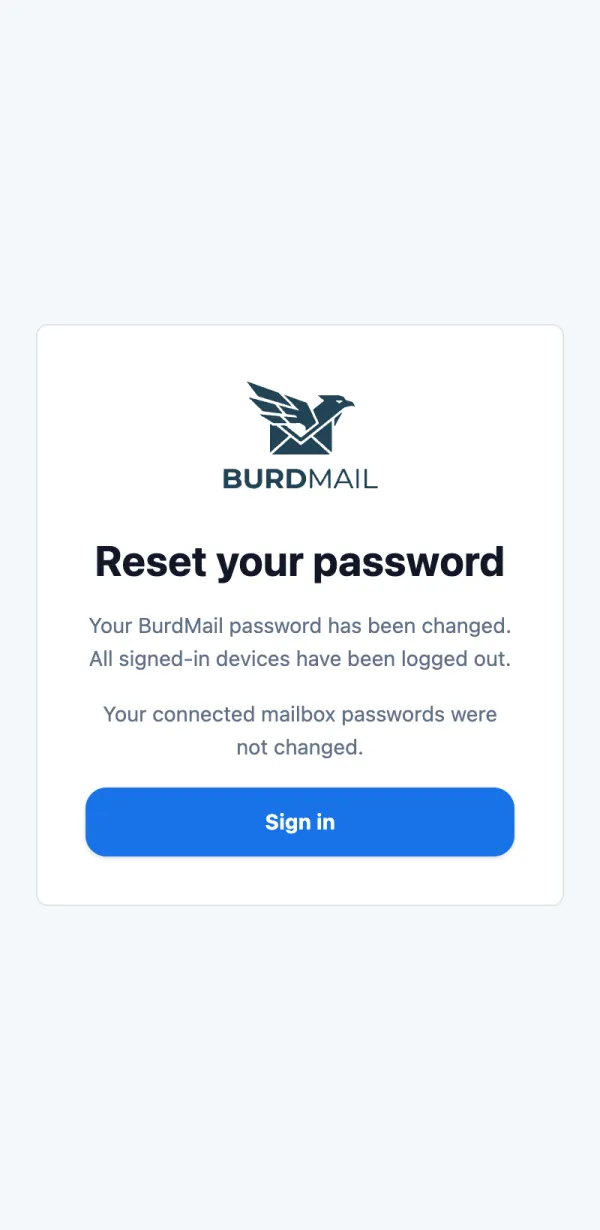
Gotowe. Dla Twojego bezpieczeństwa BurdMail wyloguje Cię na wszystkich urządzeniach. Zaloguj się ponownie nowym hasłem.
Jeśli to nie działa BurdMail może odrzucić hasło, które pojawiło się w znanych wyciekach danych. Wybierz wtedy inne. BurdMail prosi o kod przy logowaniu Masz włączone uwierzytelnianie dwuskładnikowe (2FA). Po wpisaniu hasła BurdMail prosi o 6-cyfrowy kod z aplikacji uwierzytelniającej. Masz włączone uwierzytelnianie dwuskładnikowe (2FA). Po wpisaniu hasła BurdMail prosi o 6-cyfrowy kod z aplikacji uwierzytelniającej.
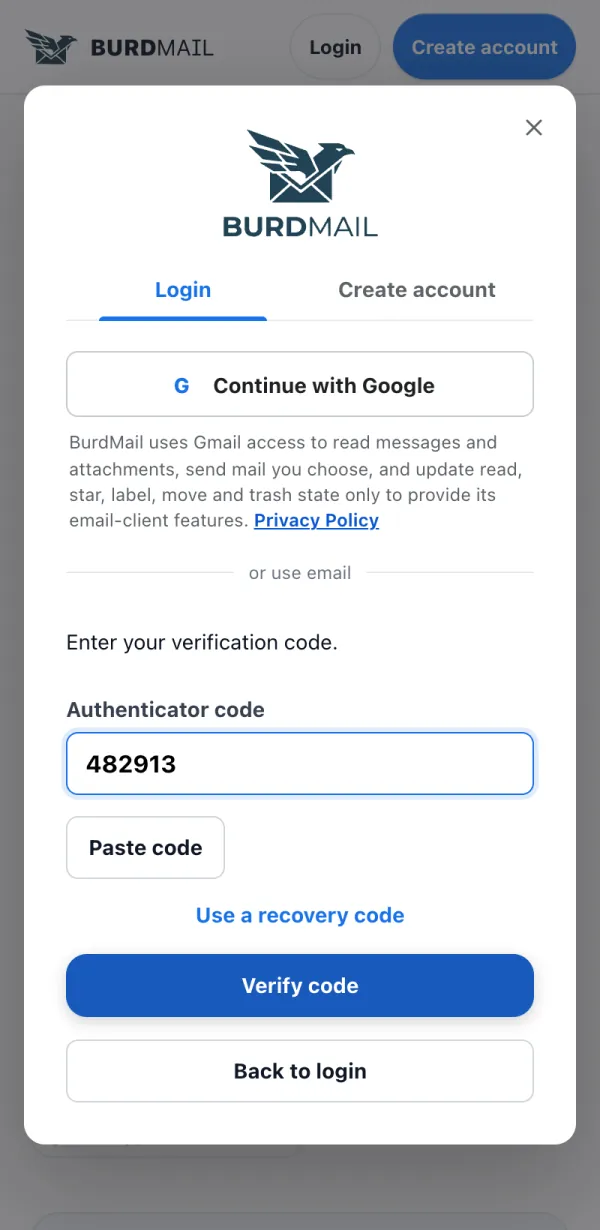
Otwórz aplikację uwierzytelniającą, wpisz 6-cyfrowy kod w polu Kod z aplikacji uwierzytelniającej i naciśnij Zweryfikuj kod .
Nie masz przy sobie telefonu? Naciśnij Użyj kodu odzyskiwania i wpisz jeden z zapisanych kodów.
Jeśli to nie działa Kod zmienia się co 30 sekund. Jeśli nie zadziała, poczekaj na następny. Nie masz ani aplikacji, ani kodów odzyskiwania? Napisz na support@burdmail.com. Czy mogę zalogować się przez Google? Tak. Kontynuuj z Google loguje Cię i od razu dodaje tę skrzynkę Gmail do BurdMail. Tak. Kontynuuj z Google loguje Cię i od razu dodaje tę skrzynkę Gmail do BurdMail.
Naciśnij Kontynuuj z Google i wybierz swoje konto Google.
Za pierwszym razem BurdMail poprosi Cię o wybranie nazwy użytkownika i osobnego hasła BurdMail. Nigdy nie używaj tu tego samego hasła co w Google.
Jeśli po zalogowaniu skrzynka Gmail się nie pojawi, dodaj ją jeszcze raz: zobacz Jak dodać Gmail?
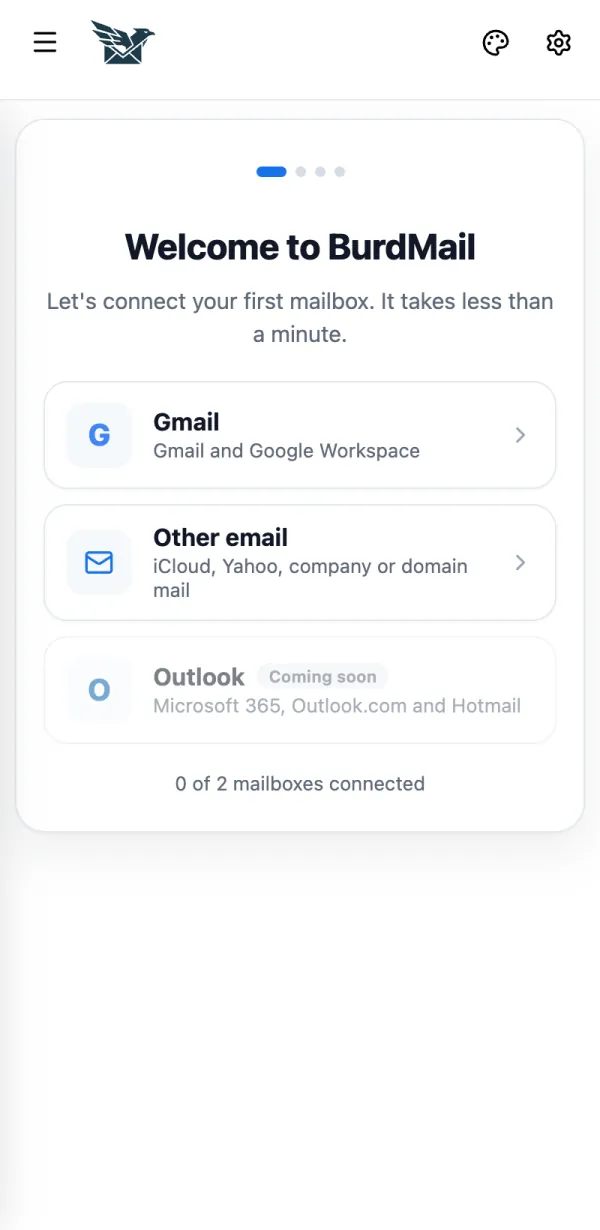
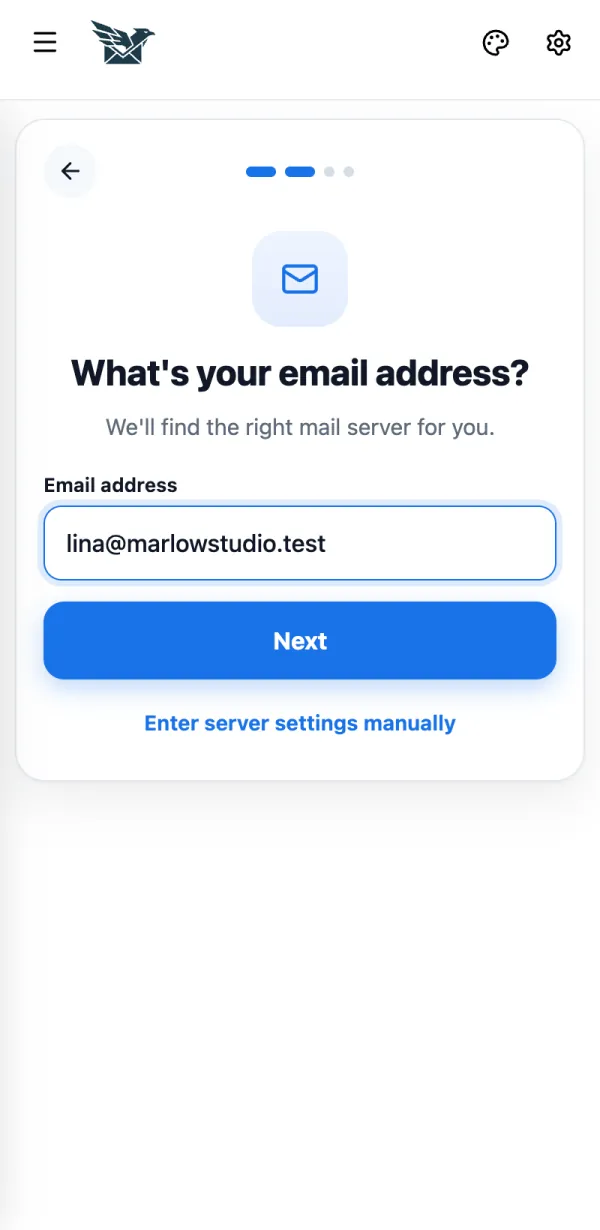
Jeśli to nie działa Twój adres Google ma już konto BurdMail? BurdMail poprosi o hasło do tego konta, aby je połączyć. Konta nigdy nie są łączone na podstawie samego adresu e-mail. Jak dodać skrzynkę iCloud, Yahoo, firmową lub we własnej domenie? Wybierz Inna poczta e-mail. BurdMail sam znajdzie ustawienia serwera. Wybierz Inna poczta e-mail . BurdMail sam znajdzie ustawienia serwera.
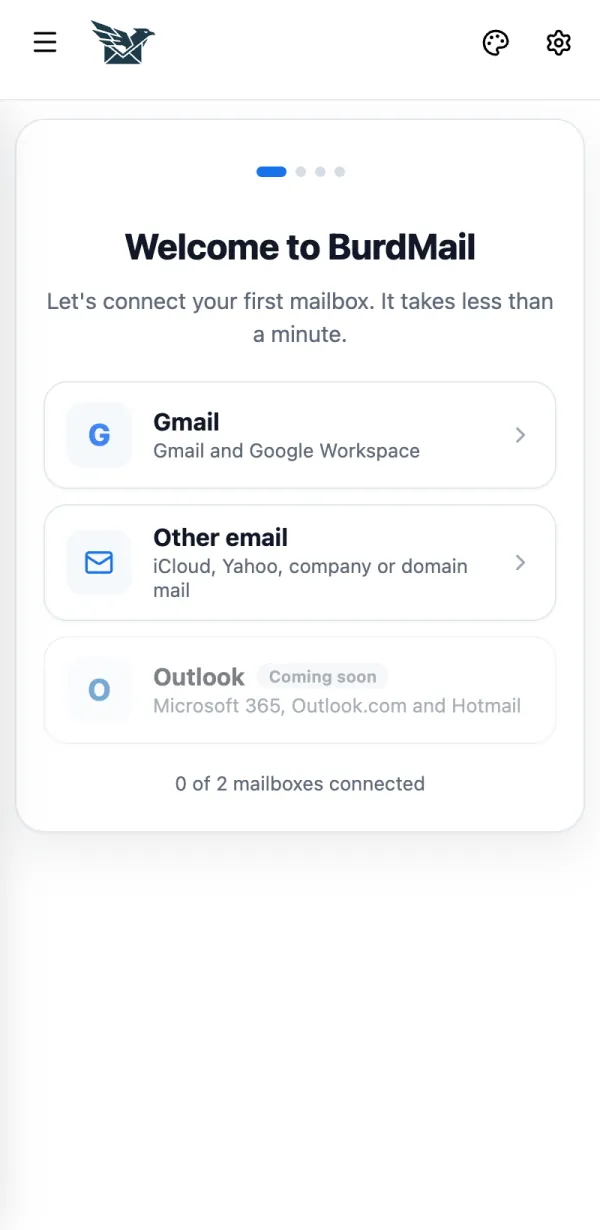
Naciśnij Inna poczta e-mail .
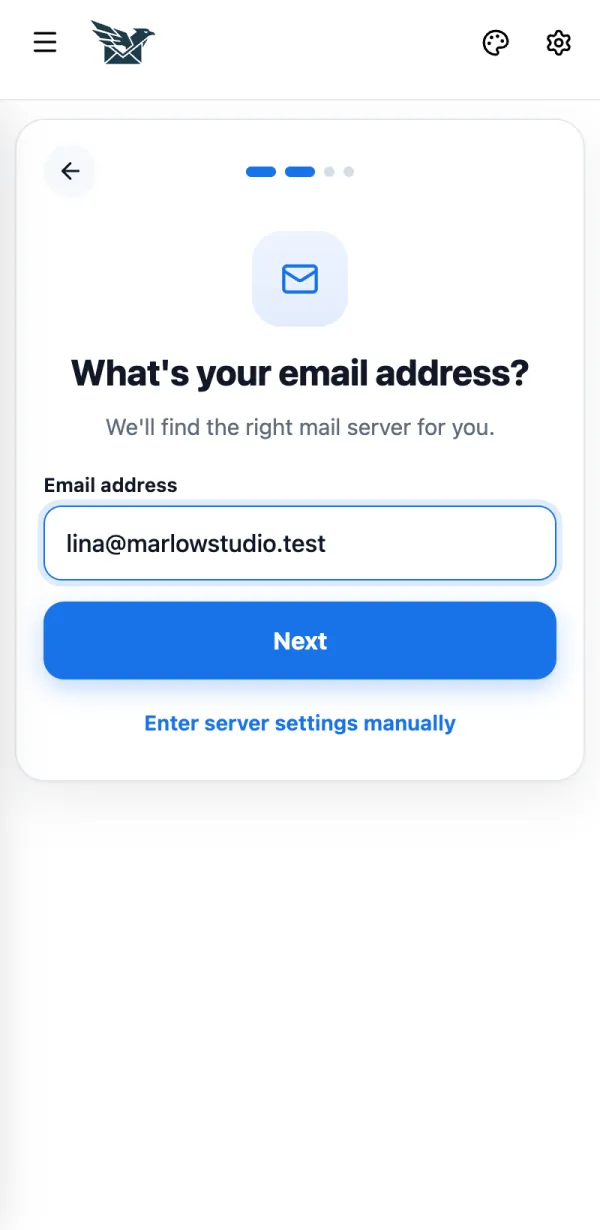
Wpisz swój adres e-mail i naciśnij Dalej .
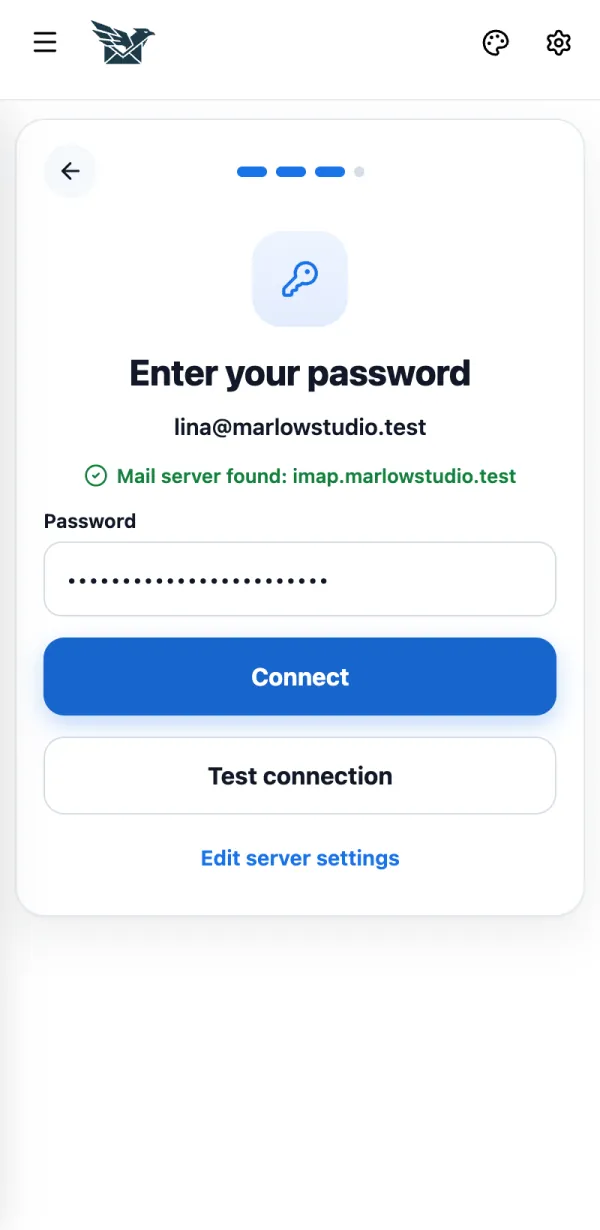
Gdy zobaczysz Znaleziono serwer poczty , wpisz hasło do poczty i naciśnij Połącz .
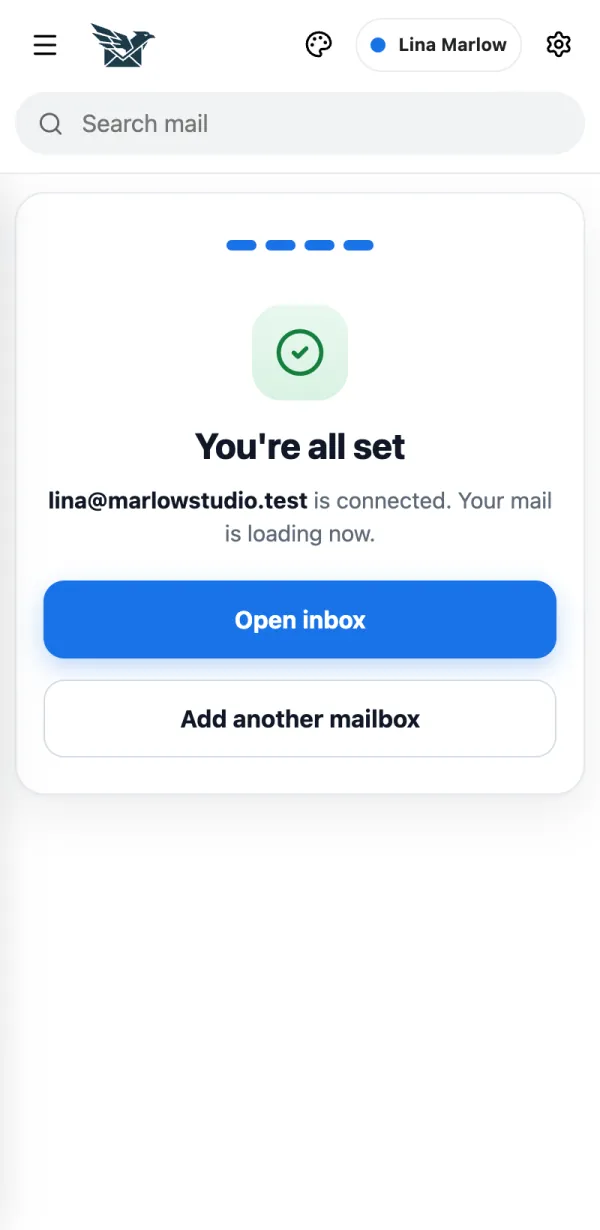
Wszystko gotowe . Naciśnij Otwórz skrzynkę odbiorczą . Poczta zacznie się wczytywać.
Jak dodać Gmail? Wybierz Gmail i zezwól na dostęp na stronie Google. Adresy Google Workspace działają tak samo. Wybierz Gmail i zezwól na dostęp na stronie Google. Adresy Google Workspace działają tak samo.
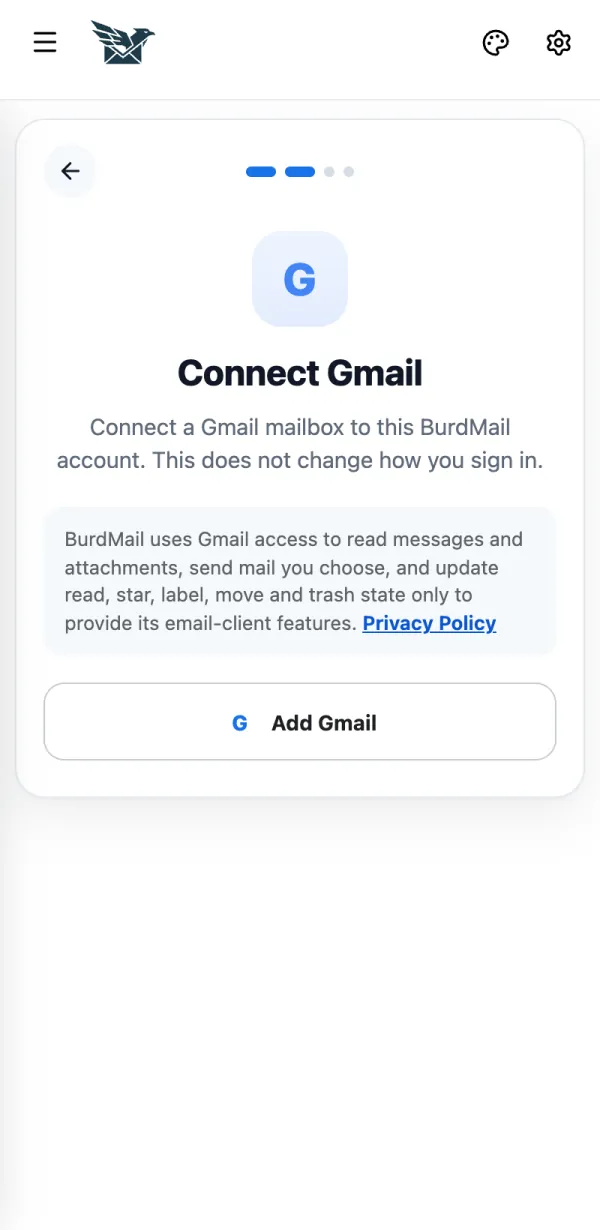
Naciśnij Gmail .
Przeczytaj informację i naciśnij Dodaj Gmail .
Na stronie Google wybierz swoje konto Gmail i zezwól na dostęp. Wrócisz do BurdMail, a poczta zacznie się wczytywać.
Jeśli to nie działa Adres Gmail wpisany w opcji Inna poczta e-mail? BurdMail zaproponuje Zamiast tego użyj Gmail . Jak BurdMail korzysta z danych Gmail: Polityka prywatności . Jak później dodać kolejną skrzynkę? Z menu skrzynek u góry ekranu. Z menu skrzynek u góry ekranu.
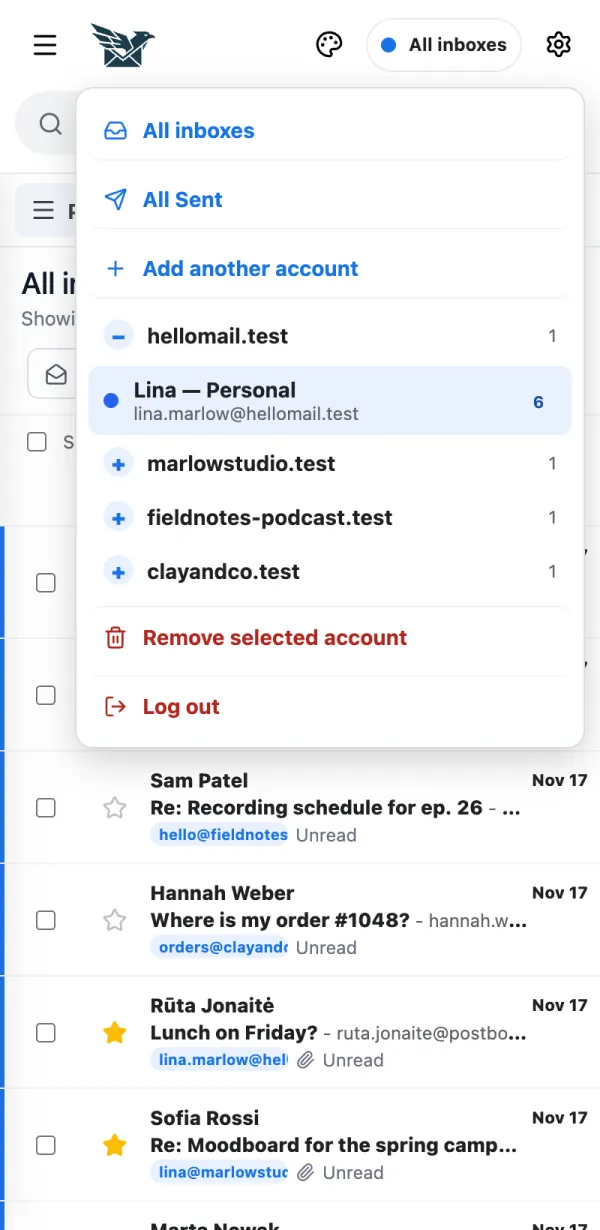
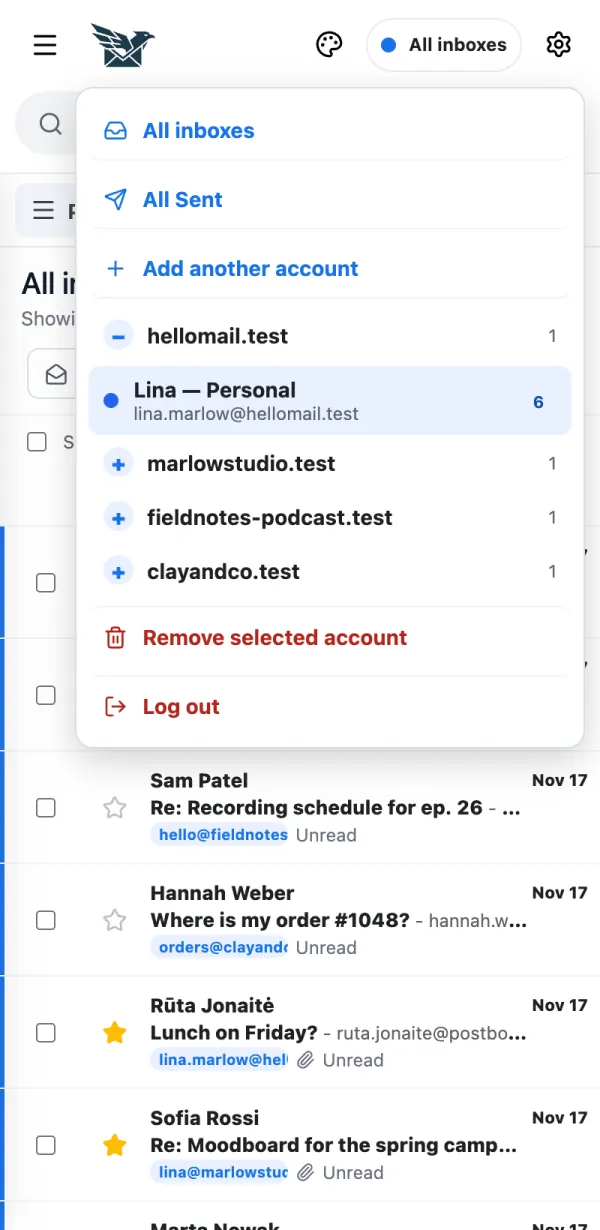
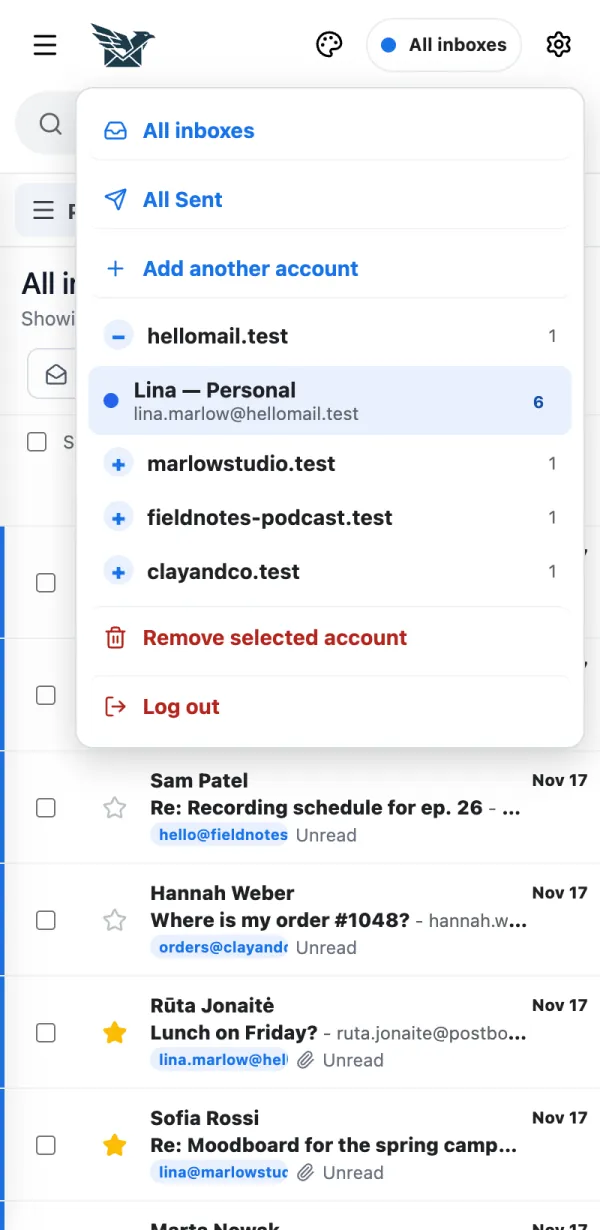
Naciśnij menu skrzynek u góry.
Naciśnij Dodaj kolejne konto i wykonaj te same kroki co za pierwszym razem.
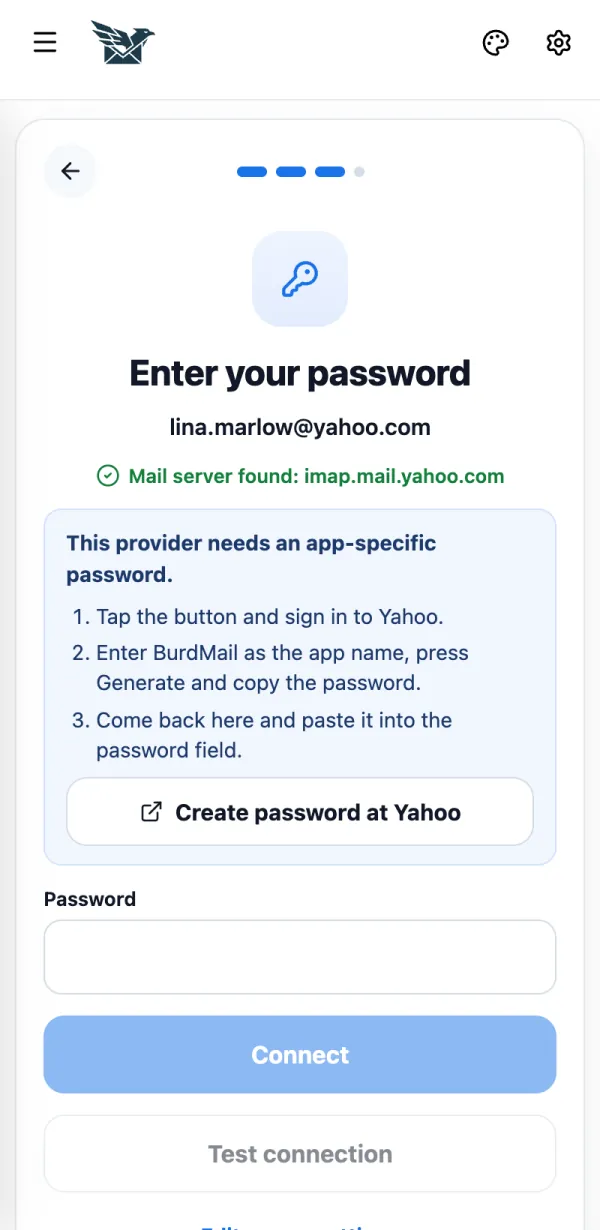
Jeśli to nie działa Plan Free obejmuje 2 skrzynki. Pro obejmuje do 25. Dostawca prosi o hasło aplikacji Niektórzy dostawcy nie akceptują zwykłego hasła w programach pocztowych. Raz tworzysz specjalne hasło i wklejasz je do BurdMail. Niektórzy dostawcy nie akceptują zwykłego hasła w programach pocztowych. Raz tworzysz specjalne hasło i wklejasz je do BurdMail.
Naciśnij przycisk, który pokazuje BurdMail, na przykład Utwórz hasło w Yahoo . Zaloguj się, jako nazwę aplikacji wpisz BurdMail, skopiuj hasło i wklej je w polu Hasło .
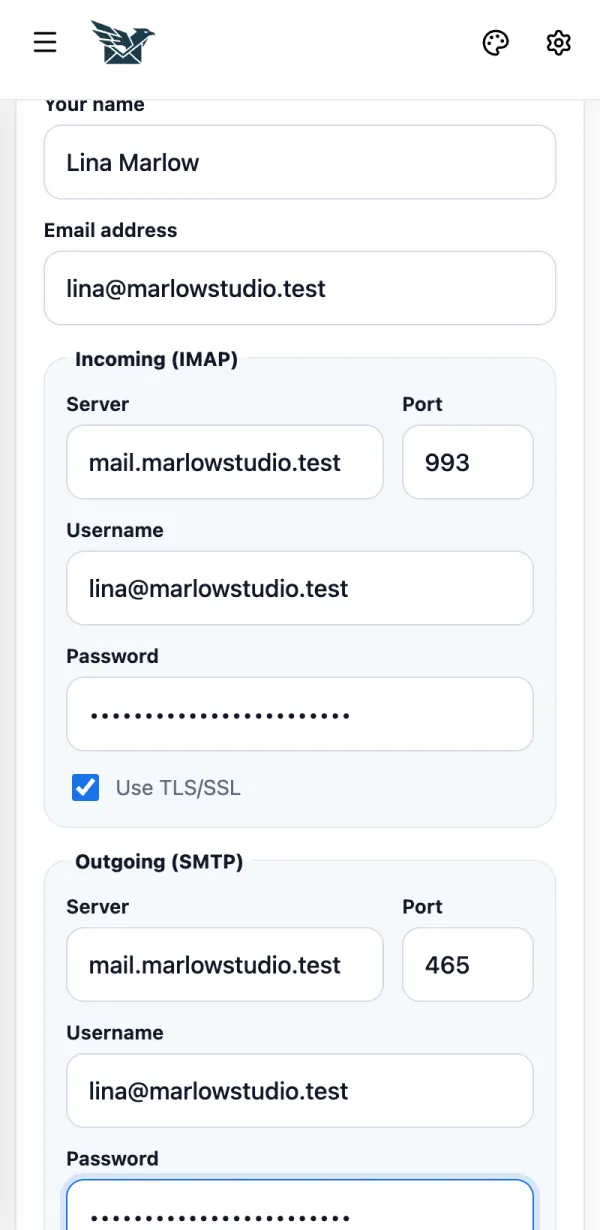
Jeśli to nie działa iCloud, Yahoo i AOL zawsze wymagają hasła aplikacji. GMX i WEB.DE: najpierw włącz dostęp IMAP w ich ustawieniach. Zoho, Fastmail, Yandex, Mail.ru i inni: na tym ekranie BurdMail pokazuje wskazówkę dopasowaną do Twojego dostawcy. Jak samodzielnie wpisać ustawienia serwera? Skorzystaj z tego, jeśli BurdMail nie może znaleźć Twojego serwera poczty. Te ustawienia podaje Twój dostawca poczty lub firma hostingowa. Skorzystaj z tego, jeśli BurdMail nie może znaleźć Twojego serwera poczty. Te ustawienia podaje Twój dostawca poczty lub firma hostingowa.
Naciśnij Wpisz ustawienia serwera ręcznie .
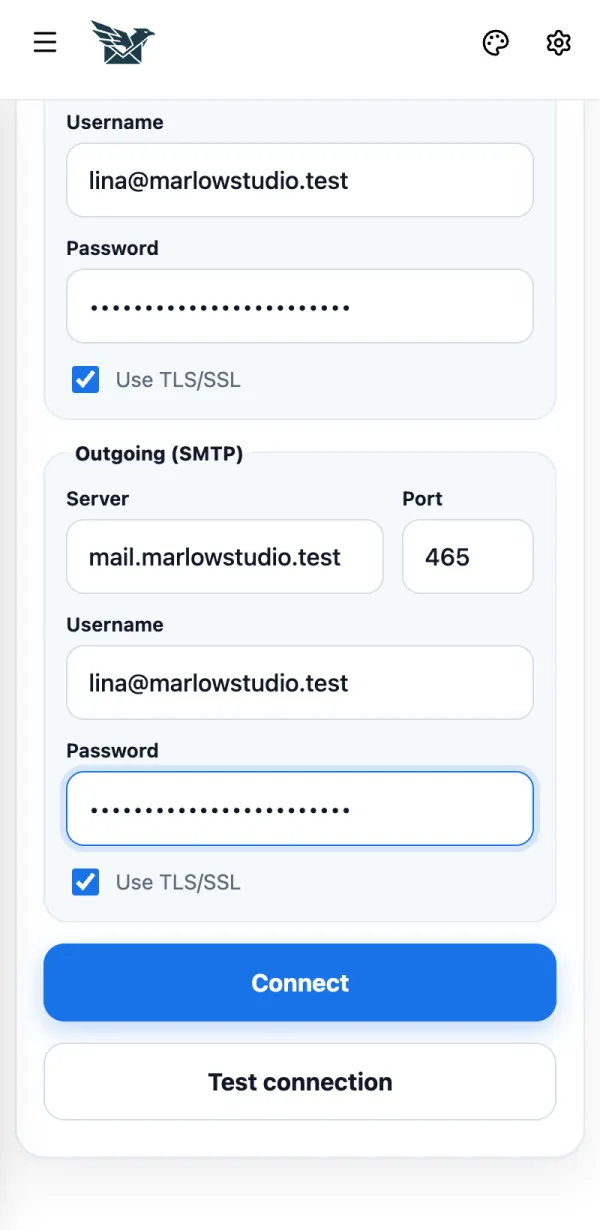
Wypełnij sekcję Przychodzące (IMAP) : serwer, port (zwykle 993), nazwę użytkownika i hasło. Pozostaw włączone Użyj TLS/SSL .
Wypełnij sekcję Wychodzące (SMTP) (port zwykle 465) i naciśnij Połącz .
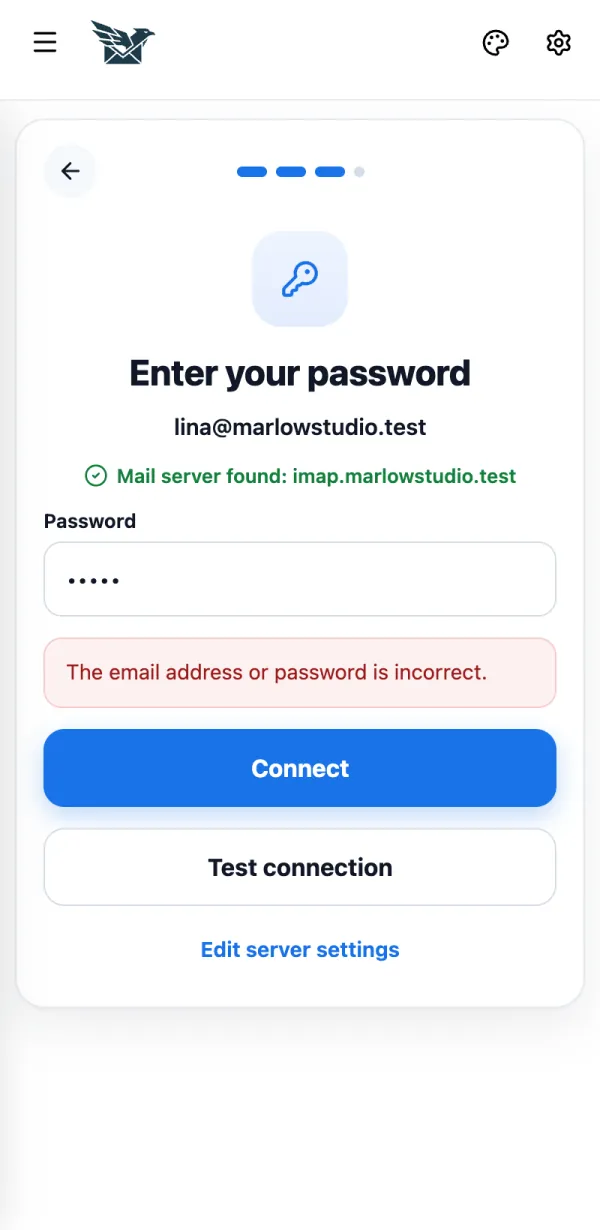
Jeśli to nie działa Nie masz pewności? Najpierw naciśnij Przetestuj połączenie . To sprawdza ustawienia bez dodawania skrzynki. BurdMail mówi, że moje hasło jest błędne Dostawca poczty odrzucił hasło. To najczęstszy problem przy konfiguracji. Dostawca poczty odrzucił hasło. To najczęstszy problem przy konfiguracji.
Sprawdź hasło. Jeśli Twój dostawca używa haseł aplikacji, utwórz takie hasło i wklej je tutaj.
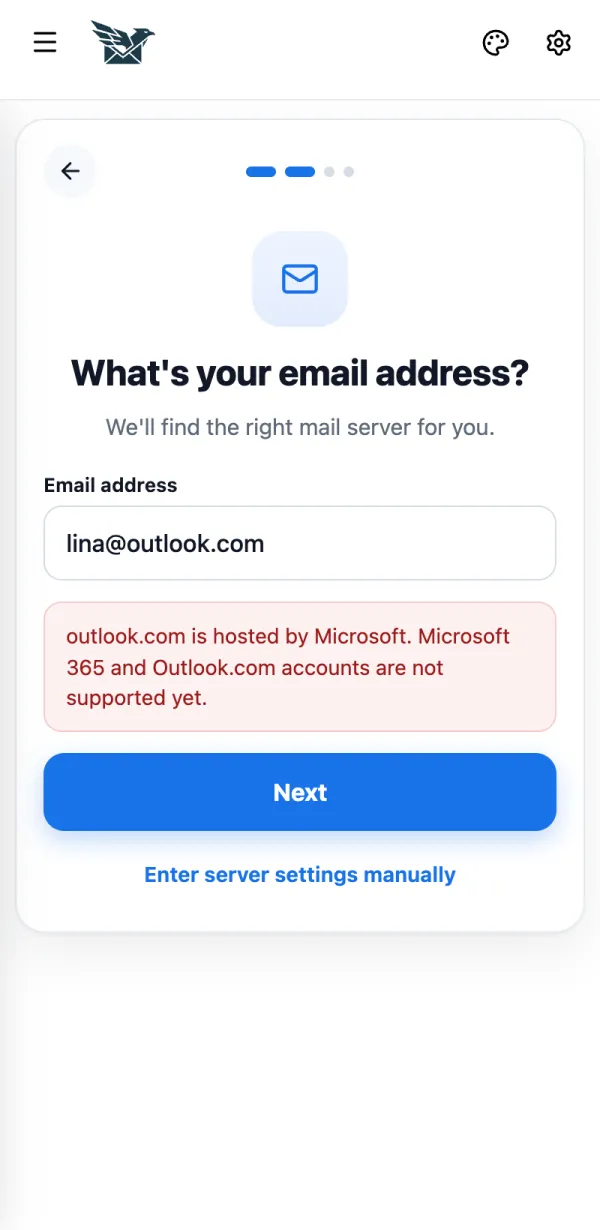
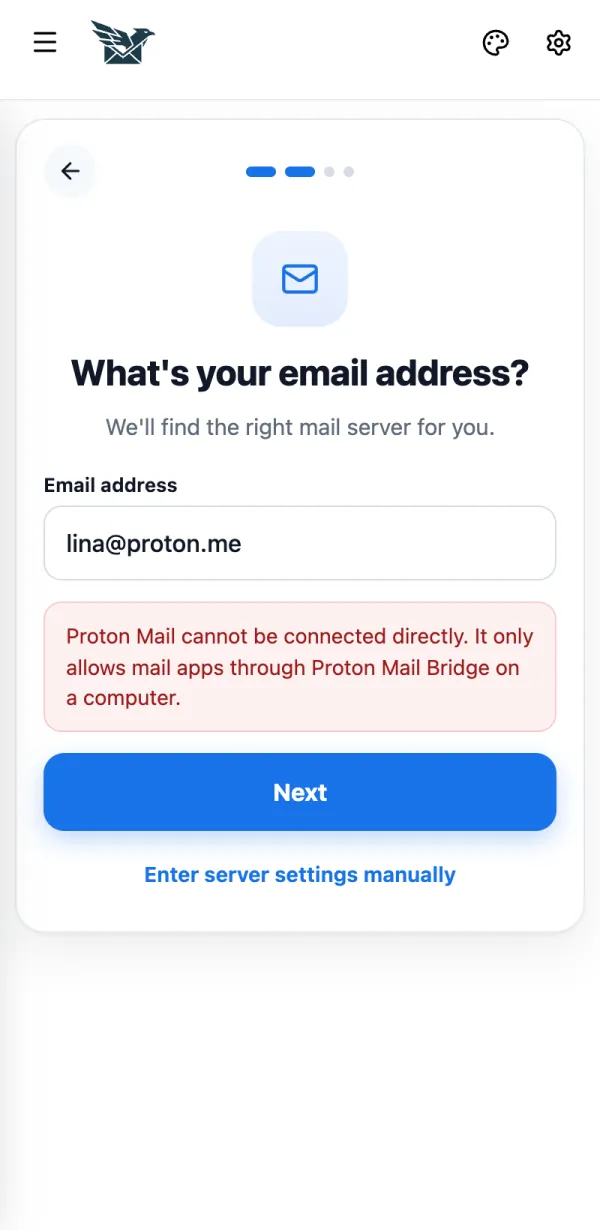
Jeśli to nie działa Serwer poczty wychodzącej (SMTP) odrzucił adres e-mail lub hasło : hasło do poczty wychodzącej może być inne. Naciśnij Edytuj ustawienia serwera .Nie udało się połączyć z serwerem poczty przychodzącej (IMAP) (lub z serwerem poczty wychodzącej SMTP): BurdMail otworzy ustawienia serwera. Sprawdź nazwę serwera i port.Ten dostawca poczty jest przeciążony : poczekaj minutę i spróbuj ponownie.Których skrzynek nie mogę jeszcze dodać? Outlook, Hotmail i Microsoft 365 nie są jeszcze obsługiwane. Proton Mail i Tuta nie pozwalają na korzystanie z innych programów pocztowych. Outlook, Hotmail i Microsoft 365 nie są jeszcze obsługiwane. Proton Mail i Tuta nie pozwalają na korzystanie z innych programów pocztowych.
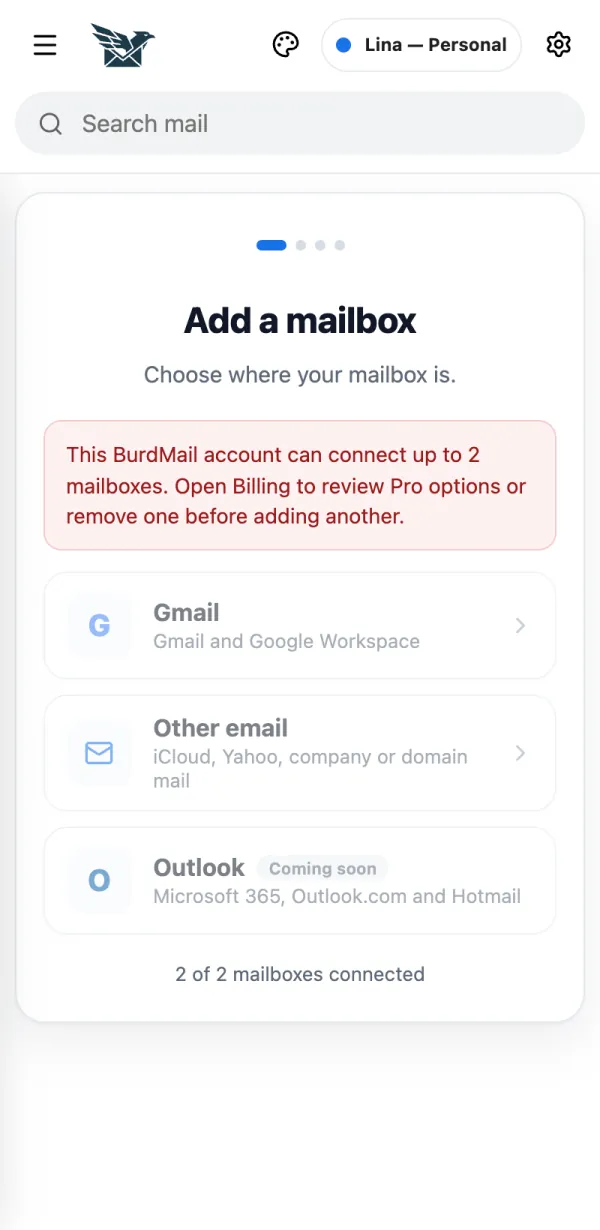
Dla adresów Outlook i Microsoft BurdMail wyświetla ten komunikat.
Proton Mail działa tylko przez Proton Mail Bridge na komputerze. Tuta nie ma dostępu IMAP.
Ile skrzynek mogę dodać? Free: do 2 skrzynek. Pro: do 25. Free: do 2 skrzynek. Pro: do 25.
Gdy osiągniesz limit, BurdMail Cię o tym poinformuje. Otwórz Rozliczenia , aby zobaczyć Pro, albo najpierw usuń jedną ze skrzynek.
Jeśli to nie działa Jeśli Pro się skończy, Twoje pierwsze skrzynki w ramach limitu Free nadal działają; pozostałe zostają wstrzymane, a ich poczta jest zachowana. Skrzynka przestała działać lub zmieniło się jej hasło Wpisz nowe hasło w Ustawieniach. Wpisz nowe hasło w Ustawieniach.
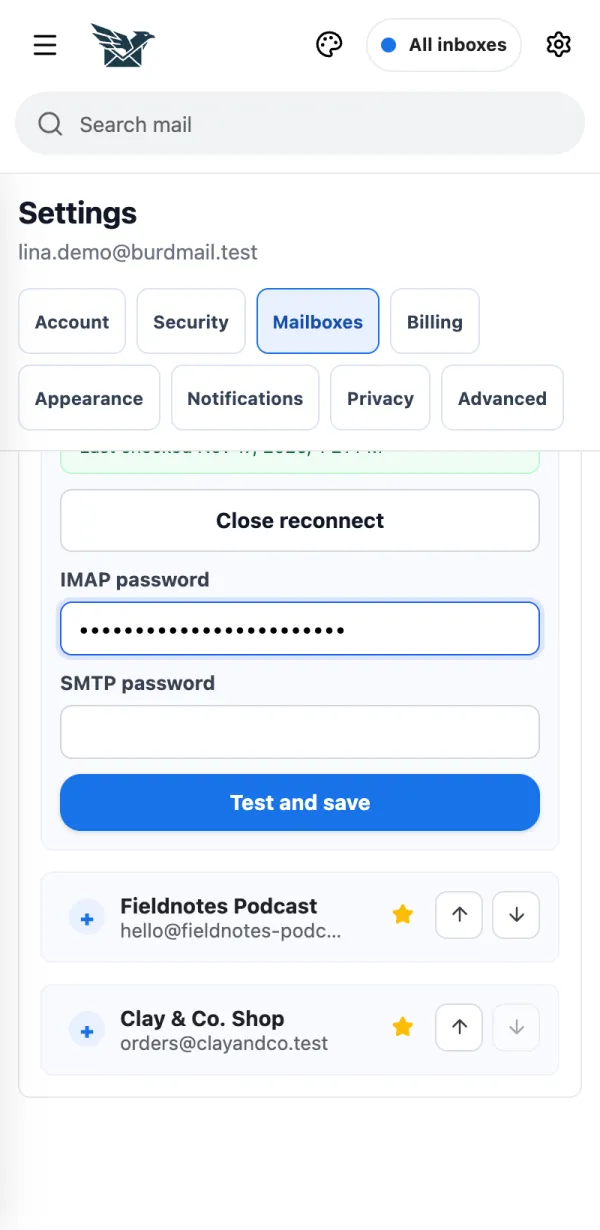
Naciśnij Ustawienia (koło zębate).
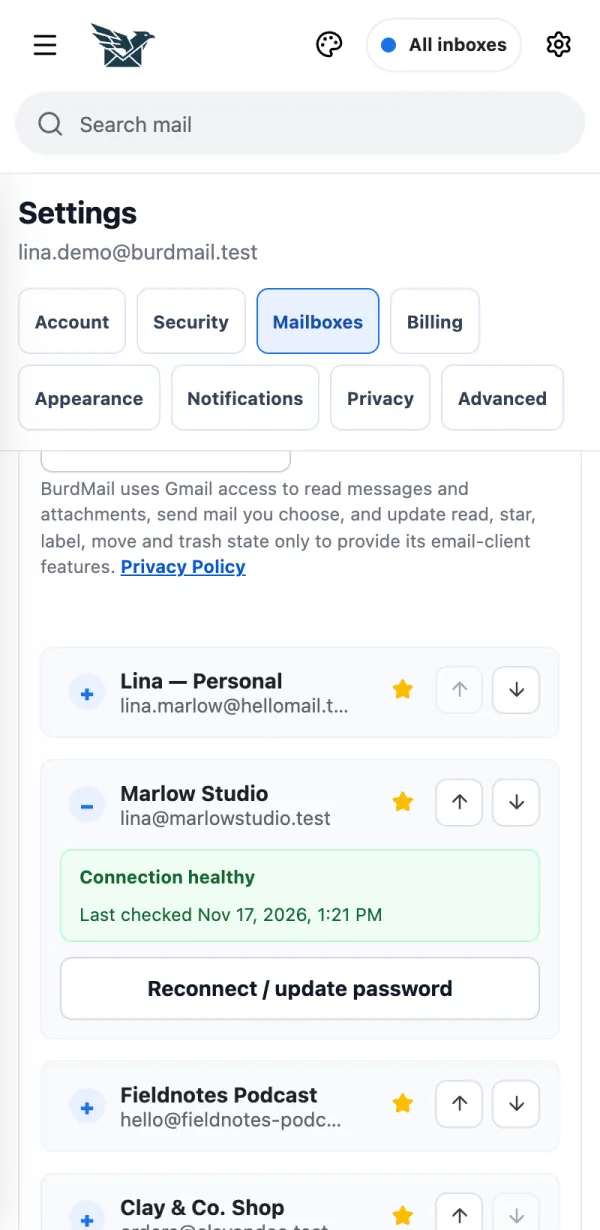
Otwórz Skrzynki .
Otwórz skrzynkę i naciśnij Połącz ponownie / zaktualizuj hasło .
Wpisz nowe hasło w polach Hasło IMAP i Hasło SMTP i naciśnij Przetestuj i zapisz .
Jeśli to nie działa Przy skrzynce, która wymaga uwagi, widać tu Połączenie wymaga uwagi . Skrzynka Gmail? Naciśnij zamiast tego Połącz ponownie z Google . Jak usunąć skrzynkę? Twoja poczta zostaje u dostawcy. BurdMail po prostu przestaje ją pokazywać. Twoja poczta zostaje u dostawcy. BurdMail po prostu przestaje ją pokazywać.
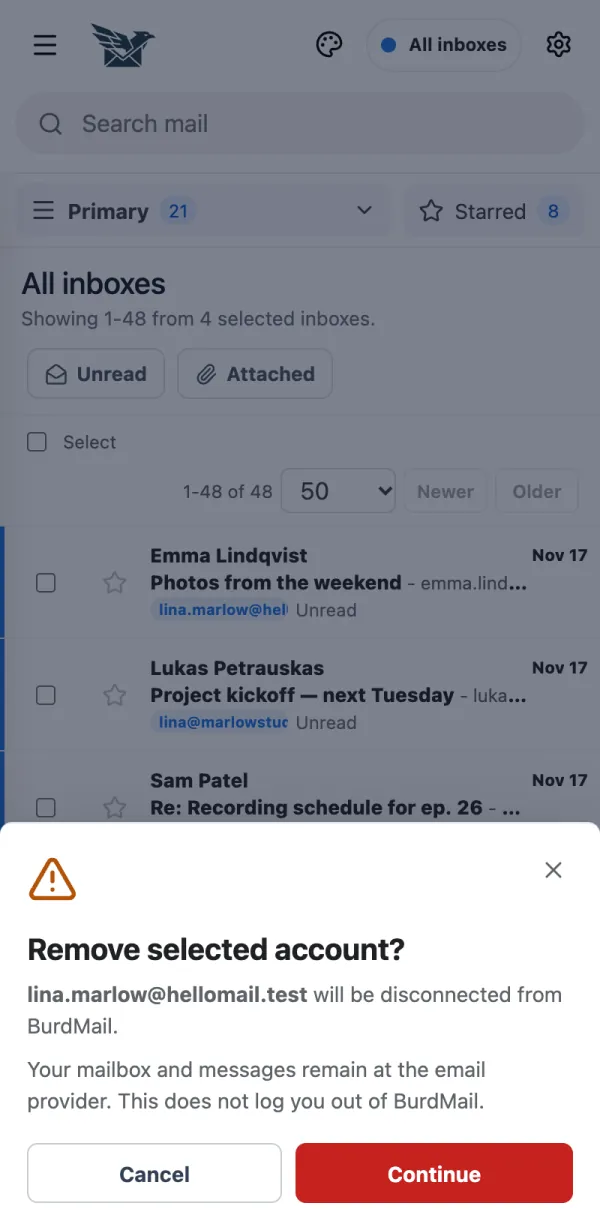
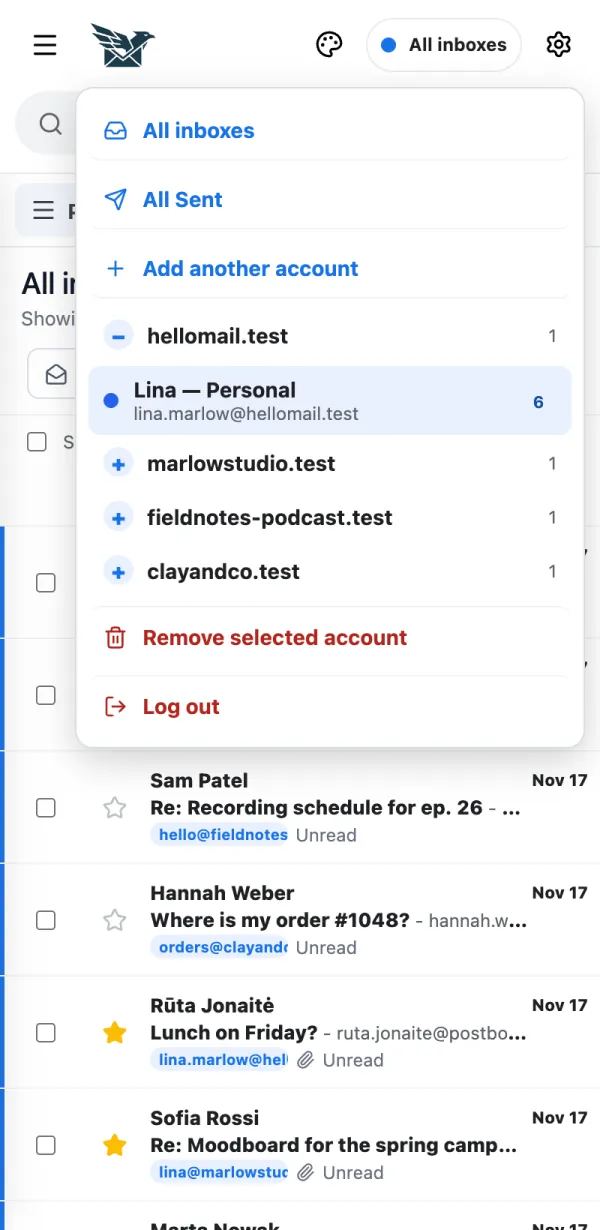
Otwórz menu skrzynek, wybierz skrzynkę i naciśnij Usuń wybrane konto .
Przeczytaj informację i naciśnij Kontynuuj , wybierz powód i naciśnij Kontynuuj , a potem naciśnij Usuń skrzynkę .
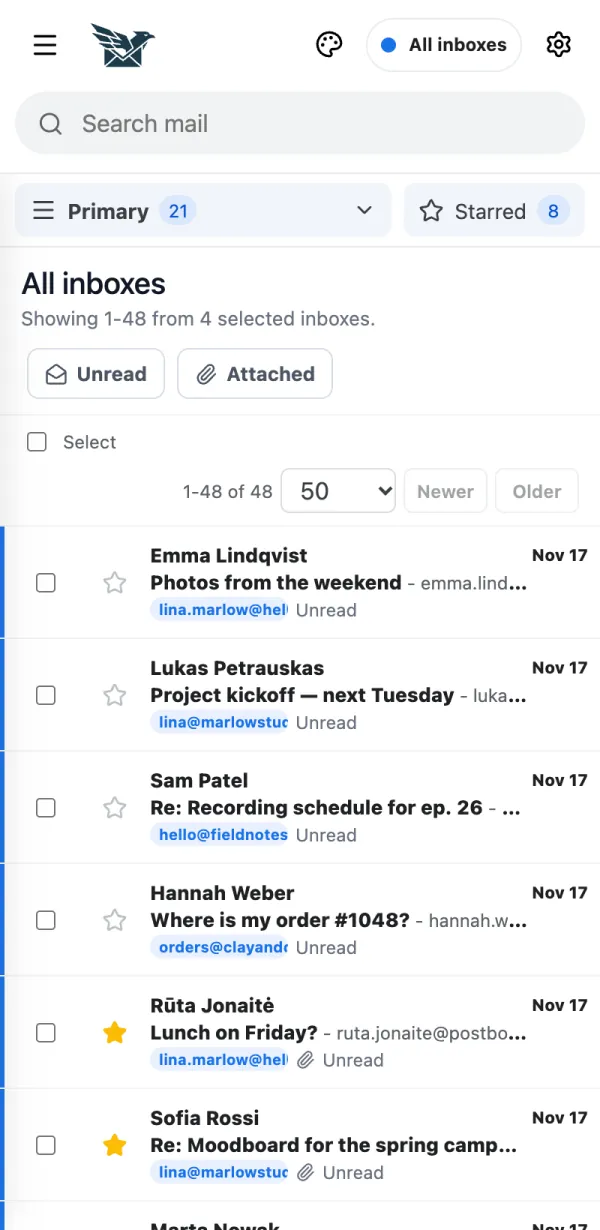
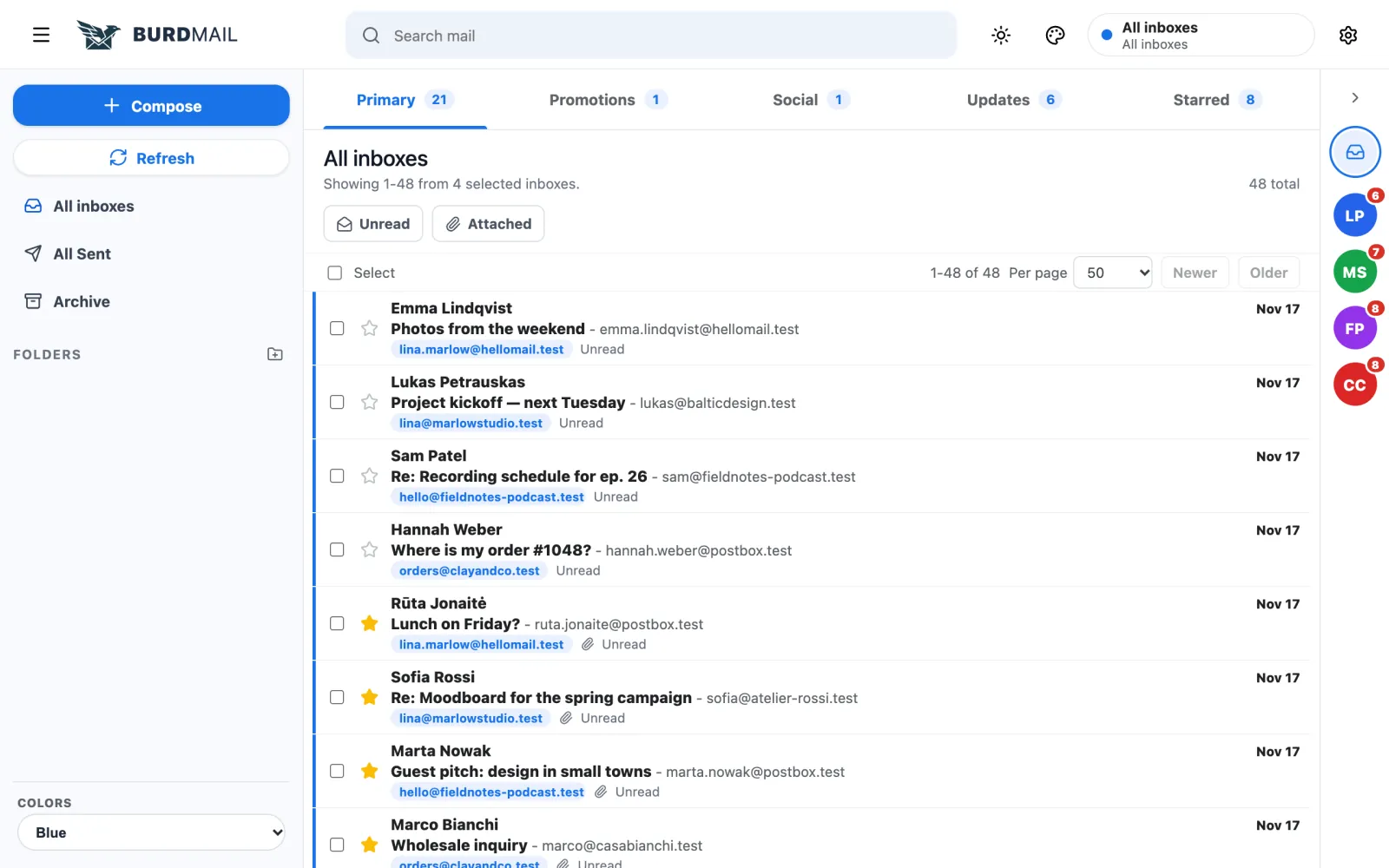
Czym jest widok Wszystkie skrzynki odbiorcze? To jedna lista z nową pocztą ze wszystkich połączonych skrzynek. To jedna lista z nową pocztą ze wszystkich połączonych skrzynek.
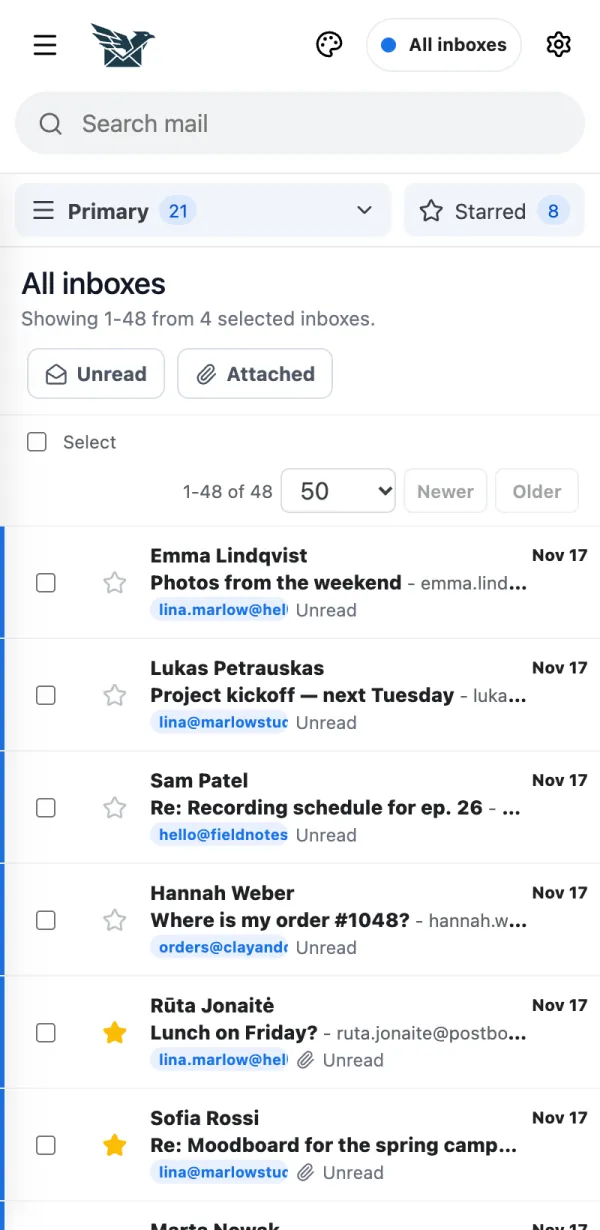
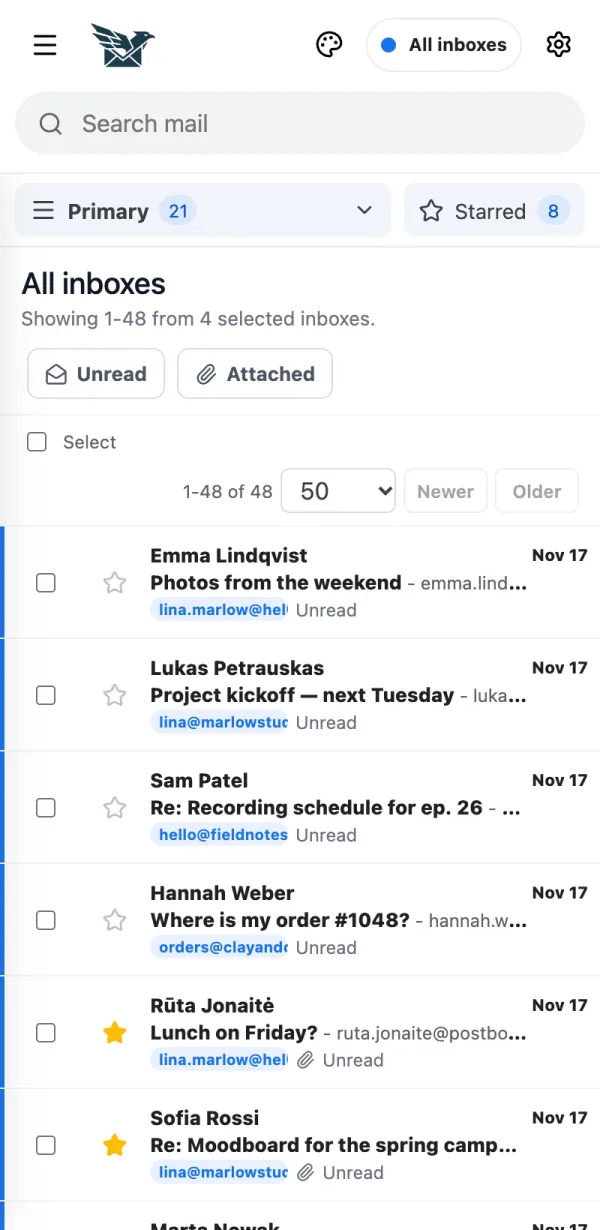
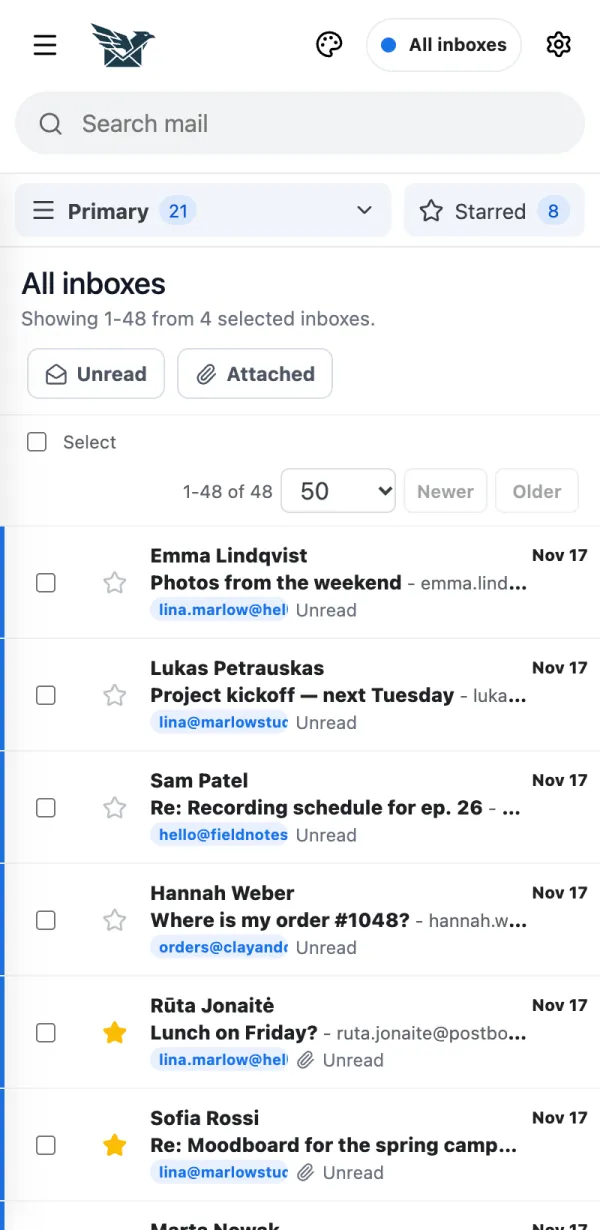
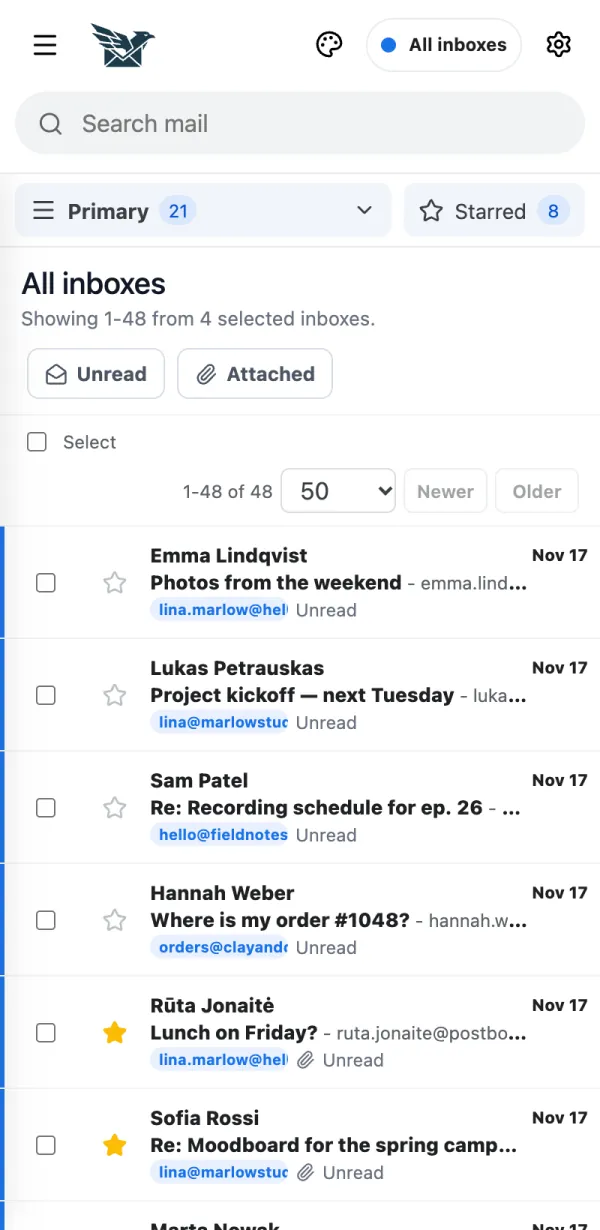
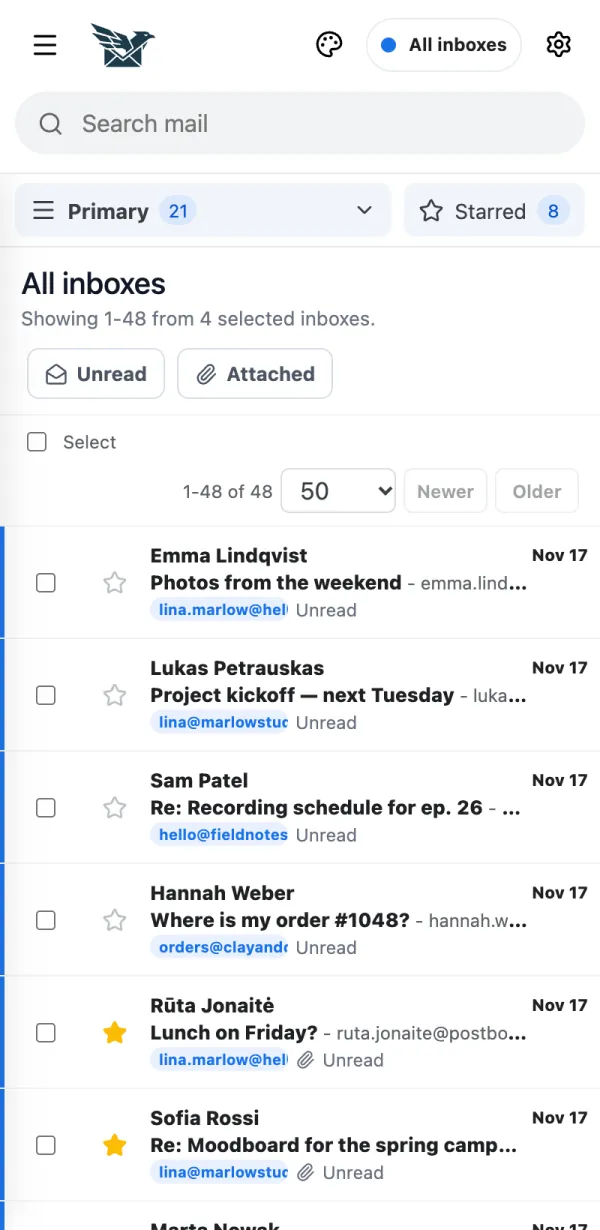
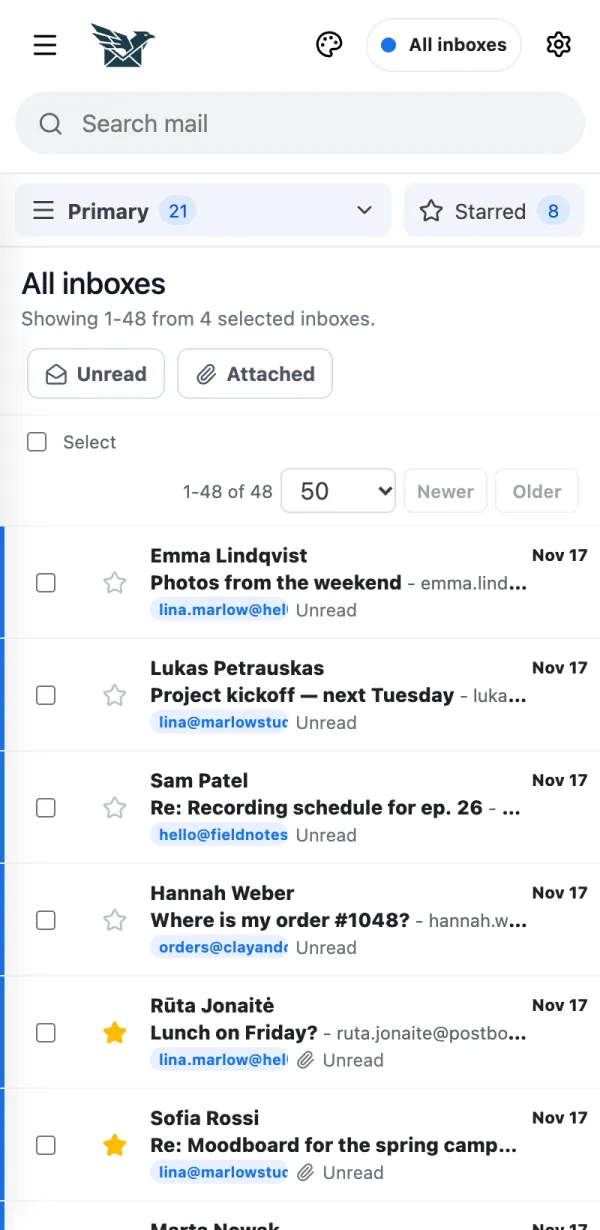
U góry widzisz Wszystkie skrzynki odbiorcze . Ta lista pokazuje razem pocztę ze wszystkich Twoich skrzynek.
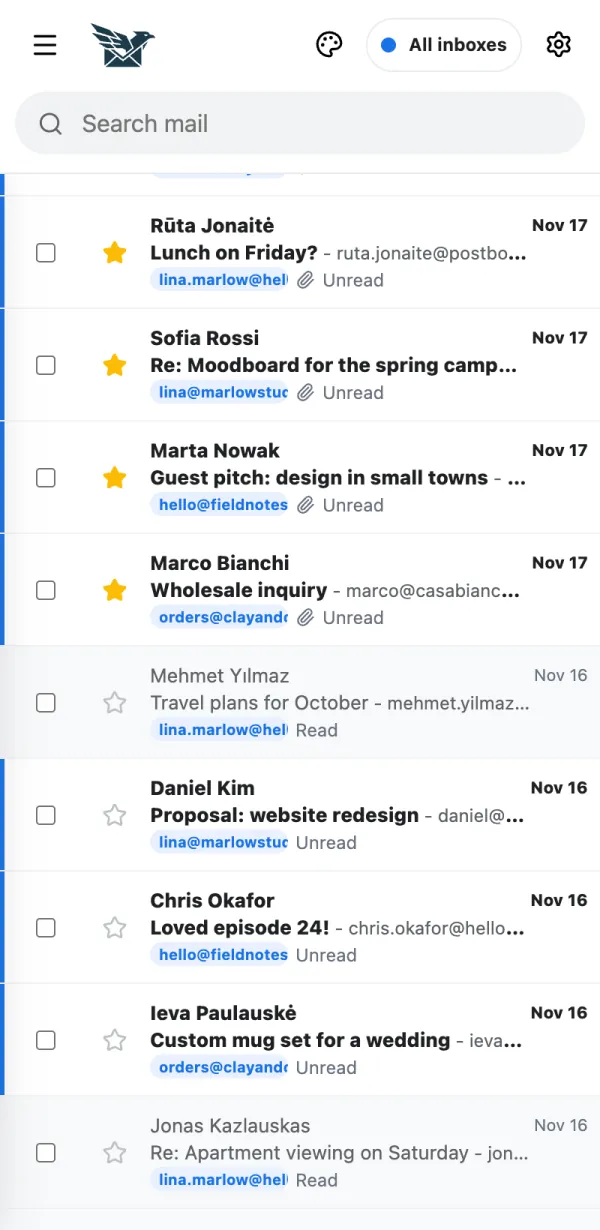
Mała kolorowa etykieta pod każdą wiadomością pokazuje, do której skrzynki trafiła.
Chcesz widzieć tylko jedną skrzynkę? Naciśnij menu u góry i ją wybierz. Naciśnij Wszystkie skrzynki odbiorcze , aby wrócić.
Czy mogę wyłączyć skrzynkę z widoku Wszystkie skrzynki odbiorcze? Tak. Skrzynka nadal się synchronizuje, tylko nie pojawia się na wspólnej liście. Tak. Skrzynka nadal się synchronizuje, tylko nie pojawia się na wspólnej liście.
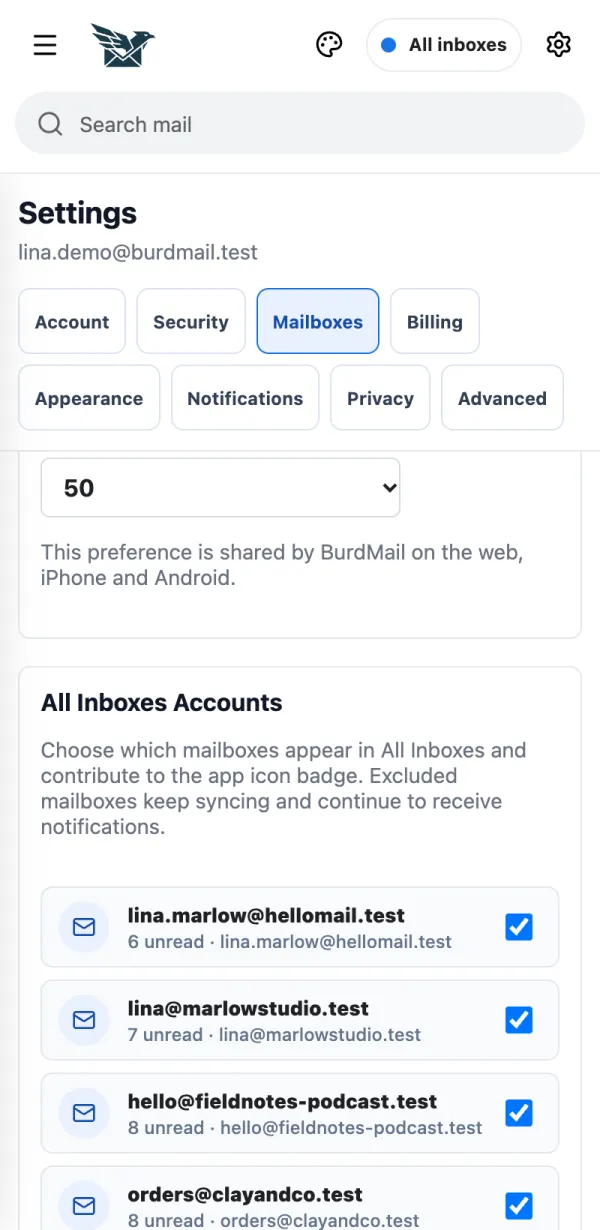
Otwórz Ustawienia > Skrzynki .
W sekcji Konta w widoku Wszystkie skrzynki odbiorcze odznacz skrzynki, które chcesz wyłączyć.
Jeśli to nie działa Ukryte skrzynki nadal otrzymują powiadomienia. Jak przeczytać e-mail i na niego odpowiedzieć? Naciśnij wiadomość, aby ją otworzyć. Przyciski odpowiedzi są pod wiadomością. Naciśnij wiadomość, aby ją otworzyć. Przyciski odpowiedzi są pod wiadomością.
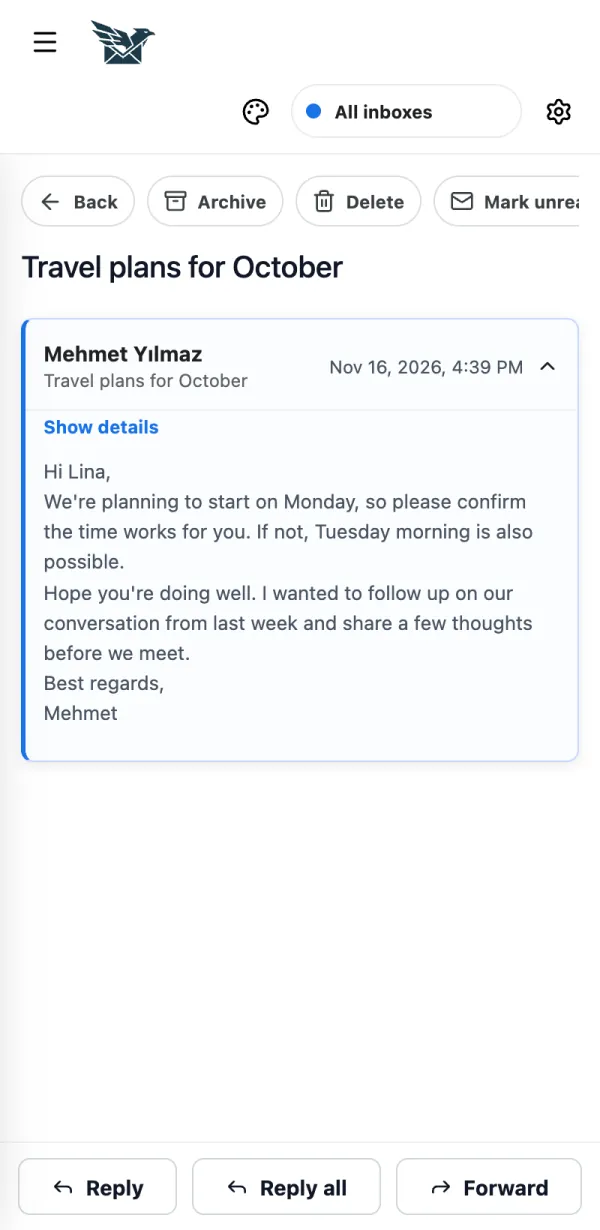
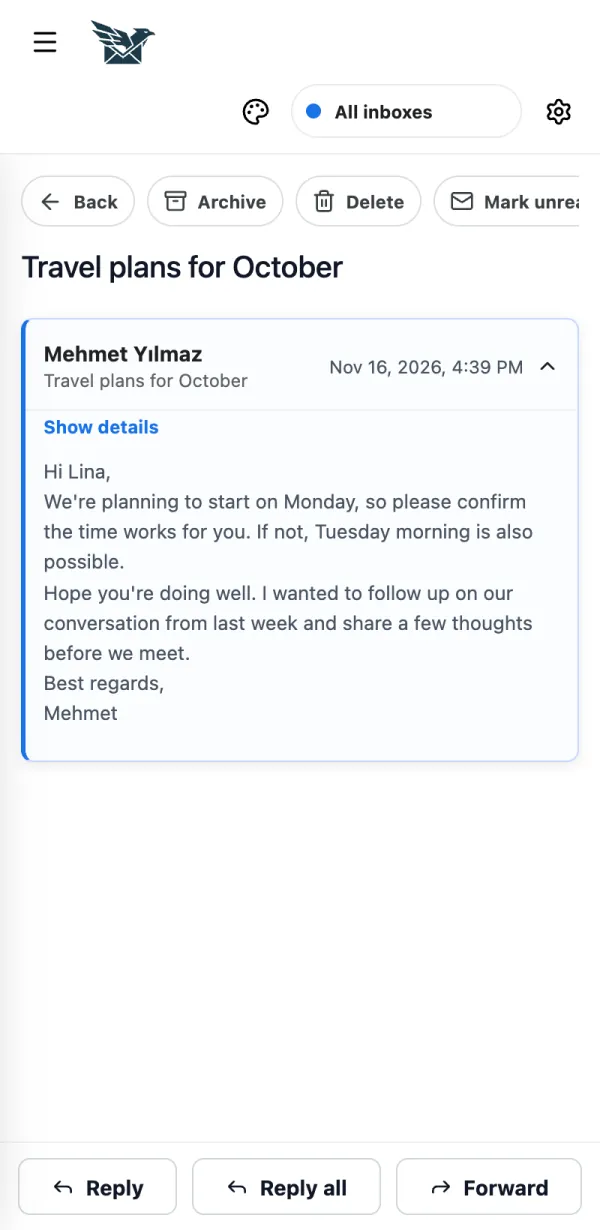
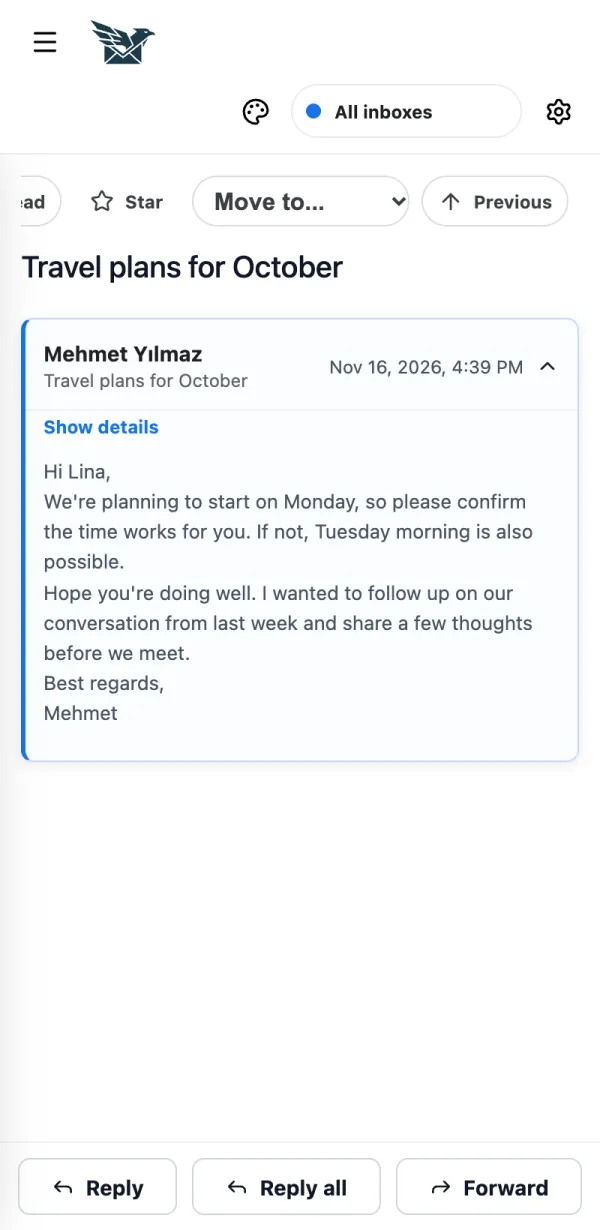
Naciśnij wiadomość na liście.
Naciśnij Odpowiedz , Odpowiedz wszystkim lub Przekaż dalej . BurdMail odpowiada z tej skrzynki, na którą przyszedł e-mail.
Jeśli to nie działa Obrazy z internetu są blokowane ze względu na prywatność. Jeśli ufasz nadawcy, naciśnij Pokaż obrazy . Jak napisać e-mail i wybrać adres nadawcy? Użyj przycisku Utwórz i wybierz, z którego adresu wysłać wiadomość. Użyj przycisku Utwórz i wybierz, z którego adresu wysłać wiadomość.
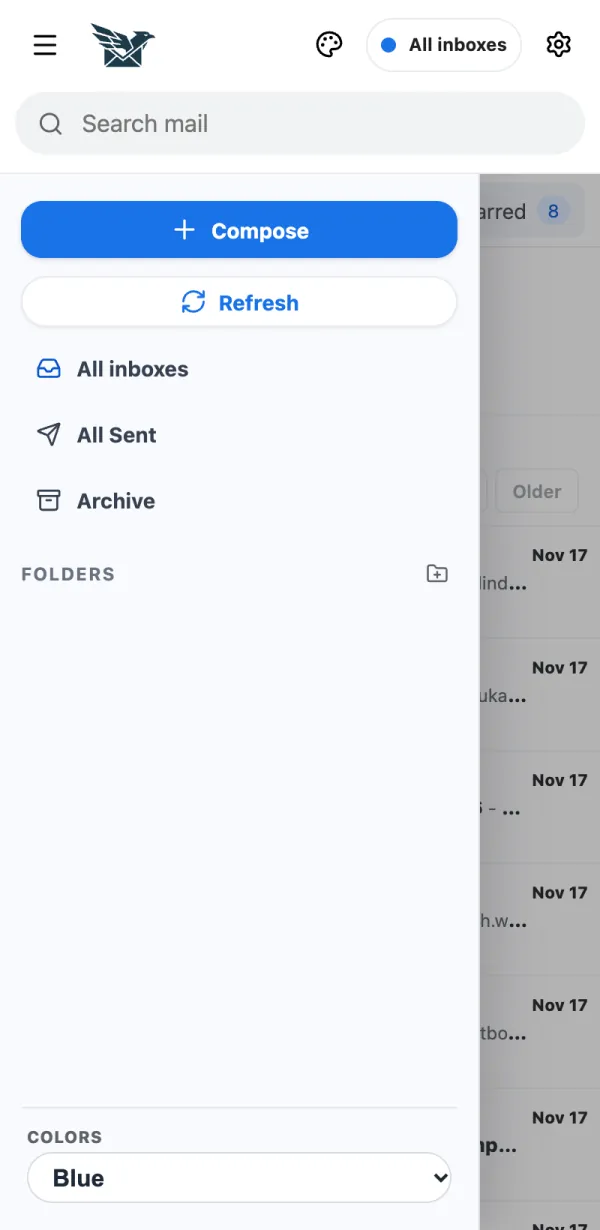
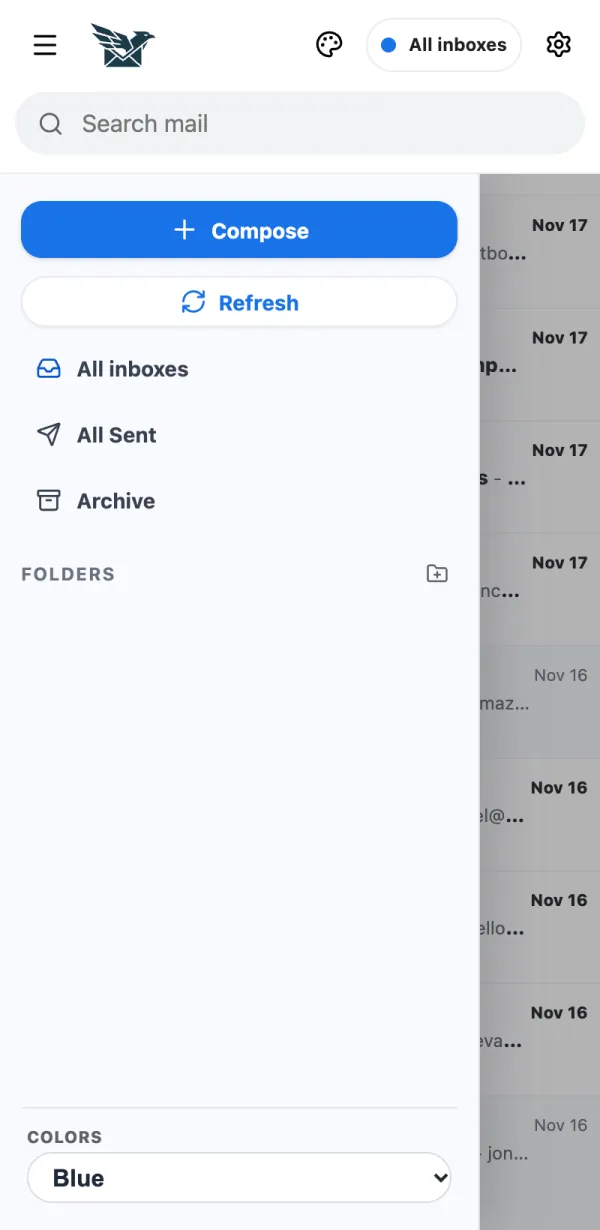
Na telefonie naciśnij przycisk menu w lewym górnym rogu.
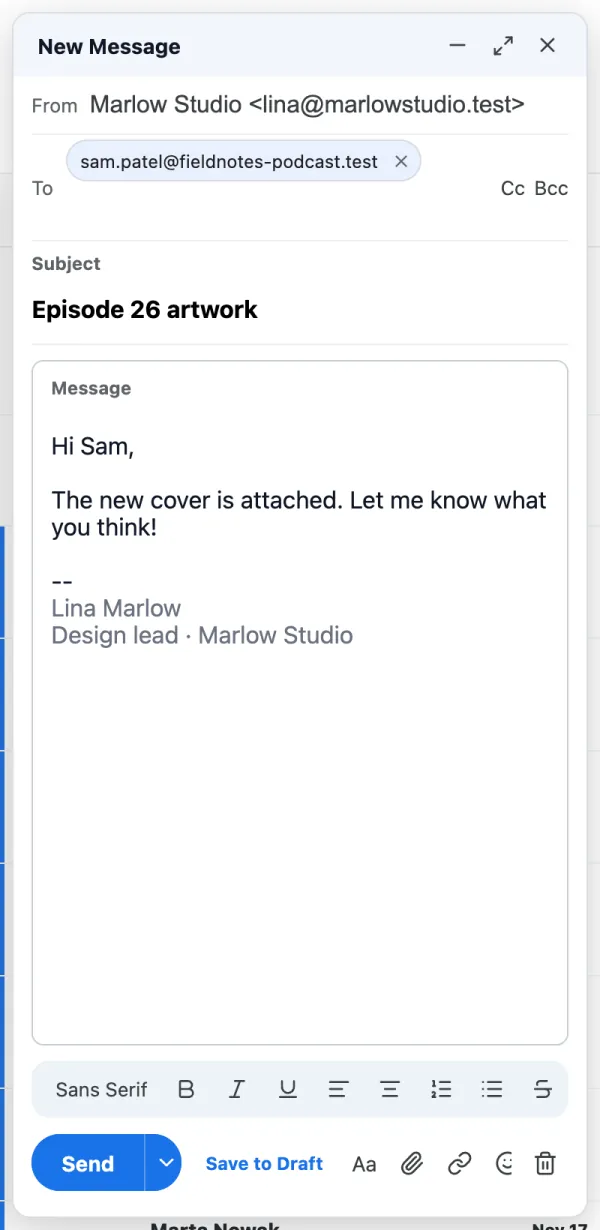
Naciśnij Utwórz .
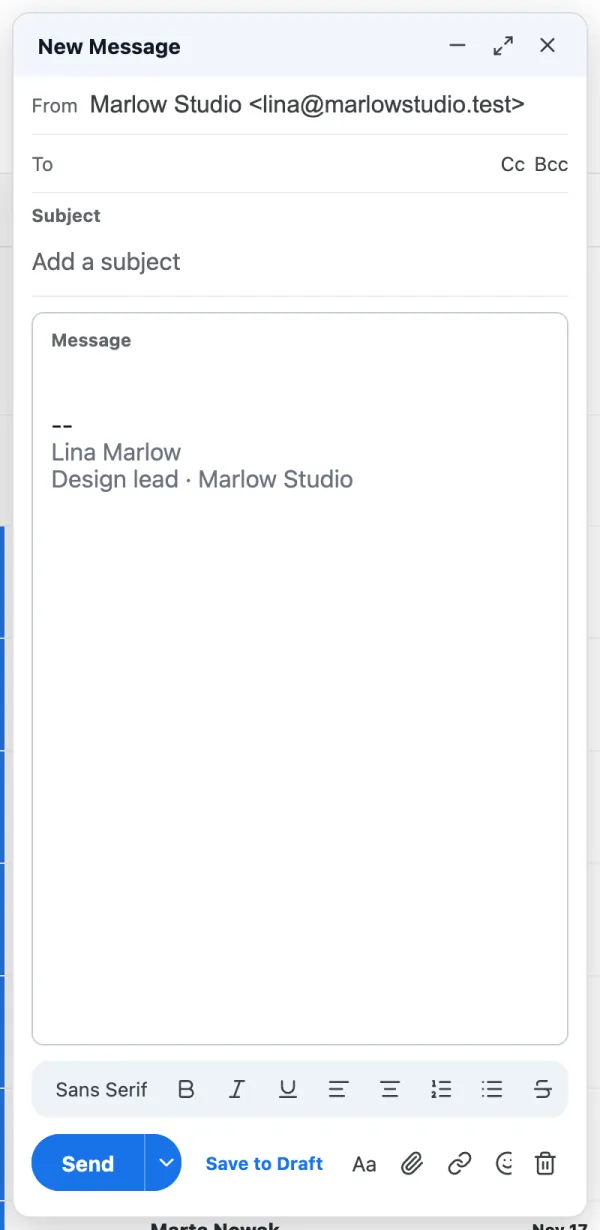
Naciśnij Od i wybierz adres, z którego ma zostać wysłany ten e-mail.
W polu Do dodaj odbiorcę, potem uzupełnij pole Temat i napisz wiadomość.
Naciśnij Wyślij . Kopia zostanie zapisana w folderze Wysłane.
Jeśli to nie działa Do 10 załączników, każdy do 10 MB, łącznie do 20 MB. Wiadomość nie jest jeszcze gotowa? Naciśnij Zapisz jako wersję roboczą . Jak dodać podpis? Każda skrzynka może mieć własny podpis. Każda skrzynka może mieć własny podpis.
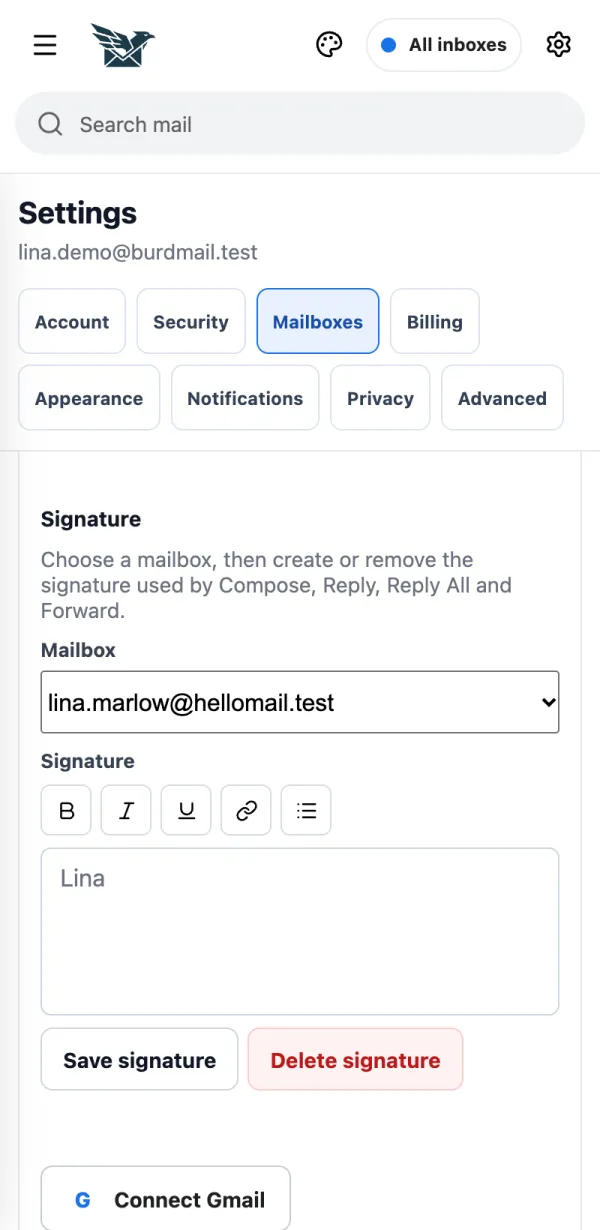
Otwórz Ustawienia > Skrzynki .
Wybierz skrzynkę, napisz podpis i naciśnij Zapisz podpis . Zostanie dodany do nowych wiadomości, odpowiedzi i wiadomości przekazywanych dalej.
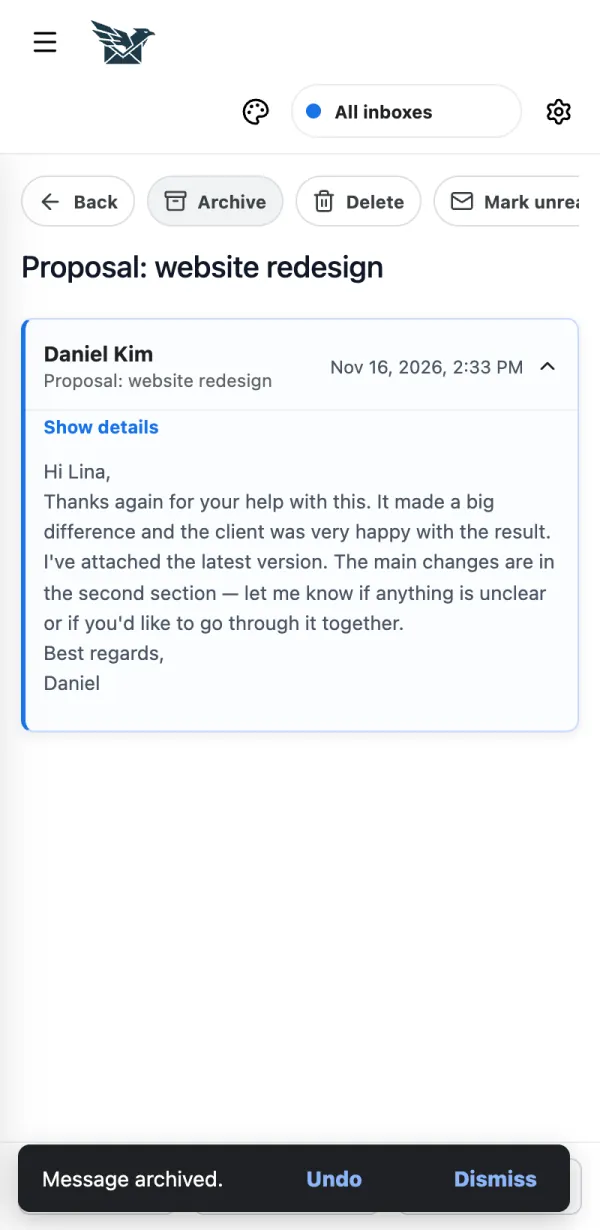
Jak zarchiwizować lub usunąć e-mail i jak to cofnąć? Użyj przycisków u góry otwartej wiadomości. Masz kilka sekund na cofnięcie. Użyj przycisków u góry otwartej wiadomości. Masz kilka sekund na cofnięcie.
Otwórz wiadomość i naciśnij Archiwizuj lub Usuń .
Chcesz to cofnąć? Naciśnij Cofnij w ciągu 7 sekund.
Jeśli to nie działa Usuwanie przenosi e-mail do kosza. Wiadomość nie znika na zawsze. Jak przenieść pocztę do folderu? Wiadomość przeniesiesz z poziomu otwartej wiadomości, a foldery utworzysz w menu bocznym. Wiadomość przeniesiesz z poziomu otwartej wiadomości, a foldery utworzysz w menu bocznym.
Otwórz wiadomość i naciśnij Przenieś (na komputerze: Przenieś do... ), a potem wybierz folder lub kategorię.
Aby utworzyć nowy folder, otwórz menu boczne i naciśnij przycisk folderu obok Foldery .
Jeśli to nie działa Foldery należą do jednej skrzynki: najpierw wybierz skrzynkę w menu u góry. Jak znaleźć e-mail? Wpisz słowo w polu wyszukiwania u góry. Wpisz słowo w polu wyszukiwania u góry.
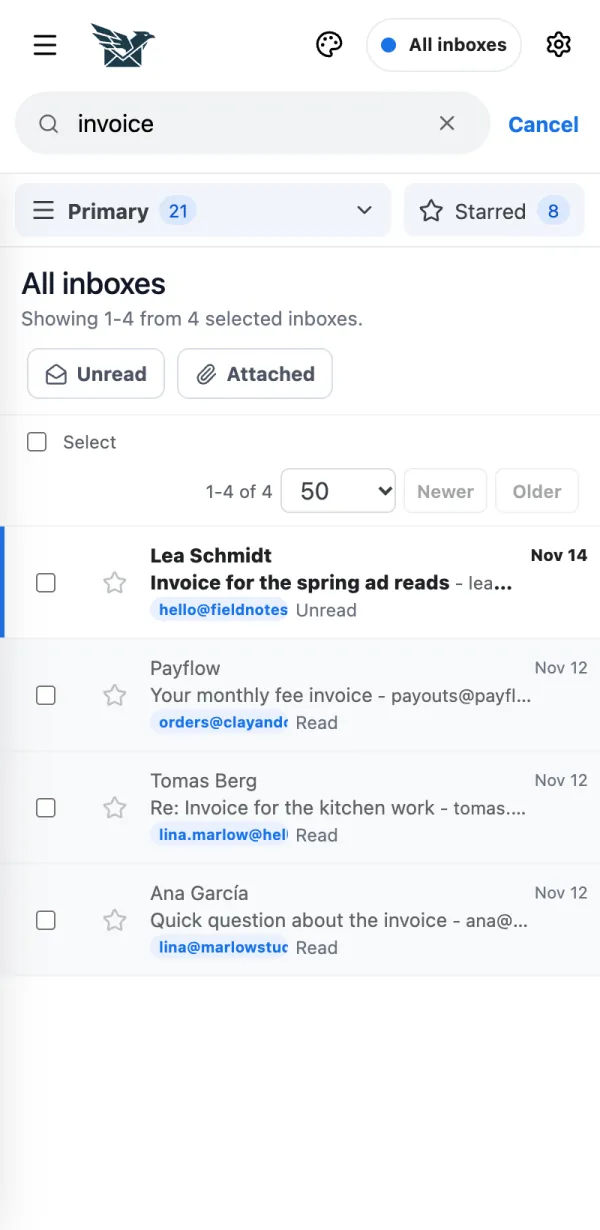
Naciśnij Szukaj w poczcie i wpisz słowo. W widoku Wszystkie skrzynki odbiorcze wyszukiwanie obejmuje wszystkie skrzynki naraz.
Jeśli to nie działa Wyszukiwanie sprawdza temat oraz nazwę i adres nadawcy. Nie przeszukuje treści wiadomości. Jak wyświetlić tylko pocztę nieprzeczytaną, oznaczoną gwiazdką lub z plikami? Użyj przycisków filtrów nad listą. Użyj przycisków filtrów nad listą.
Naciśnij Nieprzeczytane lub Z załącznikami . Naciśnij ponownie, aby pokazać wszystko.
Naciśnij Oznaczone gwiazdką , aby zobaczyć wiadomości, które oznaczono gwiazdką.
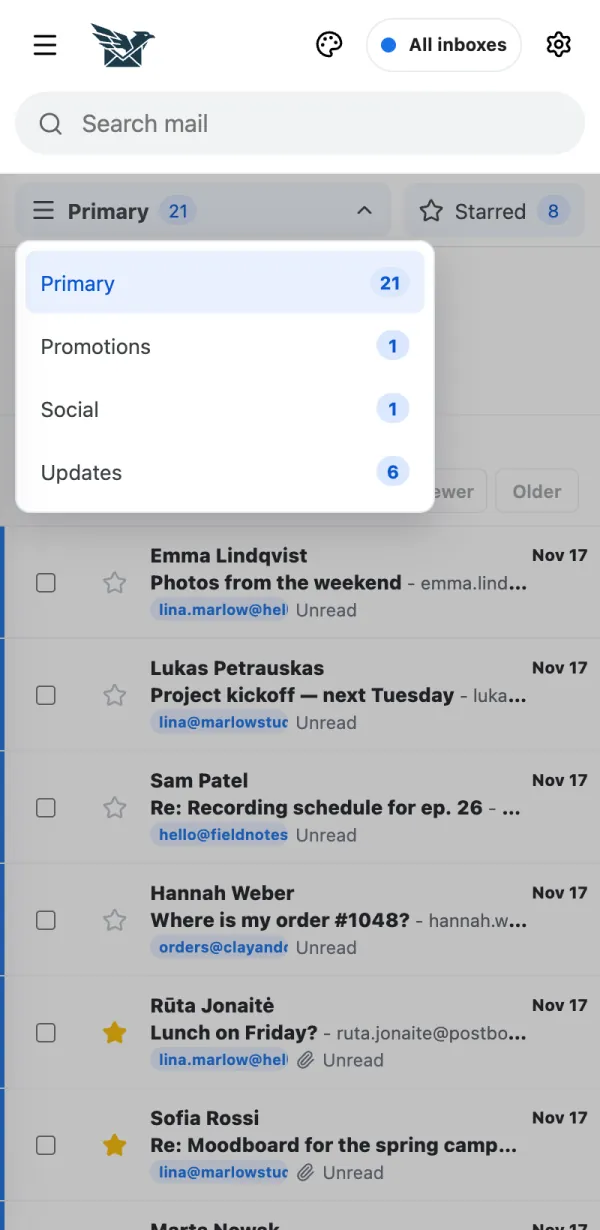
Czym są Główne, Oferty, Społeczności i Aktualizacje? BurdMail może dzielić skrzynkę odbiorczą na kategorie, żeby oferty i newslettery nie zasypywały prywatnej poczty. BurdMail może dzielić skrzynkę odbiorczą na kategorie, żeby oferty i newslettery nie zasypywały prywatnej poczty.
Naciśnij Główne u góry listy (na komputerze kategorie są kartami).
Wybierz kategorię, aby zobaczyć tylko tę pocztę.
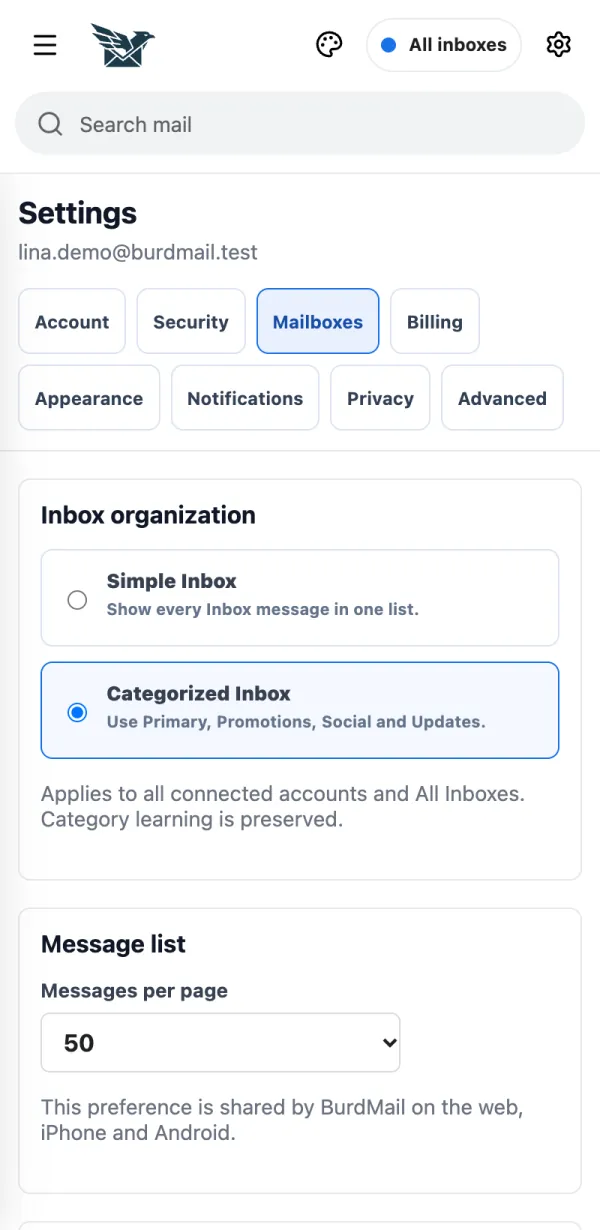
Wolisz jedną listę? Otwórz Ustawienia > Skrzynki i wybierz Prosta skrzynka odbiorcza .
Jeśli to nie działa Wiadomości nadawcy trafiają w złe miejsce? Otwórz wiadomość, naciśnij Przenieś (na komputerze: Przenieś do... ) i wybierz kategorię. Kolejna poczta od tego nadawcy też tam trafi. Jak obsłużyć kilka e-maili naraz? Zaznacz je, a potem użyj przycisków nad listą. Zaznacz je, a potem użyj przycisków nad listą.
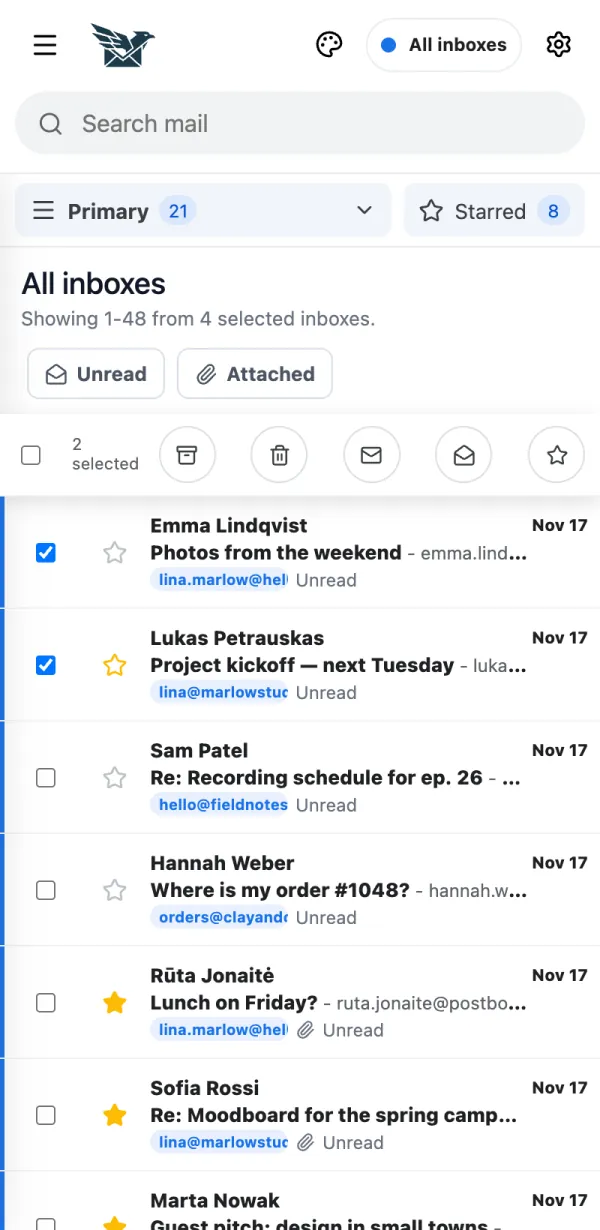
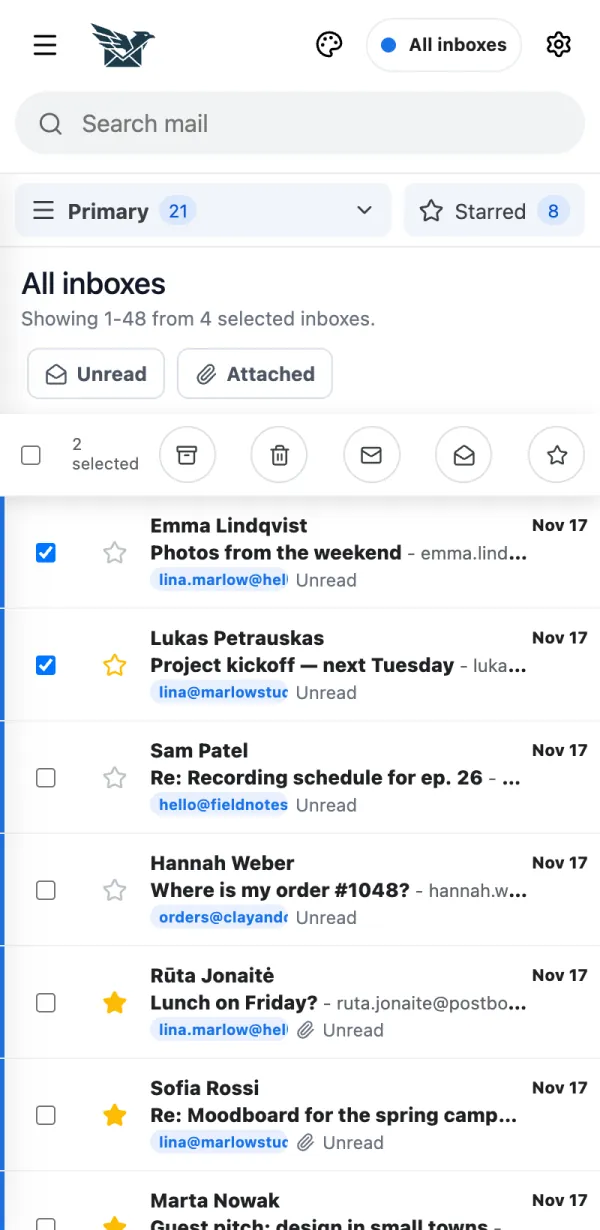
Zaznacz pole obok każdej wiadomości.
Użyj przycisków u góry: archiwizuj, usuń, oznacz jako przeczytane lub nieprzeczytane, oznacz gwiazdką.
Czy na telefonie są skróty? Tak. Na liście wiadomości działają przesunięcia i długie naciśnięcie. Tak. Na liście wiadomości działają przesunięcia i długie naciśnięcie.
W aplikacji na telefon przesuń wiadomość w prawo i naciśnij gwiazdkę.
Przesuń w lewo, a potem naciśnij kopertę, aby oznaczyć wiadomość jako przeczytaną lub nieprzeczytaną, albo kosz, aby ją usunąć.
Naciśnij i przytrzymaj wiadomość, aby zobaczyć więcej działań. Pociągnij listę w dół, aby ją odświeżyć.
Czy BurdMail ma skróty klawiaturowe? Tak, w motywie Atlas na ekranie komputera. Tak, w motywie Atlas na ekranie komputera.
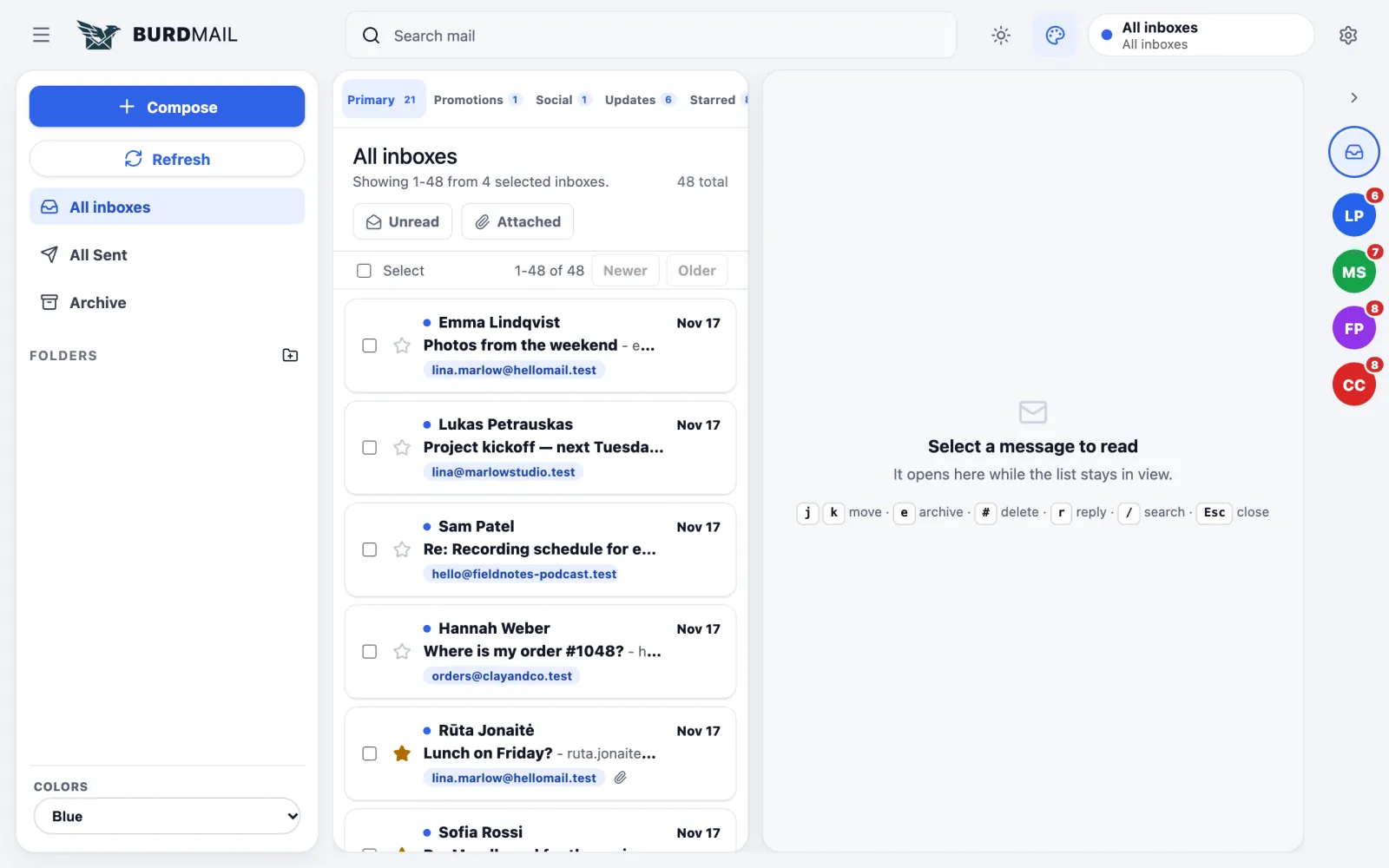
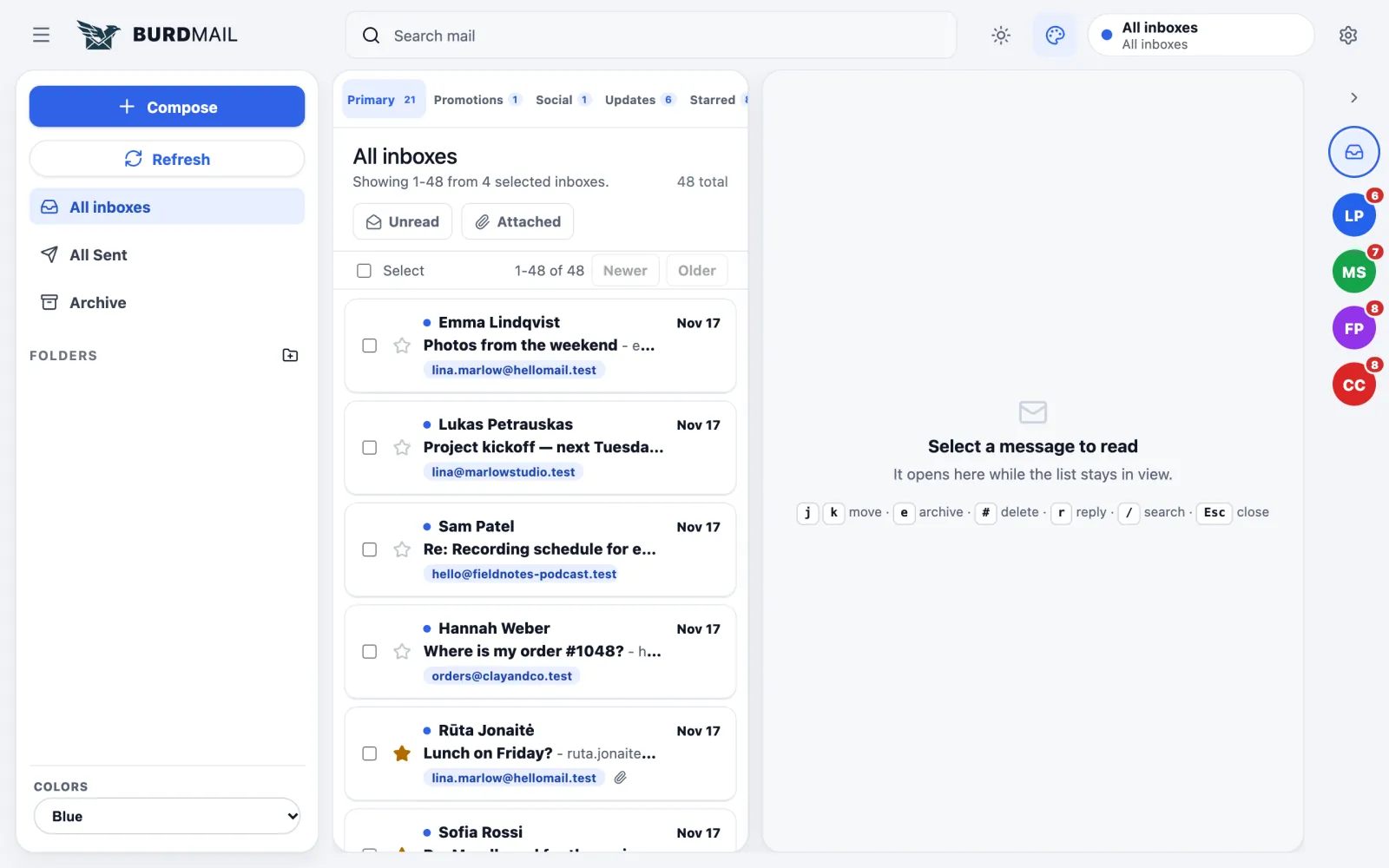
j / k przesuwają po liście, e archiwizuje, # usuwa, r odpowiada, / wyszukuje, Esc zamyka.
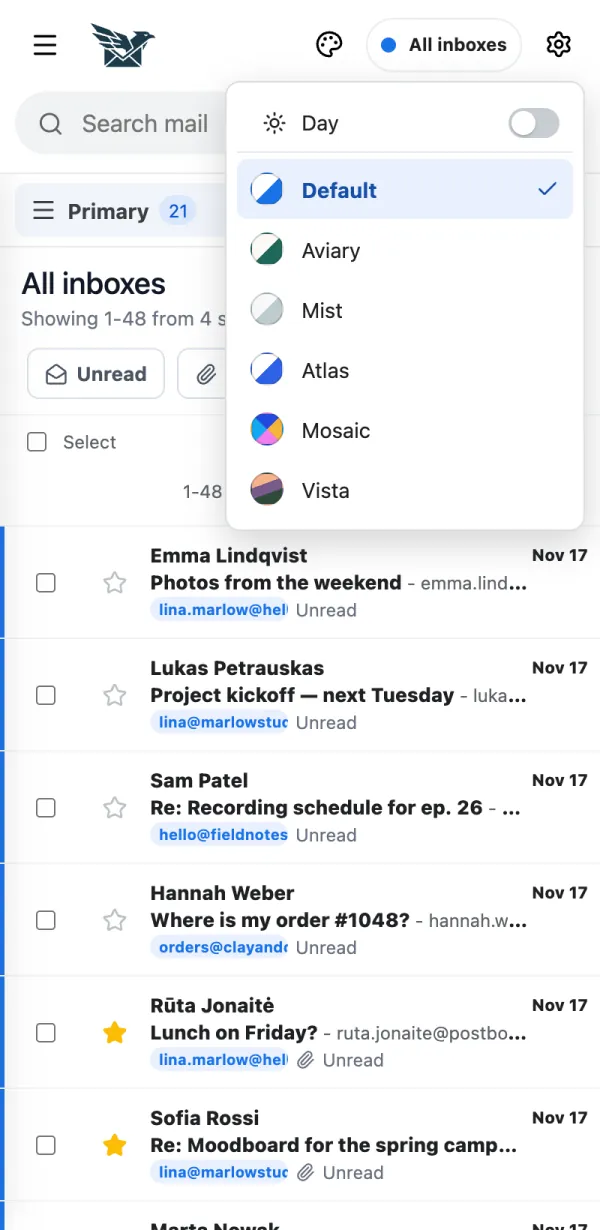
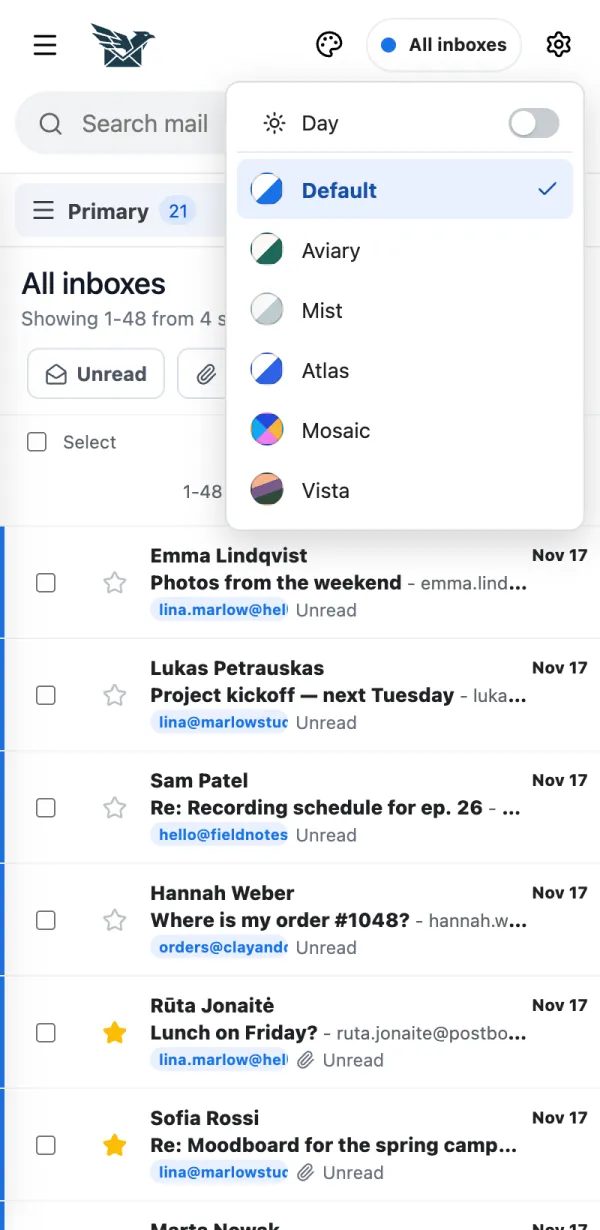
Jak zmienić motyw? Naciśnij przycisk palety u góry. Naciśnij przycisk palety u góry.
Naciśnij przycisk palety.
Wybierz motyw. Zmiana jest natychmiastowa.
Naciśnij Dzień , aby przełączać między kolorami dziennymi i nocnymi.
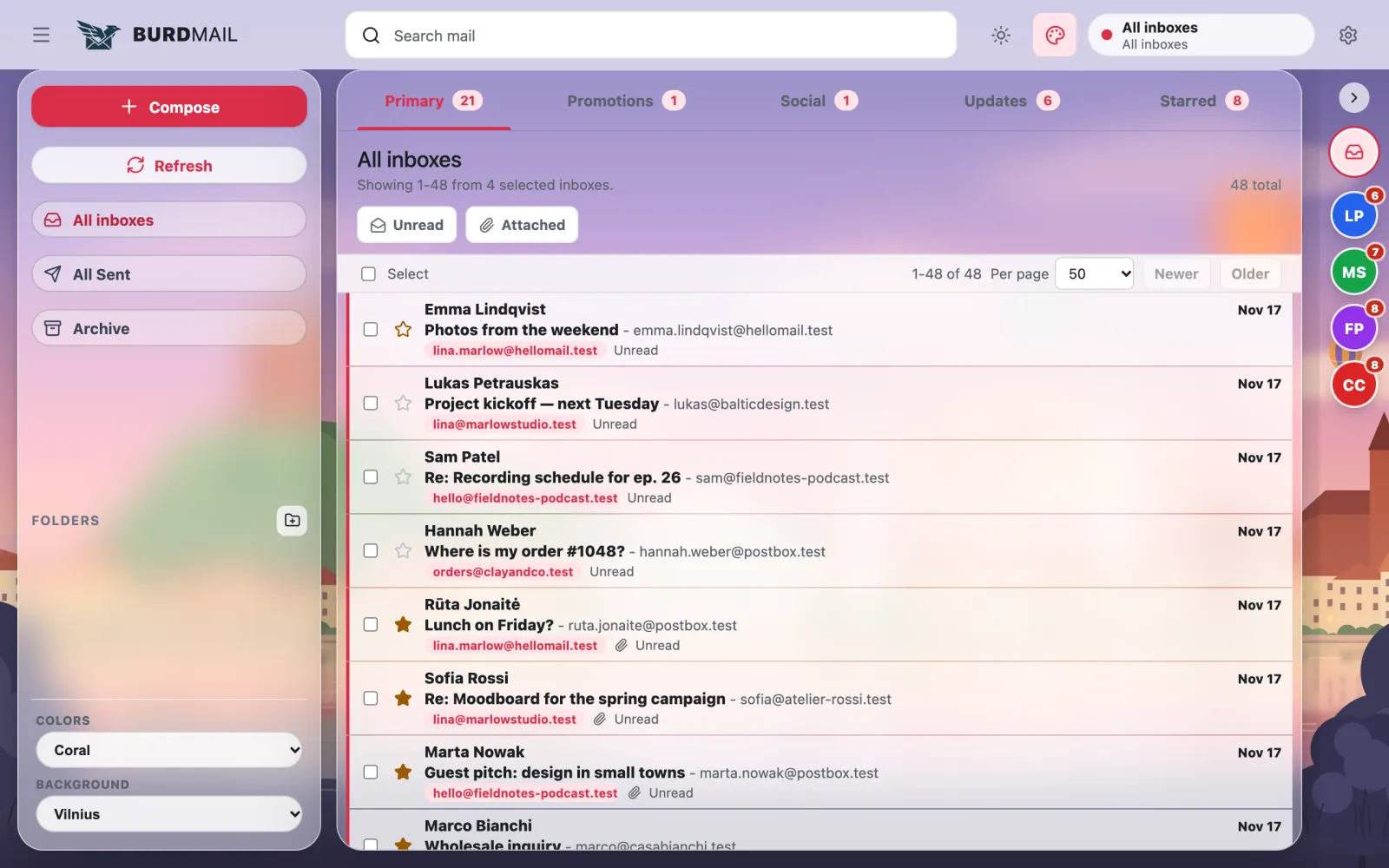
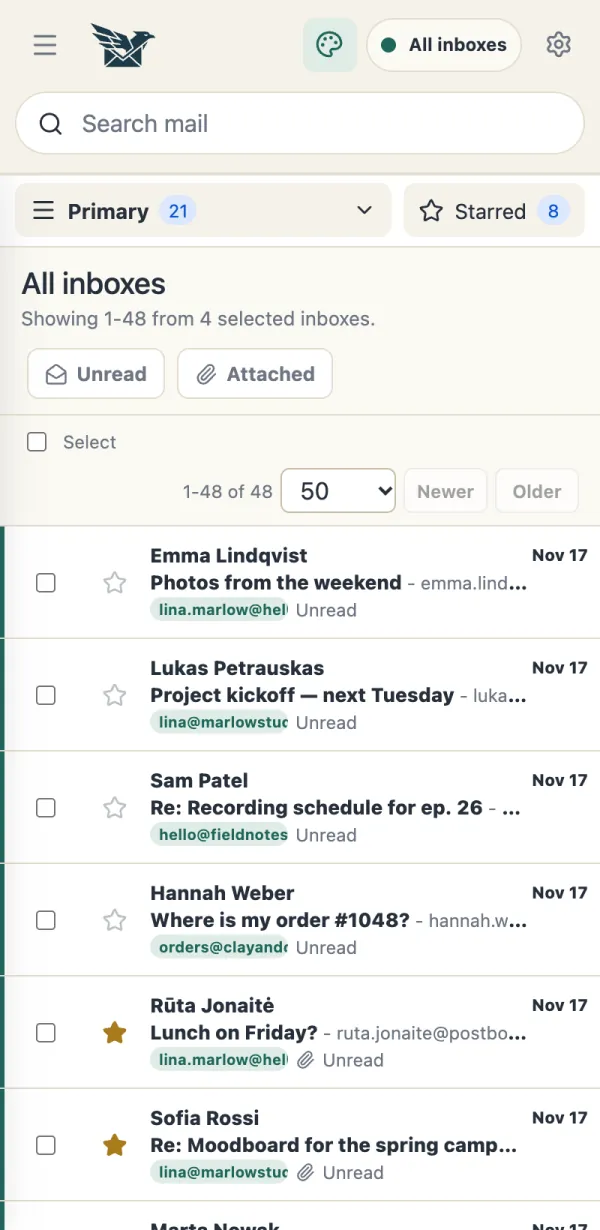
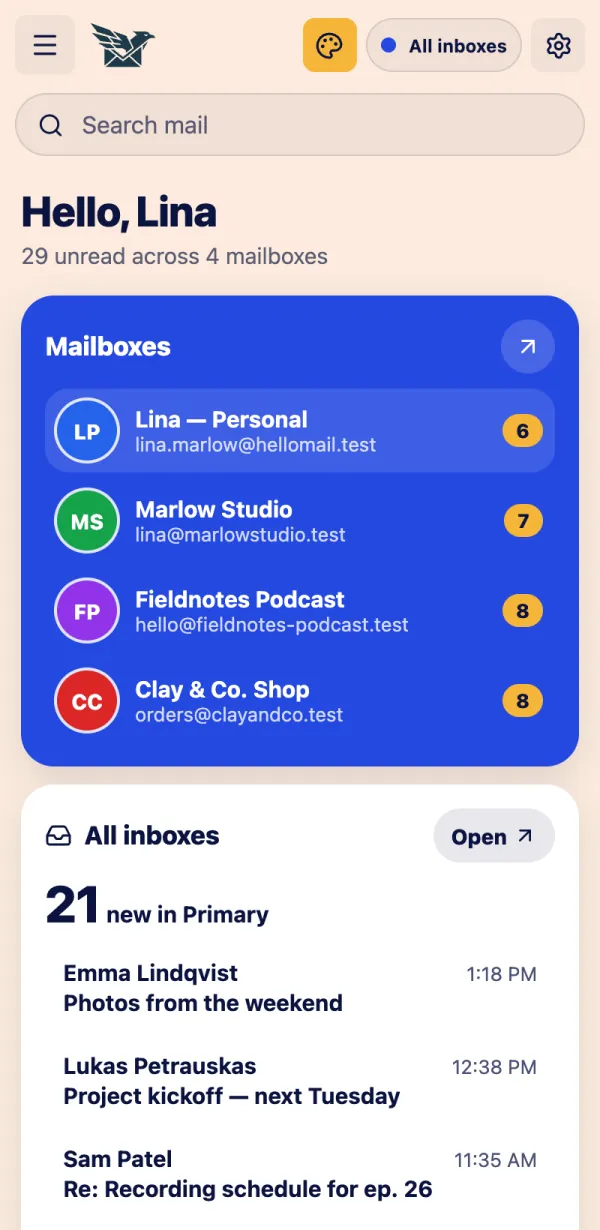
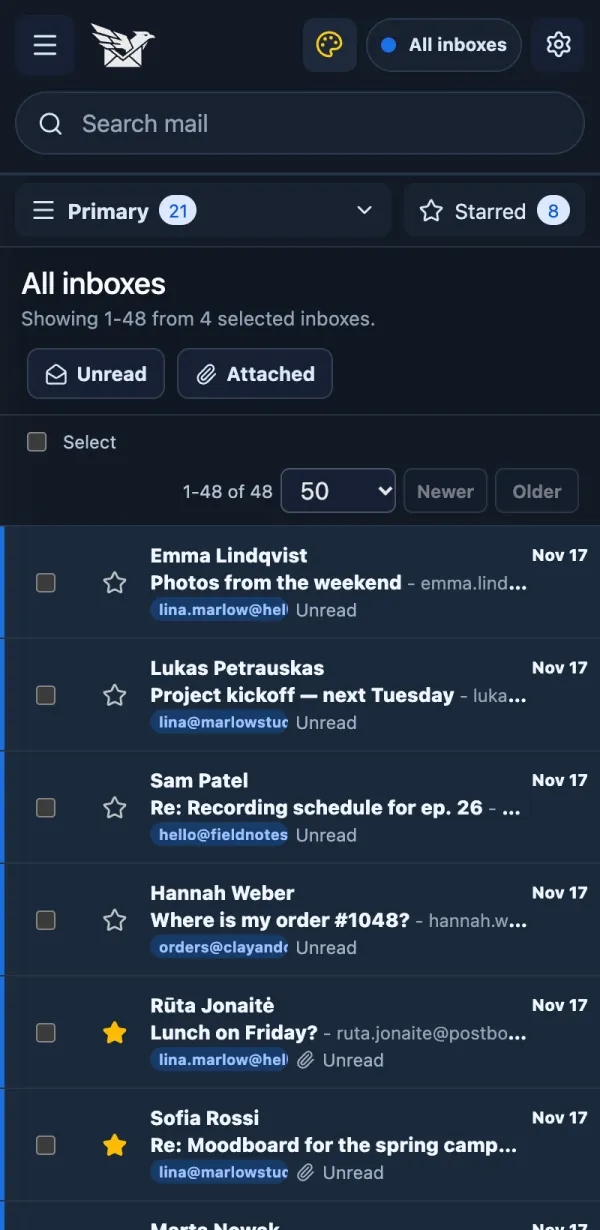
Jak wyglądają motywy? Sześć motywów, każdy z własnymi kolorami. Tak wyglądają na komputerze. Sześć motywów, każdy z własnymi kolorami. Tak wyglądają na komputerze.
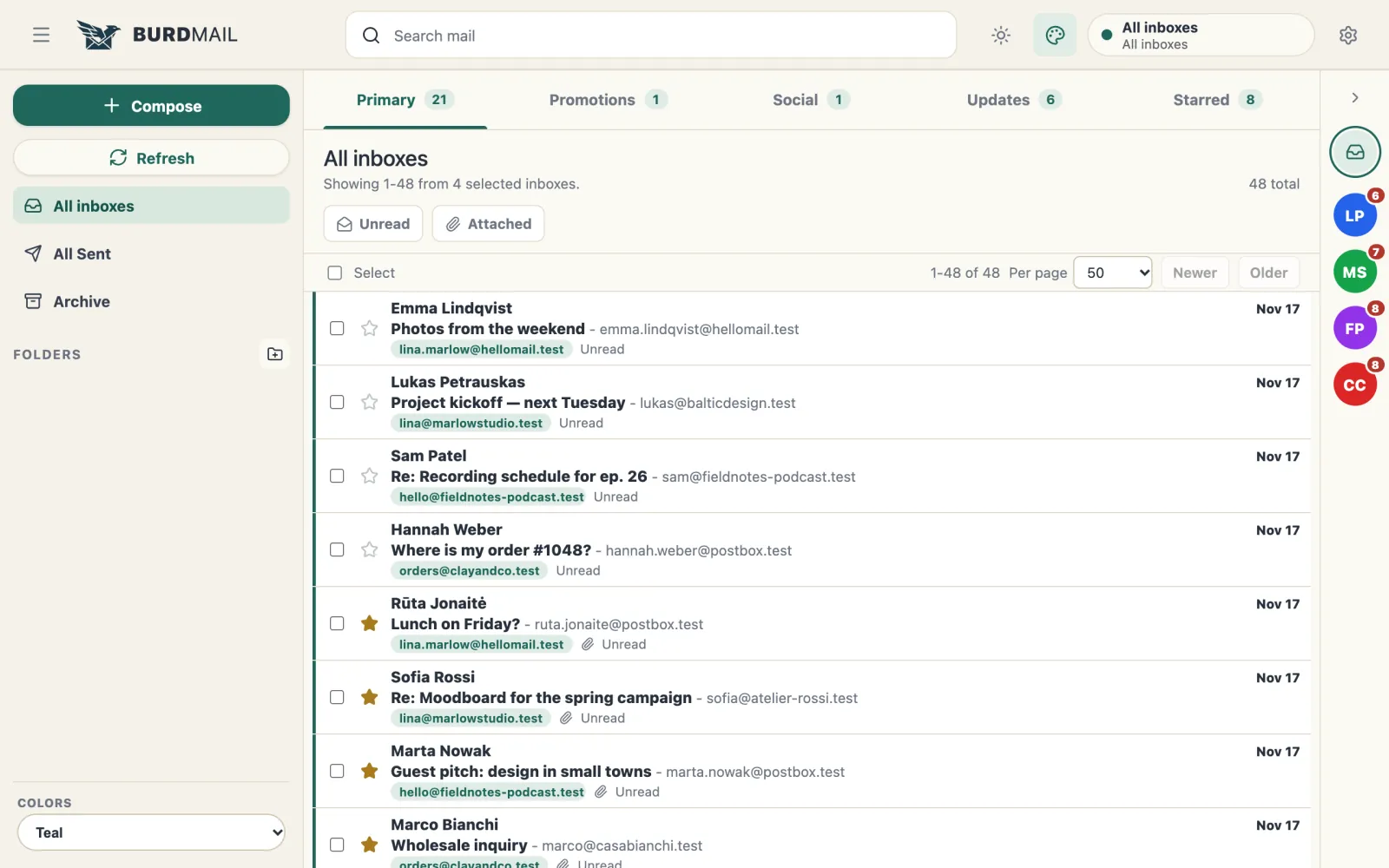
Domyślny : przejrzysty i jasny.
Aviary : spokojne odcienie zieleni.
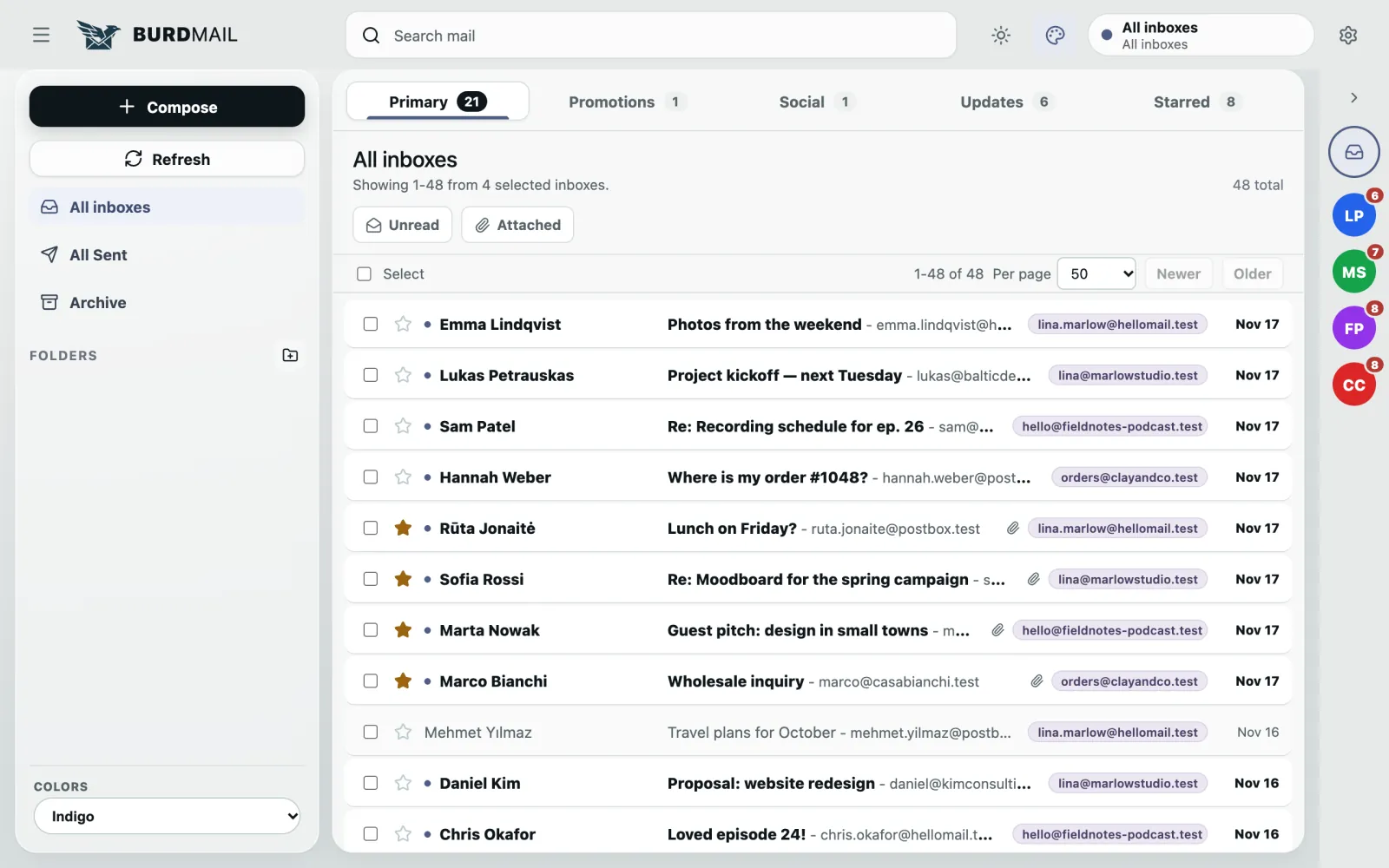
Mist : stonowane szarości i zwarta, jednowierszowa lista.
Atlas : lista i wiadomość obok siebie, ze skrótami klawiaturowymi.
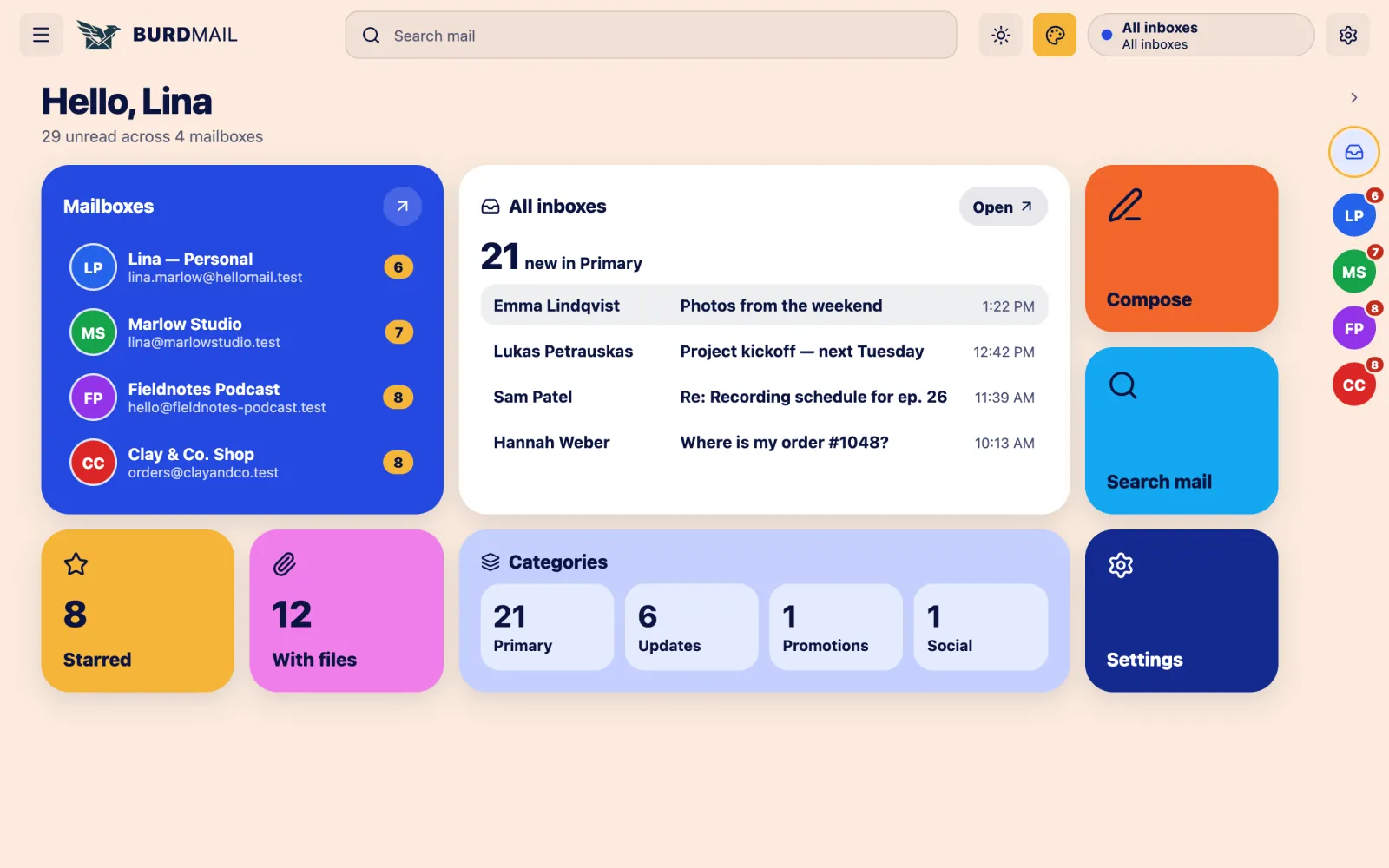
Mosaic : ekran startowy, na którym od razu widać Twoje skrzynki i nową pocztę.
Vista : zdjęcie w tle. Do wyboru: „Wilno”, „Obraz olejny” lub „Starożytne miasto”.
A na telefonie? Te same sześć motywów działa w aplikacji na telefon. Te same sześć motywów działa w aplikacji na telefon.
Aviary na telefonie.
Mosaic otwiera się ekranem startowym.
Nocne kolory są łagodne dla oczu w ciemności.
Czy mogę zmienić kolory? Każdy motyw ma trzy zestawy kolorów. Każdy motyw ma trzy zestawy kolorów.
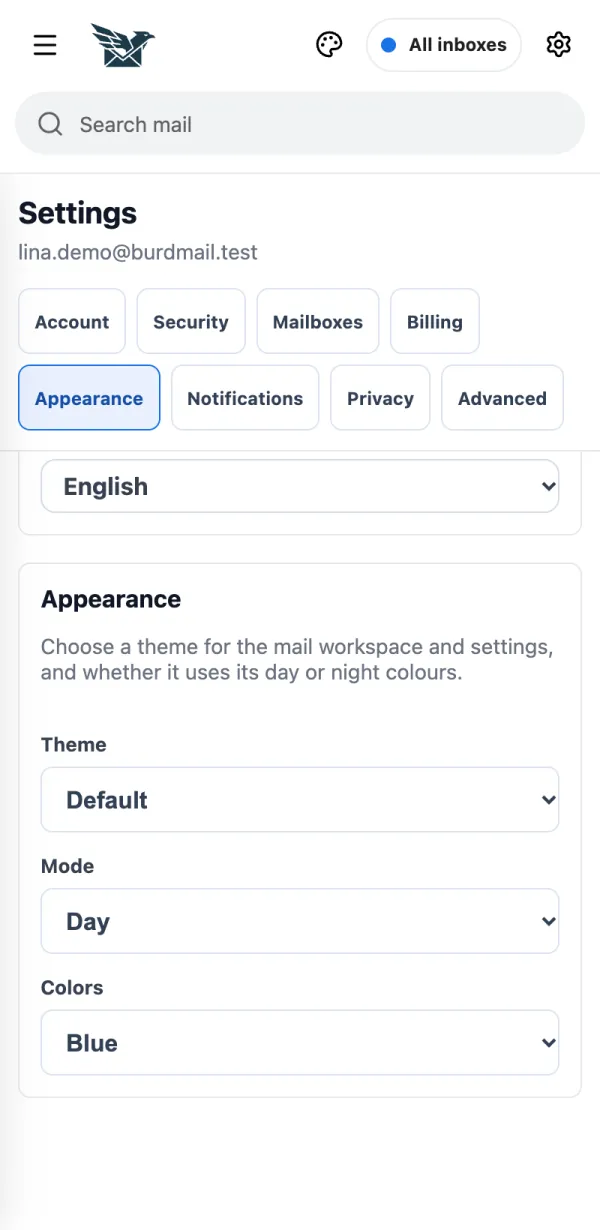
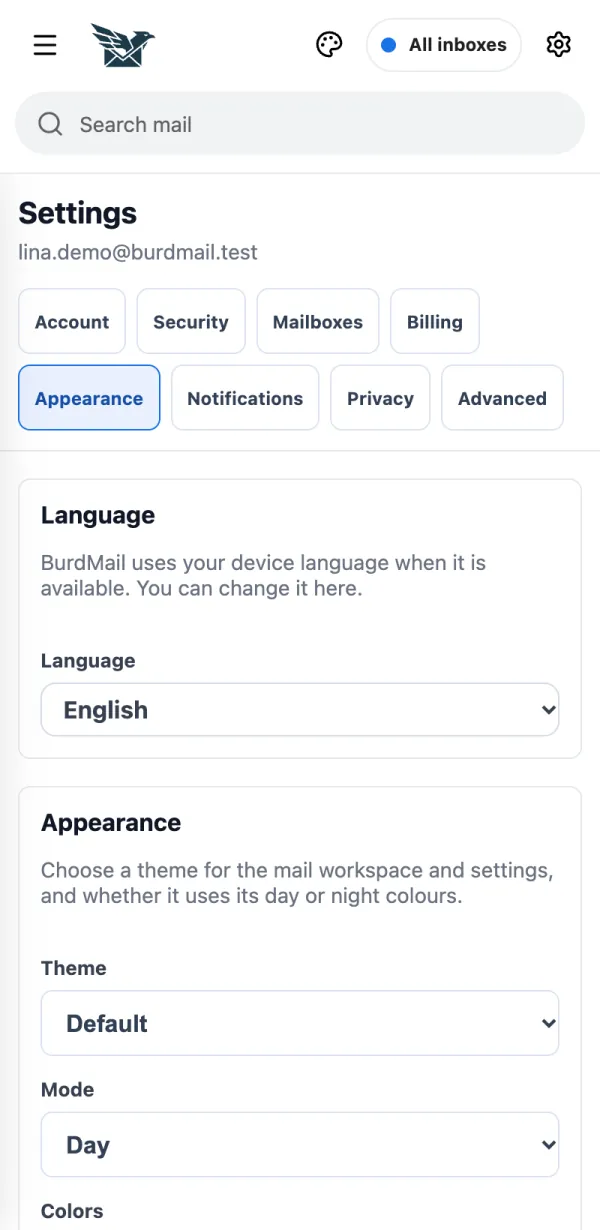
Otwórz Ustawienia > Wygląd .
Ustaw Motyw , Tryb i Kolory .
Jak zmienić język? BurdMail jest dostępny po angielsku, litewsku, rosyjsku, polsku, turecku, hiszpańsku i niemiecku. BurdMail jest dostępny po angielsku, litewsku, rosyjsku, polsku, turecku, hiszpańsku i niemiecku.
Otwórz Ustawienia > Wygląd .
W polu Język wybierz swój język. BurdMail wczyta się ponownie w tym języku.
Co jest w Ustawieniach? Naciśnij koło zębate u góry. Ustawienia mają osiem kart. Naciśnij koło zębate u góry. Ustawienia mają osiem kart.
Naciśnij koło zębate.
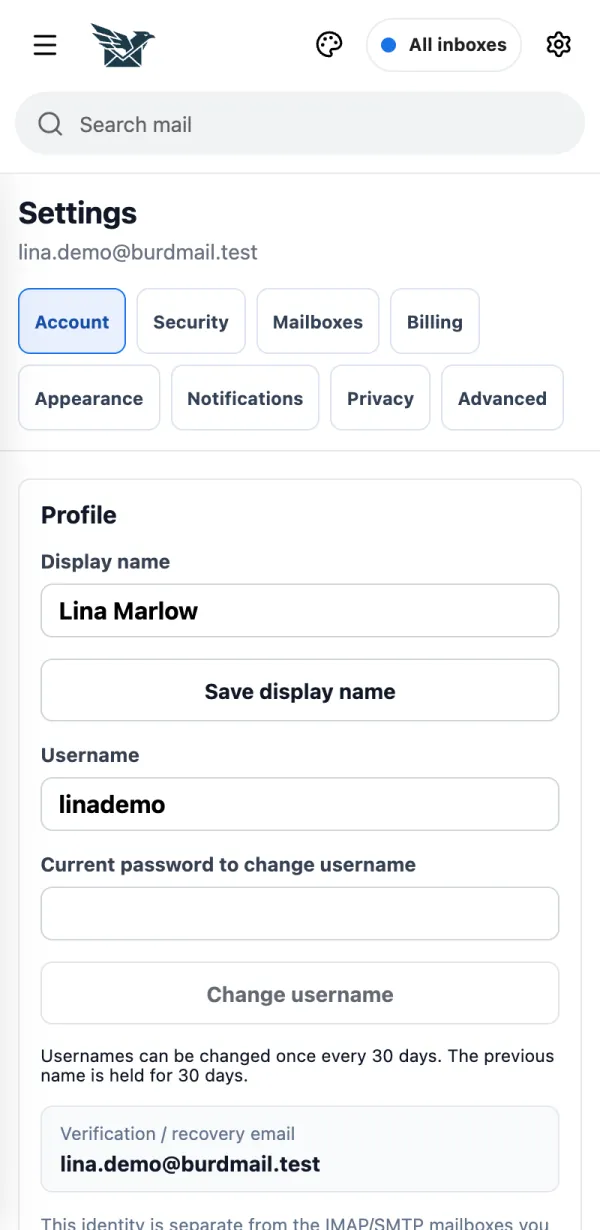
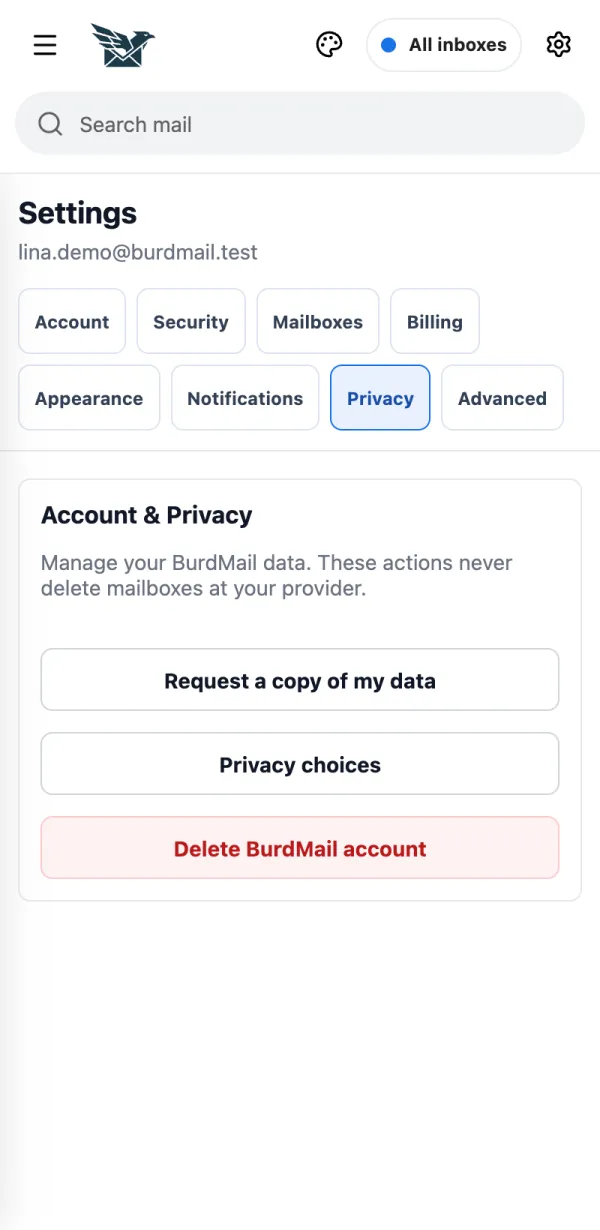
Karty: Konto , Bezpieczeństwo , Skrzynki , Rozliczenia , Wygląd , Powiadomienia , Prywatność , Zaawansowane .
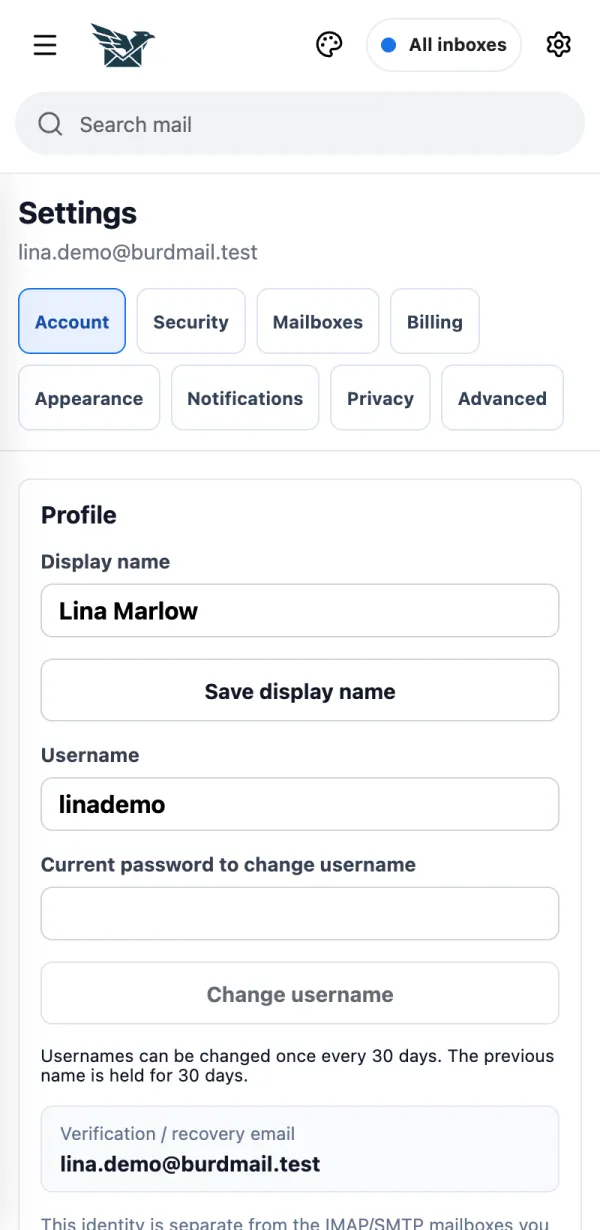
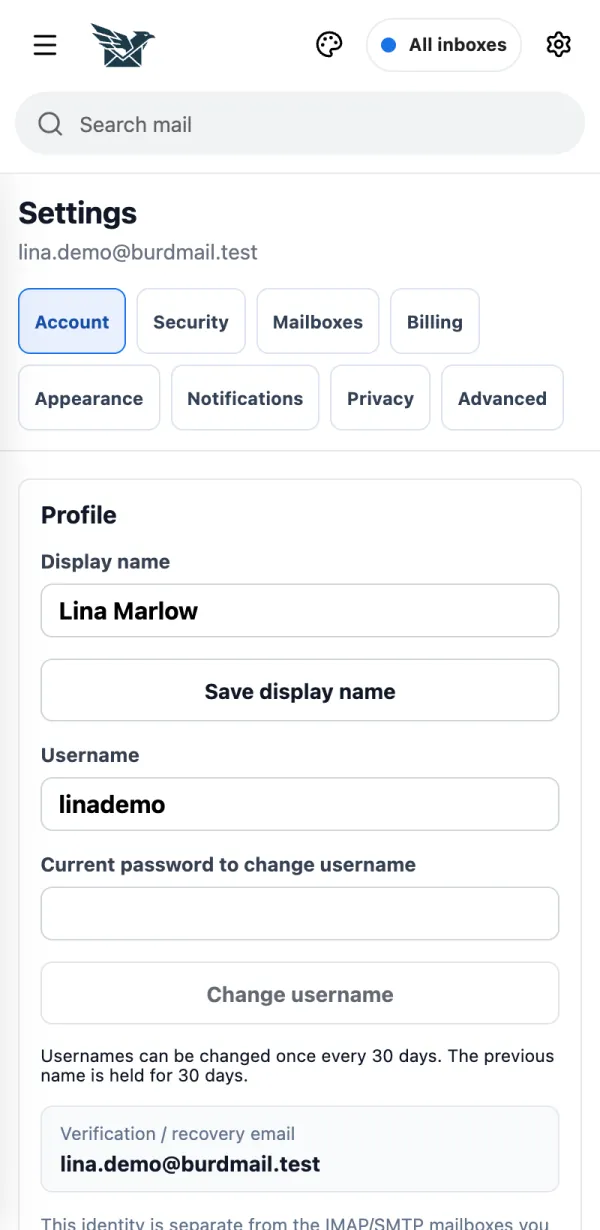
Jak zmienić wyświetlaną nazwę lub nazwę użytkownika? W sekcji Ustawienia > Konto. W sekcji Ustawienia > Konto .
Zmień pole Wyświetlana nazwa i naciśnij Zapisz wyświetlaną nazwę . Aby zmienić pole Nazwa użytkownika , wpisz bieżące hasło (i kod 2FA, jeśli jest włączone) i naciśnij Zmień nazwę użytkownika .
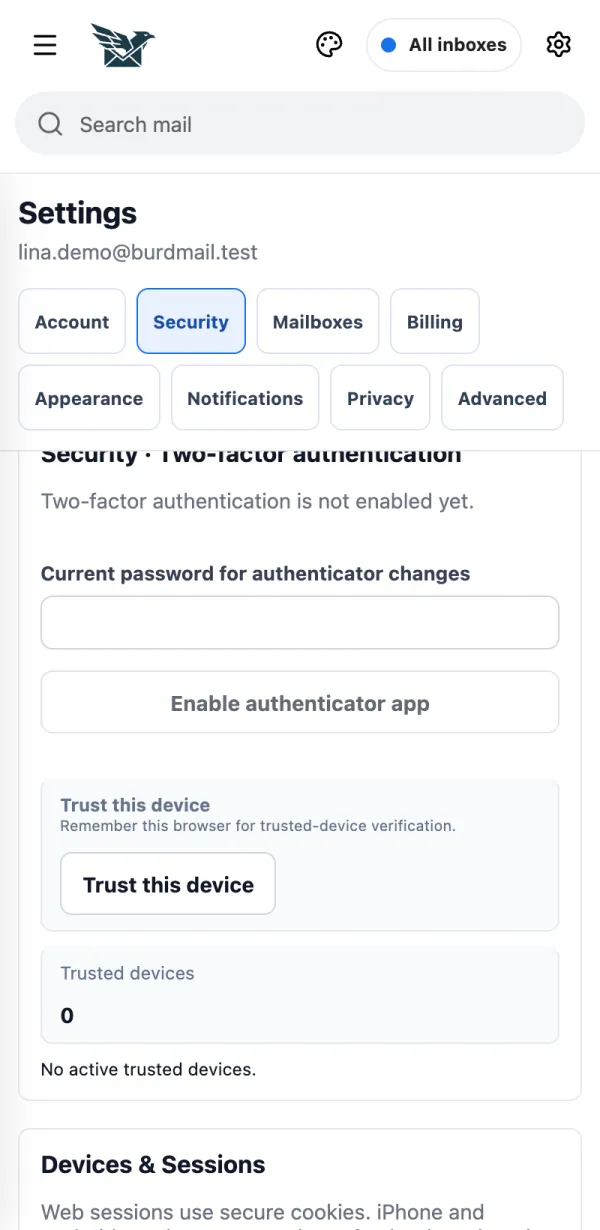
Jeśli to nie działa Nazwę użytkownika można zmienić raz na 30 dni. Jak włączyć uwierzytelnianie dwuskładnikowe? Chroni ono Twoje konto 6-cyfrowym kodem z aplikacji uwierzytelniającej. Chroni ono Twoje konto 6-cyfrowym kodem z aplikacji uwierzytelniającej.
Otwórz Ustawienia > Bezpieczeństwo , wpisz hasło w polu Bieżące hasło do zmian aplikacji uwierzytelniającej i naciśnij Włącz aplikację uwierzytelniającą .
Zeskanuj kod QR aplikacją uwierzytelniającą (na tym samym telefonie: Otwórz w aplikacji uwierzytelniającej lub Kopiuj klucz konfiguracji ), wpisz 6-cyfrowy kod i naciśnij Potwierdź 2FA .
Zapisz kody odzyskiwania w bezpiecznym miejscu i naciśnij Zapisałem(-am) je . Każdy kod działa tylko raz. Będą potrzebne, jeśli zgubisz telefon.
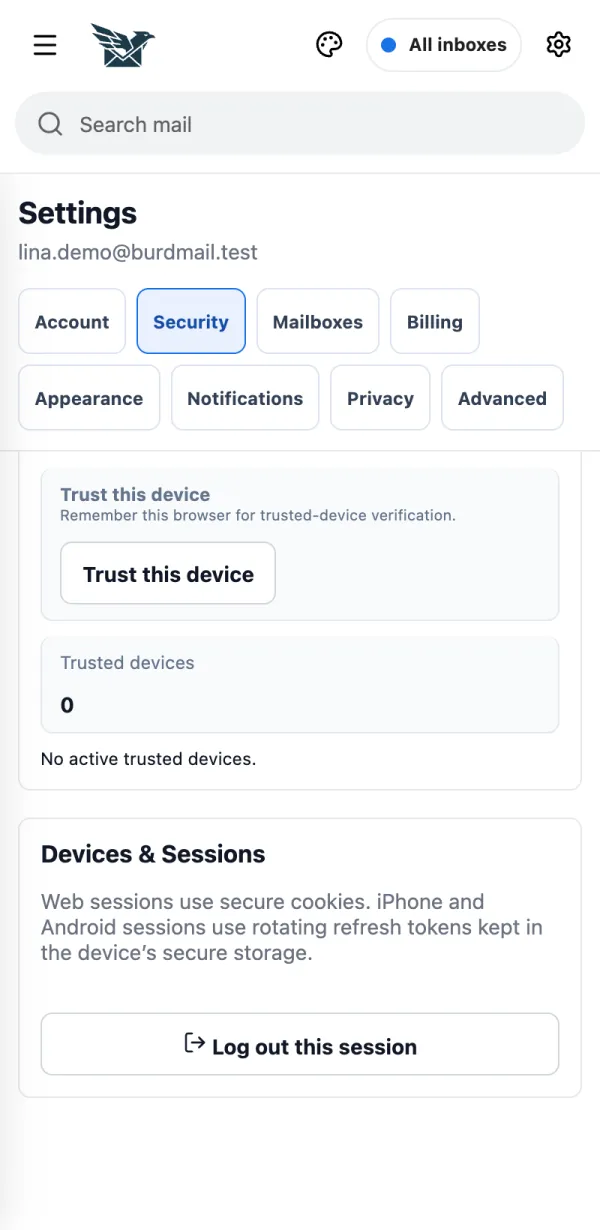
Jak wylogować inne urządzenia? Zmień hasło, aby wylogować się wszędzie, albo na telefonie użyj opcji Wyloguj wszystkie urządzenia mobilne. Zmień hasło, aby wylogować się wszędzie, albo na telefonie użyj opcji Wyloguj wszystkie urządzenia mobilne .
Otwórz Ustawienia > Bezpieczeństwo . W aplikacji na telefon w sekcji Urządzenia i sesje naciśnij Wyloguj wszystkie urządzenia mobilne .
Aby wylogować się wszędzie, także w przeglądarkach, zmień hasło w karcie Bezpieczeństwo .
Jeśli to nie działa Wyloguj tę sesję wylogowuje tylko urządzenie, którego teraz używasz.Usuń w sekcji Zaufane urządzenia sprawia, że to urządzenie znowu poprosi o kod 2FA. Nie wylogowuje go.Jak działają powiadomienia? Powiadomienia o nowej poczcie przychodzą w aplikacji BurdMail na telefon. Powiadomienia o nowej poczcie przychodzą w aplikacji BurdMail na telefon.
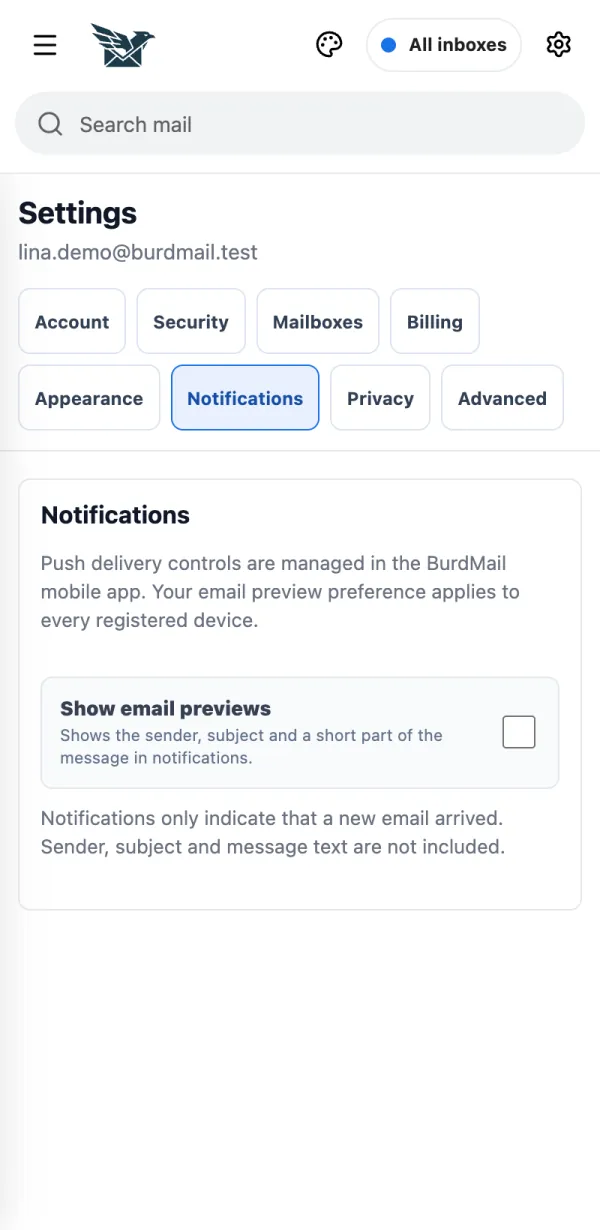
Wybierz Pokazuj podgląd wiadomości , jeśli chcesz widzieć w powiadomieniach nadawcę i temat.
Na telefonie w Ustawienia > Powiadomienia możesz też włączyć lub wyłączyć alerty o nowej poczcie i plakietkę na ikonie aplikacji.
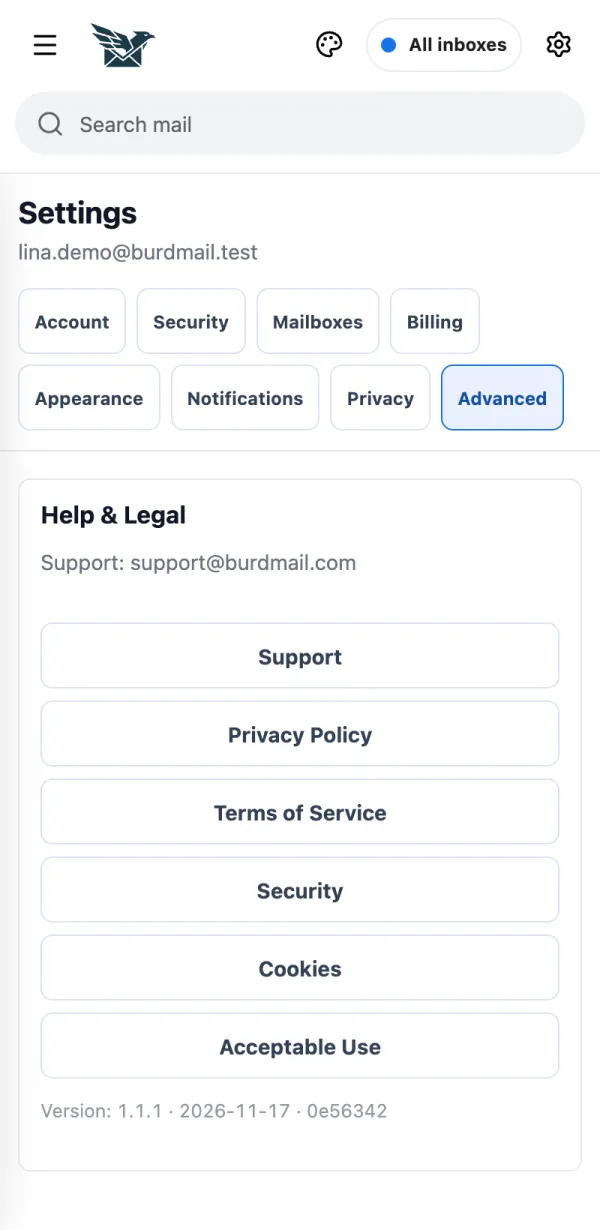
Jeśli to nie działa Najpierw włącz Powiadomienia ; telefon poprosi wtedy o zgodę. Powiadomienie pojawia się tylko dla nowej poczty w folderze Odebrane z ostatnich 30 minut. Gdzie znajdę pomoc i strony prawne? W sekcji Ustawienia > Zaawansowane. W sekcji Ustawienia > Zaawansowane .
Tu skontaktujesz się z pomocą, przeczytasz politykę prywatności i warunki oraz sprawdzisz wersję aplikacji.
Czym różni się Free od Pro? Free pozwala połączyć do 2 skrzynek. Pro pozwala połączyć do 25 i daje priorytetowe wsparcie. Free pozwala połączyć do 2 skrzynek. Pro pozwala połączyć do 25 i daje priorytetowe wsparcie.
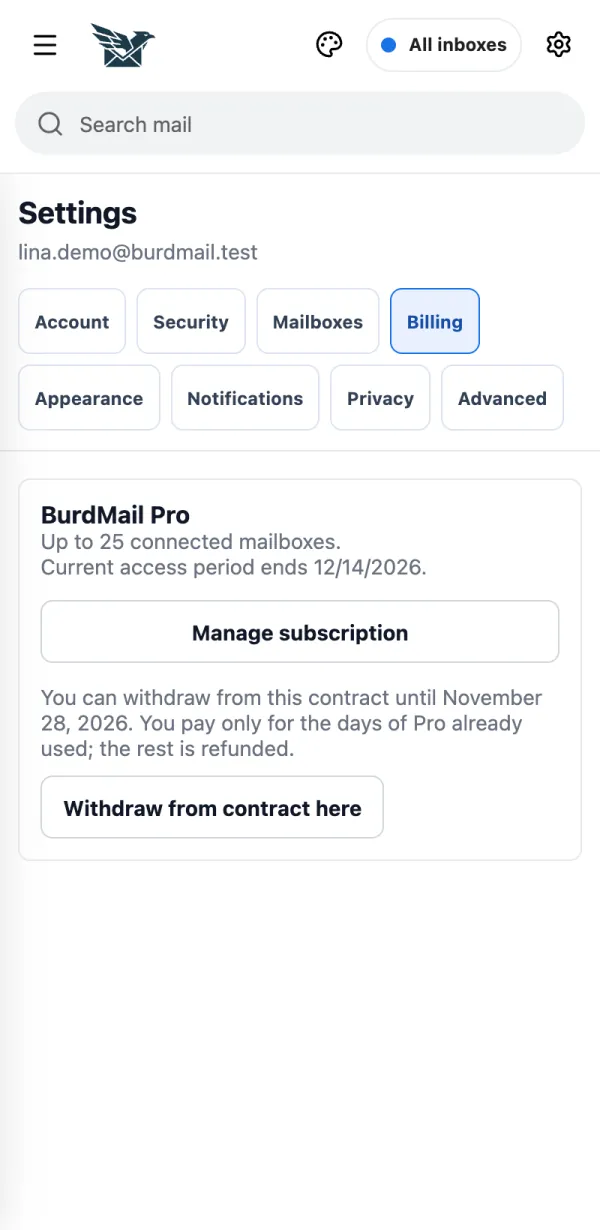
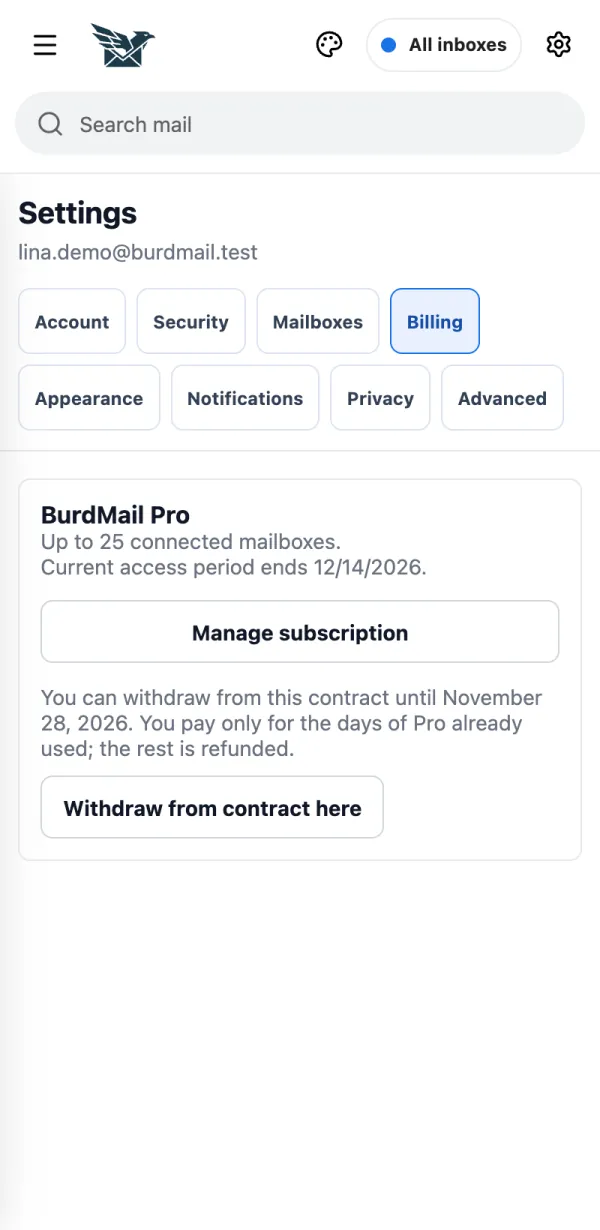
Swój plan zobaczysz w Ustawienia > Rozliczenia .
Jeśli to nie działa Podpisy, kategorie, powiadomienia i zaufane urządzenia działają też w planie Free. Jak przejść na Pro? W przeglądarce płacisz kartą. W aplikacjach płacisz przez App Store lub Google Play. W przeglądarce płacisz kartą. W aplikacjach płacisz przez App Store lub Google Play.
W przeglądarce: otwórz Ustawienia > Rozliczenia , zaznacz pole, wybierz płatność miesięczną lub roczną i dokończ płatność.
W aplikacji na iPhone lub Android: otwórz Ustawienia > Rozliczenia i kup przez App Store lub Google Play.
Jeśli to nie działa Pro kupione na innym urządzeniu? Pro działa wszędzie, gdzie logujesz się do BurdMail. Jak anulować Pro? Miejsce anulowania zależy od tego, gdzie kupiono Pro. Miejsce anulowania zależy od tego, gdzie kupiono Pro.
Kupione w przeglądarce: naciśnij Zarządzaj subskrypcją . Pro pozostaje aktywne do końca opłaconego okresu.
Kupione w aplikacji na iPhone: otwórz w niej Ustawienia > Rozliczenia i naciśnij Zarządzaj subskrypcją App Store . Kupione w aplikacji na Android: naciśnij tam Zarządzaj subskrypcją Google Play .
Czy mogę odstąpić od umowy w ciągu 14 dni? Tak, w przypadku zakupów w przeglądarce. Tak, w przypadku zakupów w przeglądarce.
W Ustawienia > Rozliczenia naciśnij Odstąp od umowy tutaj (widoczne przez 14 dni od zakupu), wpisz imię i nazwisko oraz adres e-mail i naciśnij Potwierdź odstąpienie od umowy . Pro kończy się od razu; płacisz tylko za wykorzystane dni, a reszta zostaje zwrócona.
Jeśli to nie działa Zakupy w App Store i Google Play podlegają ich własnym zasadom zwrotów. Pro kupione w aplikacji nie jest widoczne Przywróć zakup. Przywróć zakup.
Otwórz Ustawienia > Rozliczenia w aplikacji na iPhone lub Android i naciśnij Przywróć zakupy .
Użyj tego samego konta BurdMail oraz tego samego konta Apple lub konta Google, którym dokonano zakupu.
Żadne pytanie nie pasuje. Spróbuj innego słowa.
Osoby i adresy na obrazkach są zmyślone.
 BurdMail