Kaip…? Bakstelėkite klausimą. Atsakymas atsivers žingsnis po žingsnio, su paveikslėliais. Raudonas rėmelis rodo, kur bakstelėti.
48 klausimai · 7 temos
Kaip susikurti BurdMail paskyrą? Tai nemokama ir užtrunka maždaug minutę. Jums reikės naudotojo vardo, savo el. pašto adreso ir slaptažodžio. Tai nemokama ir užtrunka maždaug minutę. Jums reikės naudotojo vardo, savo el. pašto adreso ir slaptažodžio.
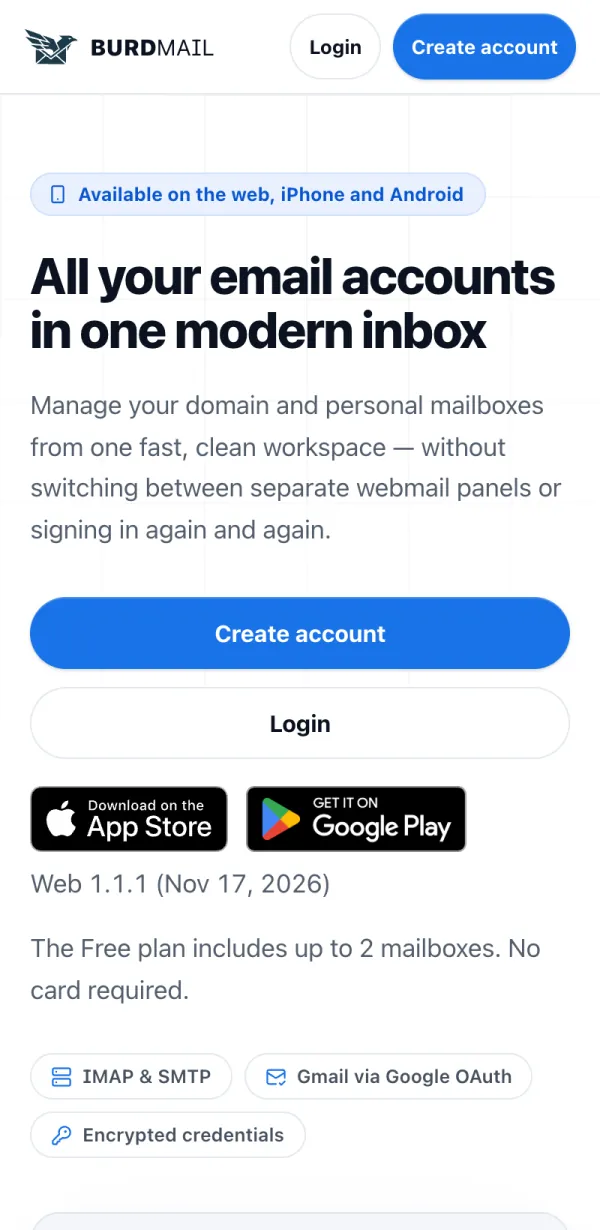
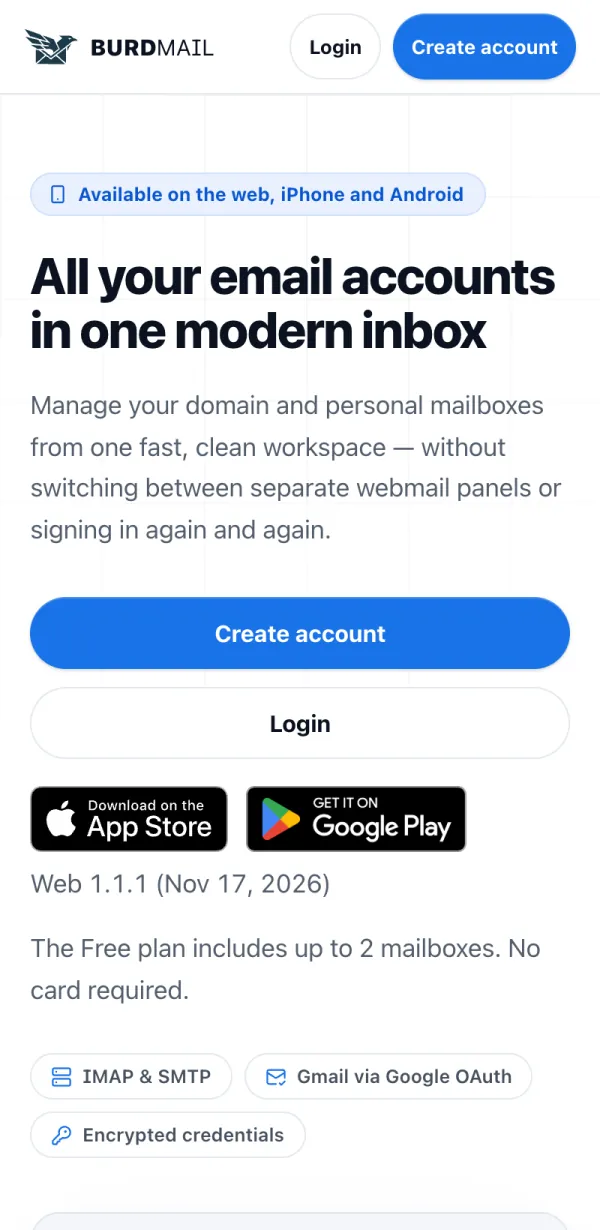
Atidarykite burdmail.com ir bakstelėkite Sukurti paskyrą .
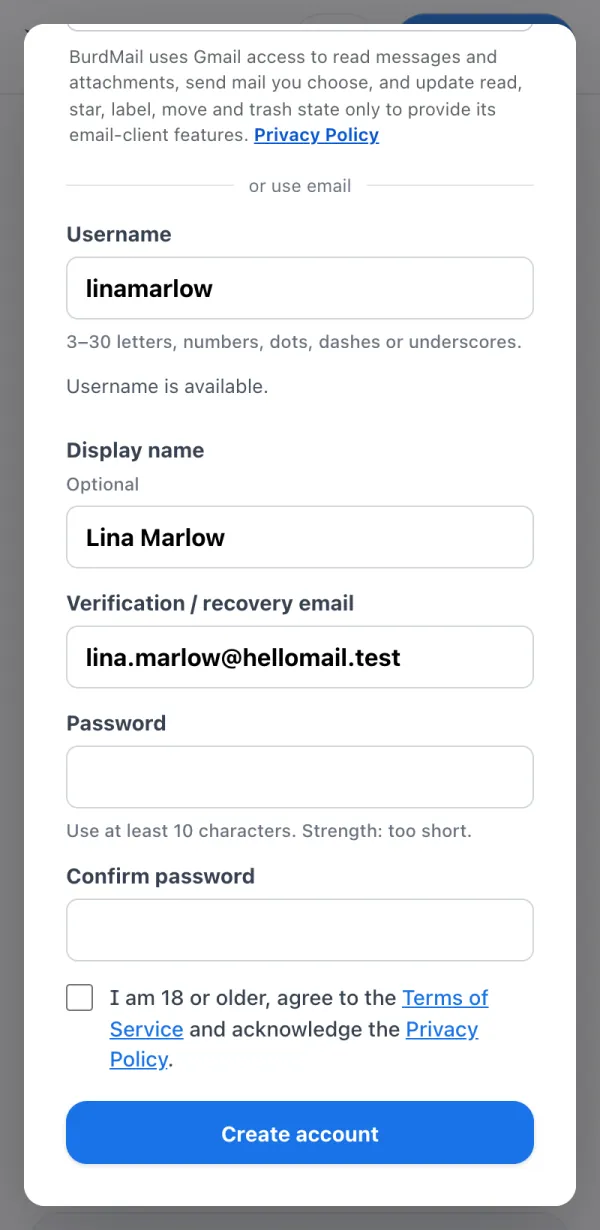
Laukelyje Naudotojo vardas sugalvokite vardą, jei norite, užpildykite Rodomas vardas , o laukelyje Patvirtinimo / atkūrimo el. paštas įveskite savo el. pašto adresą.
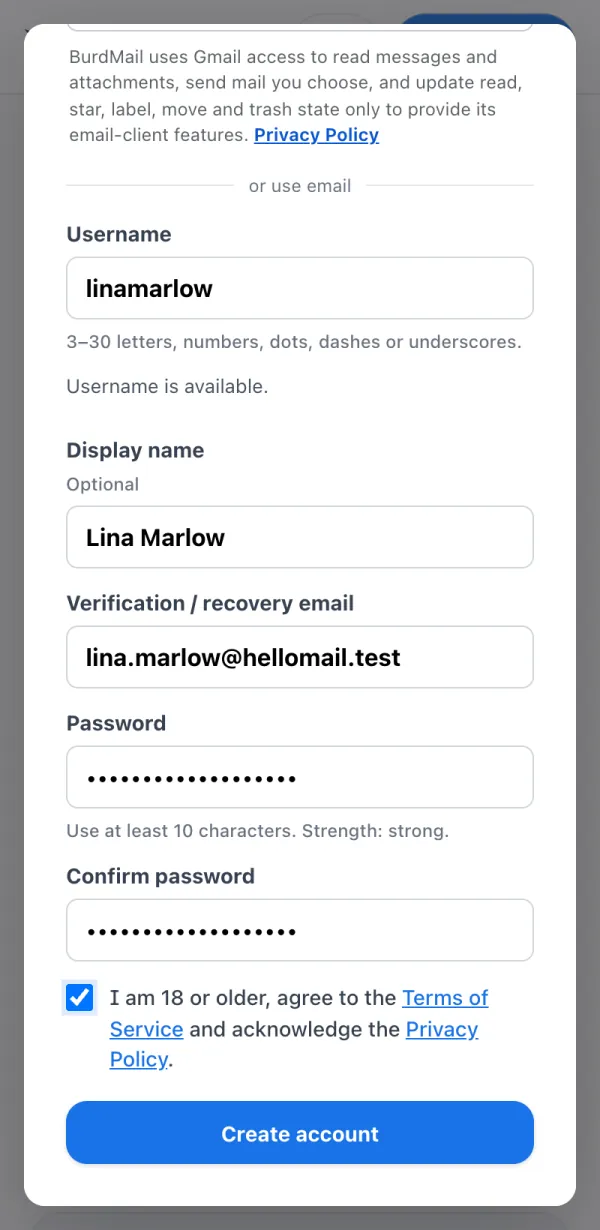
Laukelyje Slaptažodis sugalvokite bent 10 simbolių slaptažodį ir įveskite jį dar kartą. Pažymėkite langelį, kad patvirtintumėte, jog jums yra 18 ar daugiau metų ir sutinkate su sąlygomis, tada bakstelėkite Sukurti paskyrą .
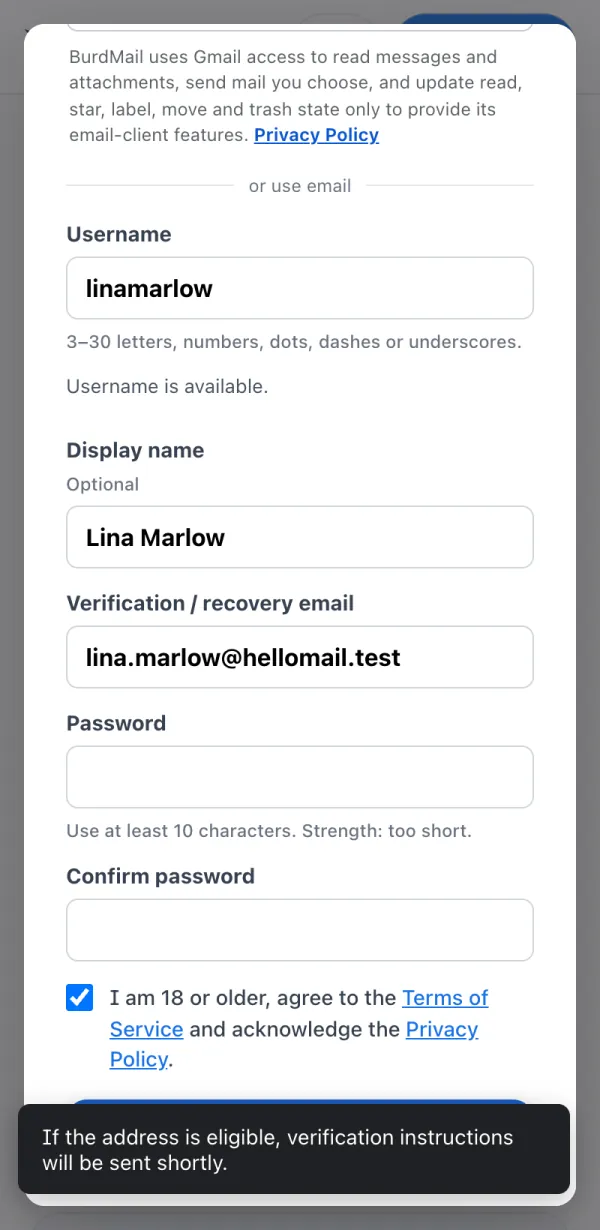
BurdMail atsiųs jums patvirtinimo laišką. Atidarykite savo pašto dėžutę.
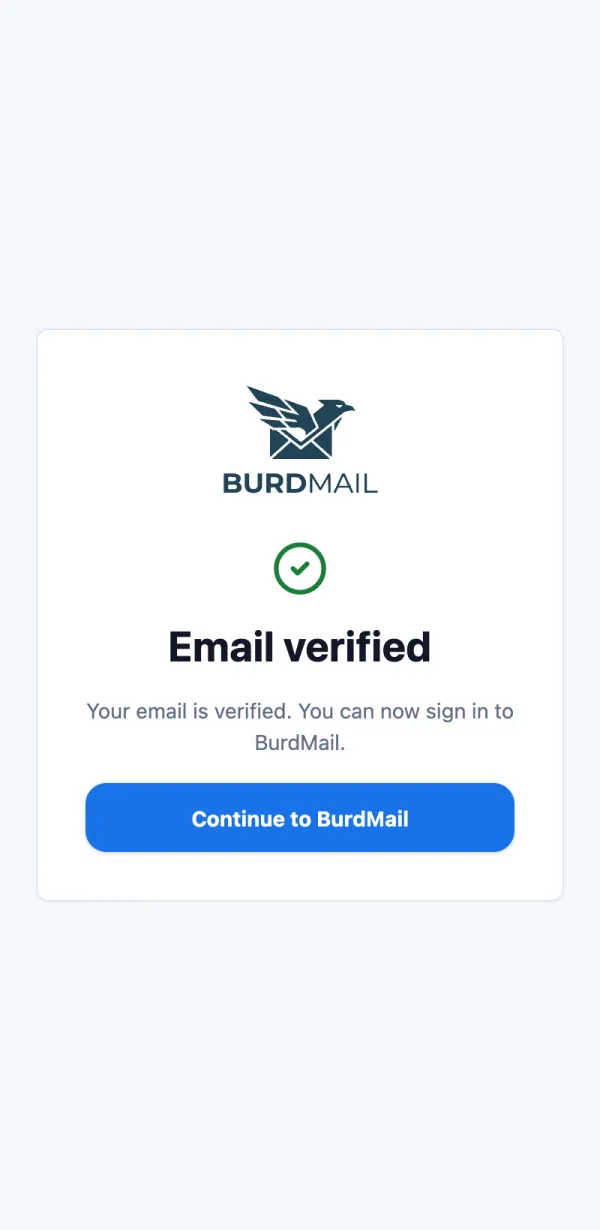
Tame laiške bakstelėkite Verify email address (nuoroda galioja 60 minučių). Kai pamatysite El. paštas patvirtintas , galėsite prisijungti.
Kaip prisijungti? Naudokite savo naudotojo vardą arba el. paštą ir BurdMail slaptažodį. Naudokite savo naudotojo vardą arba el. paštą ir BurdMail slaptažodį.
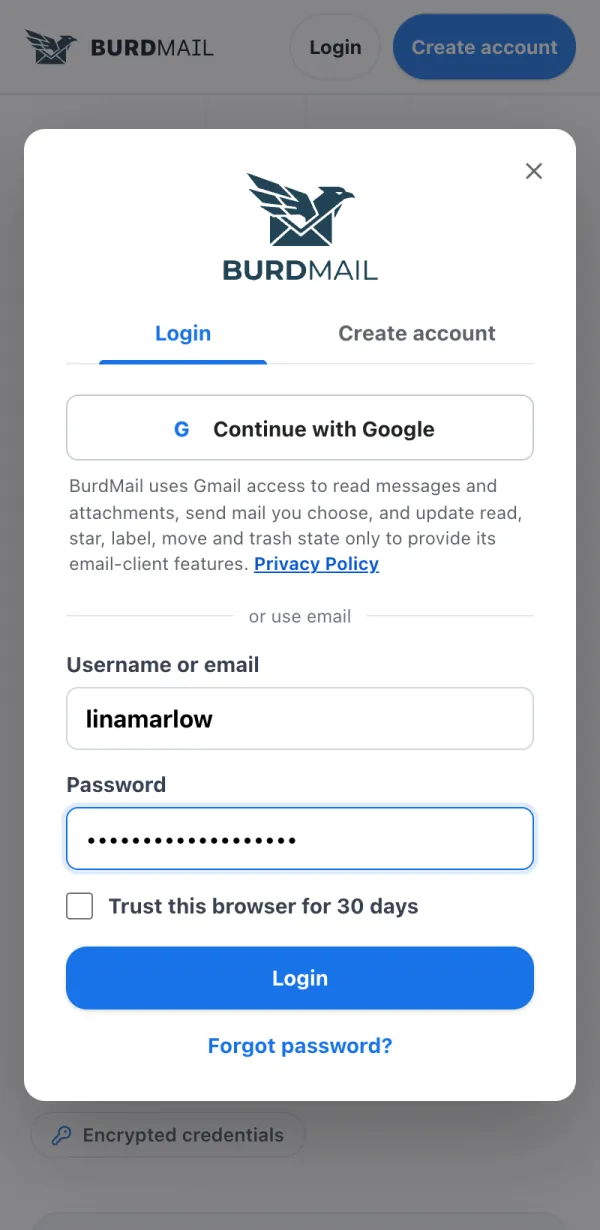
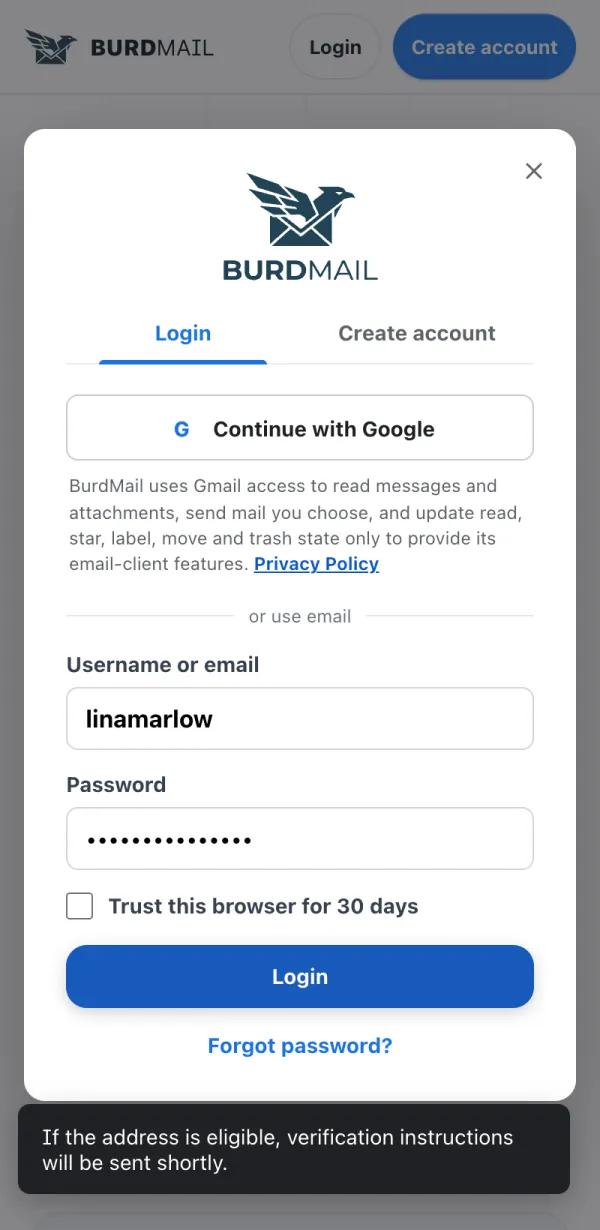
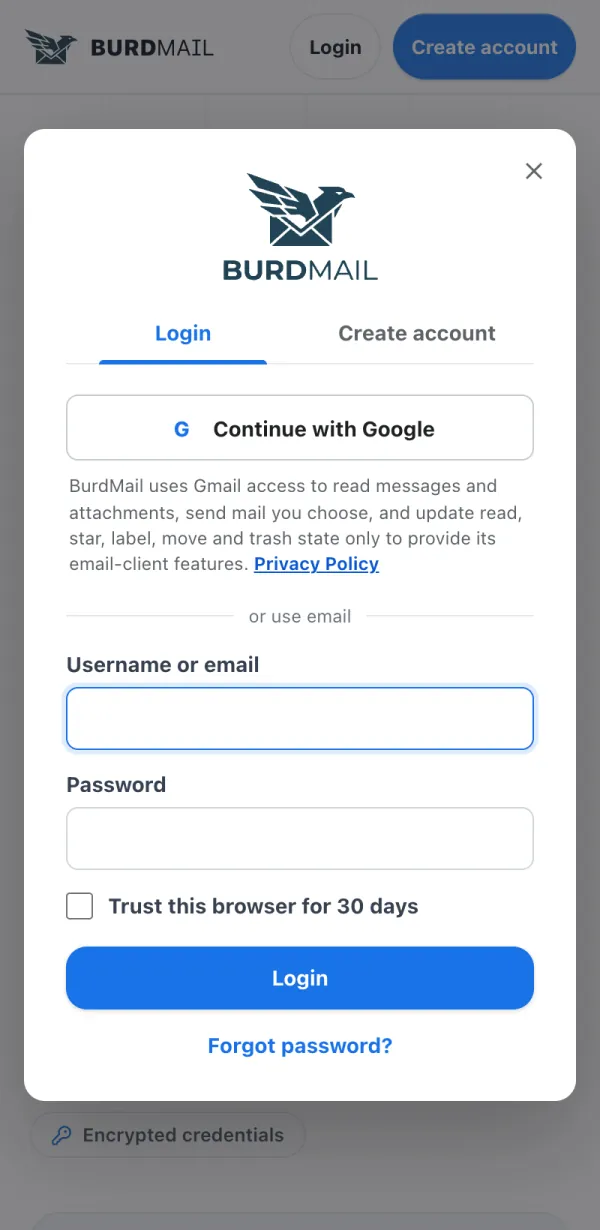
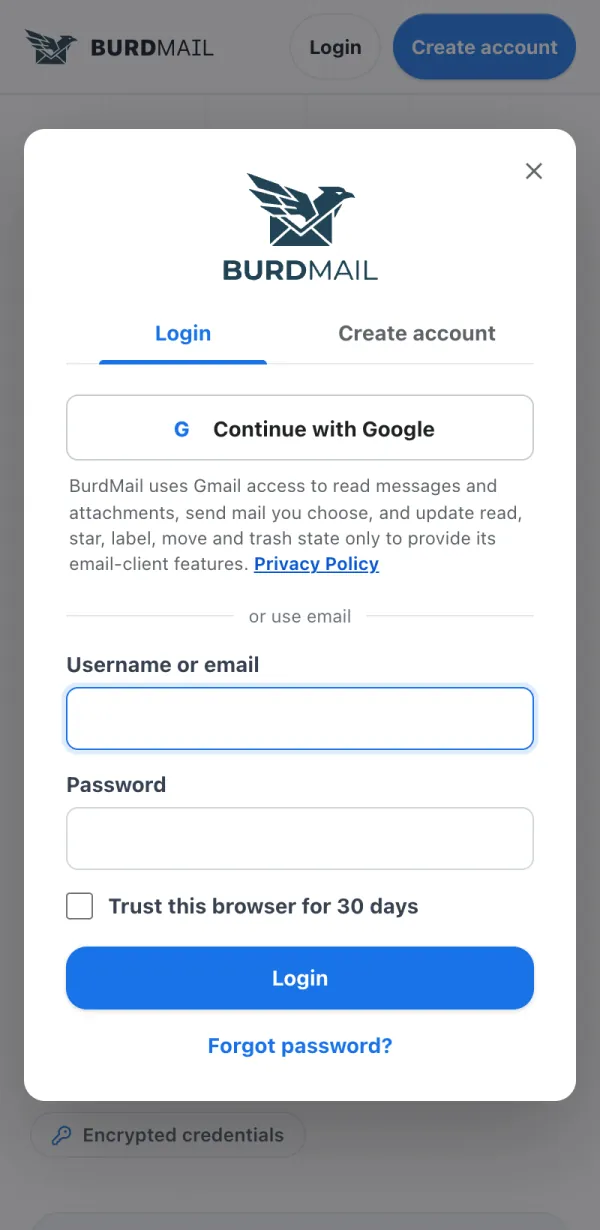
Bakstelėkite Prisijungti .
Užpildykite laukelius Naudotojo vardas arba el. paštas ir Slaptažodis , tada bakstelėkite Prisijungti . Savo kompiuteryje galite pažymėti Pasitikėti šia naršykle 30 dienų – tada patvirtinimo kodo joje nereikės.
Jei nepavyksta Pamiršote? Žr. Pamiršau slaptažodį . BurdMail slaptažodis nėra jūsų Gmail ar iCloud slaptažodis. Kiekviena pašto dėžutė turi savo slaptažodį. Negavau patvirtinimo laiško Naują laišką galite išsiųsti iš prisijungimo ekrano. Naują laišką galite išsiųsti iš prisijungimo ekrano.
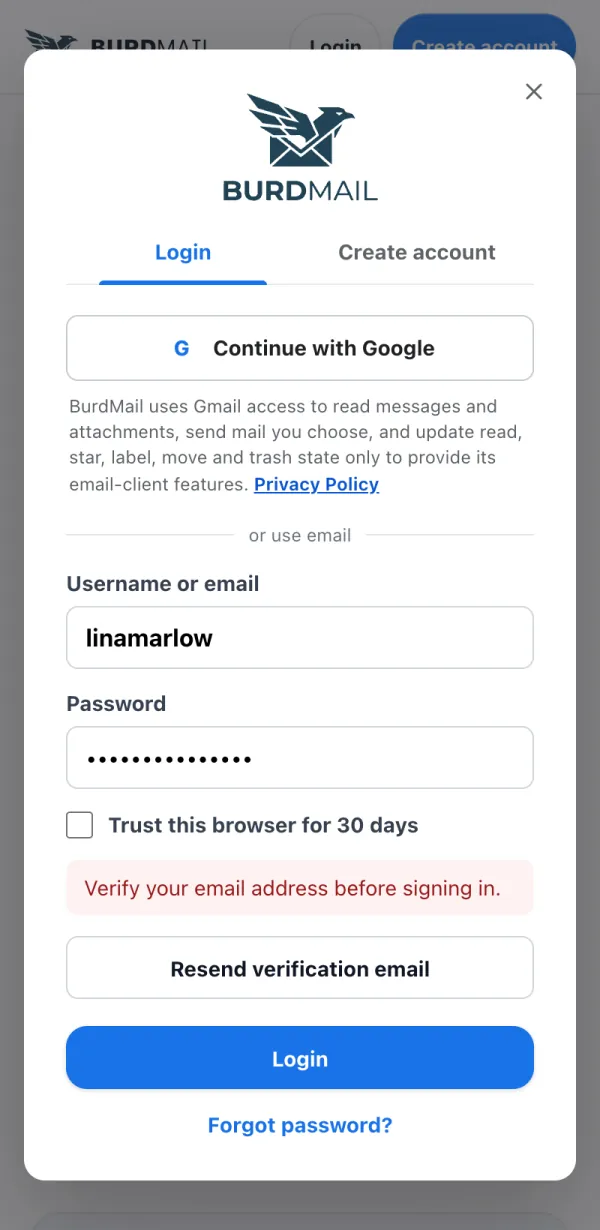
Pabandykite prisijungti. Jei BurdMail parašys Prieš prisijungdami patvirtinkite savo el. pašto adresą , bakstelėkite Dar kartą siųsti patvirtinimo laišką .
Nauja nuoroda jau siunčiama. Patikrinkite gautuosius ir šlamšto aplanką. Nuoroda galioja 60 minučių.
Jei nepavyksta Po kelių minučių vis tiek nieko? Parašykite adresu support@burdmail.com. Pamiršau slaptažodį Nustatykite jį iš naujo el. paštu. Jūsų pašto dėžučių (Gmail, iCloud ir kitų) slaptažodžiai nepasikeis. Nustatykite jį iš naujo el. paštu. Jūsų pašto dėžučių (Gmail, iCloud ir kitų) slaptažodžiai nepasikeis.
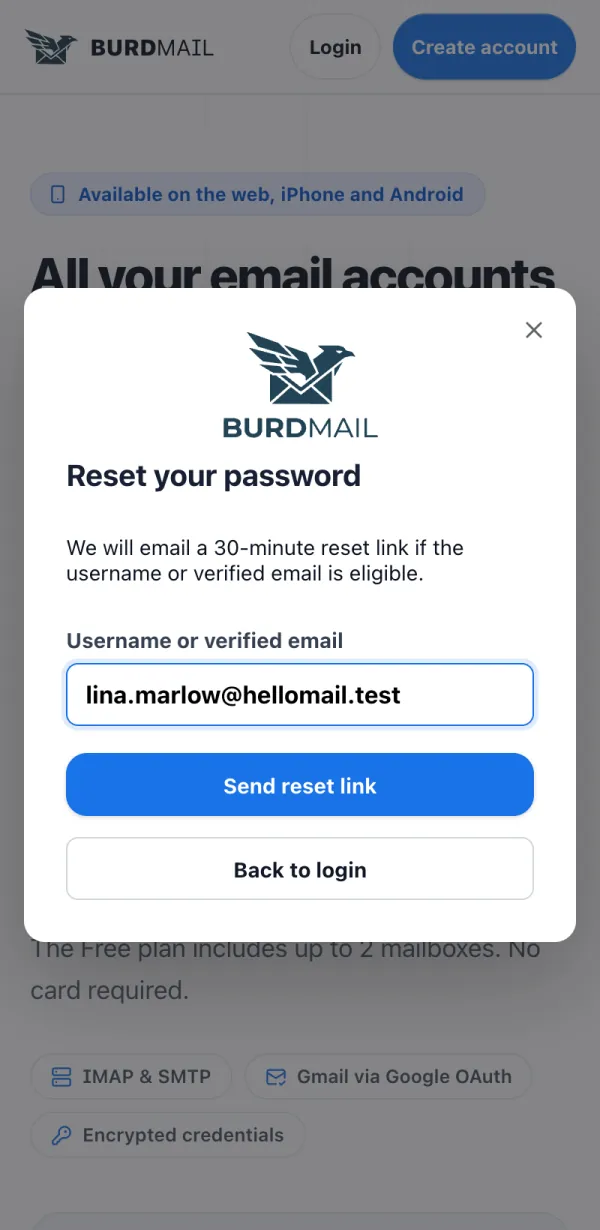
Prisijungimo ekrane bakstelėkite Pamiršote slaptažodį?
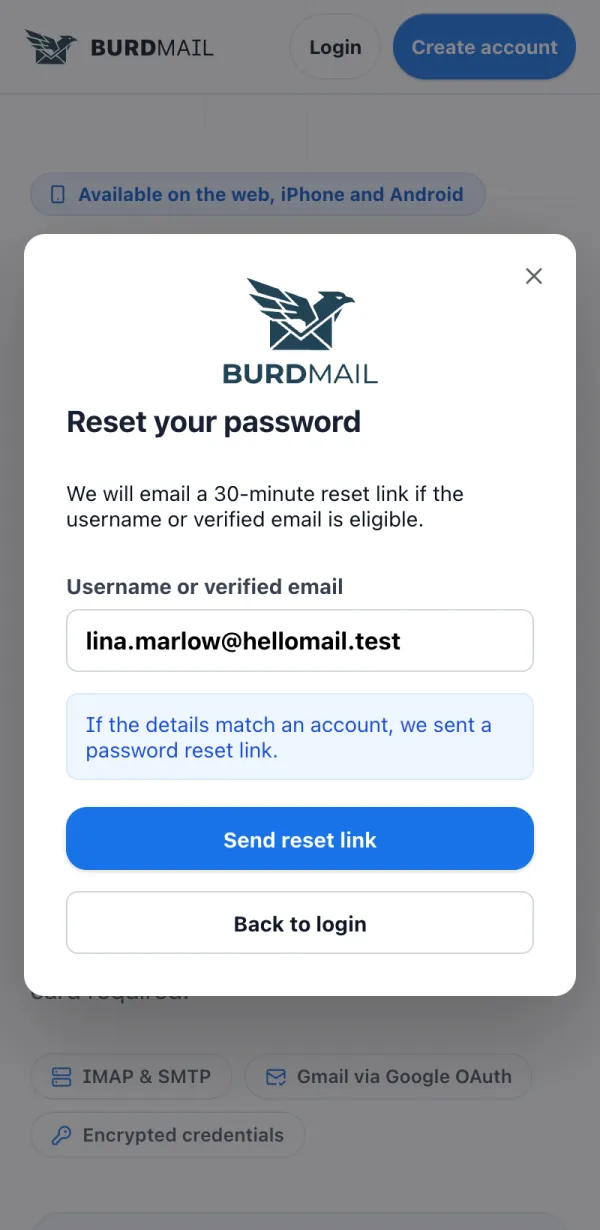
Įveskite savo naudotojo vardą arba patvirtintą el. paštą ir bakstelėkite Siųsti nustatymo iš naujo nuorodą .
Patikrinkite el. paštą. Nuoroda galioja 30 minučių.
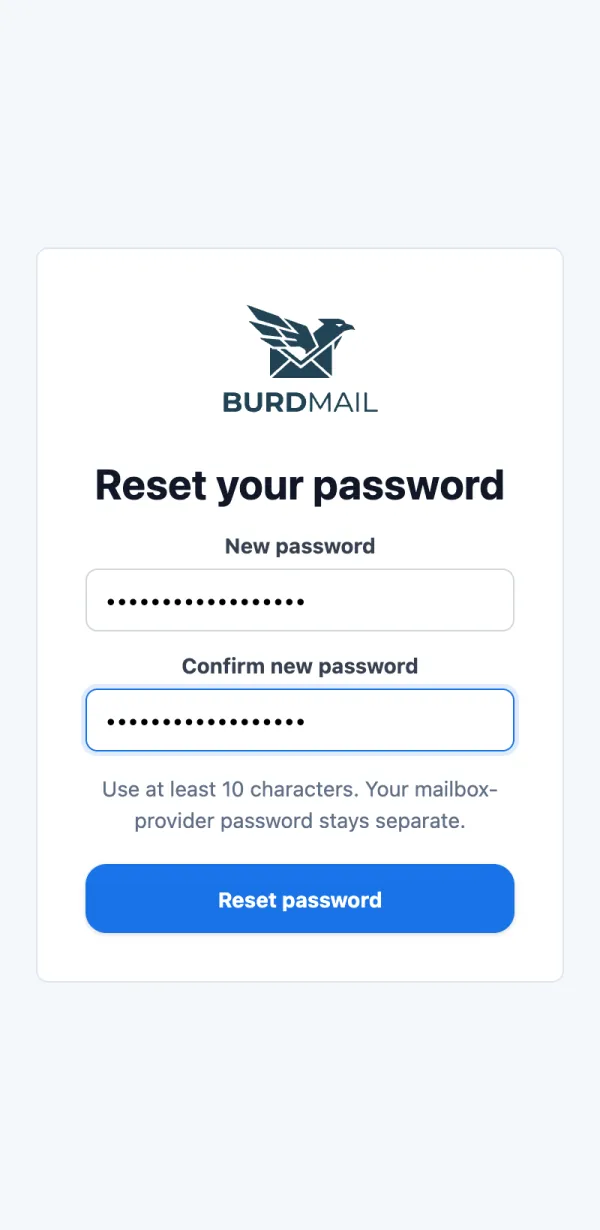
Atidarykite nuorodą, du kartus įveskite naują slaptažodį (Naujas slaptažodis ) ir bakstelėkite Nustatyti slaptažodį iš naujo .
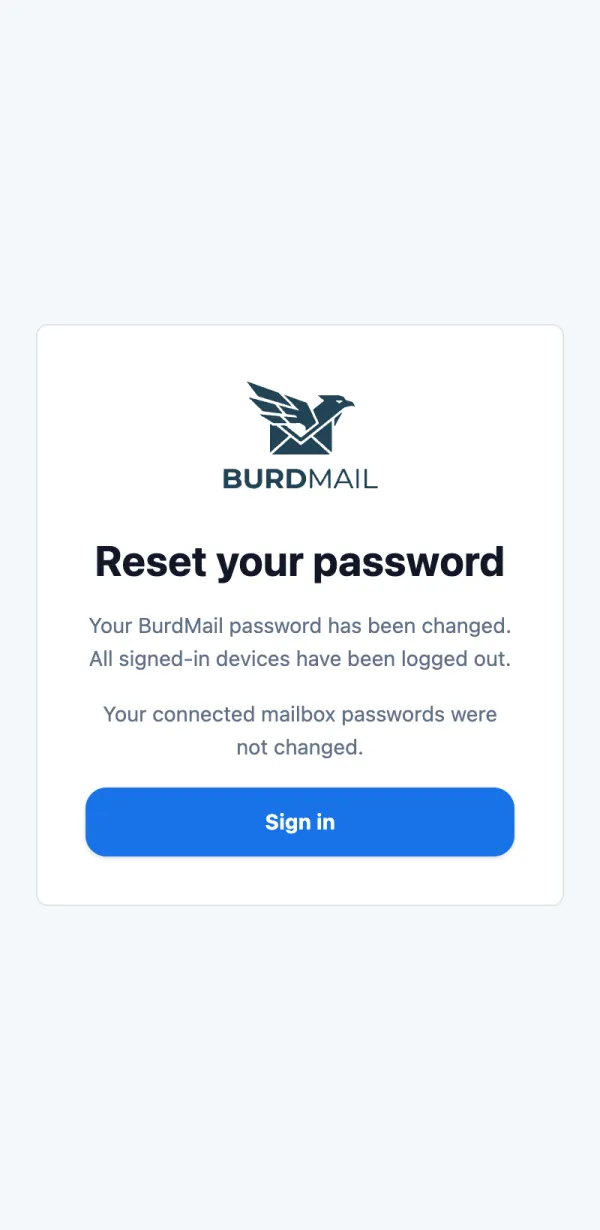
Baigta. Saugumo sumetimais būsite atjungti visuose įrenginiuose. Prisijunkite iš naujo su nauju slaptažodžiu.
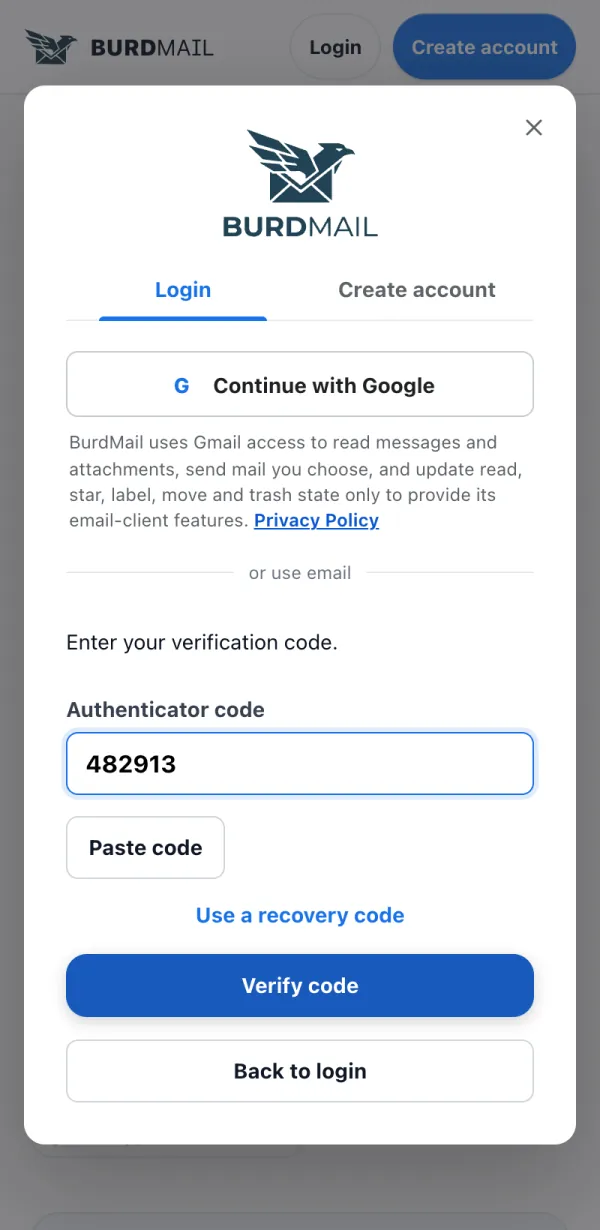
Jei nepavyksta BurdMail gali nepriimti slaptažodžio, kuris jau pateko į žinomus duomenų nutekėjimus. Pasirinkite kitą. Jungiantis BurdMail prašo kodo Jūs įjungėte dviejų veiksnių autentifikavimą (2FA). Po slaptažodžio BurdMail paprašo 6 skaitmenų kodo iš jūsų autentifikavimo programėlės. Jūs įjungėte dviejų veiksnių autentifikavimą (2FA). Po slaptažodžio BurdMail paprašo 6 skaitmenų kodo iš jūsų autentifikavimo programėlės.
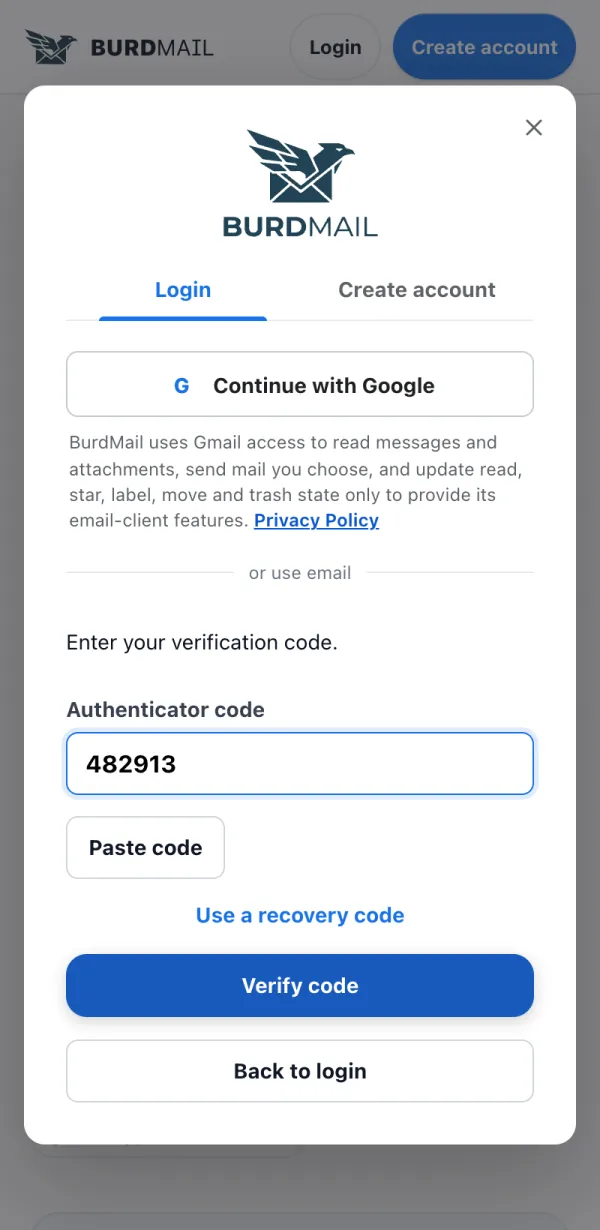
Atidarykite autentifikavimo programėlę, laukelyje Autentifikavimo kodas įveskite 6 skaitmenų kodą ir bakstelėkite Patvirtinti kodą .
Telefono neturite po ranka? Bakstelėkite Naudoti atkūrimo kodą ir įveskite vieną iš išsaugotų kodų.
Jei nepavyksta Kodas keičiasi kas 30 sekundžių. Jei nepavyksta, palaukite kito. Praradote ir programėlę, ir atkūrimo kodus? Parašykite adresu support@burdmail.com. Ar galiu prisijungti su Google? Taip. Tęsti su Google jus prijungia ir iš karto prideda tą Gmail pašto dėžutę į BurdMail. Taip. Tęsti su Google jus prijungia ir iš karto prideda tą Gmail pašto dėžutę į BurdMail.
Bakstelėkite Tęsti su Google ir pasirinkite savo Google paskyrą.
Pirmą kartą BurdMail paprašys pasirinkti naudotojo vardą ir atskirą BurdMail slaptažodį. Niekada nenaudokite to paties slaptažodžio kaip Google.
Jei prisijungus Gmail gautieji nepasirodo, pridėkite juos dar kartą: žr. Kaip pridėti Gmail?
Jei nepavyksta Jūsų Google adresu jau yra BurdMail paskyra? BurdMail paprašys tos paskyros slaptažodžio, kad jas susietų. Paskyros niekada nesujungiamos vien pagal el. pašto adresą. Kaip pridėti iCloud, Yahoo, darbo ar savo domeno pašto dėžutę? Pasirinkite Kitas el. paštas. BurdMail pats suras serverio nustatymus. Pasirinkite Kitas el. paštas . BurdMail pats suras serverio nustatymus.
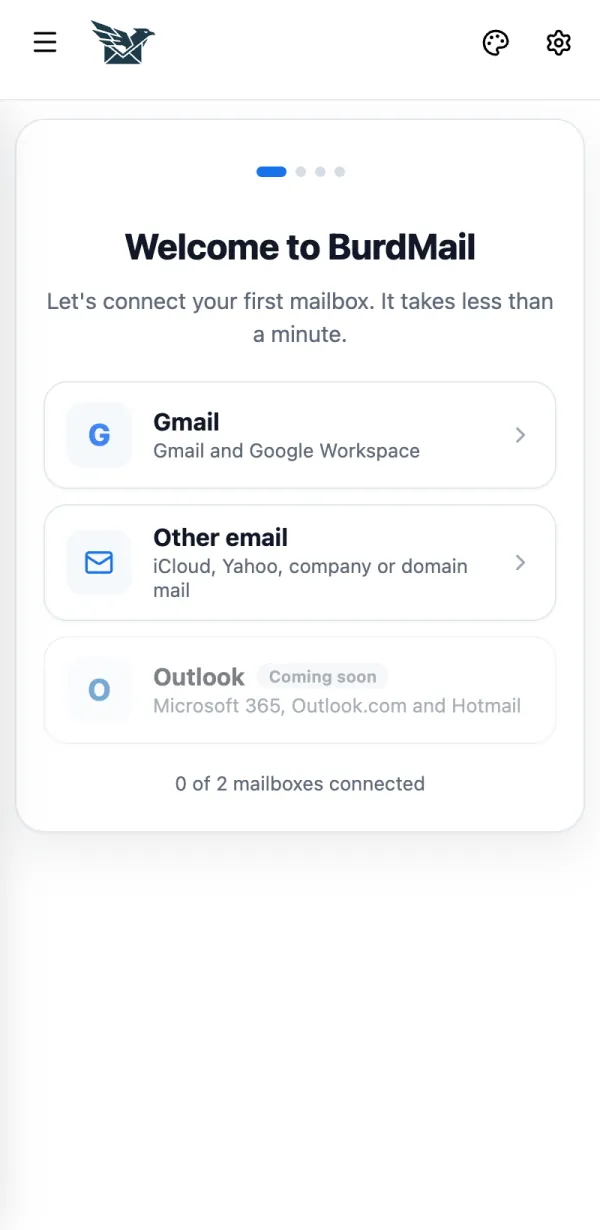
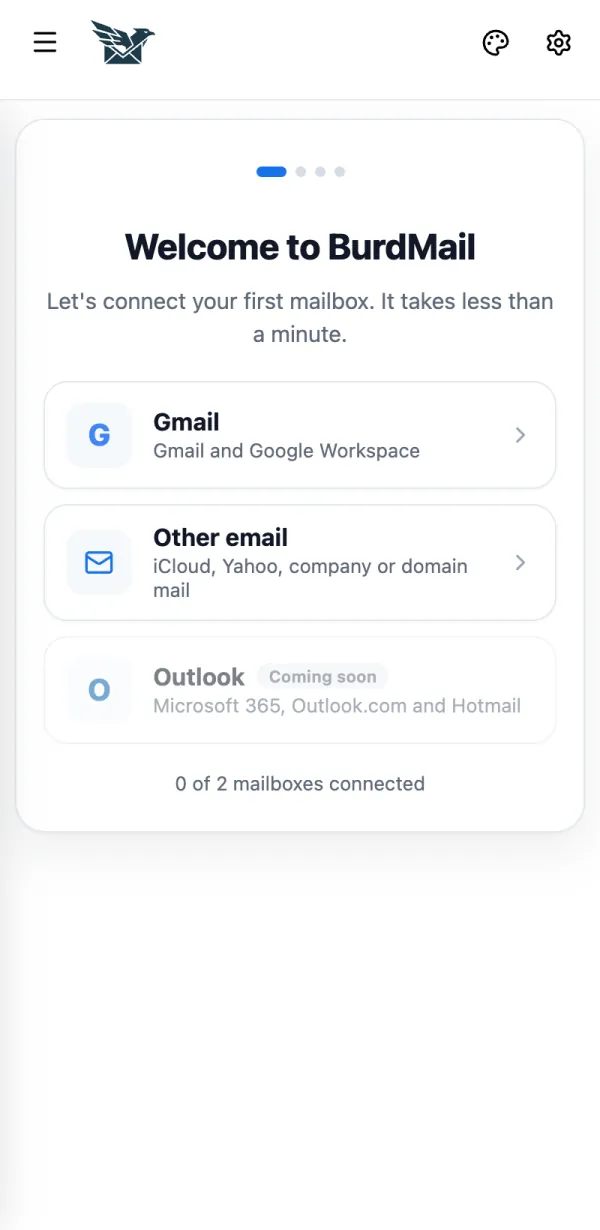
Bakstelėkite Kitas el. paštas .
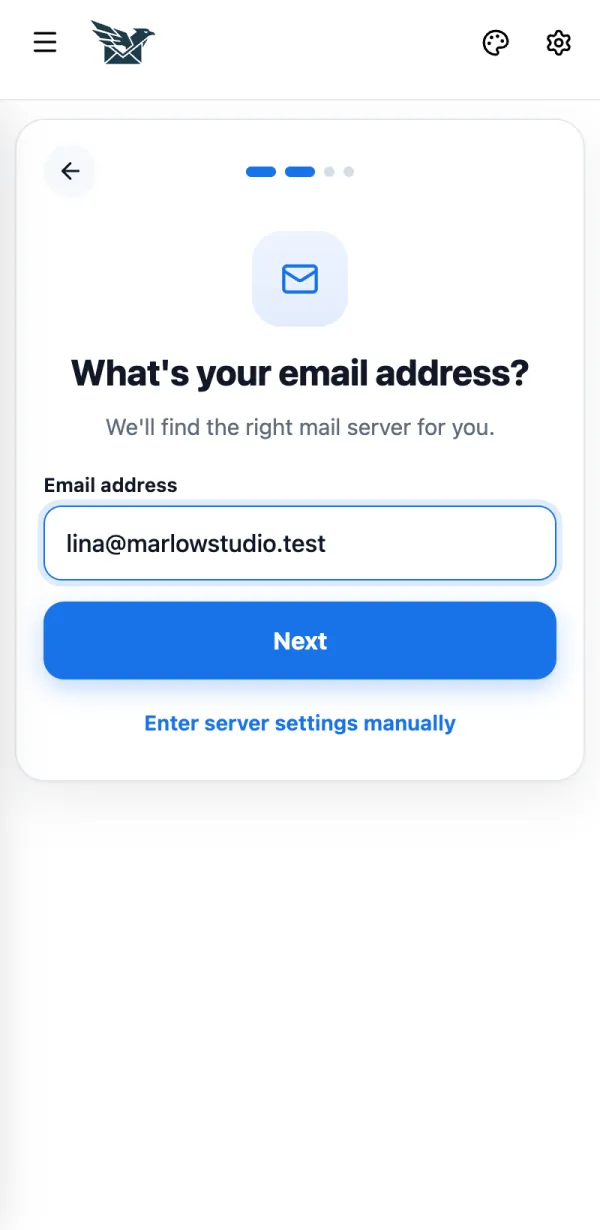
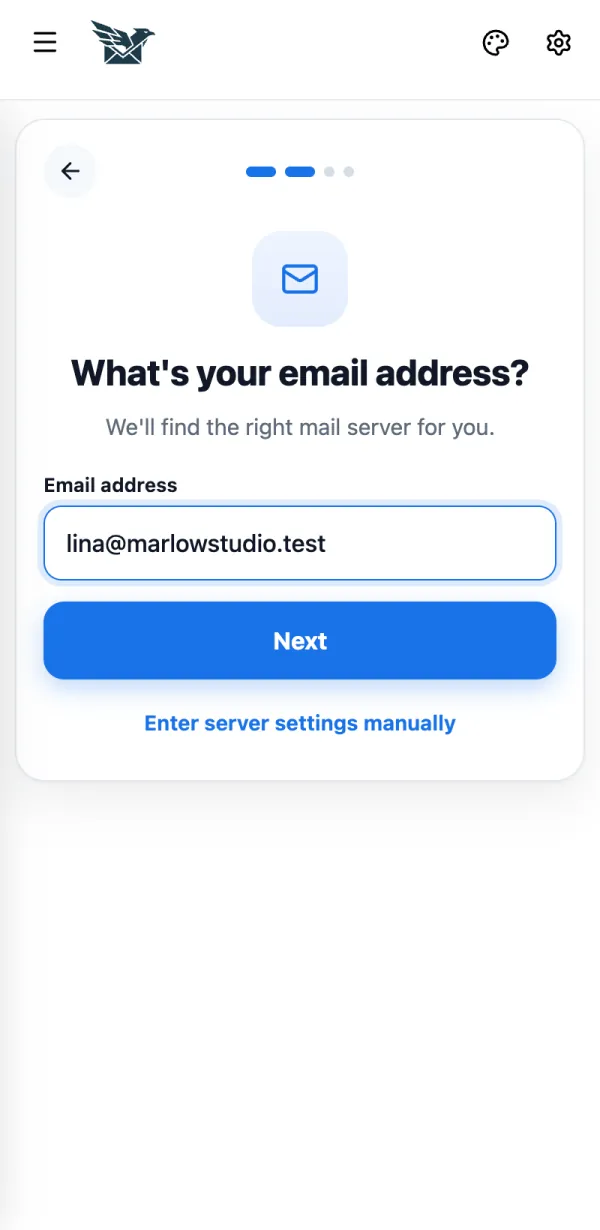
Įveskite savo el. pašto adresą ir bakstelėkite Toliau .
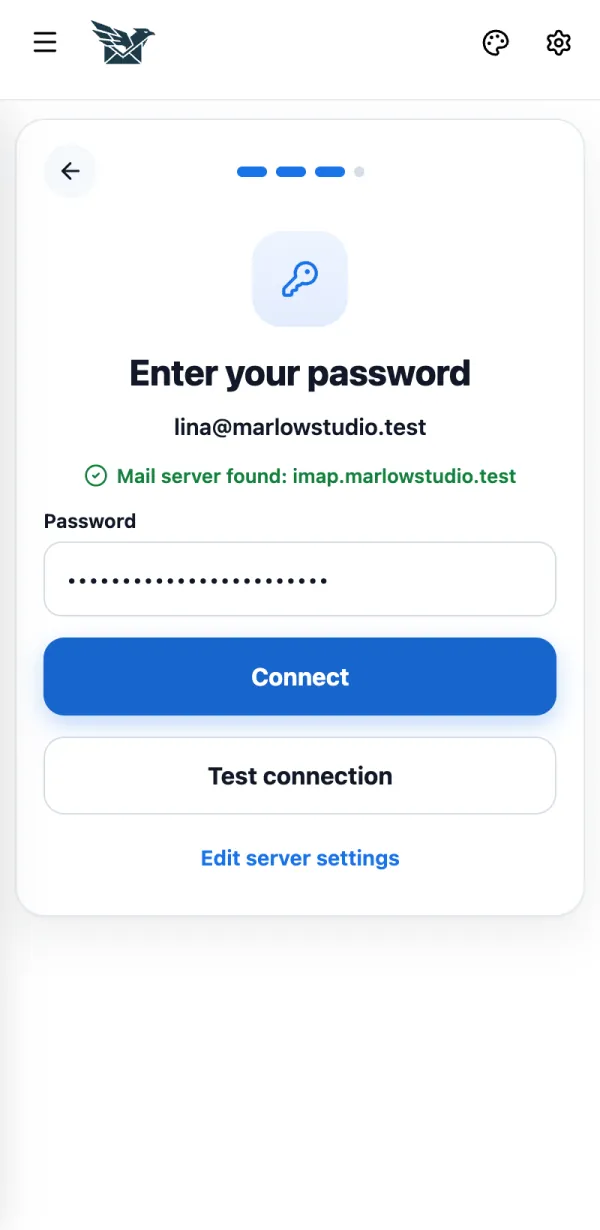
Kai pamatysite Rastas pašto serveris , įveskite savo el. pašto slaptažodį ir bakstelėkite Prijungti .
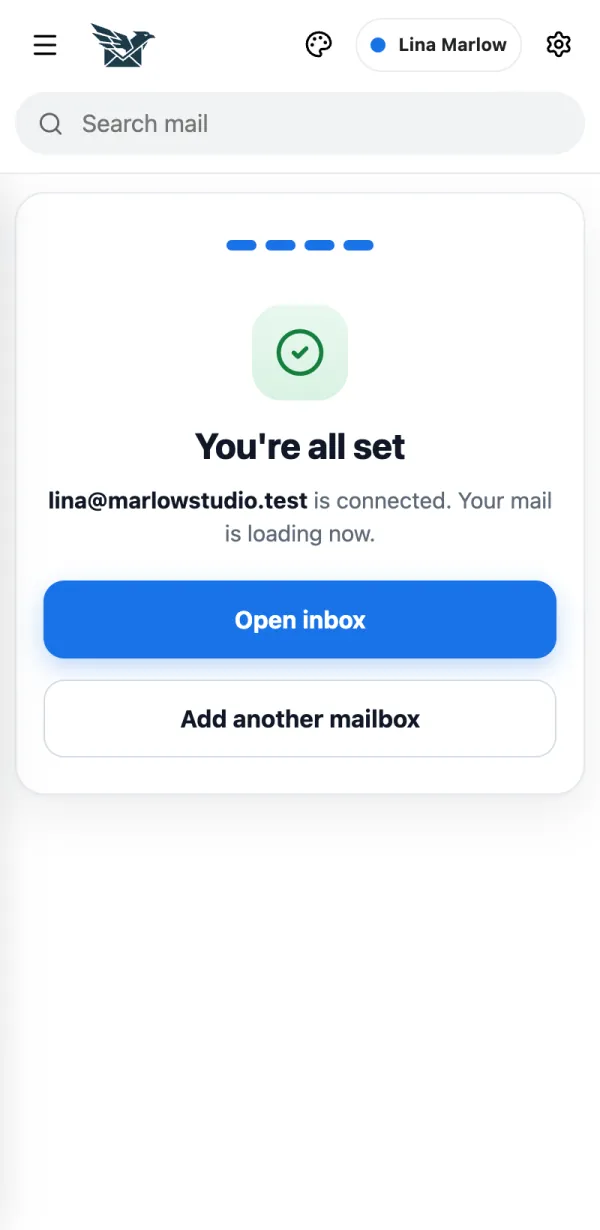
Viskas paruošta. Bakstelėkite Atidaryti gautuosius . Jūsų laiškai pradės krautis.
Kaip pridėti Gmail? Pasirinkite Gmail ir Google puslapyje leiskite prieigą. Google Workspace adresai pridedami taip pat. Pasirinkite Gmail ir Google puslapyje leiskite prieigą. Google Workspace adresai pridedami taip pat.
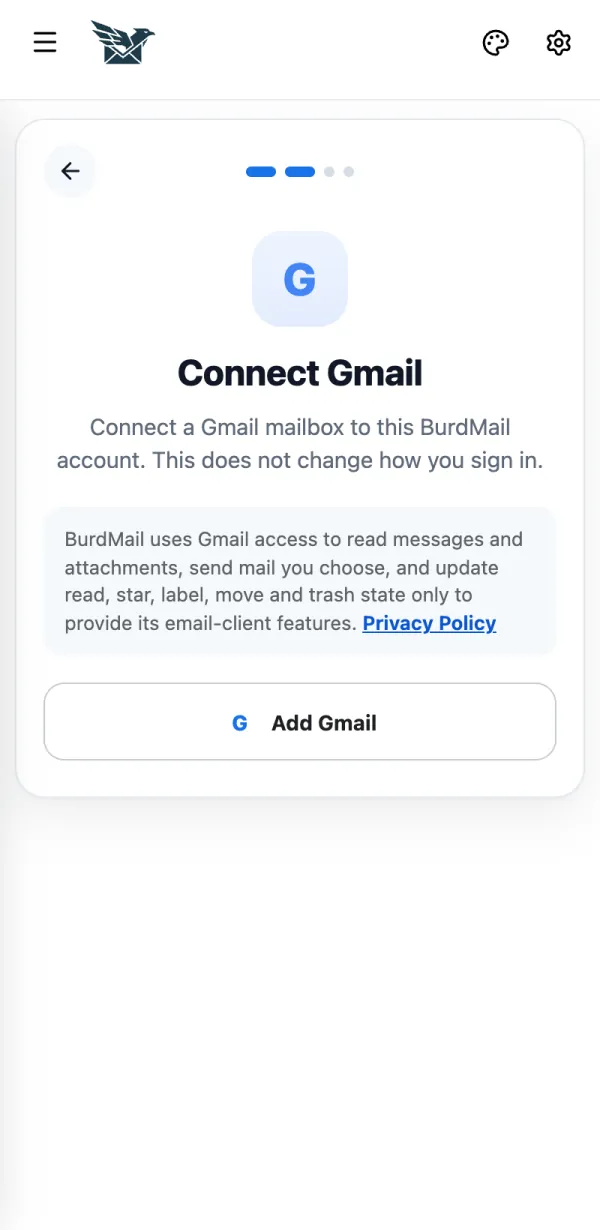
Bakstelėkite Gmail .
Perskaitykite pastabą ir bakstelėkite Pridėti Gmail .
Google puslapyje pasirinkite savo Gmail paskyrą ir leiskite prieigą. Grįšite į BurdMail, o jūsų laiškai pradės krautis.
Jei nepavyksta Įvedėte Gmail adresą skiltyje „Kitas el. paštas“? BurdMail pasiūlys Vietoj to naudoti Gmail . Kaip BurdMail naudoja Gmail duomenis: Privatumo politika . Kaip vėliau pridėti dar vieną pašto dėžutę? Per pašto dėžučių meniu ekrano viršuje. Per pašto dėžučių meniu ekrano viršuje.
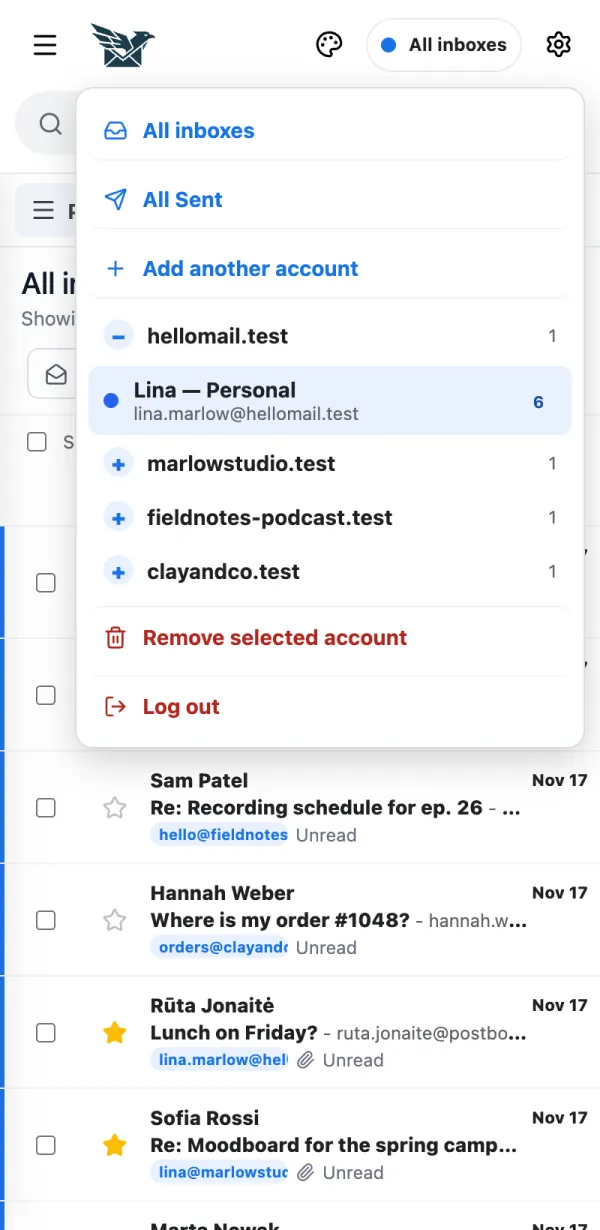
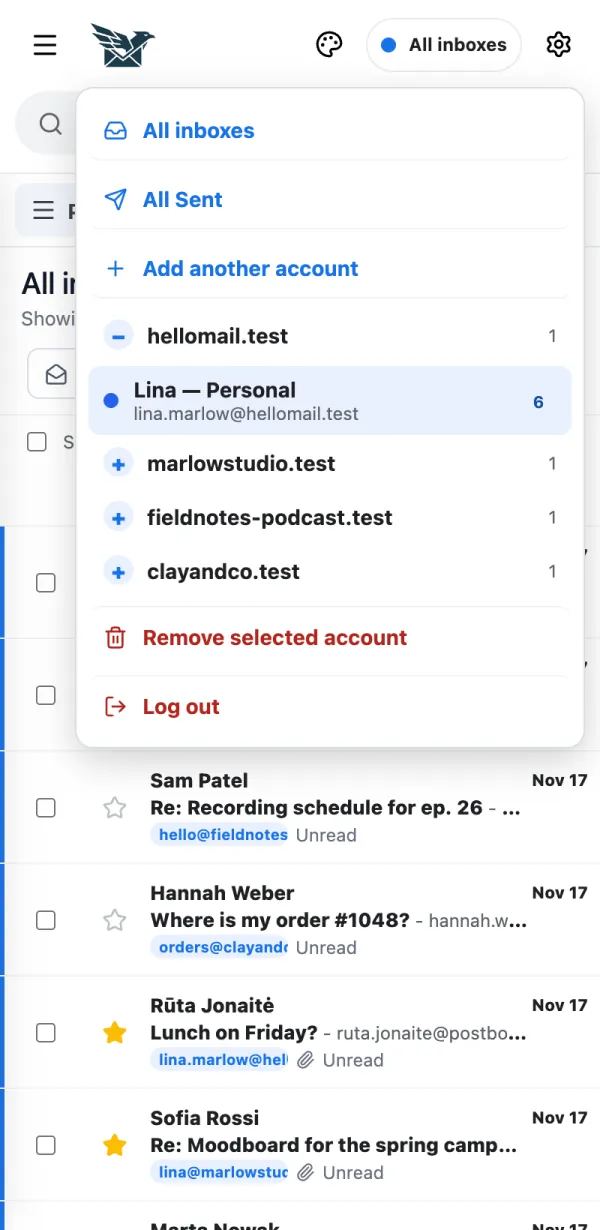
Bakstelėkite pašto dėžučių meniu viršuje.
Bakstelėkite Pridėti kitą paskyrą ir atlikite tuos pačius veiksmus kaip pirmą kartą.
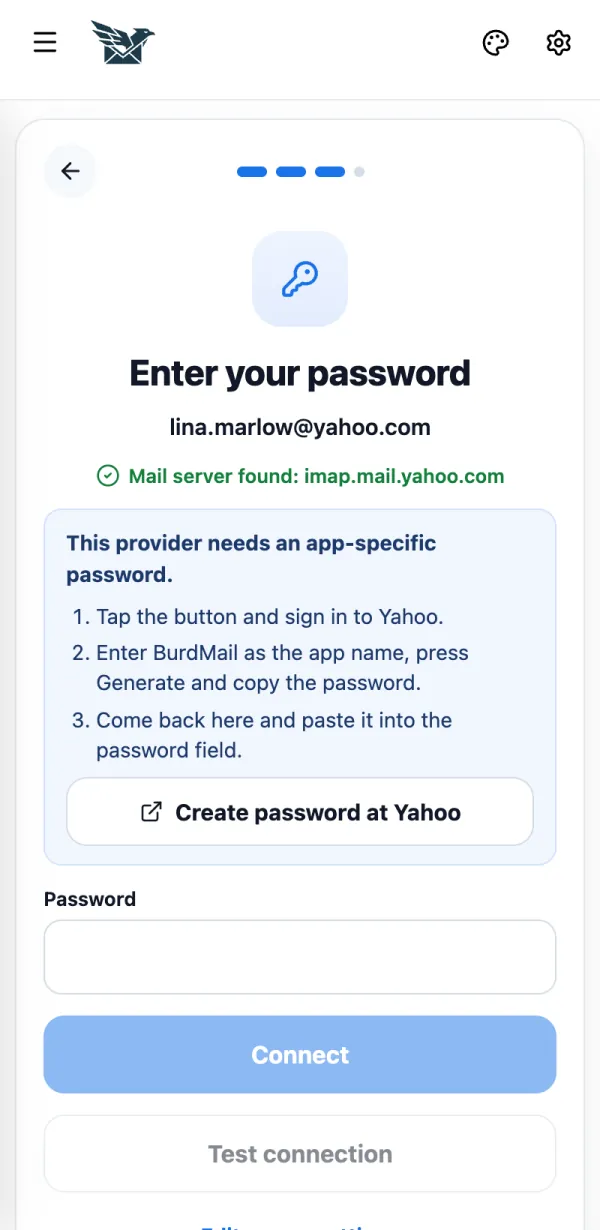
Jei nepavyksta Free plane – 2 pašto dėžutės. Pro plane – iki 25. Paslaugų teikėjas prašo programos slaptažodžio Kai kurie paslaugų teikėjai pašto programose nepriima įprasto slaptažodžio. Vieną kartą susikuriate specialų slaptažodį ir įklijuojate jį į BurdMail. Kai kurie paslaugų teikėjai pašto programose nepriima įprasto slaptažodžio. Vieną kartą susikuriate specialų slaptažodį ir įklijuojate jį į BurdMail.
Bakstelėkite BurdMail rodomą mygtuką, pavyzdžiui, Sukurti slaptažodį Yahoo . Prisijunkite, kaip programos pavadinimą įrašykite BurdMail, nukopijuokite slaptažodį ir įklijuokite jį į laukelį Slaptažodis .
Jei nepavyksta iCloud, Yahoo ir AOL visada reikia programos slaptažodžio. GMX ir WEB.DE: pirmiausia jų nustatymuose įjunkite IMAP prieigą. Zoho, Fastmail, Yandex, Mail.ru ir kiti: šiame ekrane BurdMail parodo jūsų paslaugų teikėjui tinkamą patarimą. Kaip pačiam įvesti serverio nustatymus? Tai naudinga, jei BurdMail neranda jūsų pašto serverio. Šiuos nustatymus nurodo jūsų el. pašto paslaugų teikėjas arba prieglobos įmonė. Tai naudinga, jei BurdMail neranda jūsų pašto serverio. Šiuos nustatymus nurodo jūsų el. pašto paslaugų teikėjas arba prieglobos įmonė.
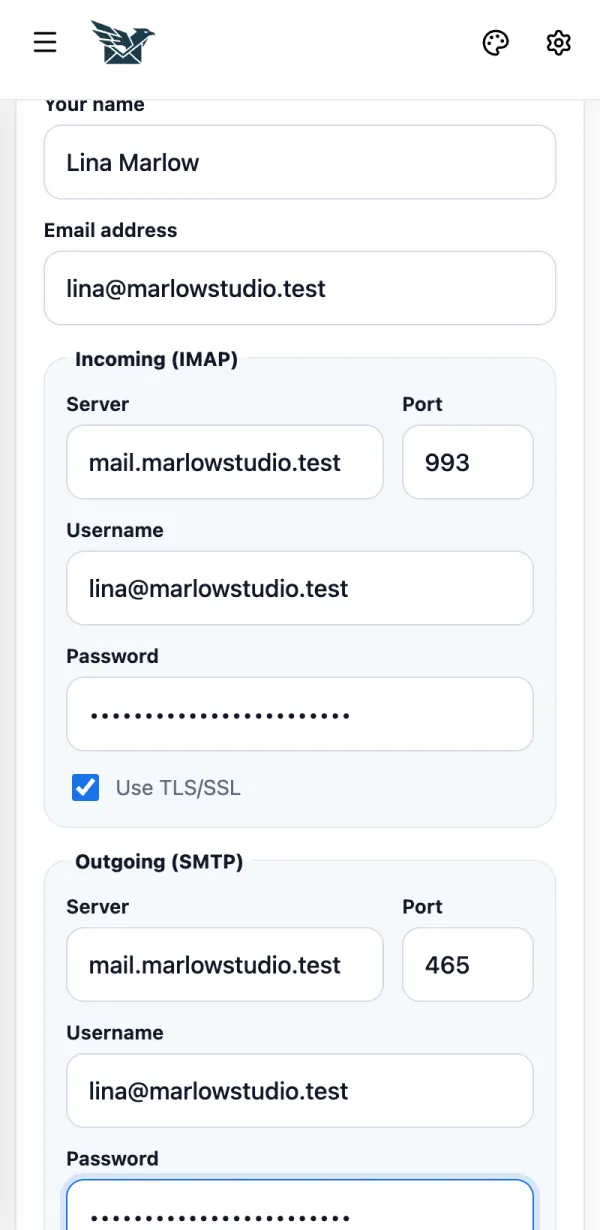
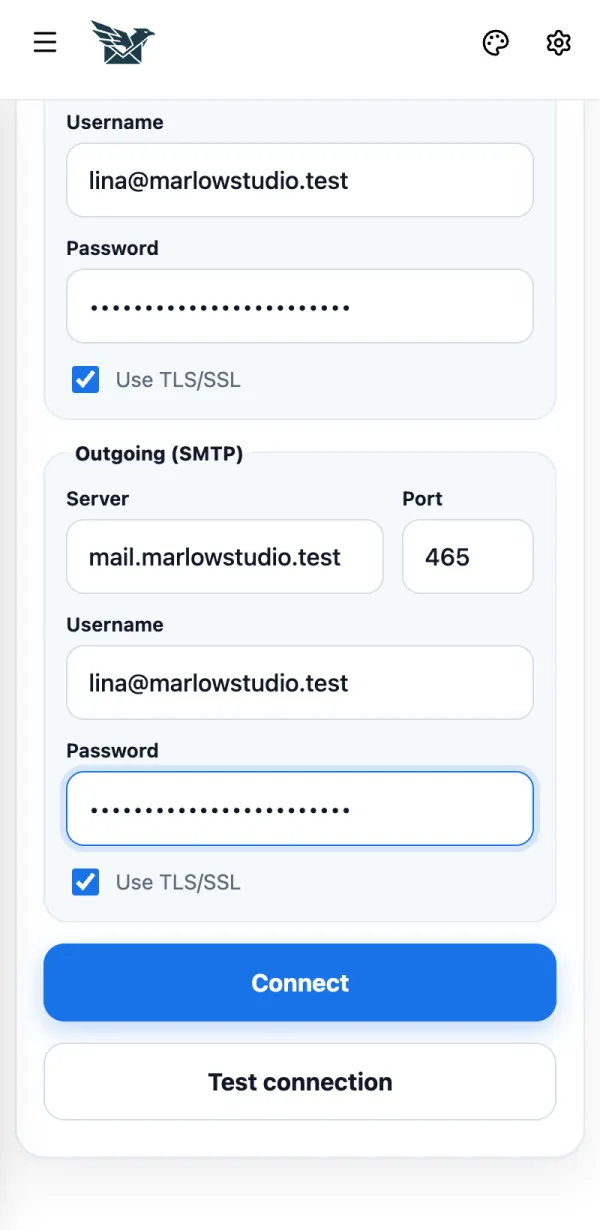
Bakstelėkite Įvesti serverio nustatymus rankiniu būdu .
Užpildykite Gaunamieji (IMAP) : serverį, prievadą (dažniausiai 993), naudotojo vardą ir slaptažodį. Palikite įjungtą Naudoti TLS/SSL .
Užpildykite Siunčiamieji (SMTP) (prievadas dažniausiai 465) ir bakstelėkite Prijungti .
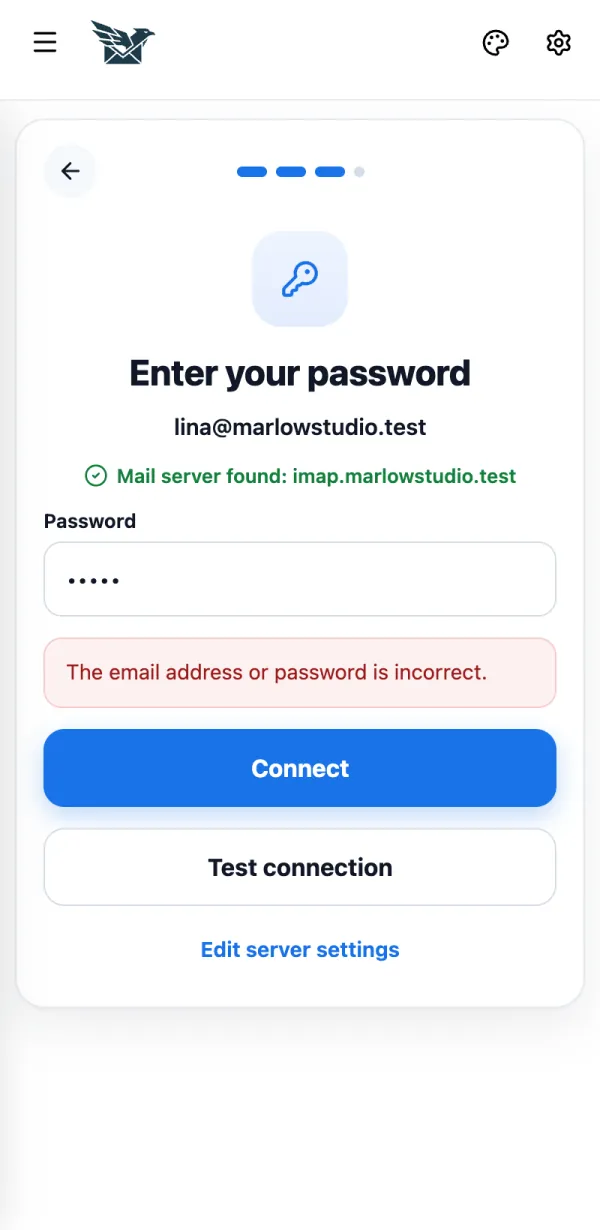
Jei nepavyksta Nesate tikri? Pirmiausia bakstelėkite Patikrinti ryšį . Taip nustatymai patikrinami nepridedant pašto dėžutės. BurdMail sako, kad slaptažodis neteisingas Pašto paslaugų teikėjas nepriėmė slaptažodžio. Tai dažniausia nustatymo problema. Pašto paslaugų teikėjas nepriėmė slaptažodžio. Tai dažniausia nustatymo problema.
Patikrinkite slaptažodį. Jei jūsų paslaugų teikėjas naudoja programos slaptažodžius, susikurkite tokį ir įklijuokite čia.
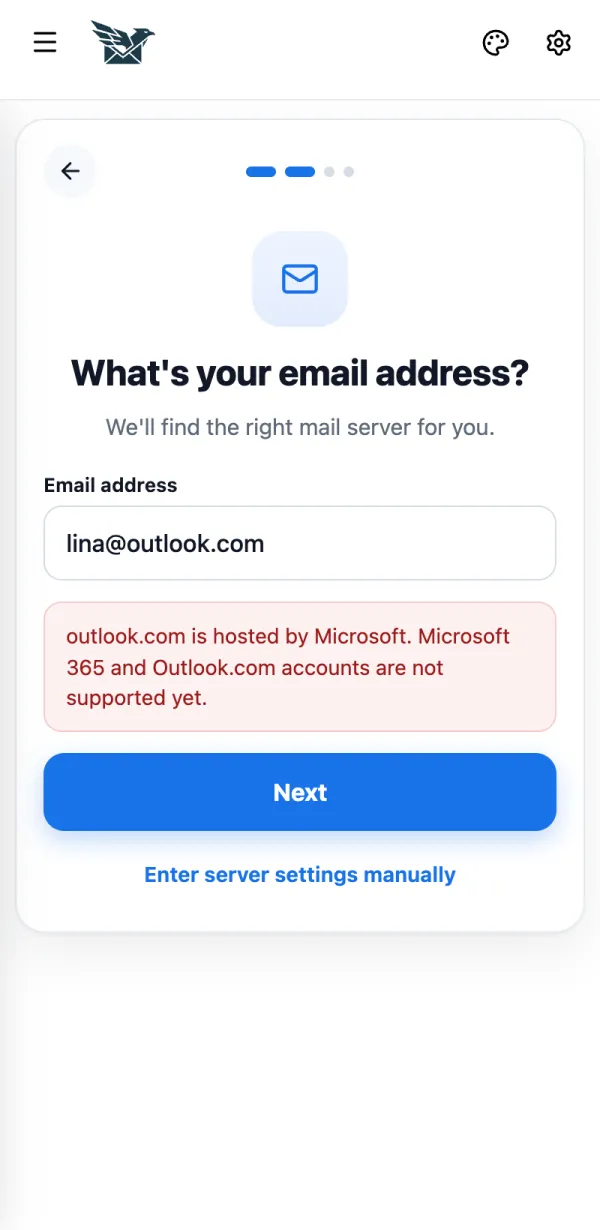
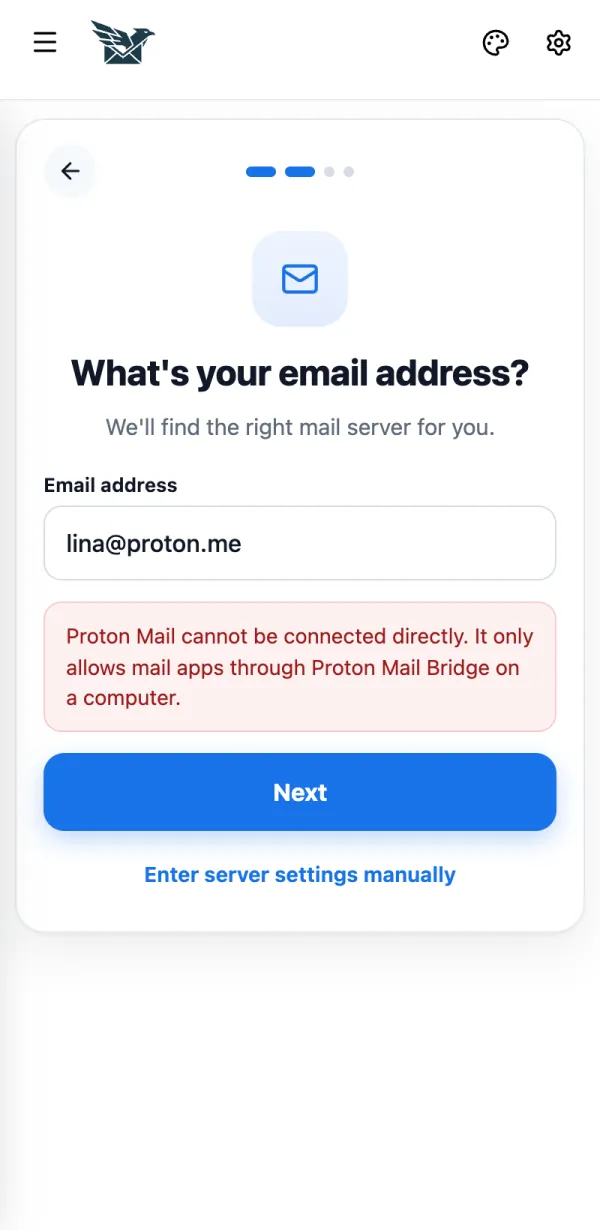
Jei nepavyksta Siunčiamų laiškų (SMTP) serveris atmetė el. pašto adresą arba slaptažodį : siunčiamų laiškų slaptažodis gali būti kitoks. Bakstelėkite Redaguoti serverio nustatymus .Nepavyko pasiekti gaunamų laiškų (IMAP) serverio (arba siunčiamų laiškų SMTP serverio): BurdMail atidaro serverio nustatymus. Patikrinkite serverio pavadinimą ir prievadą.Šis pašto paslaugų teikėjas užimtas : palaukite minutę ir bandykite dar kartą.Kurių pašto dėžučių dar negaliu pridėti? Outlook, Hotmail ir Microsoft 365 kol kas nepalaikomi. Proton Mail ir Tuta neleidžia naudoti kitų el. pašto programų. Outlook, Hotmail ir Microsoft 365 kol kas nepalaikomi. Proton Mail ir Tuta neleidžia naudoti kitų el. pašto programų.
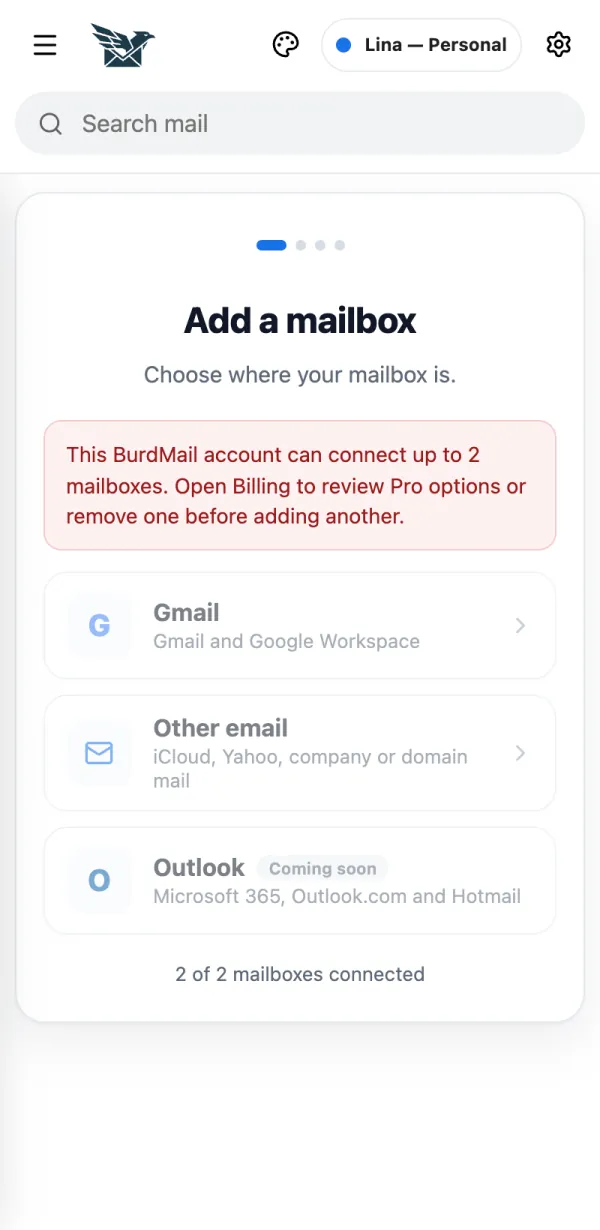
Outlook ir Microsoft adresams BurdMail rodo šį pranešimą.
Proton Mail veikia tik per Proton Mail Bridge kompiuteryje. Tuta neturi IMAP prieigos.
Kiek pašto dėžučių galiu pridėti? Free: iki 2 pašto dėžučių. Pro: iki 25. Free: iki 2 pašto dėžučių. Pro: iki 25.
Kai pasieksite ribą, BurdMail jums praneš. Atidarykite Atsiskaitymas ir peržiūrėkite Pro arba pirmiausia pašalinkite kurią nors pašto dėžutę.
Jei nepavyksta Jei Pro baigiasi, pirmosios pašto dėžutės iki Free ribos toliau veikia, o kitos sustabdomos ir jų laiškai išsaugomi. Pašto dėžutė nustojo veikti arba pakeičiau jos slaptažodį Įveskite naują slaptažodį nustatymuose. Įveskite naują slaptažodį nustatymuose.
Bakstelėkite Nustatymai (krumpliaratį).
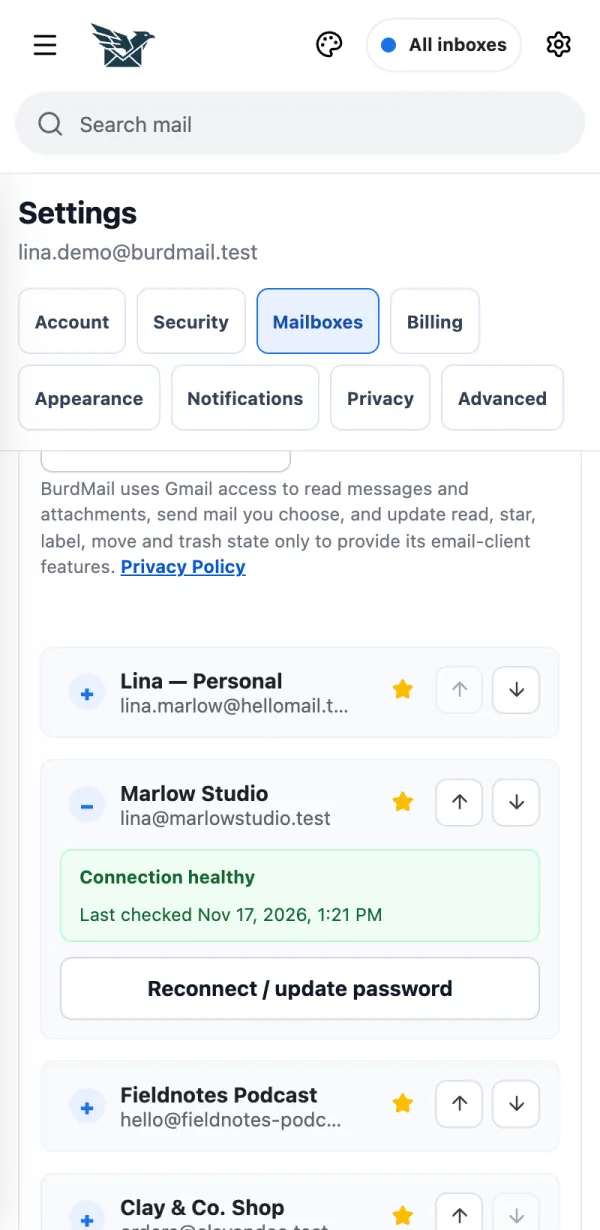
Atidarykite Pašto dėžutės .
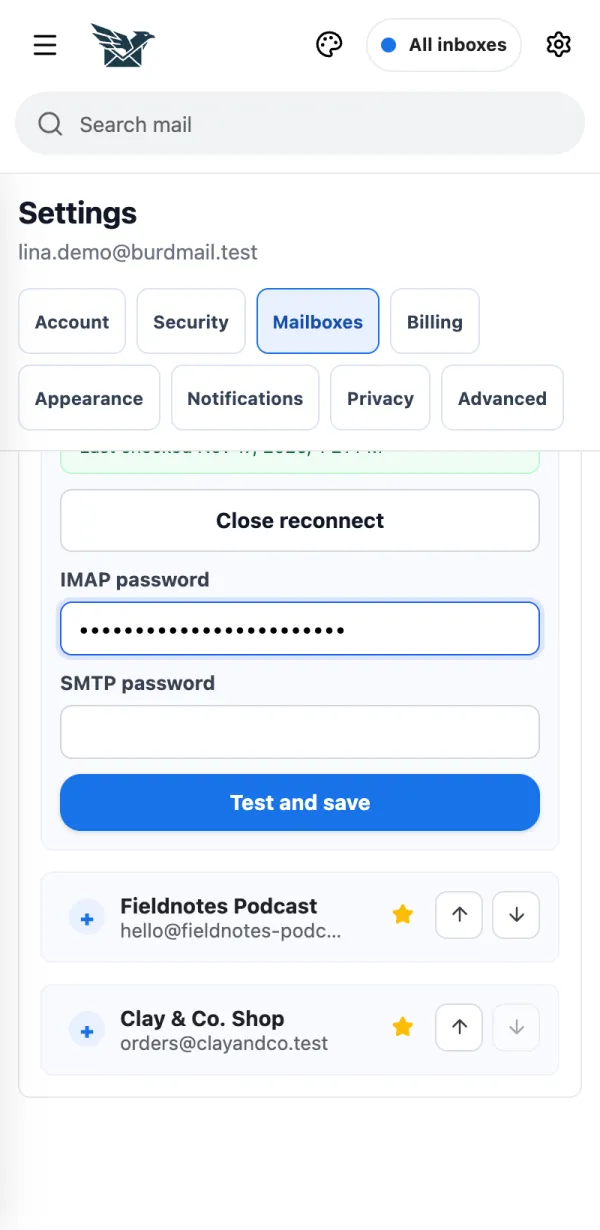
Atidarykite pašto dėžutę ir bakstelėkite Prijungti iš naujo / atnaujinti slaptažodį .
Įveskite naują slaptažodį laukeliuose IMAP slaptažodis ir SMTP slaptažodis ir bakstelėkite Patikrinti ir išsaugoti .
Jei nepavyksta Prie pašto dėžutės, kuriai reikia dėmesio, čia rodoma Ryšiui reikia dėmesio . Gmail pašto dėžutė? Tuomet bakstelėkite Iš naujo prijungti Google . Kaip pašalinti pašto dėžutę? Jūsų laiškai lieka pas paslaugų teikėją. BurdMail tiesiog nustoja juos rodyti. Jūsų laiškai lieka pas paslaugų teikėją. BurdMail tiesiog nustoja juos rodyti.
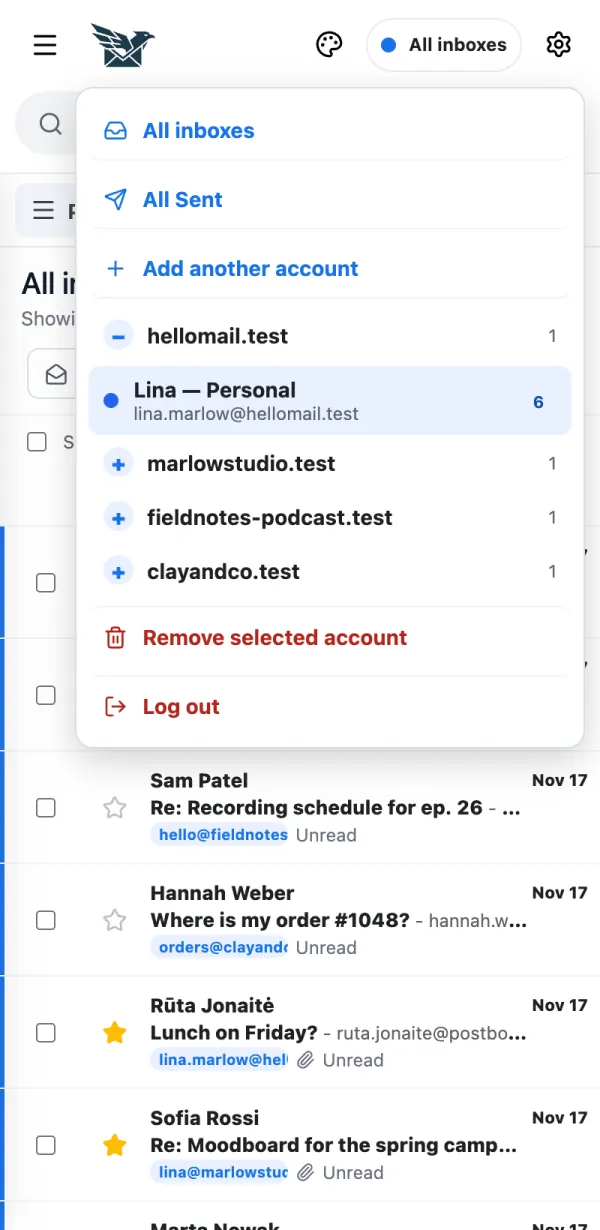
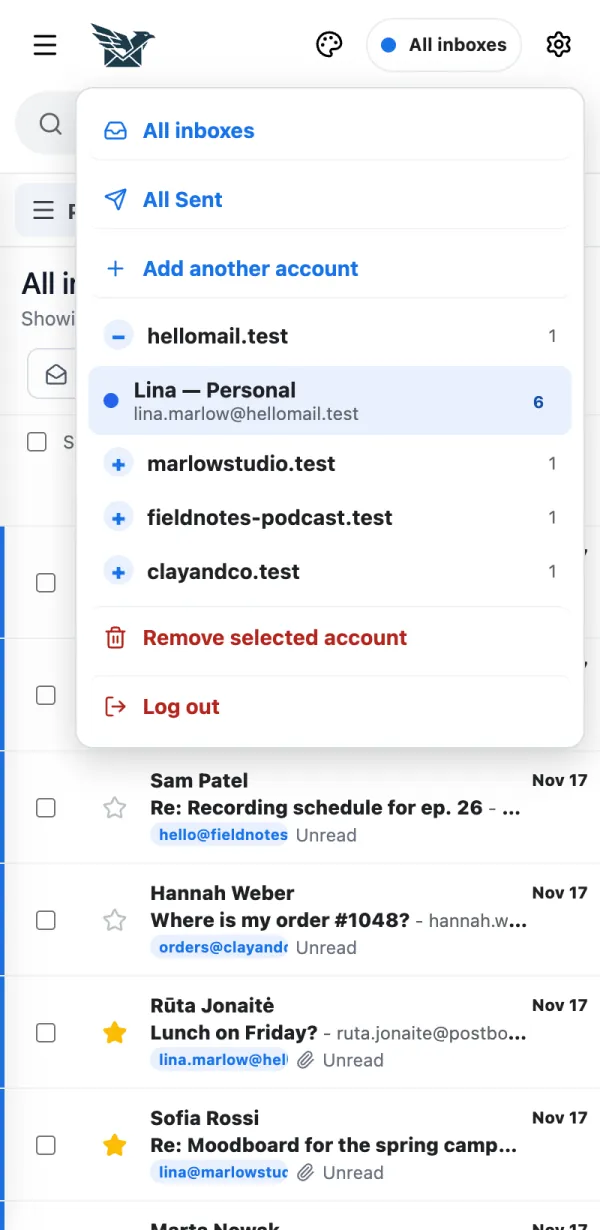
Atidarykite pašto dėžučių meniu, pasirinkite pašto dėžutę ir bakstelėkite Pašalinti pasirinktą paskyrą .
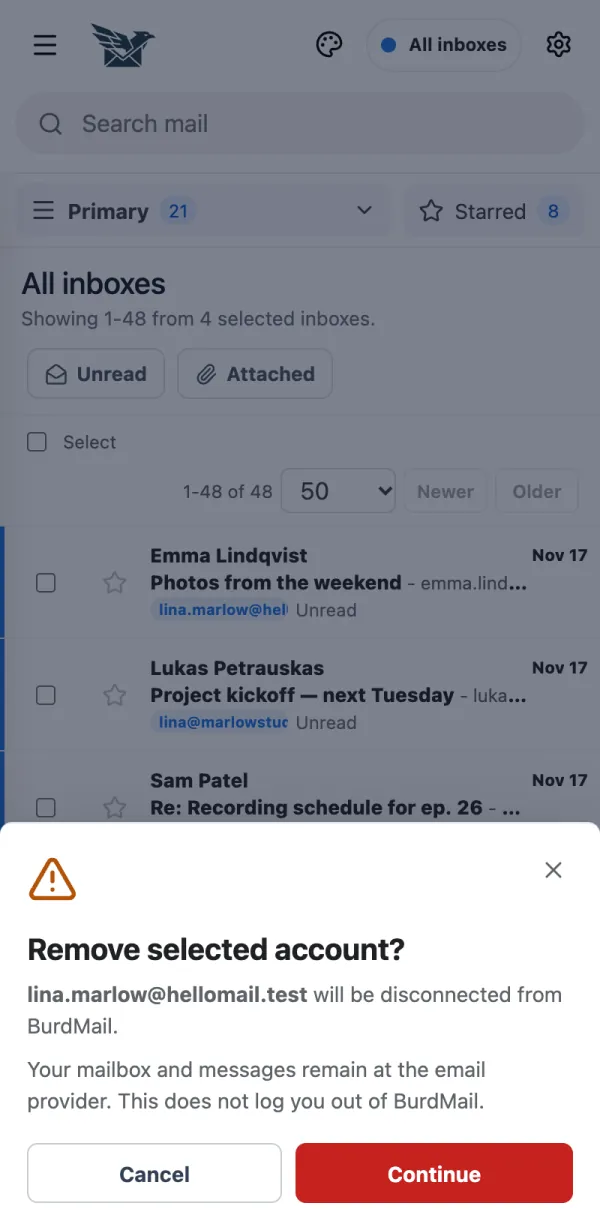
Perskaitykite pastabą ir bakstelėkite Tęsti , pasirinkite priežastį ir bakstelėkite Tęsti , tada bakstelėkite Pašalinti pašto dėžutę .
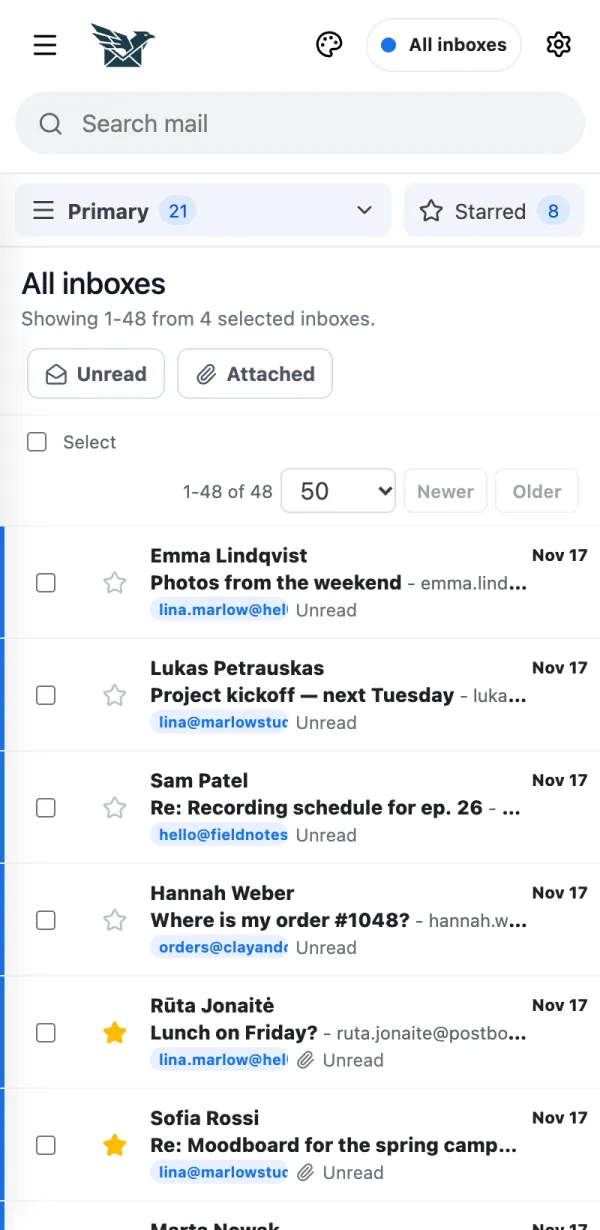
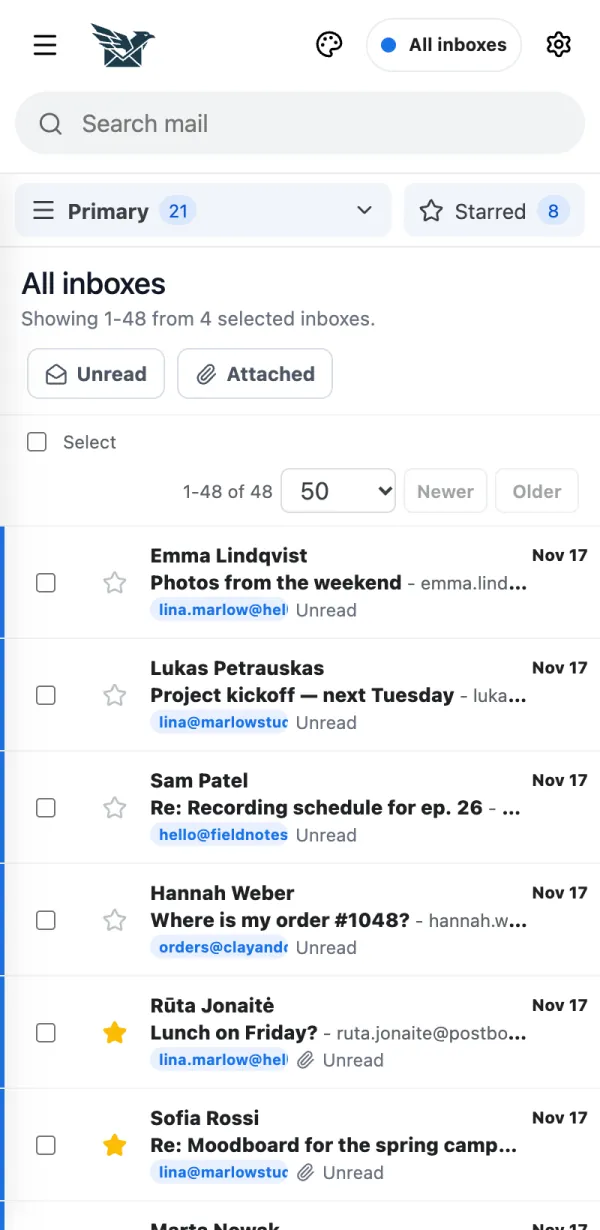
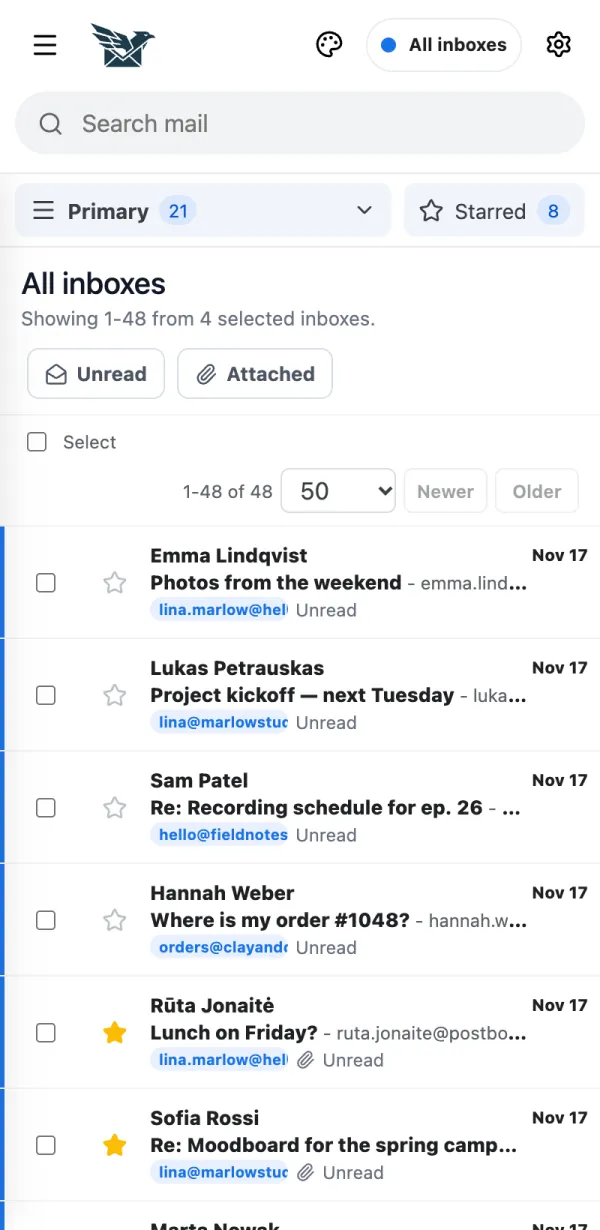
Kas yra „Visi gautieji“? Vienas sąrašas su naujais laiškais iš visų prijungtų pašto dėžučių. Vienas sąrašas su naujais laiškais iš visų prijungtų pašto dėžučių.
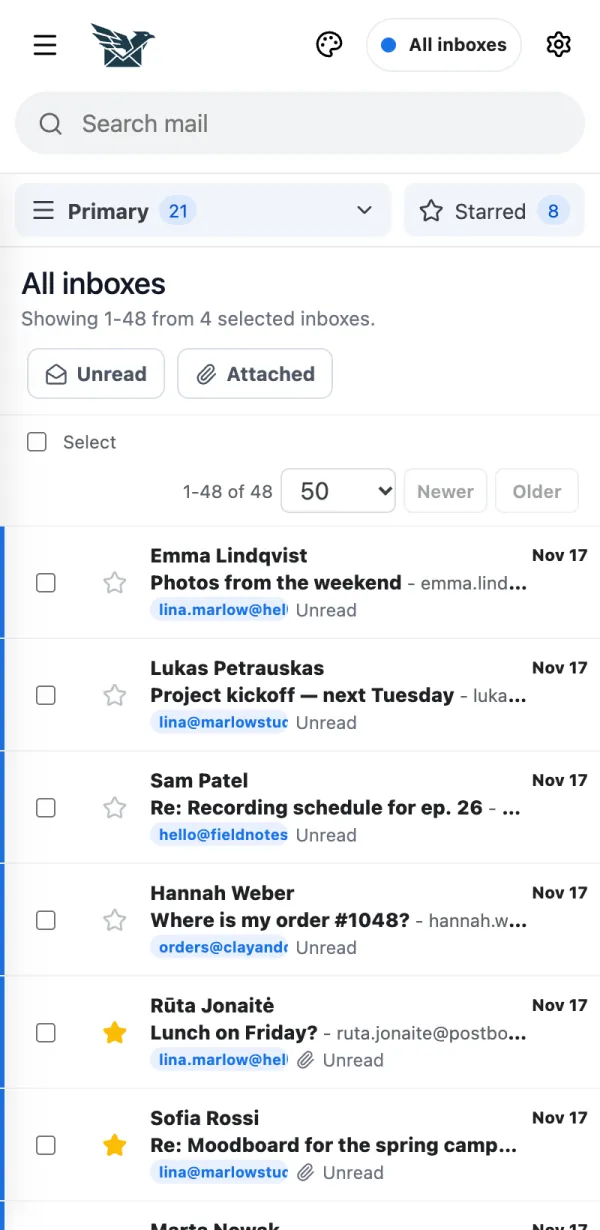
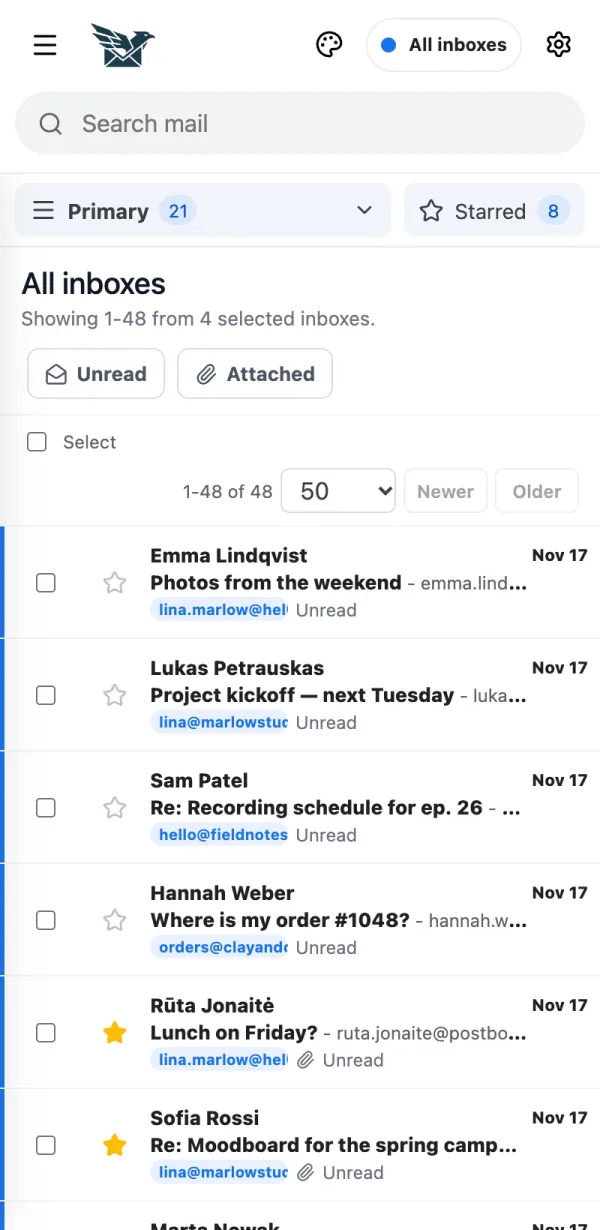
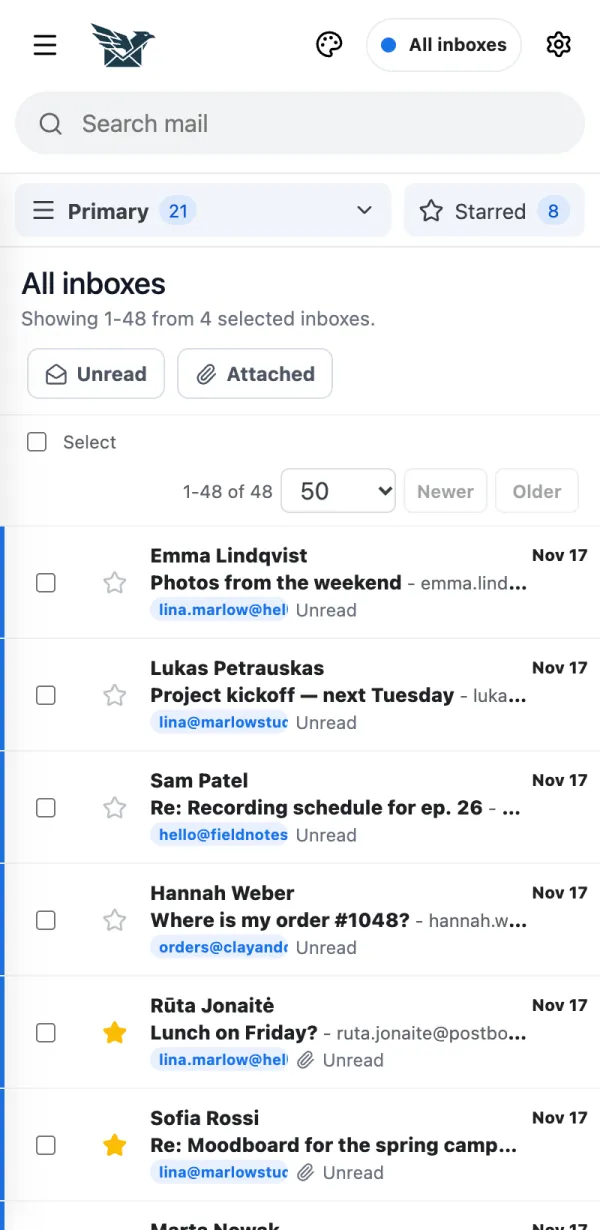
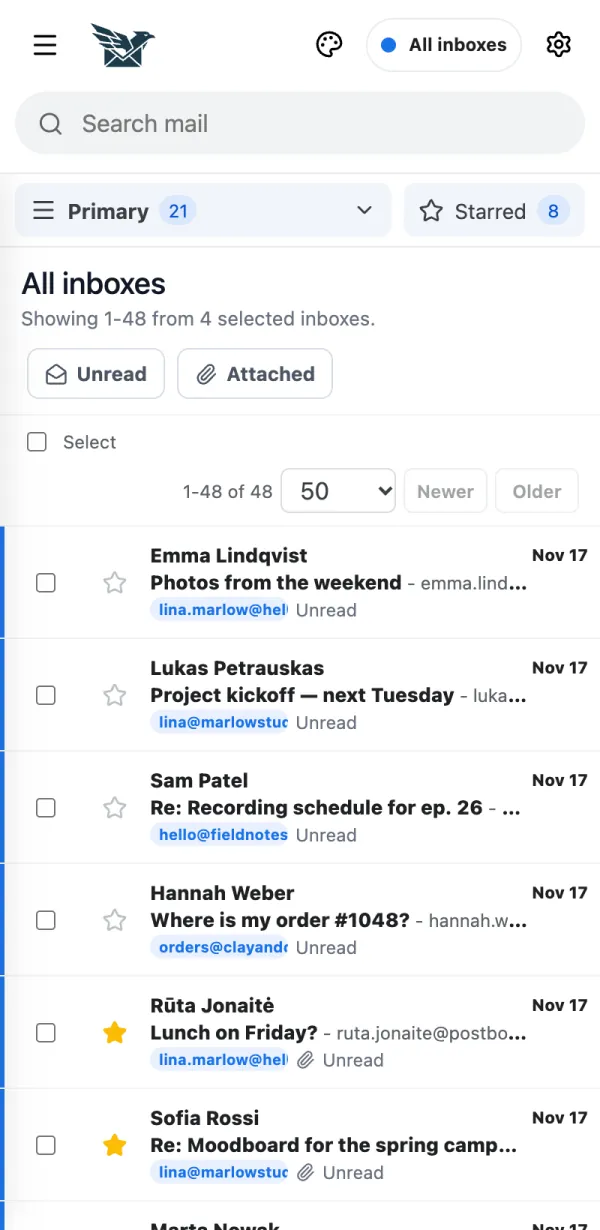
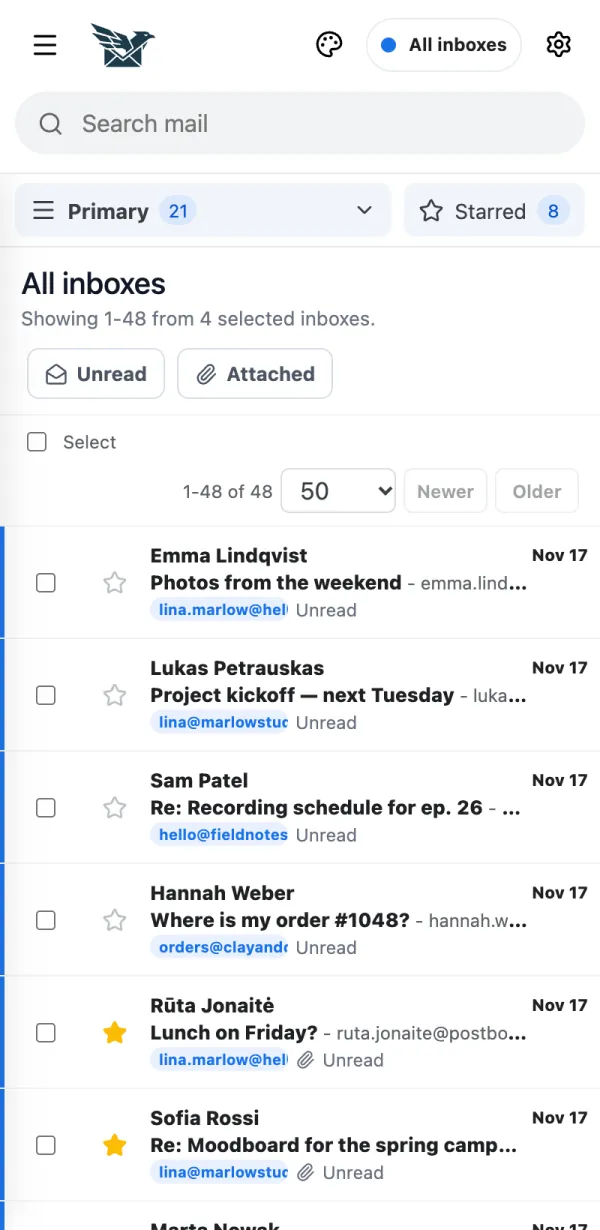
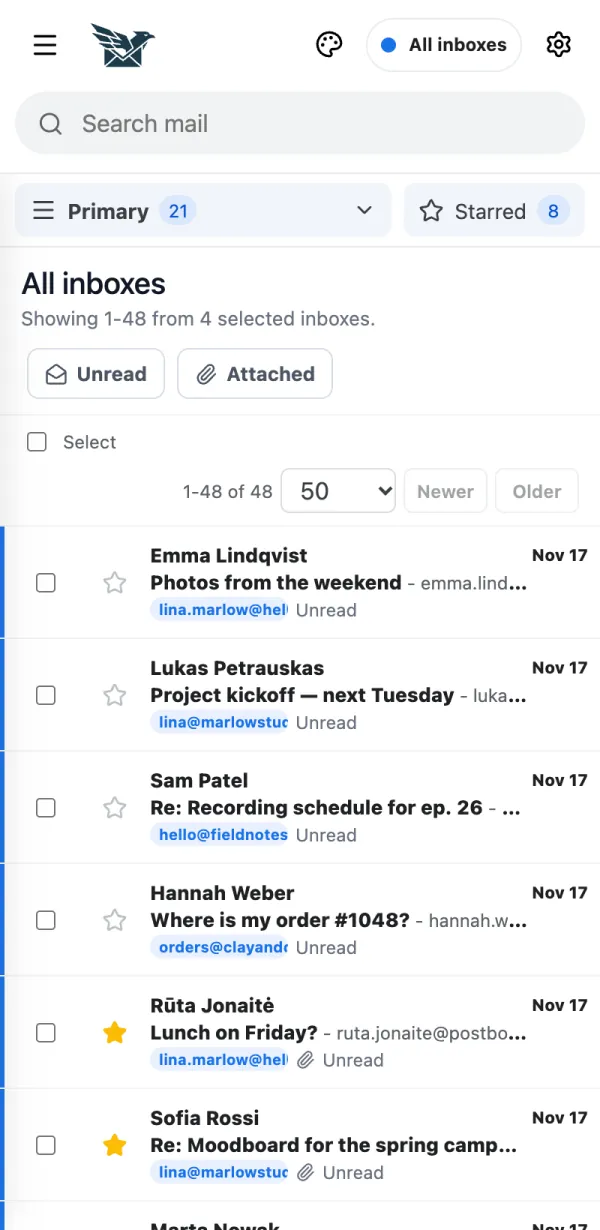
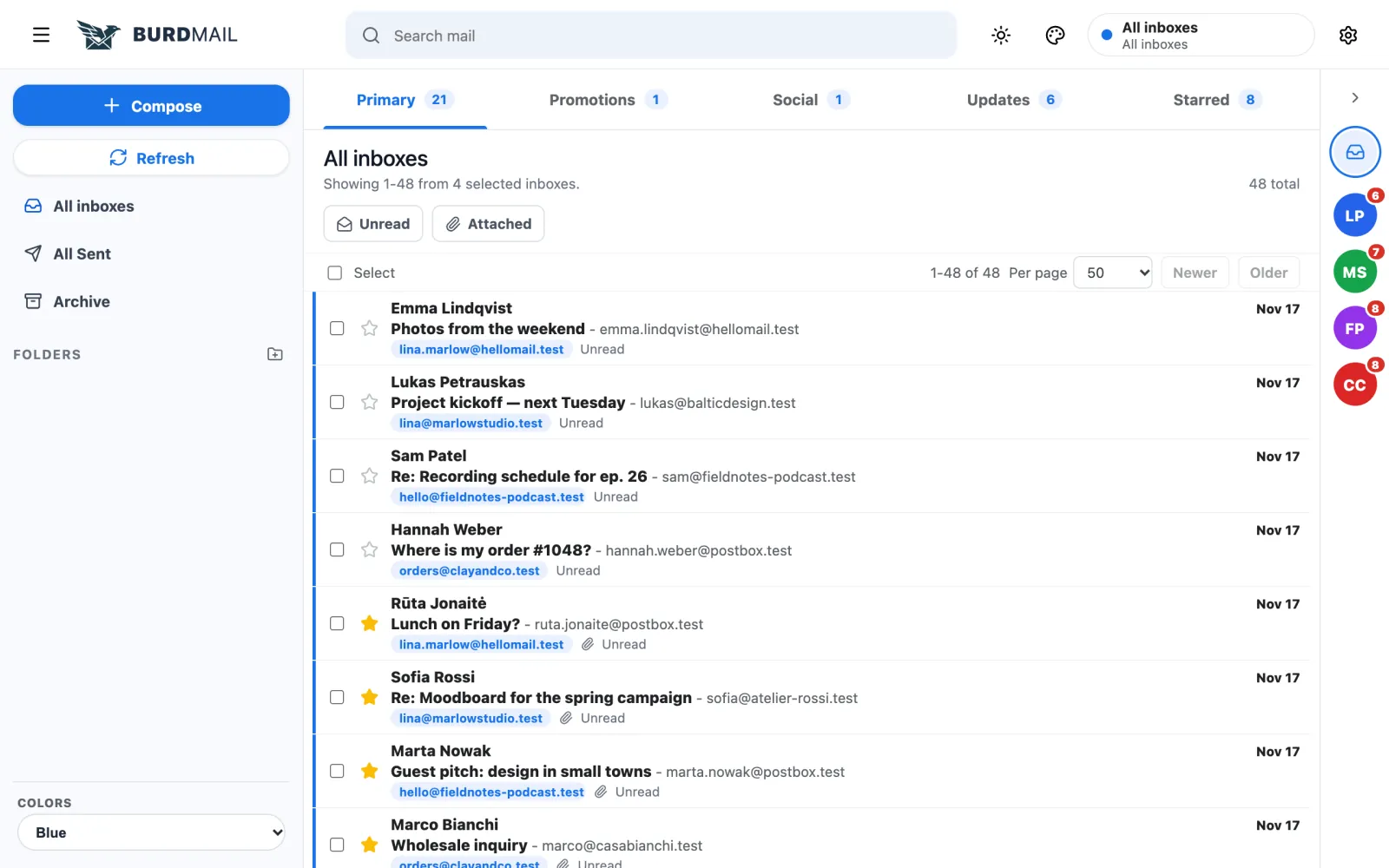
Viršuje matote Visi gautieji . Šiame sąraše rodomi visų jūsų pašto dėžučių laiškai kartu.
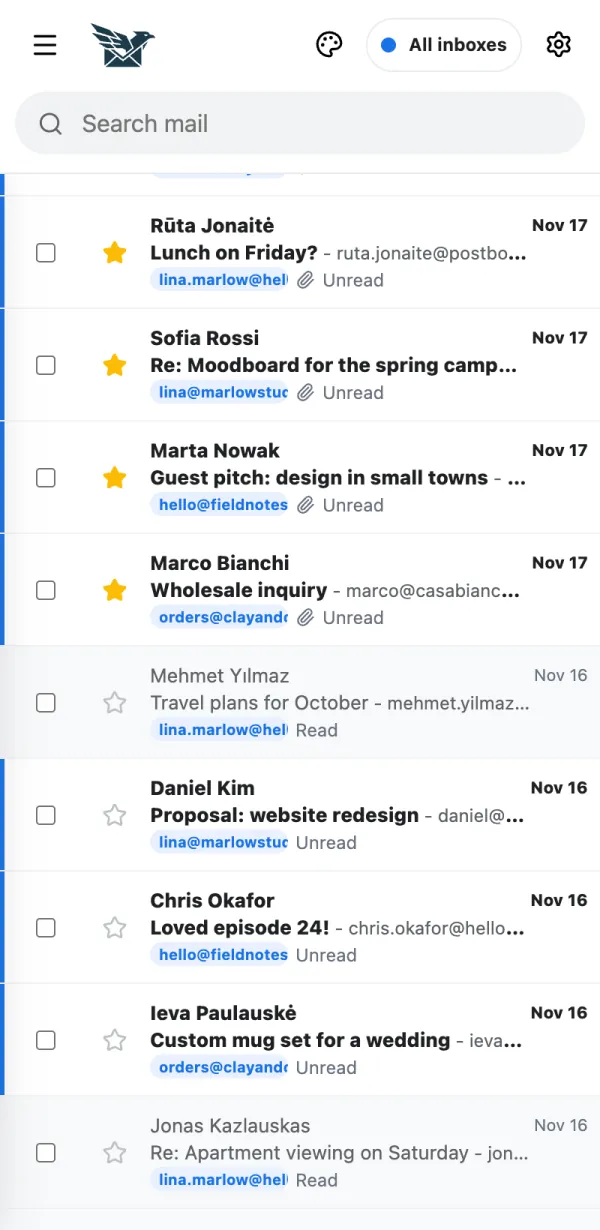
Maža spalvota žymė po kiekvienu laišku rodo, į kurią pašto dėžutę jis atėjo.
Norite matyti tik vieną pašto dėžutę? Bakstelėkite meniu viršuje ir ją pasirinkite. Norėdami grįžti, bakstelėkite Visi gautieji .
Ar galiu nerodyti pašto dėžutės skiltyje „Visi gautieji“? Taip. Ji toliau sinchronizuojama, tik nerodoma bendrame sąraše. Taip. Ji toliau sinchronizuojama, tik nerodoma bendrame sąraše.
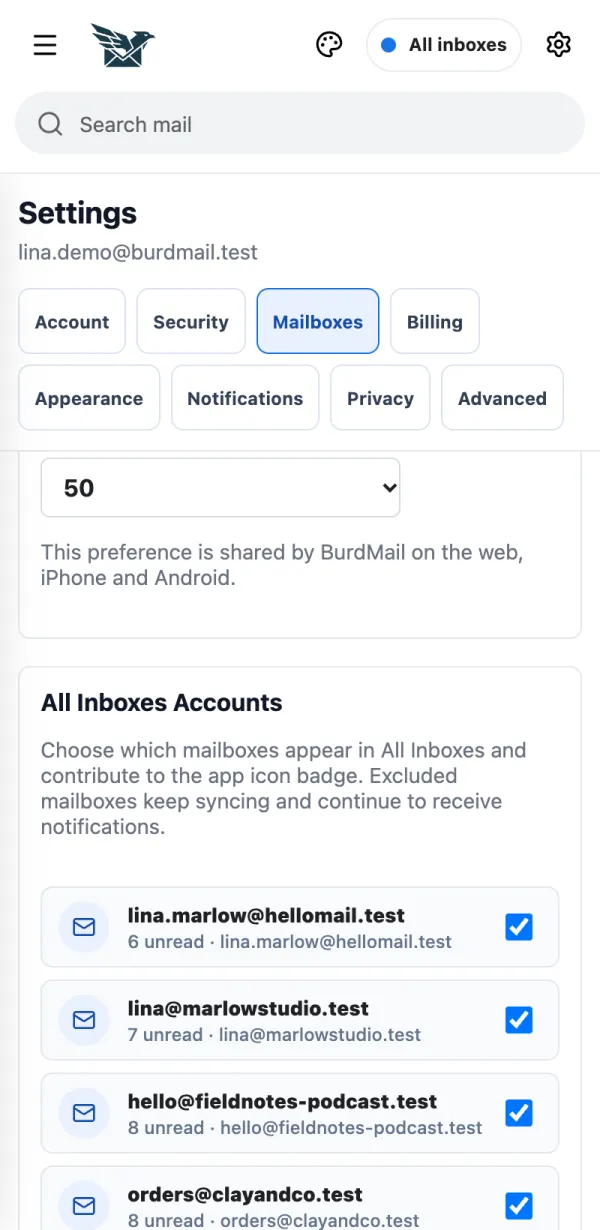
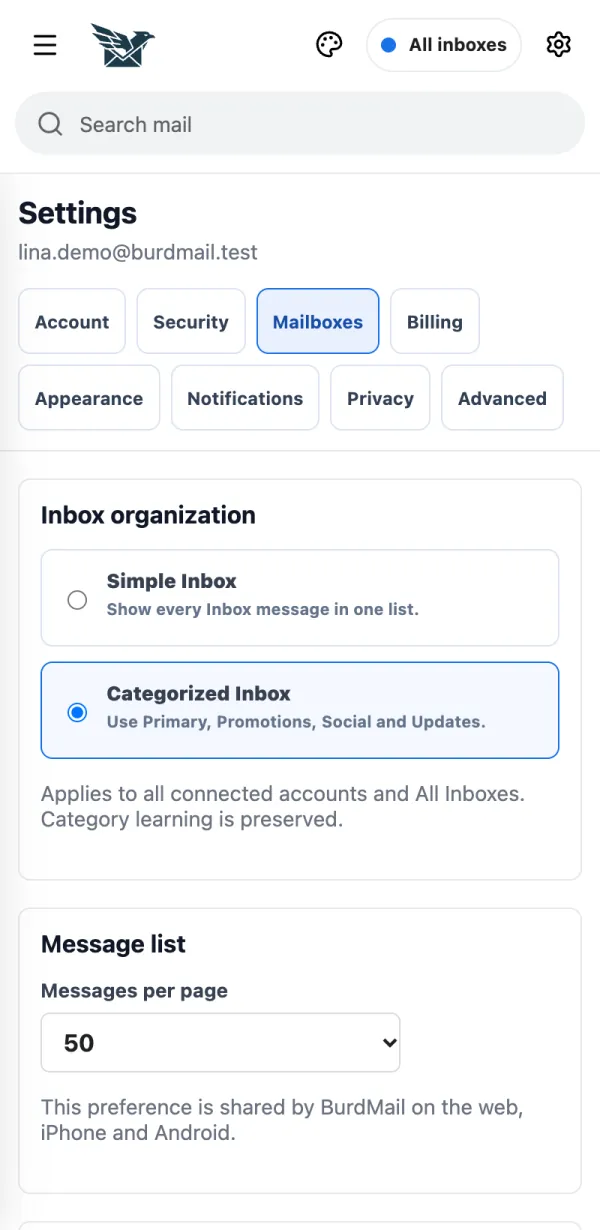
Atidarykite Nustatymai > Pašto dėžutės .
Po antrašte Paskyros skiltyje „Visi gautieji“ nuimkite žymėjimą nuo pašto dėžučių, kurių nenorite rodyti.
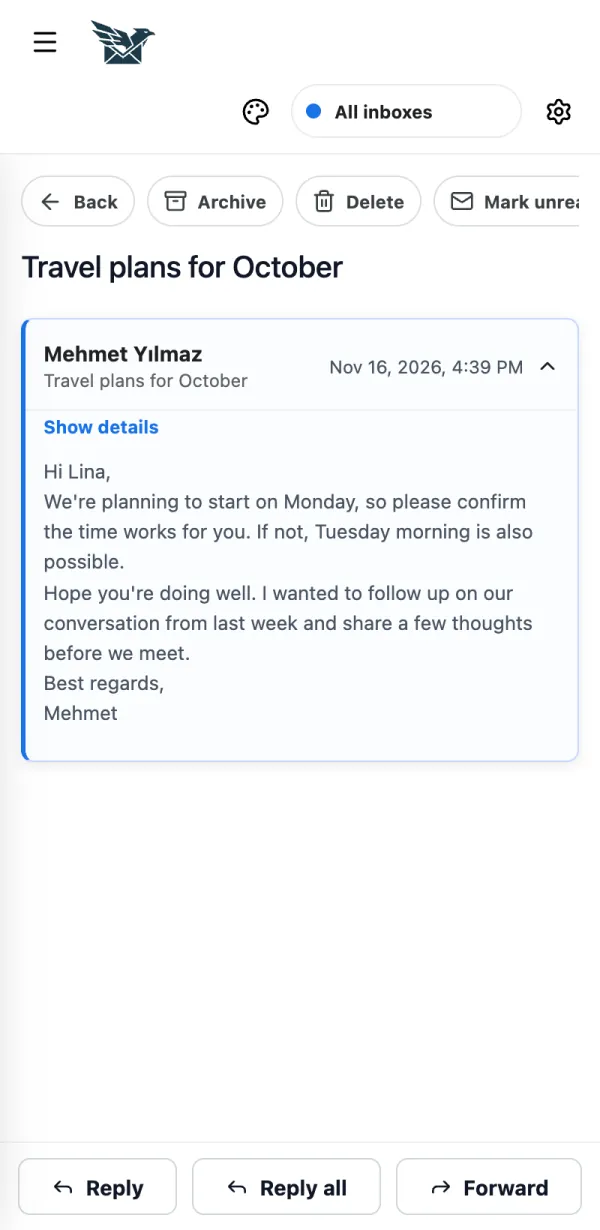
Jei nepavyksta Paslėptos pašto dėžutės vis tiek gauna pranešimus. Kaip perskaityti laišką ir į jį atsakyti? Bakstelėkite laišką, kad jį atidarytumėte. Atsakymo mygtukai yra po laišku. Bakstelėkite laišką, kad jį atidarytumėte. Atsakymo mygtukai yra po laišku.
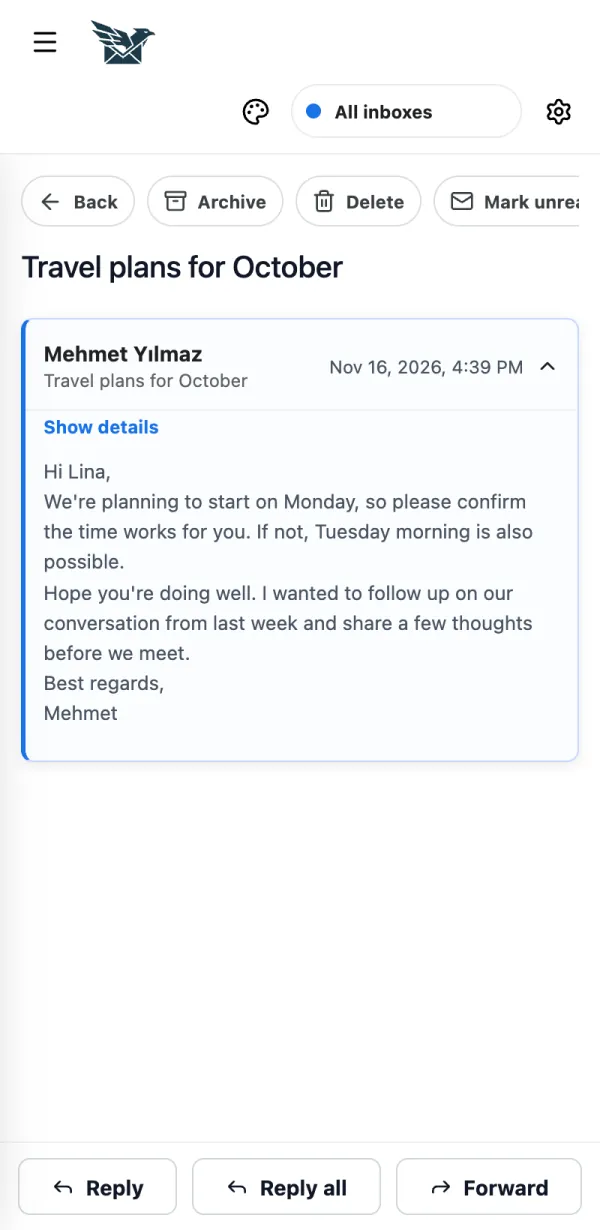
Bakstelėkite laišką sąraše.
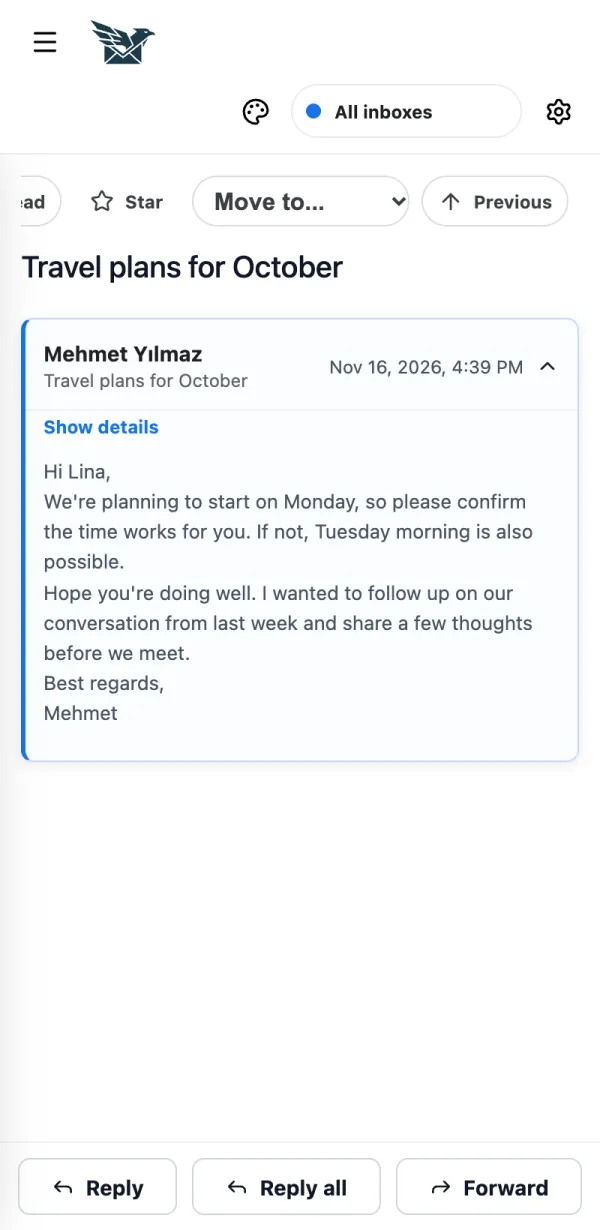
Bakstelėkite Atsakyti , Atsakyti visiems arba Persiųsti . BurdMail atsako iš tos pašto dėžutės, į kurią laiškas atėjo.
Jei nepavyksta Paveikslėliai iš interneto dėl privatumo blokuojami. Jei pasitikite siuntėju, bakstelėkite Rodyti paveikslėlius . Kaip parašyti laišką ir pasirinkti siuntėjo adresą? Naudokite „Rašyti“ ir pasirinkite, kuriuo iš savo adresų siųsite. Naudokite „Rašyti“ ir pasirinkite, kuriuo iš savo adresų siųsite.
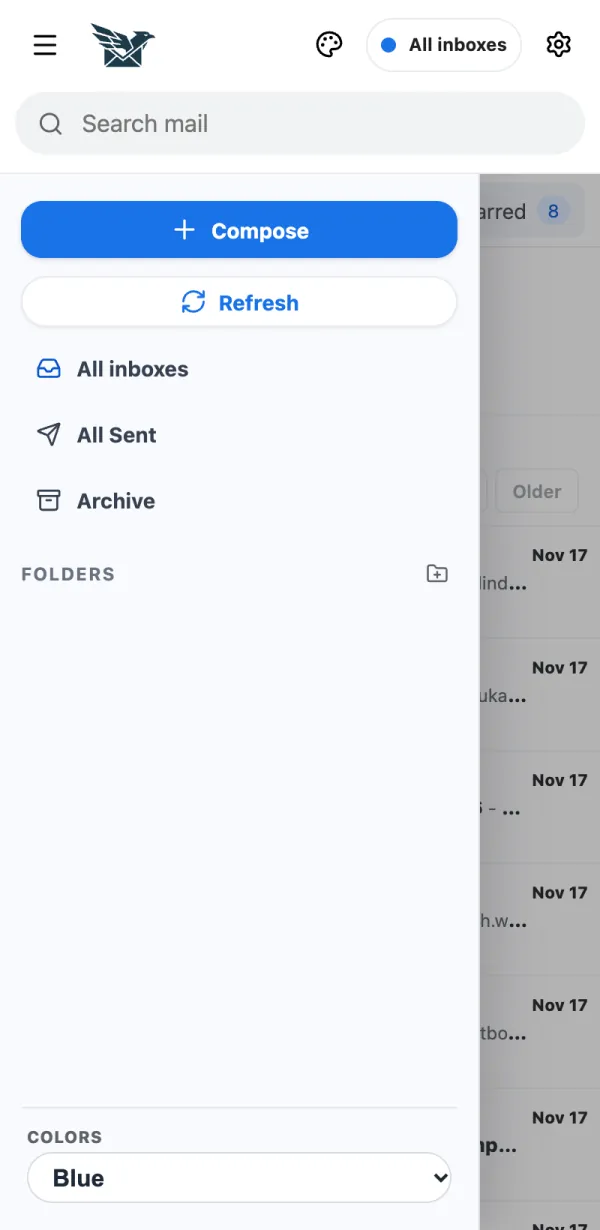
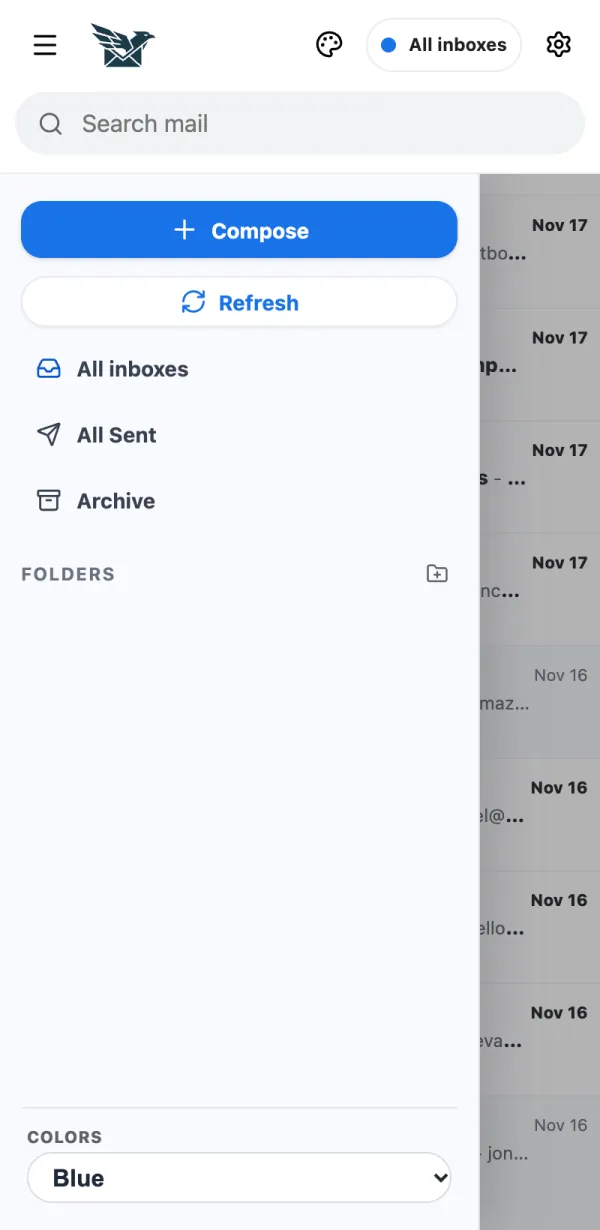
Telefone bakstelėkite meniu mygtuką viršuje kairėje.
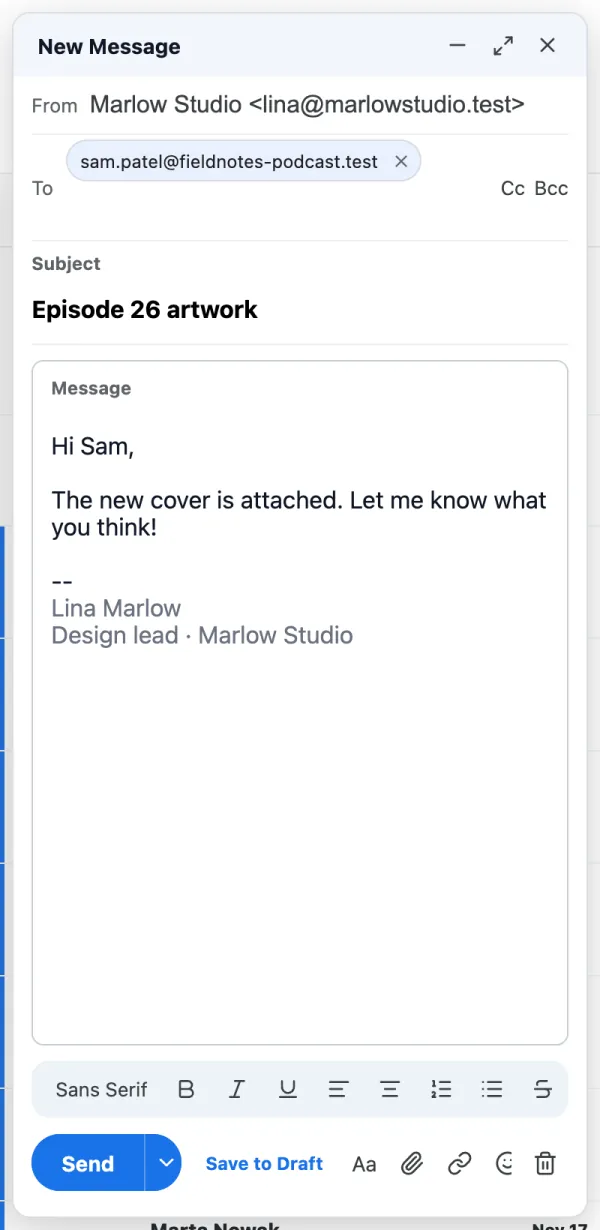
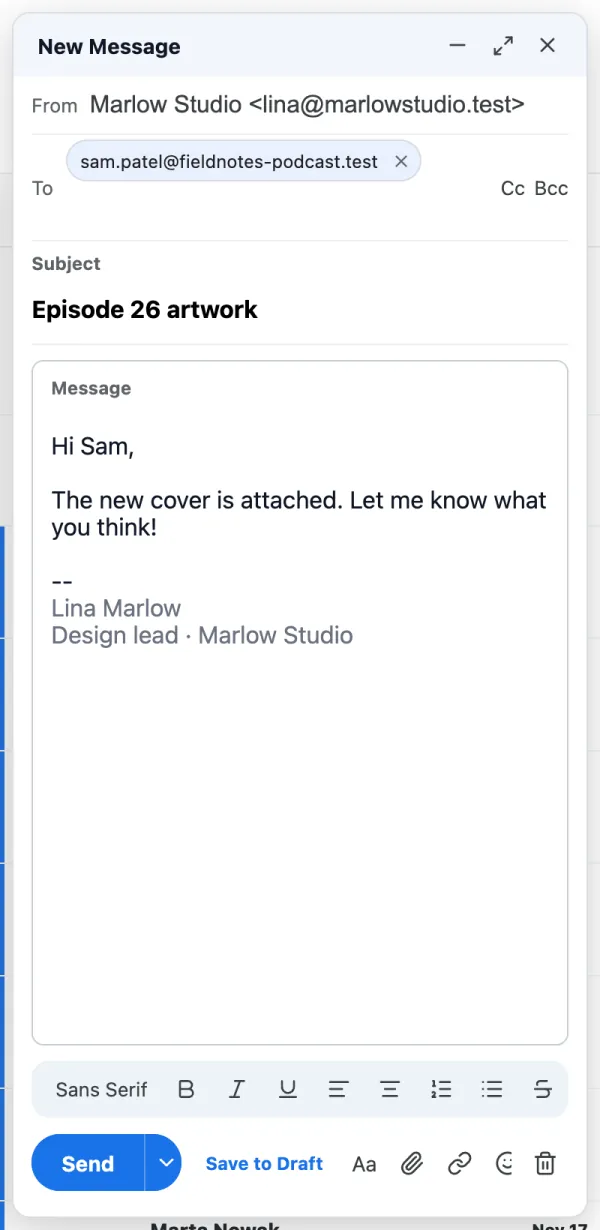
Bakstelėkite Rašyti .
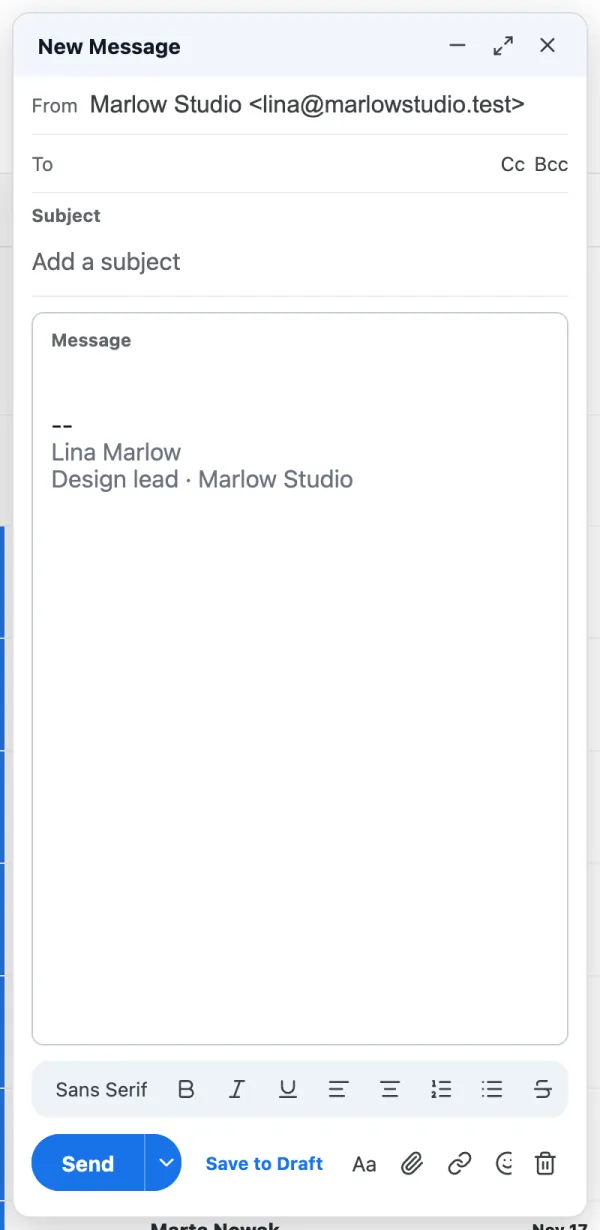
Bakstelėkite Nuo ir pasirinkite adresą, iš kurio bus siunčiamas šis laiškas.
Laukelyje Kam įrašykite gavėją, tada Tema ir savo žinutę.
Bakstelėkite Siųsti . Kopija išsaugoma aplanke „Išsiųsti“.
Jei nepavyksta Iki 10 priedų, kiekvienas iki 10 MB, iš viso iki 20 MB. Dar nebaigėte? Bakstelėkite Išsaugoti juodraštį . Kaip pridėti parašą? Kiekviena pašto dėžutė gali turėti savo parašą. Kiekviena pašto dėžutė gali turėti savo parašą.
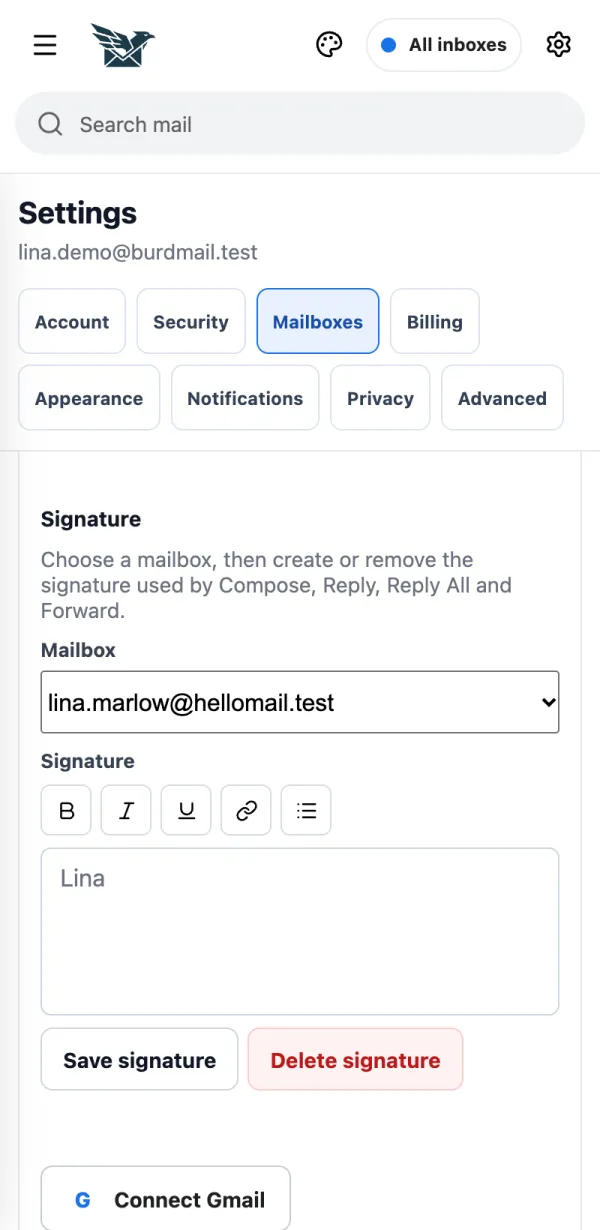
Atidarykite Nustatymai > Pašto dėžutės .
Pasirinkite pašto dėžutę, parašykite parašą ir bakstelėkite Išsaugoti parašą . Jis pridedamas prie naujų laiškų, atsakymų ir persiunčiamų laiškų.
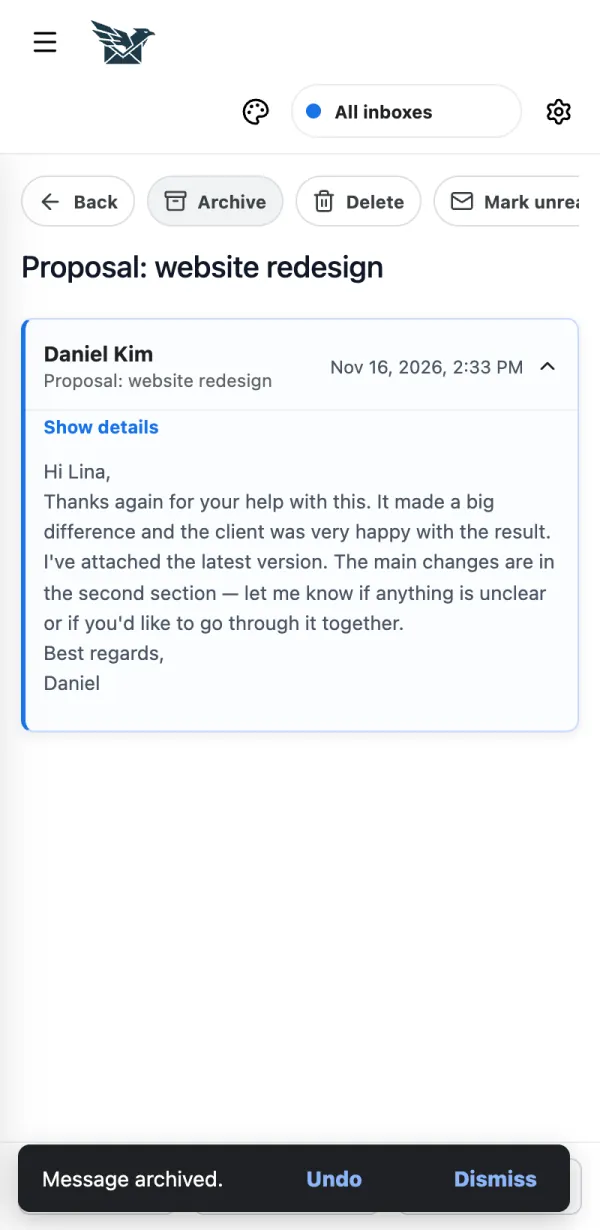
Kaip archyvuoti ar ištrinti laišką ir tai atšaukti? Naudokite mygtukus atidaryto laiško viršuje. Atšaukti galite per kelias sekundes. Naudokite mygtukus atidaryto laiško viršuje. Atšaukti galite per kelias sekundes.
Atidarykite laišką ir bakstelėkite Archyvuoti arba Ištrinti .
Persigalvojote? Per 7 sekundes bakstelėkite Anuliuoti .
Jei nepavyksta Ištrintas laiškas perkeliamas į aplanką „Šiukšlinė“. Jis neišnyksta visam laikui. Kaip perkelti laišką į aplanką? Laišką perkelkite jį atidarę, o aplankus kurkite šoniniame meniu. Laišką perkelkite jį atidarę, o aplankus kurkite šoniniame meniu.
Atidarykite laišką ir bakstelėkite Perkelti (kompiuteryje – Perkelti į... ), tada pasirinkite aplanką arba kategoriją.
Norėdami sukurti naują aplanką, atidarykite šoninį meniu ir bakstelėkite aplanko mygtuką šalia Aplankai .
Jei nepavyksta Aplankai priklauso vienai pašto dėžutei: pirmiausia pasirinkite pašto dėžutę meniu viršuje. Kaip rasti laišką? Rašykite paieškos laukelyje viršuje. Rašykite paieškos laukelyje viršuje.
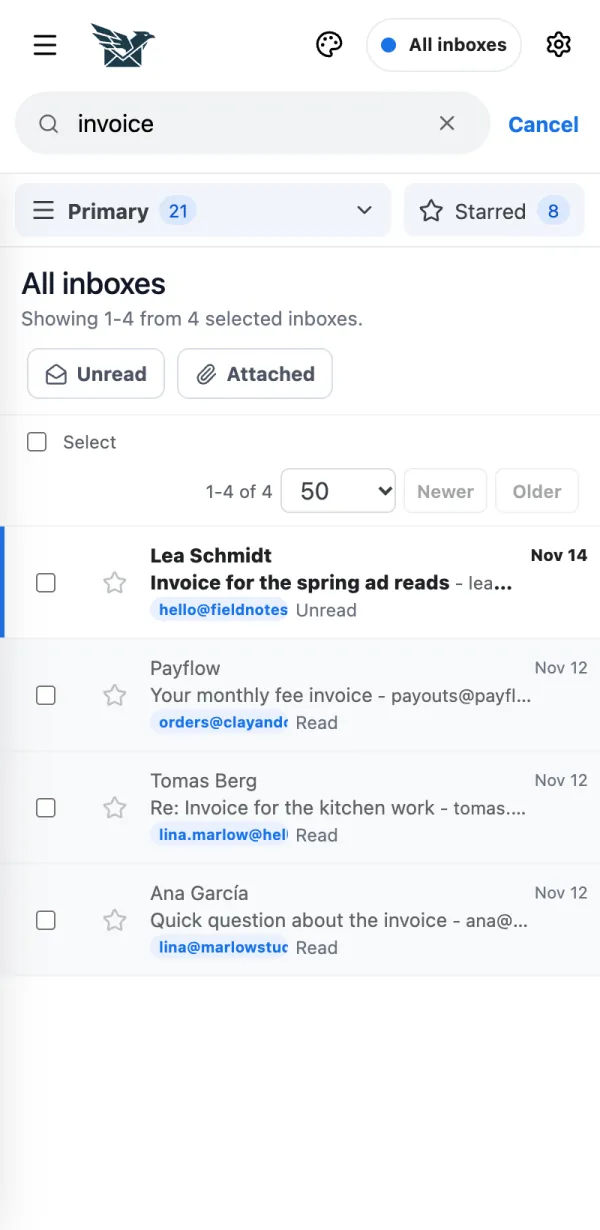
Bakstelėkite Ieškoti laiškų ir įveskite žodį. Skiltyje Visi gautieji ieškoma visose pašto dėžutėse iš karto.
Jei nepavyksta Paieška tikrina temą ir siuntėjo vardą bei adresą. Laiško tekste ji neieško. Kaip matyti tik neskaitytus, žvaigždute pažymėtus ar laiškus su priedais? Naudokite filtrų mygtukus virš sąrašo. Naudokite filtrų mygtukus virš sąrašo.
Bakstelėkite Neskaityti arba Su priedais . Bakstelėkite dar kartą, kad vėl matytumėte viską.
Bakstelėkite Pažymėta žvaigždute , kad matytumėte žvaigždute pažymėtus laiškus.
Kas yra „Pagrindiniai“, „Reklamos“, „Socialiniai“ ir „Naujienos“? BurdMail gali suskirstyti gautuosius į kategorijas, kad pasiūlymai ir naujienlaiškiai neužgožtų asmeninių laiškų. BurdMail gali suskirstyti gautuosius į kategorijas, kad pasiūlymai ir naujienlaiškiai neužgožtų asmeninių laiškų.
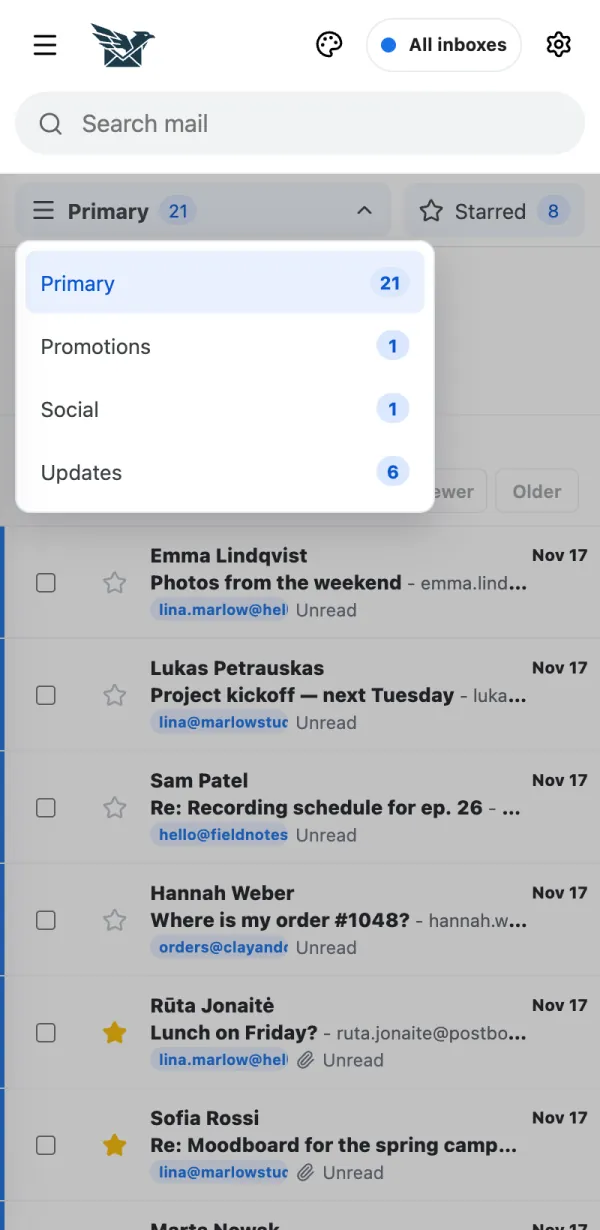
Bakstelėkite Pagrindiniai sąrašo viršuje (kompiuteryje kategorijos rodomos kaip skirtukai).
Pasirinkite kategoriją, kad matytumėte tik jos laiškus.
Patogiau vienas sąrašas? Atidarykite Nustatymai > Pašto dėžutės ir pasirinkite Paprasti gautieji .
Jei nepavyksta Siuntėjas atsidūrė ne toje vietoje? Atidarykite laišką, bakstelėkite Perkelti (kompiuteryje – Perkelti į... ) ir pasirinkite kategoriją. Vėlesni to siuntėjo laiškai keliaus ten pat. Kaip tvarkyti kelis laiškus iš karto? Pažymėkite juos ir naudokite mygtukus virš sąrašo. Pažymėkite juos ir naudokite mygtukus virš sąrašo.
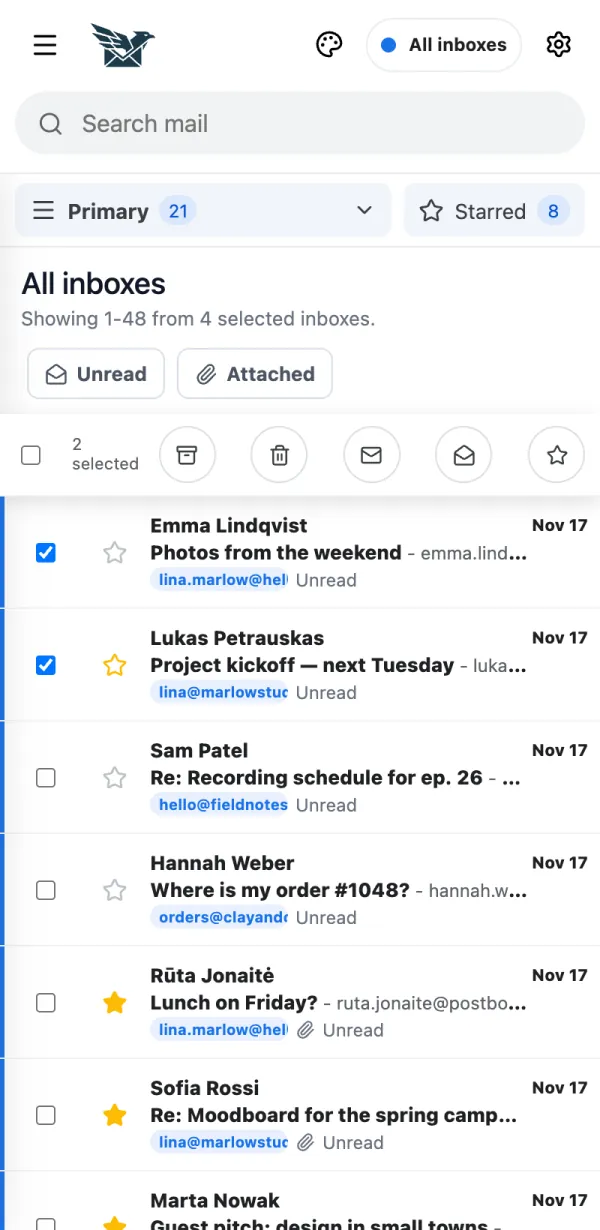
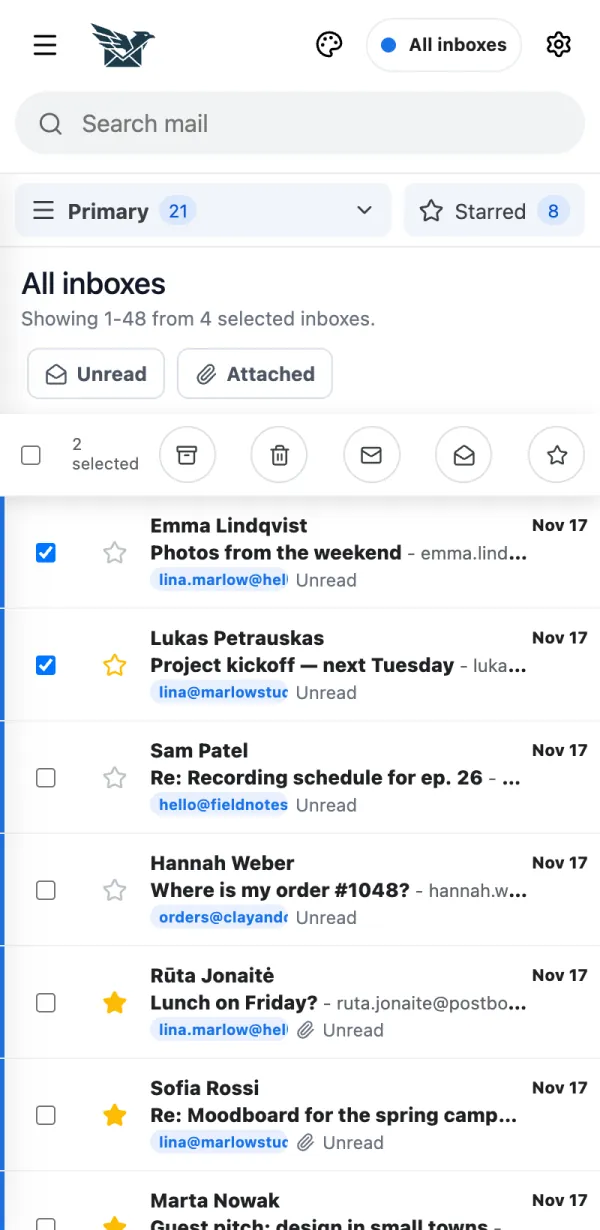
Pažymėkite langelį šalia kiekvieno laiško.
Naudokite mygtukus viršuje: archyvuoti, ištrinti, pažymėti kaip skaitytus ar neskaitytus, pažymėti žvaigždute.
Ar telefone yra sparčiųjų veiksmų? Taip. Laiškų sąraše veikia braukimas ir ilgas paspaudimas. Taip. Laiškų sąraše veikia braukimas ir ilgas paspaudimas.
Telefono programėlėje perbraukite laišką į dešinę ir bakstelėkite žvaigždutę.
Perbraukite į kairę, tada bakstelėkite voką, kad pažymėtumėte laišką kaip skaitytą ar neskaitytą, arba šiukšliadėžę, kad jį ištrintumėte.
Palaikykite laišką nuspaudę, kad pamatytumėte daugiau veiksmų. Patraukite sąrašą žemyn, kad jį atnaujintumėte.
Ar BurdMail turi sparčiųjų klavišų? Taip, kai kompiuterio ekrane naudojate temą Atlas. Taip, kai kompiuterio ekrane naudojate temą Atlas.
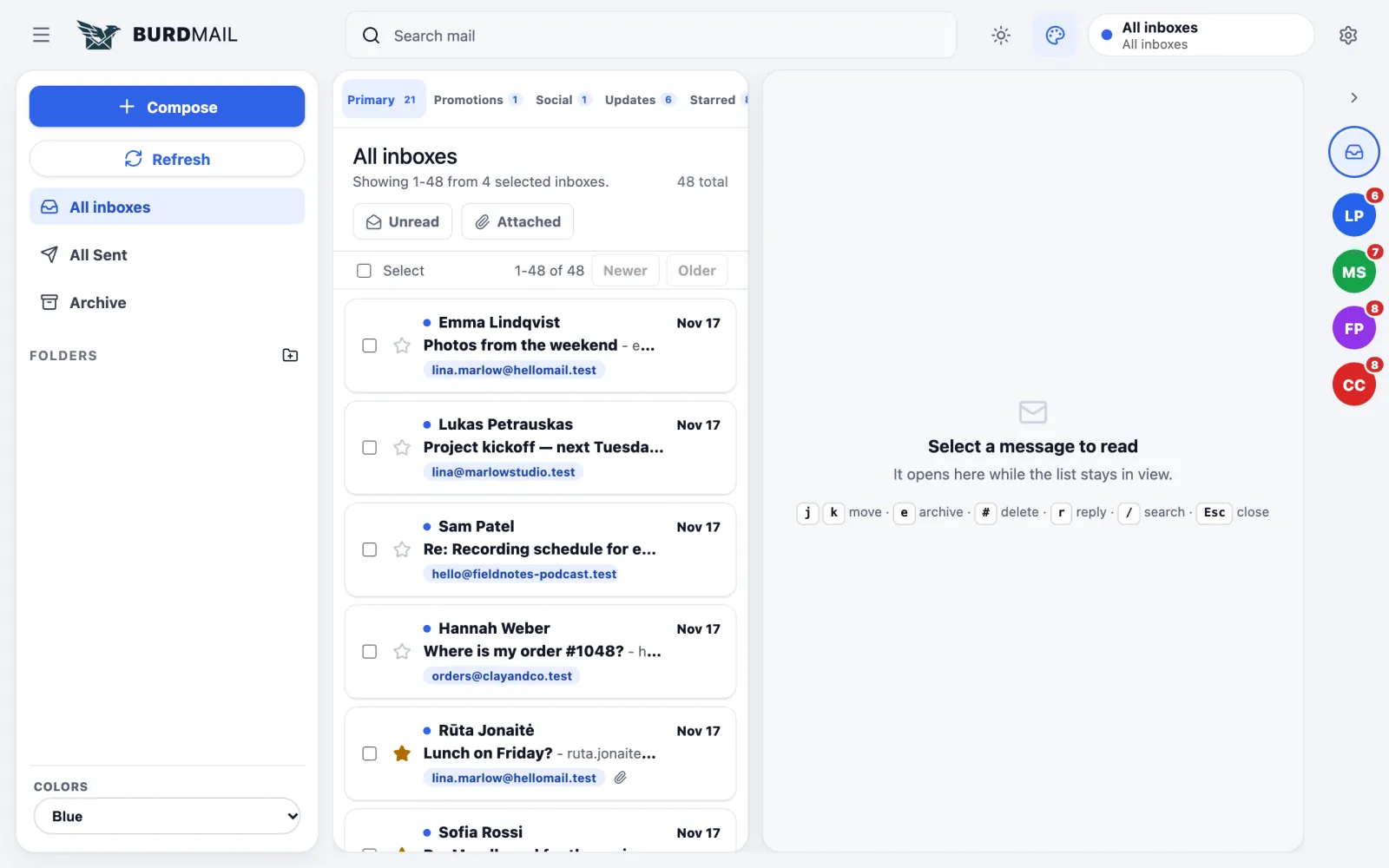
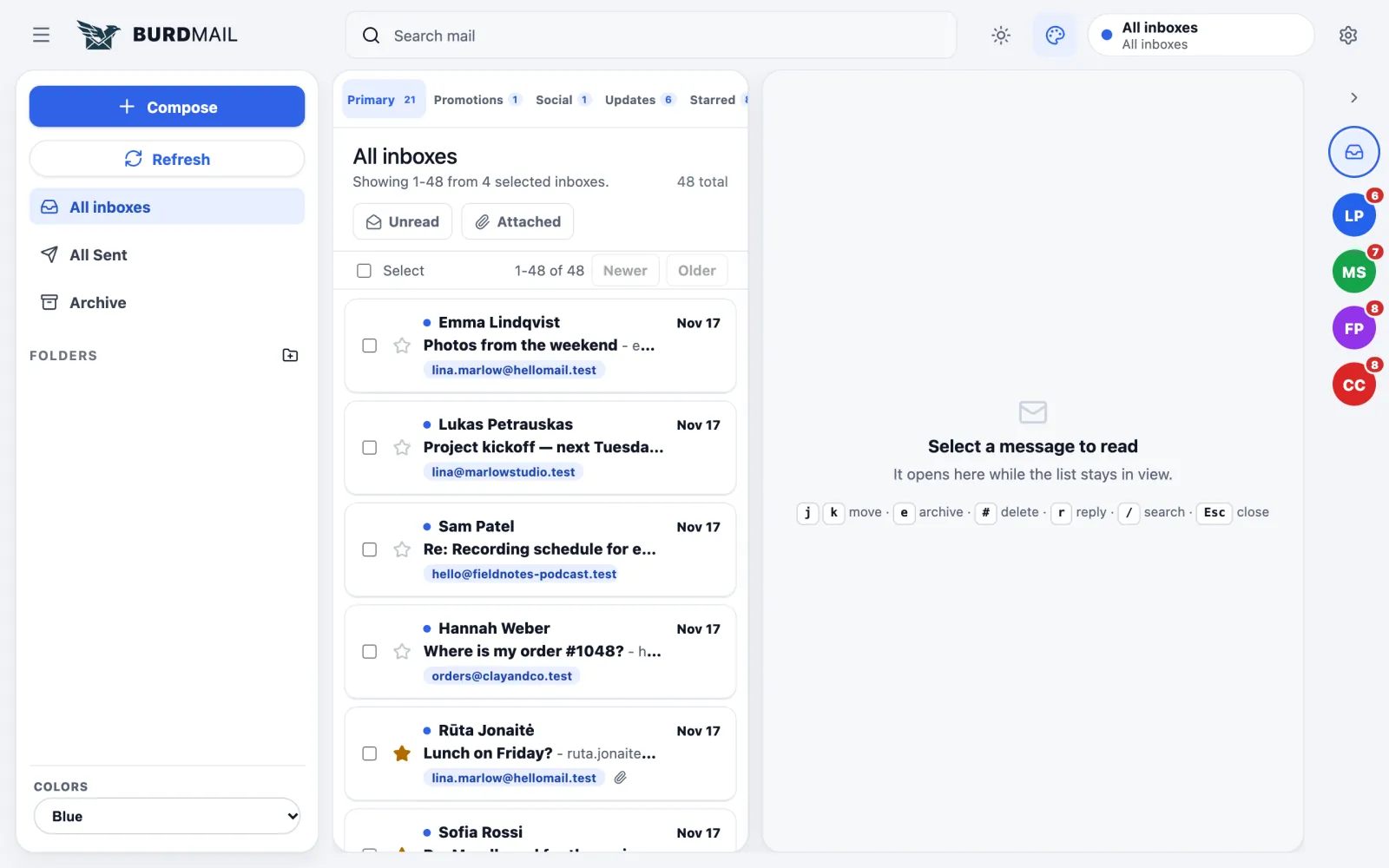
j / k – judėti sąrašu, e – archyvuoti, # – ištrinti, r – atsakyti, / – ieškoti, Esc – uždaryti.
Kaip pakeisti temą? Bakstelėkite paletės mygtuką viršuje. Bakstelėkite paletės mygtuką viršuje.
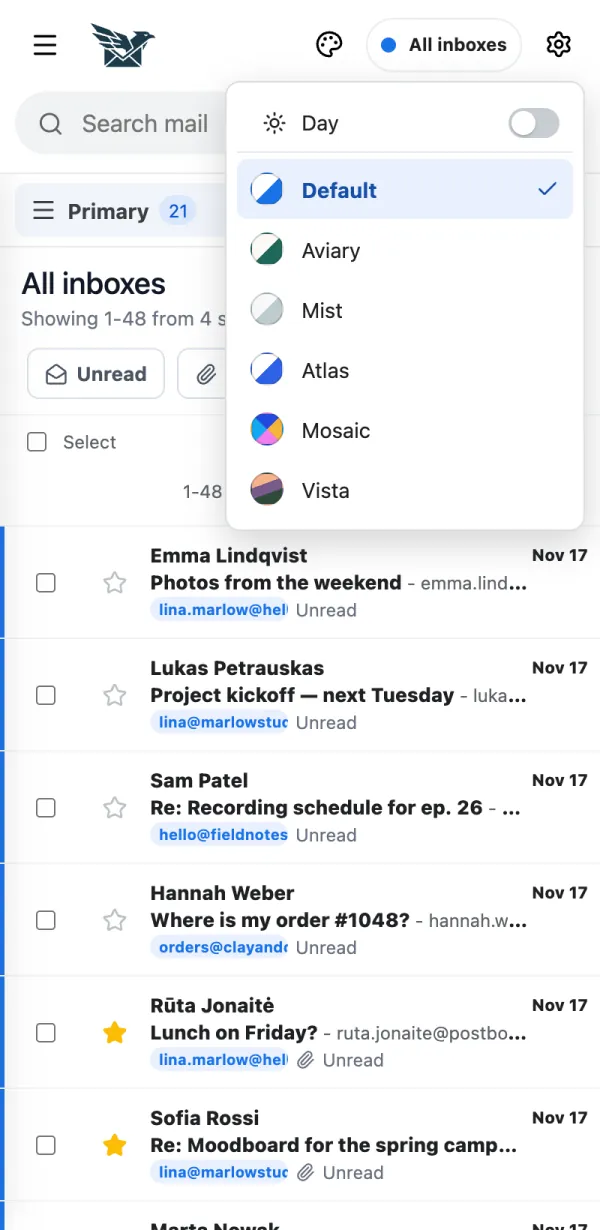
Bakstelėkite paletės mygtuką.
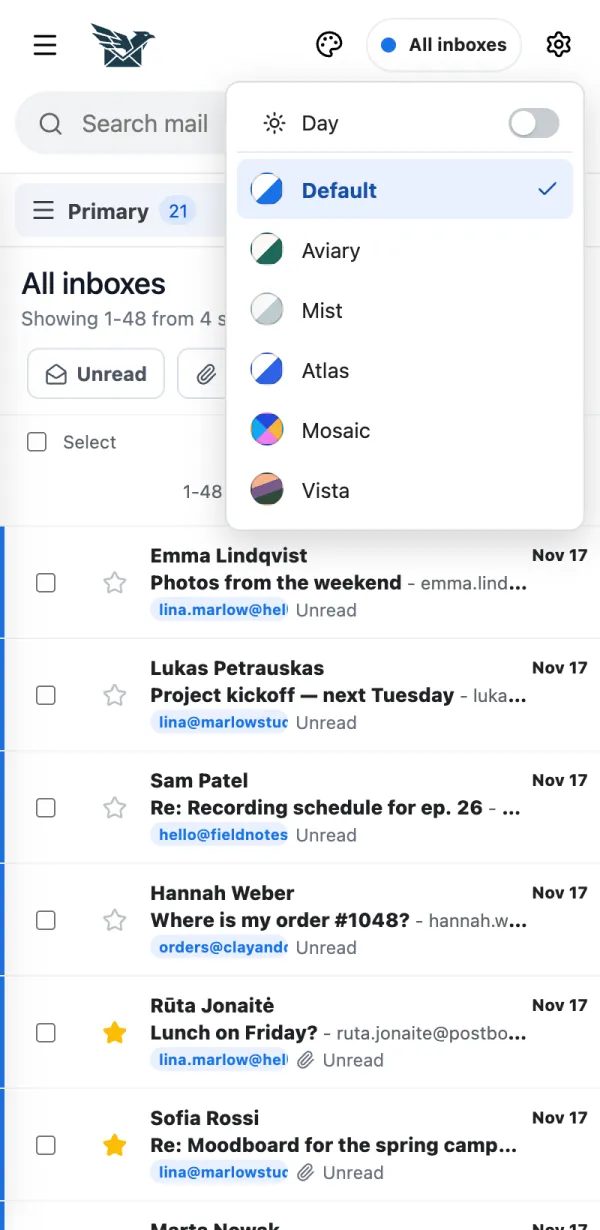
Pasirinkite temą. Pakeitimas matomas iš karto.
Bakstelėkite Diena , kad perjungtumėte dienos ir nakties spalvas.
Kaip atrodo temos? Šešios temos, kiekviena su savo spalvomis. Štai kaip jos atrodo kompiuteryje. Šešios temos, kiekviena su savo spalvomis. Štai kaip jos atrodo kompiuteryje.
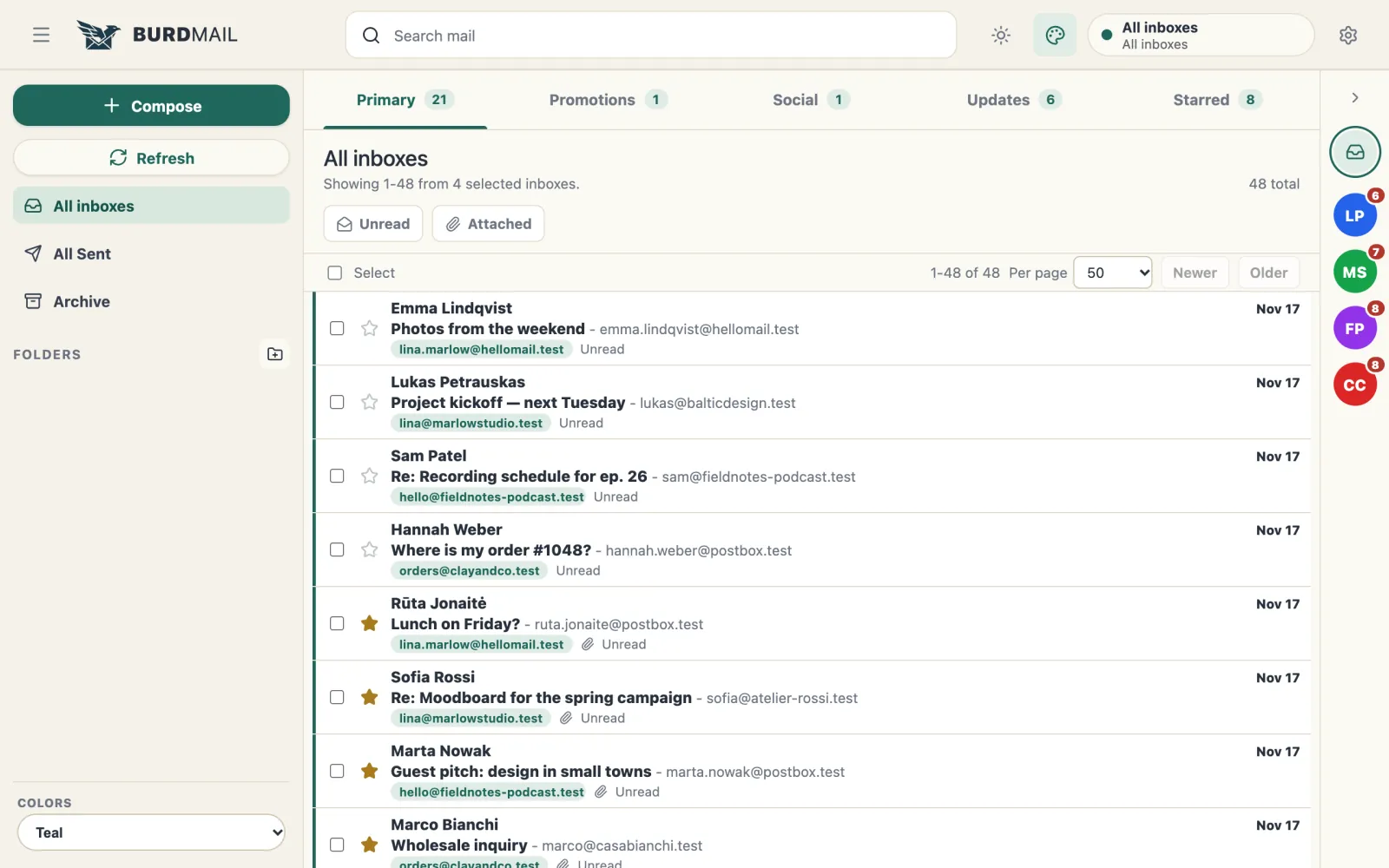
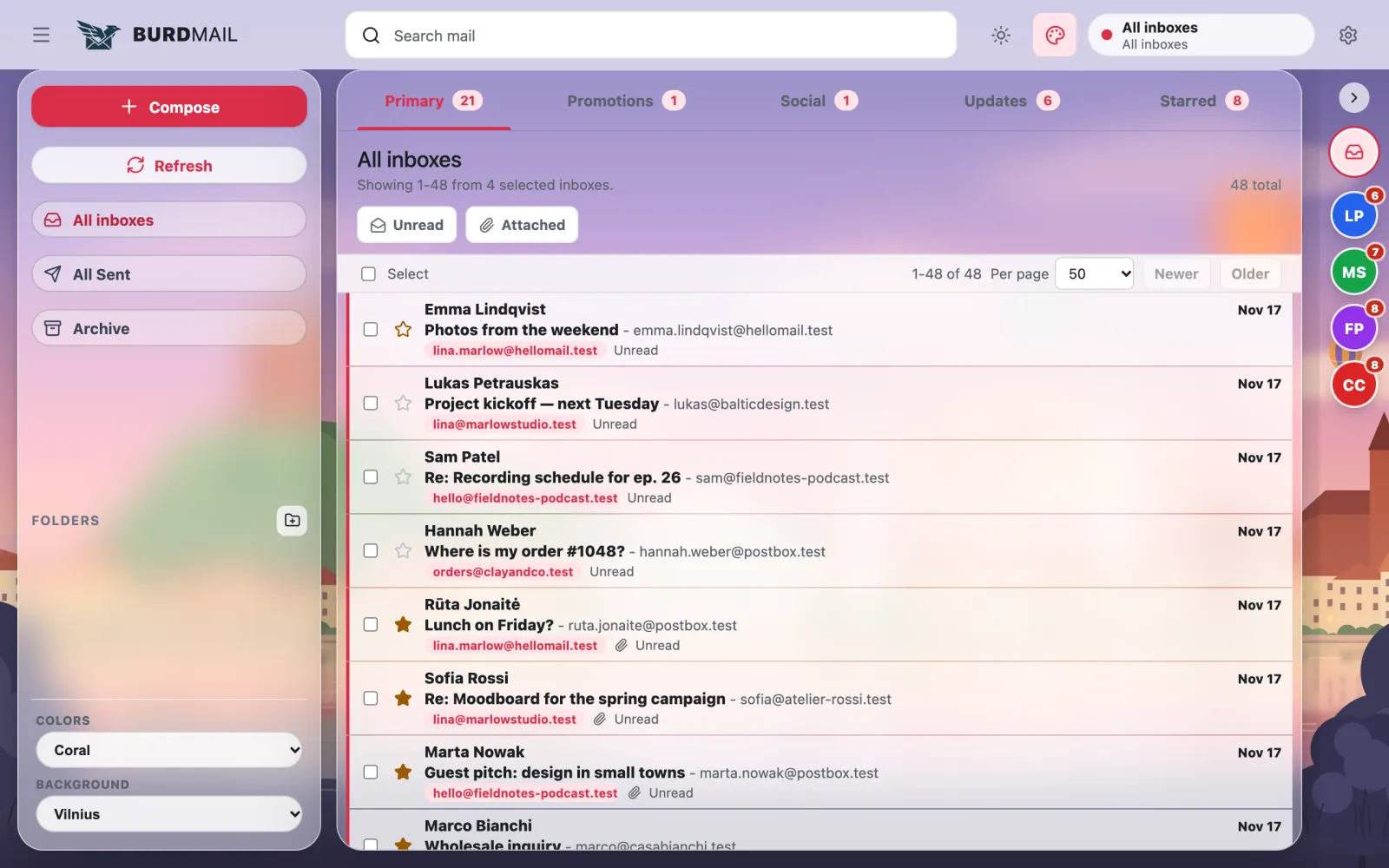
Numatytoji : švari ir šviesi.
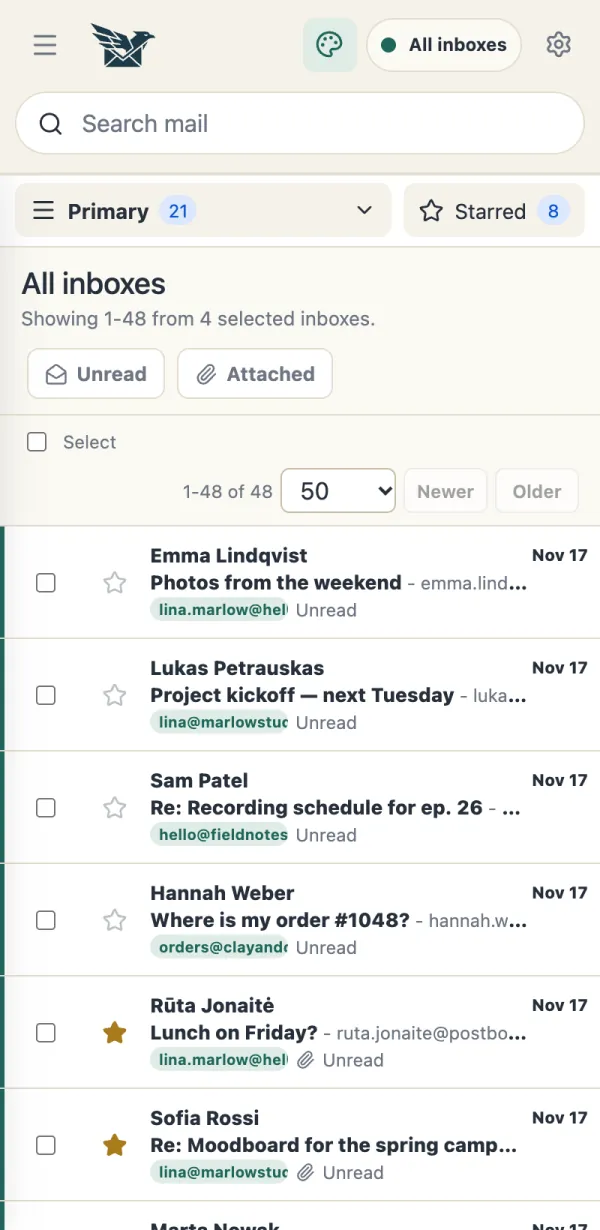
Aviary : ramūs žali atspalviai.
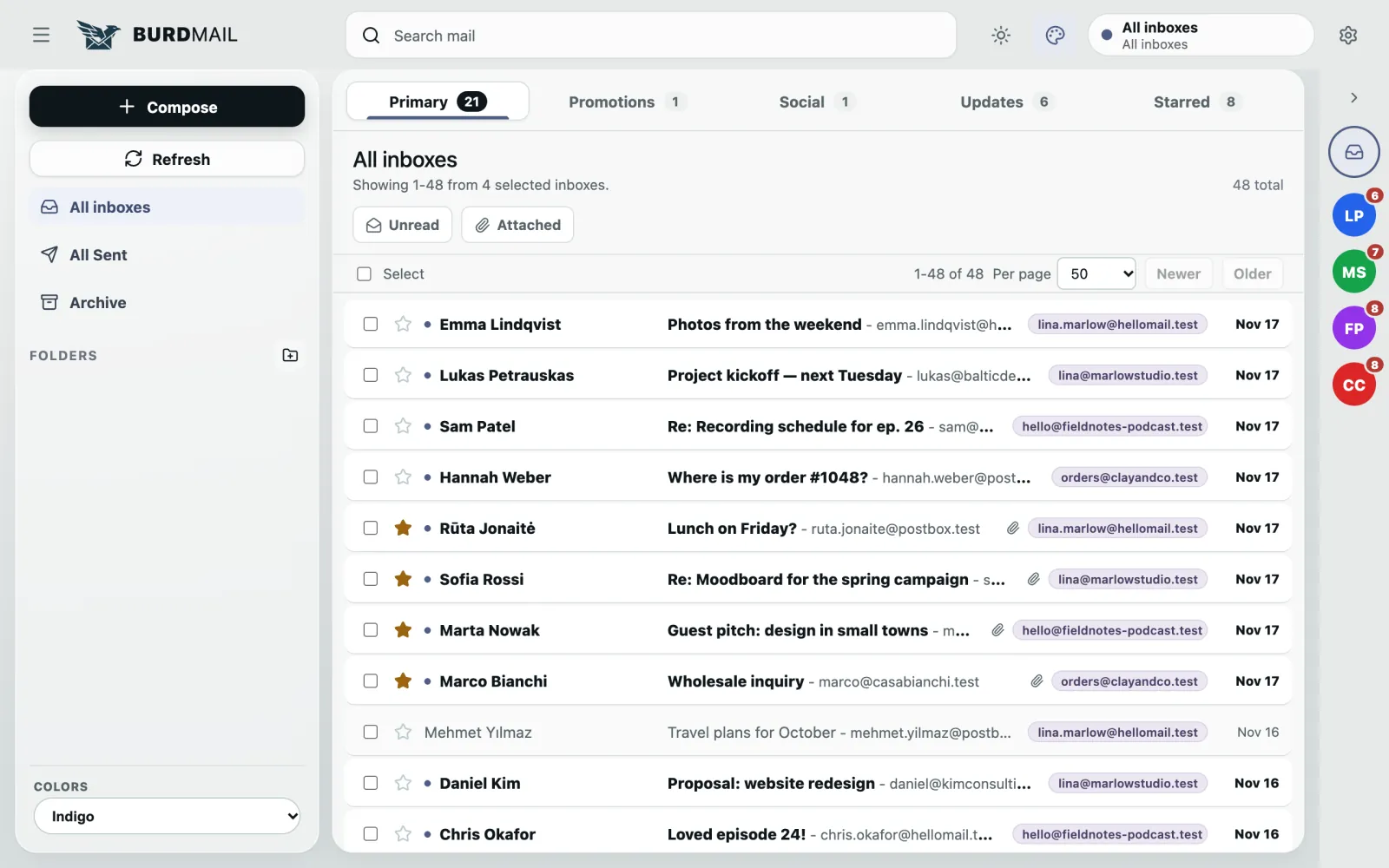
Mist : tylūs pilki tonai ir glaustas vienos eilutės sąrašas.
Atlas : sąrašas ir laiškas greta, su sparčiaisiais klavišais.
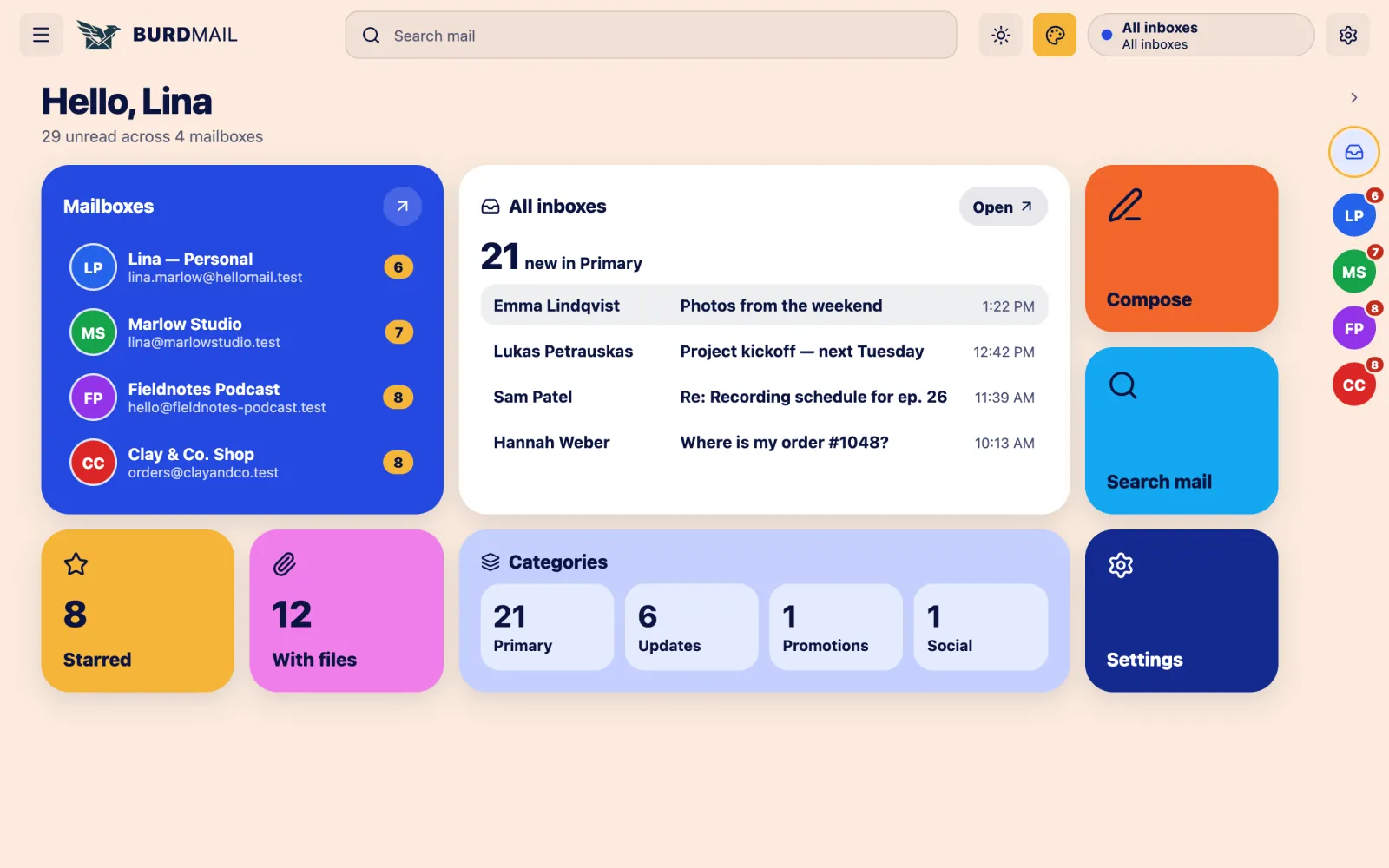
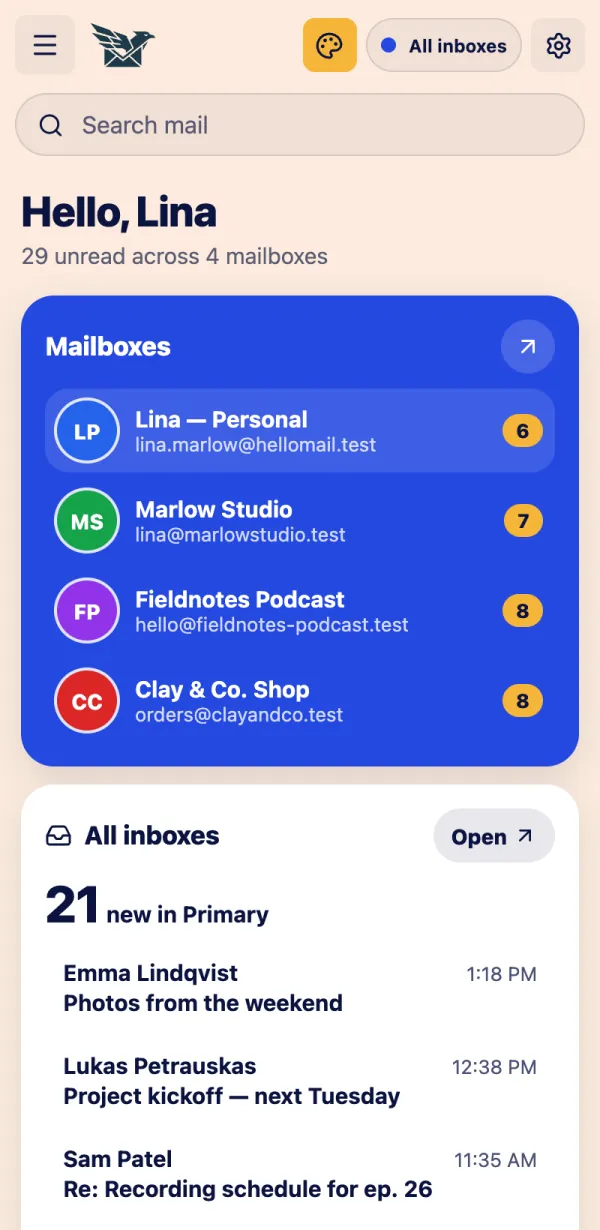
Mosaic : pradžios ekranas, kuriame iš karto matote savo pašto dėžutes ir naujus laiškus.
Vista : nuotraukos fonas. Pasirinkite „Vilnius“, „Aliejinė tapyba“ arba „Senovinis miestas“.
O telefone? Tos pačios šešios temos veikia ir telefono programėlėje. Tos pačios šešios temos veikia ir telefono programėlėje.
Aviary telefone.
Mosaic atsidaro su pradžios ekranu.
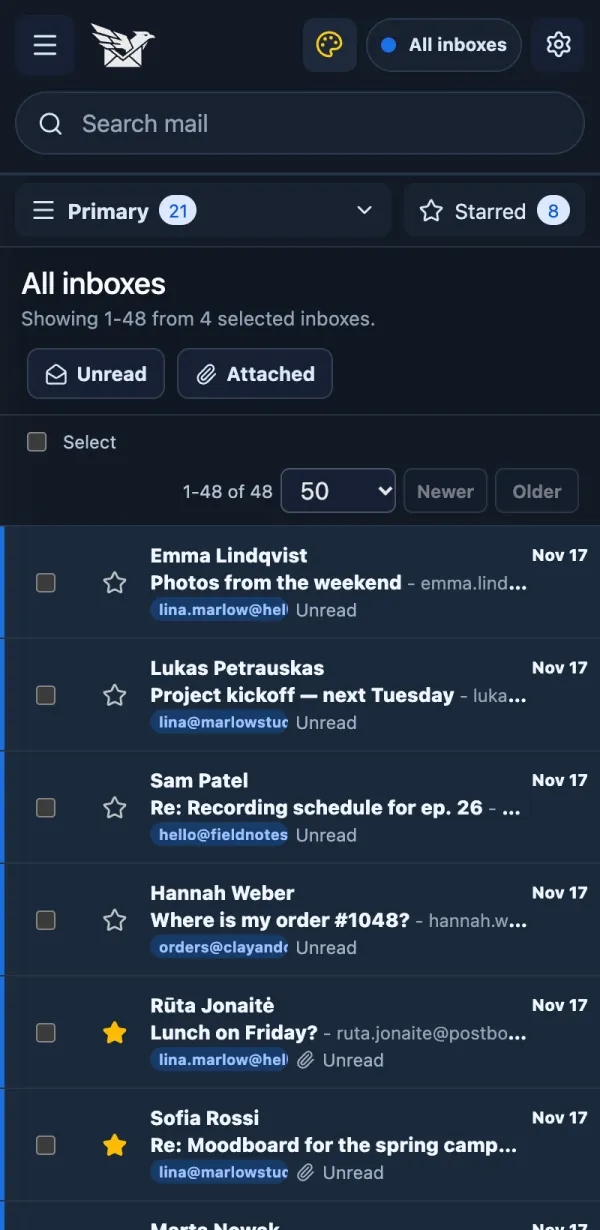
Nakties spalvos tamsoje tausoja akis.
Ar galiu pakeisti spalvas? Kiekviena tema turi tris spalvų rinkinius. Kiekviena tema turi tris spalvų rinkinius.
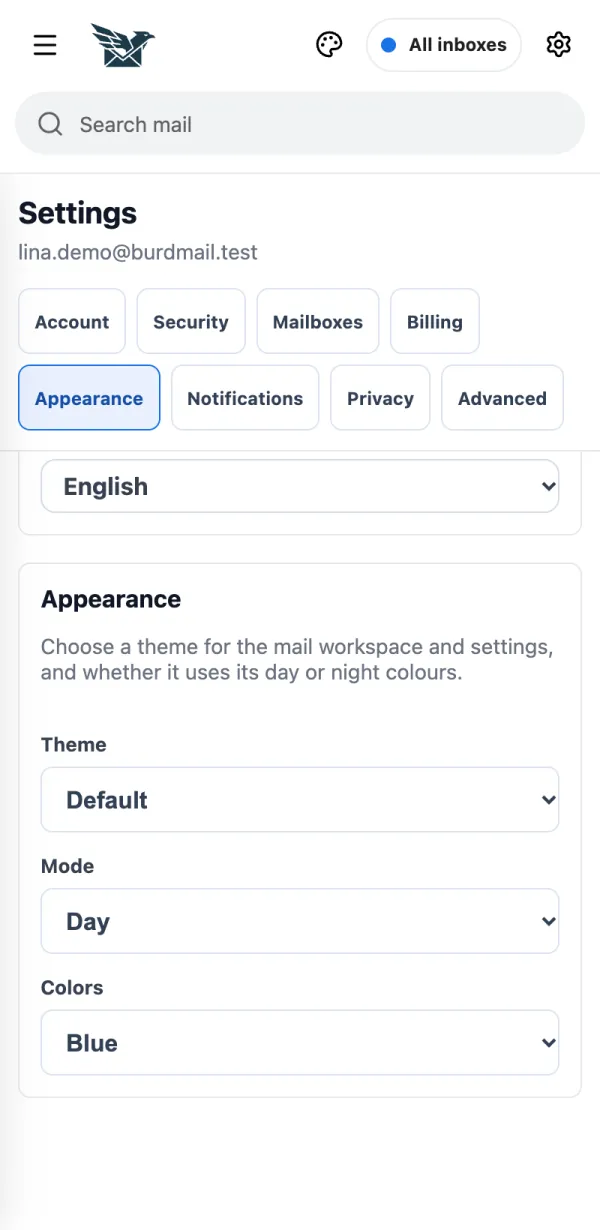
Atidarykite Nustatymai > Išvaizda .
Nustatykite parinktis Tema , Režimas ir Spalvos .
Kaip pakeisti kalbą? BurdMail galima naudoti anglų, lietuvių, rusų, lenkų, turkų, ispanų ir vokiečių kalbomis. BurdMail galima naudoti anglų, lietuvių, rusų, lenkų, turkų, ispanų ir vokiečių kalbomis.
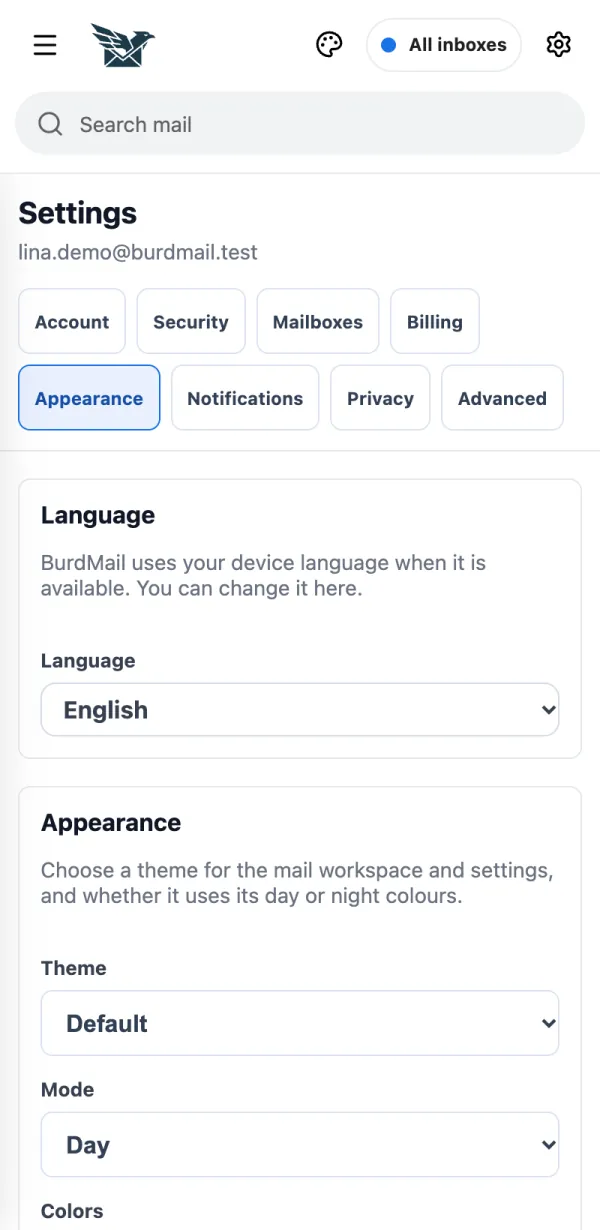
Atidarykite Nustatymai > Išvaizda .
Skiltyje Kalba pasirinkite savo kalbą. BurdMail persikraus pasirinkta kalba.
Kas yra nustatymuose? Bakstelėkite krumpliaratį viršuje. Nustatymuose yra aštuoni skirtukai. Bakstelėkite krumpliaratį viršuje. Nustatymuose yra aštuoni skirtukai.
Bakstelėkite krumpliaratį.
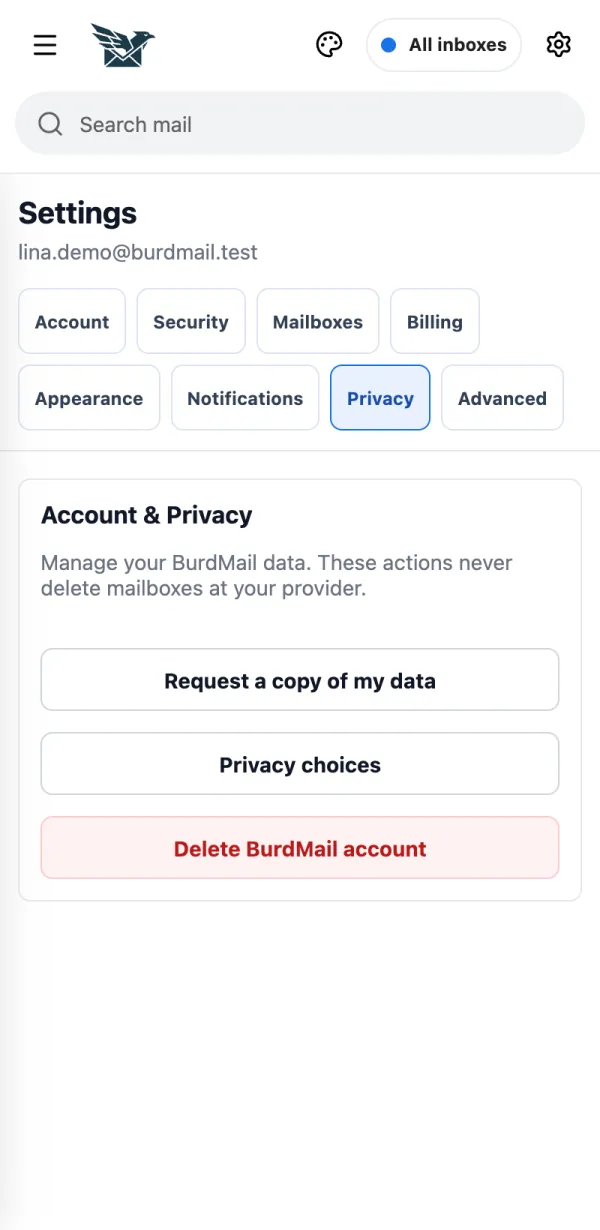
Skirtukai: Paskyra , Sauga , Pašto dėžutės , Atsiskaitymas , Išvaizda , Pranešimai , Privatumas , Išplėstiniai .
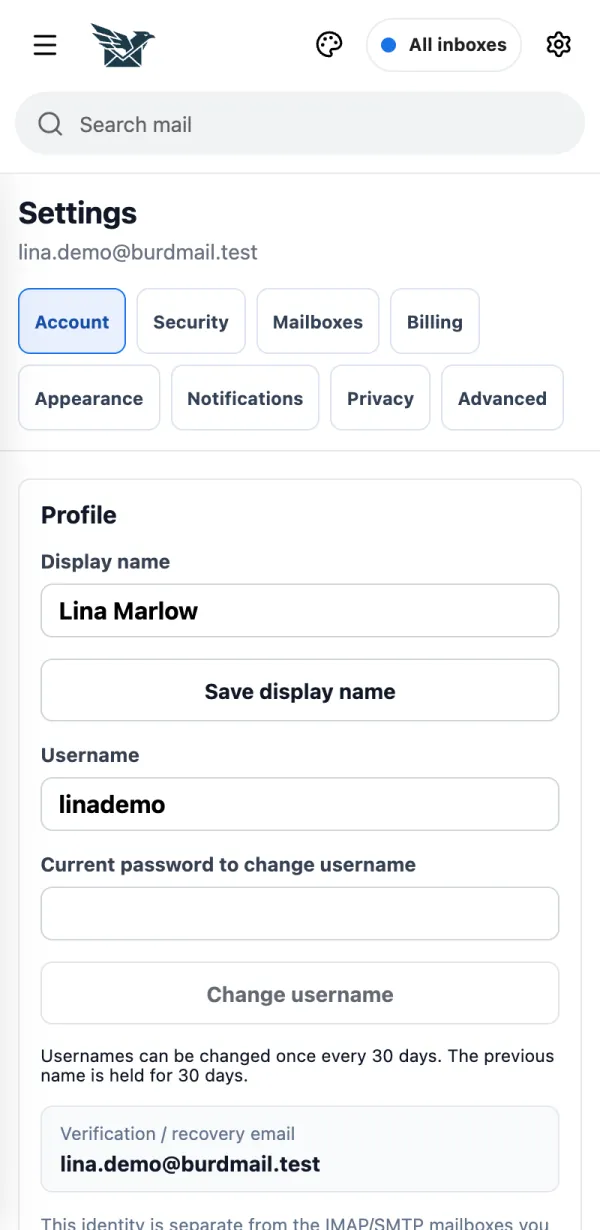
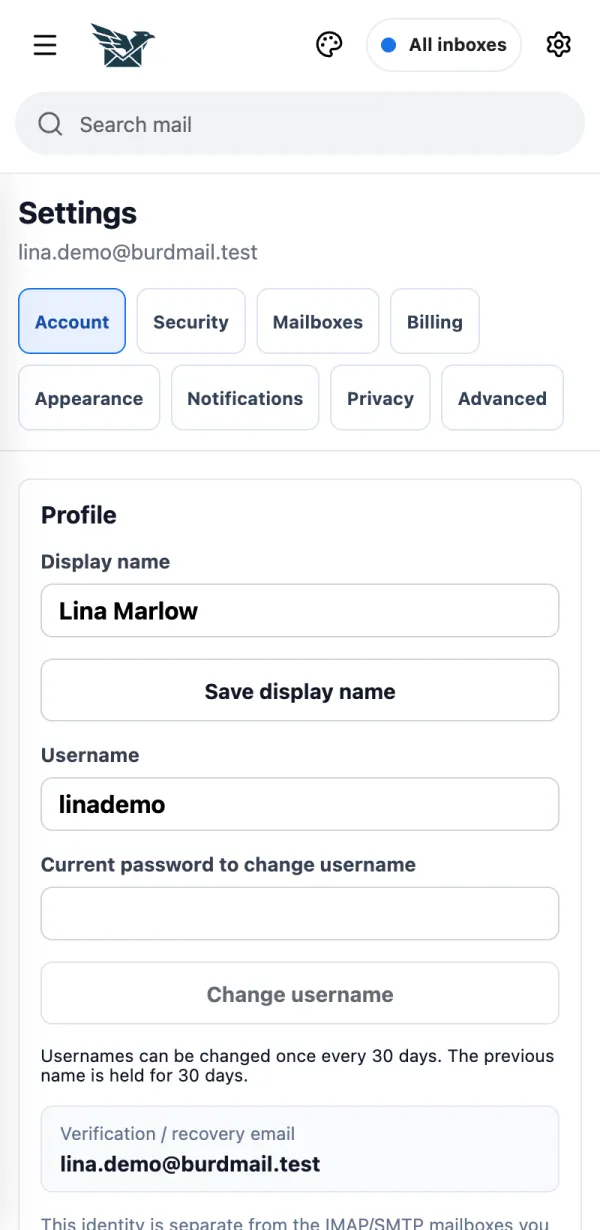
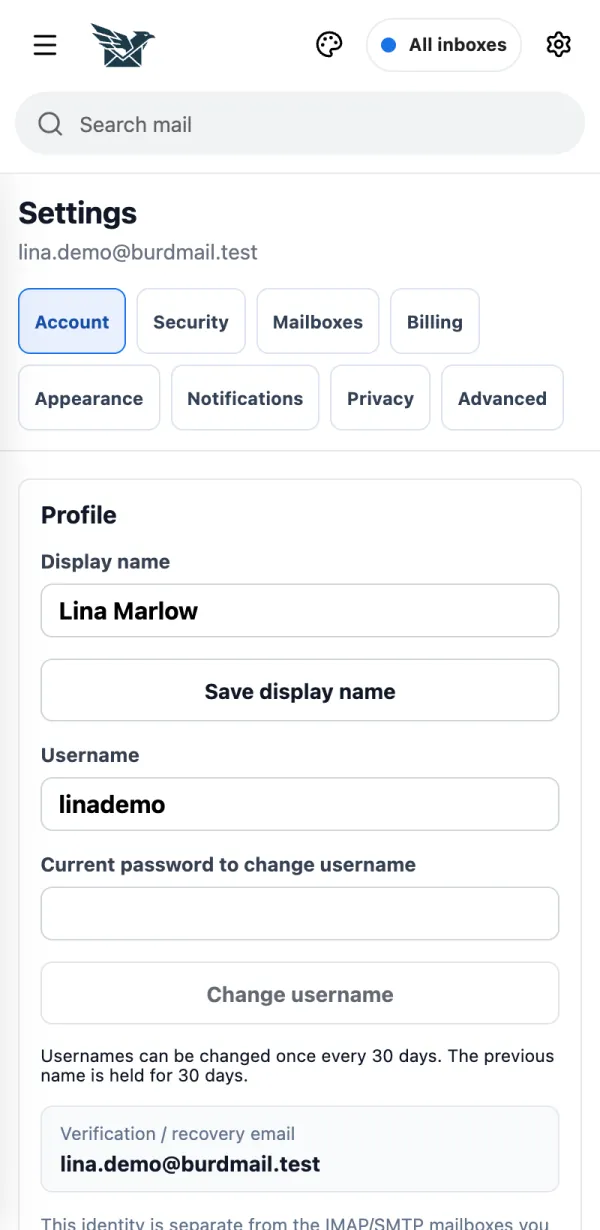
Kaip pakeisti savo vardą ar naudotojo vardą? Skiltyje Nustatymai > Paskyra. Skiltyje Nustatymai > Paskyra .
Laukelyje Rodomas vardas pakeiskite vardą ir bakstelėkite Išsaugoti rodomą vardą . Norėdami pakeisti naudotojo vardą (Naudotojo vardas ), įveskite dabartinį slaptažodį (ir 2FA kodą, jei jis įjungtas) ir bakstelėkite Keisti naudotojo vardą .
Jei nepavyksta Naudotojo vardą galima keisti kartą per 30 dienų. Kaip įjungti dviejų veiksnių autentifikavimą? Jis apsaugo jūsų paskyrą 6 skaitmenų kodu iš autentifikavimo programėlės. Jis apsaugo jūsų paskyrą 6 skaitmenų kodu iš autentifikavimo programėlės.
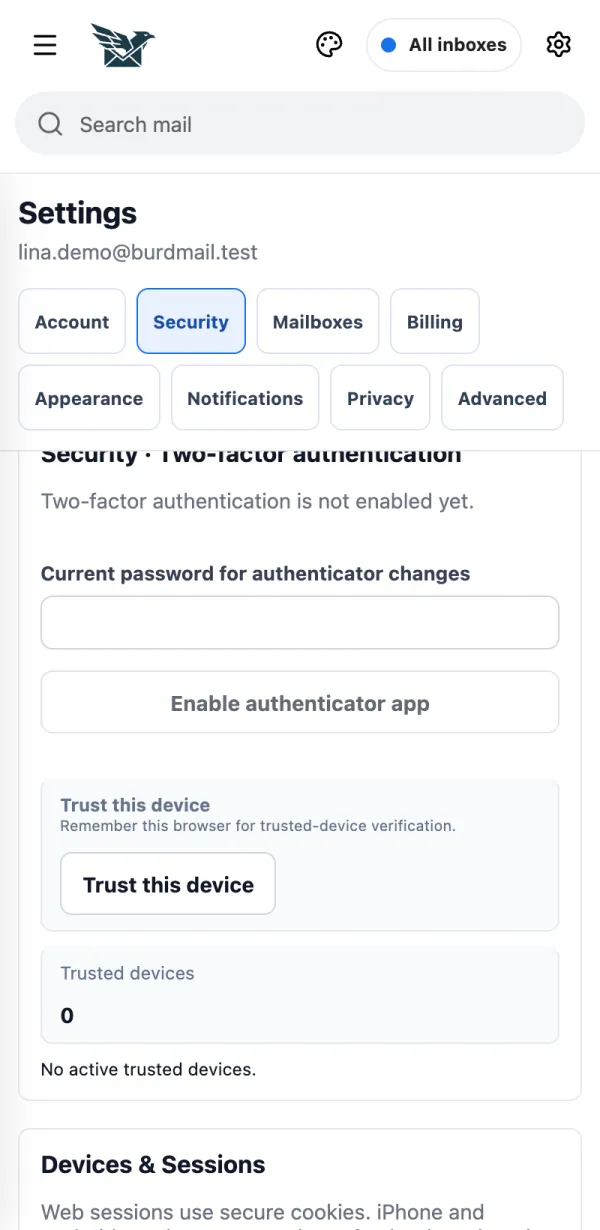
Atidarykite Nustatymai > Sauga , laukelyje Dabartinis slaptažodis autentifikavimo pakeitimams įveskite slaptažodį ir bakstelėkite Įjungti autentifikavimo programėlę .
Nuskaitykite QR kodą autentifikavimo programėle (tame pačiame telefone – Atidaryti autentifikavimo programėlėje arba Kopijuoti sąrankos raktą ), įveskite 6 skaitmenų kodą ir bakstelėkite Patvirtinti 2FA .
Išsaugokite atkūrimo kodus saugioje vietoje ir bakstelėkite Išsaugojau . Kiekvienas kodas veikia vieną kartą. Jų prireiks, jei prarasite telefoną.
Kaip atjungti kitus įrenginius? Pakeiskite slaptažodį, kad atsijungtumėte visur, arba telefone naudokite Atjungti visus mobiliuosius įrenginius. Pakeiskite slaptažodį, kad atsijungtumėte visur, arba telefone naudokite Atjungti visus mobiliuosius įrenginius .
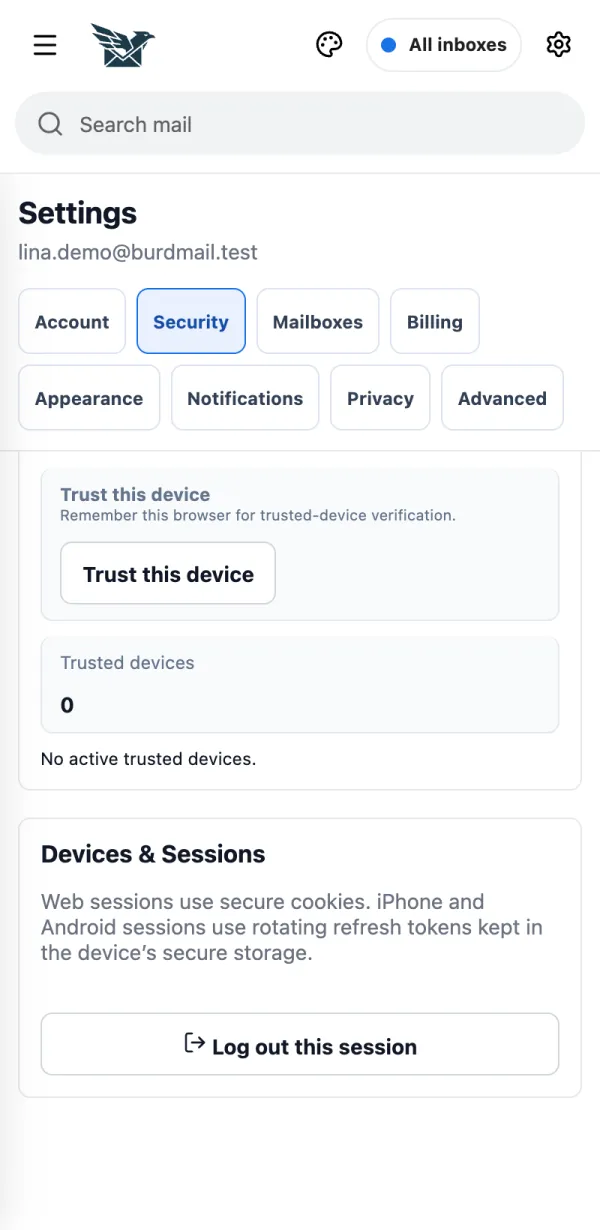
Atidarykite Nustatymai > Sauga . Telefono programėlėje skiltyje Įrenginiai ir sesijos bakstelėkite Atjungti visus mobiliuosius įrenginius .
Norėdami atsijungti visur, taip pat ir naršyklėse, pakeiskite slaptažodį skiltyje Sauga .
Jei nepavyksta Atsijungti iš šios sesijos atjungia tik tą įrenginį, kurį dabar naudojate.Pašalinti skiltyje Patikimi įrenginiai reiškia, kad tas įrenginys vėl prašys 2FA kodo. Jo tai neatjungia.Kaip veikia pranešimai? Pranešimai apie naujus laiškus ateina į BurdMail telefono programėlę. Pranešimai apie naujus laiškus ateina į BurdMail telefono programėlę.
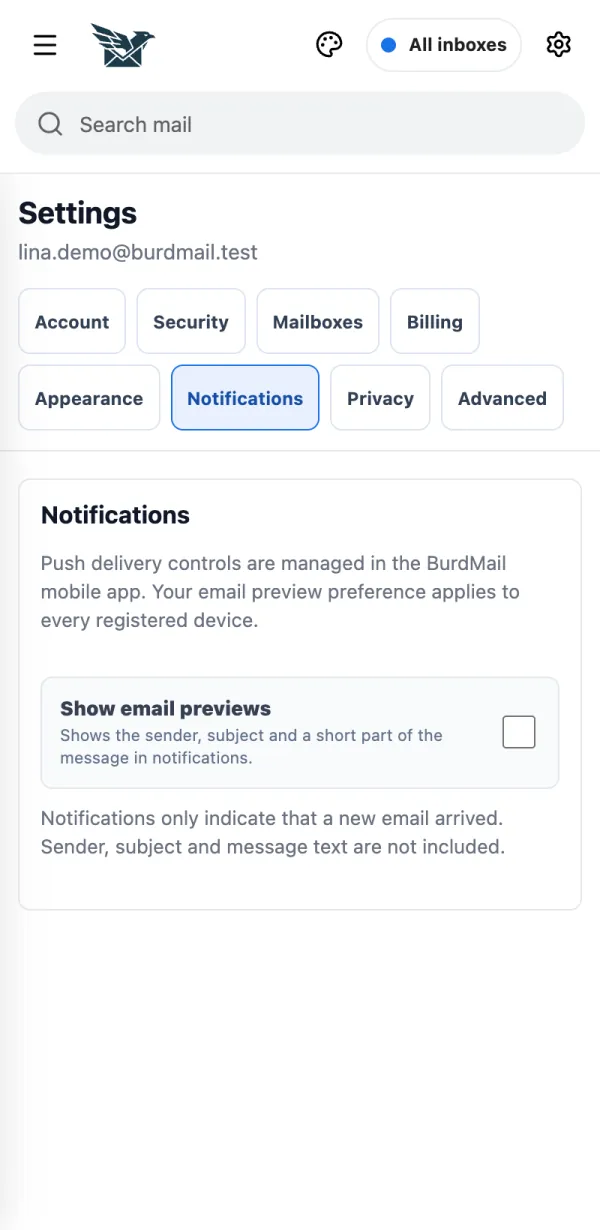
Pasirinkite Rodyti laiškų peržiūras , jei pranešimuose norite matyti siuntėją ir temą.
Telefone skiltyje Nustatymai > Pranešimai taip pat galite įjungti arba išjungti įspėjimus apie naujus laiškus ir programėlės ženklelį.
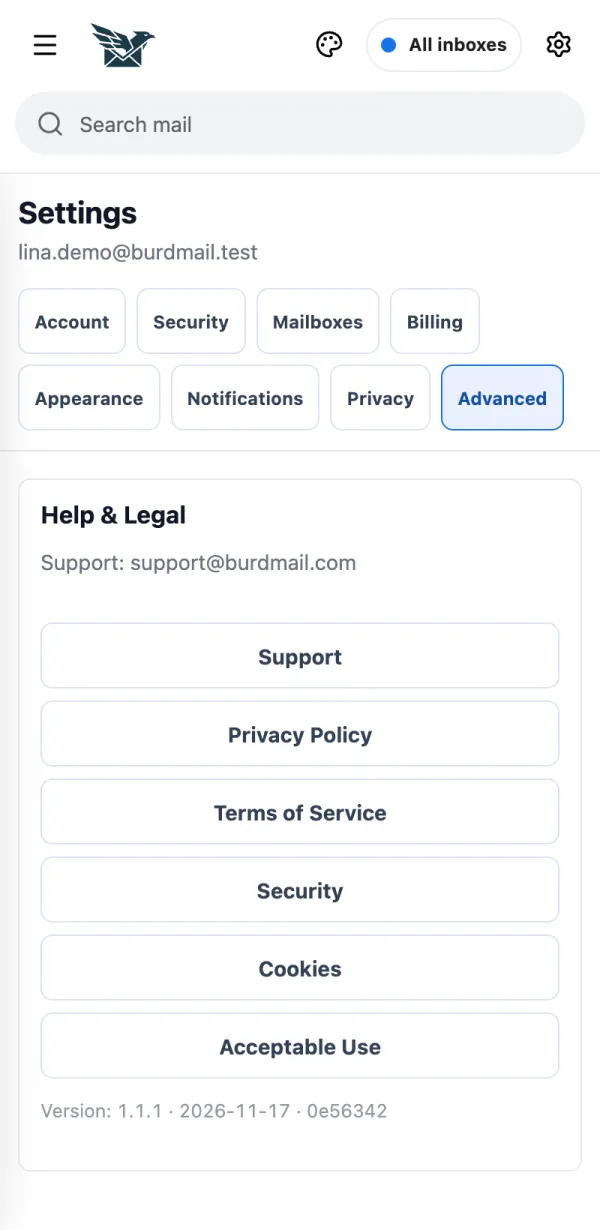
Jei nepavyksta Pirmiausia įjunkite parinktį Pranešimai – tada telefonas paprašys leidimo. Pranešimas siunčiamas tik apie naujus laiškus aplanke „Gautieji“, gautus per pastarąsias 30 minučių. Kur rasti pagalbą ir teisinius puslapius? Skiltyje Nustatymai > Išplėstiniai. Skiltyje Nustatymai > Išplėstiniai .
Čia galite susisiekti su palaikymo komanda, perskaityti privatumo politiką ir sąlygas bei pamatyti programėlės versiją.
Kuo skiriasi Free ir Pro? Free leidžia prijungti iki 2 pašto dėžučių. Pro – iki 25, be to, suteikia prioritetinį palaikymą. Free leidžia prijungti iki 2 pašto dėžučių. Pro – iki 25, be to, suteikia prioritetinį palaikymą.
Savo planą matysite skiltyje Nustatymai > Atsiskaitymas .
Jei nepavyksta Parašai, kategorijos, pranešimai ir patikimi įrenginiai veikia ir Free plane. Kaip pereiti prie Pro? Žiniatinklyje mokate kortele. Programėlėse mokate per App Store arba Google Play. Žiniatinklyje mokate kortele. Programėlėse mokate per App Store arba Google Play.
Žiniatinklyje: atidarykite Nustatymai > Atsiskaitymas , pažymėkite langelį, pasirinkite mėnesio arba metų mokėjimą ir užbaikite apmokėjimą.
iPhone arba Android: programėlėje atidarykite Nustatymai > Atsiskaitymas ir pirkite per App Store arba Google Play.
Jei nepavyksta Pro įsigijote kitame įrenginyje? Pro veikia visur, kur prisijungiate prie BurdMail. Kaip atsisakyti Pro? Kur atsisakyti, priklauso nuo to, kur pirkote. Kur atsisakyti, priklauso nuo to, kur pirkote.
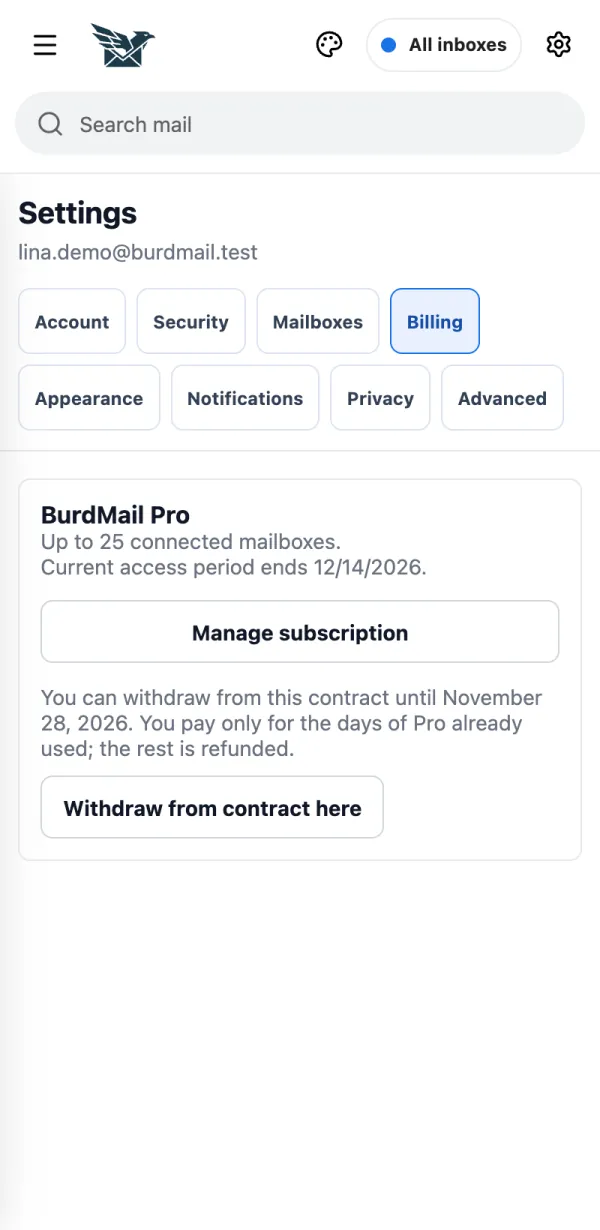
Pirkote žiniatinklyje: bakstelėkite Tvarkyti prenumeratą . Pro veiks iki apmokėto laikotarpio pabaigos.
Pirkote iPhone: programėlėje atidarykite Nustatymai > Atsiskaitymas ir bakstelėkite Tvarkyti „App Store“ prenumeratą . Pirkote Android: ten pat bakstelėkite Tvarkyti „Google Play“ prenumeratą .
Ar galiu atsisakyti sutarties per 14 dienų? Taip, jei pirkote žiniatinklyje. Taip, jei pirkote žiniatinklyje.
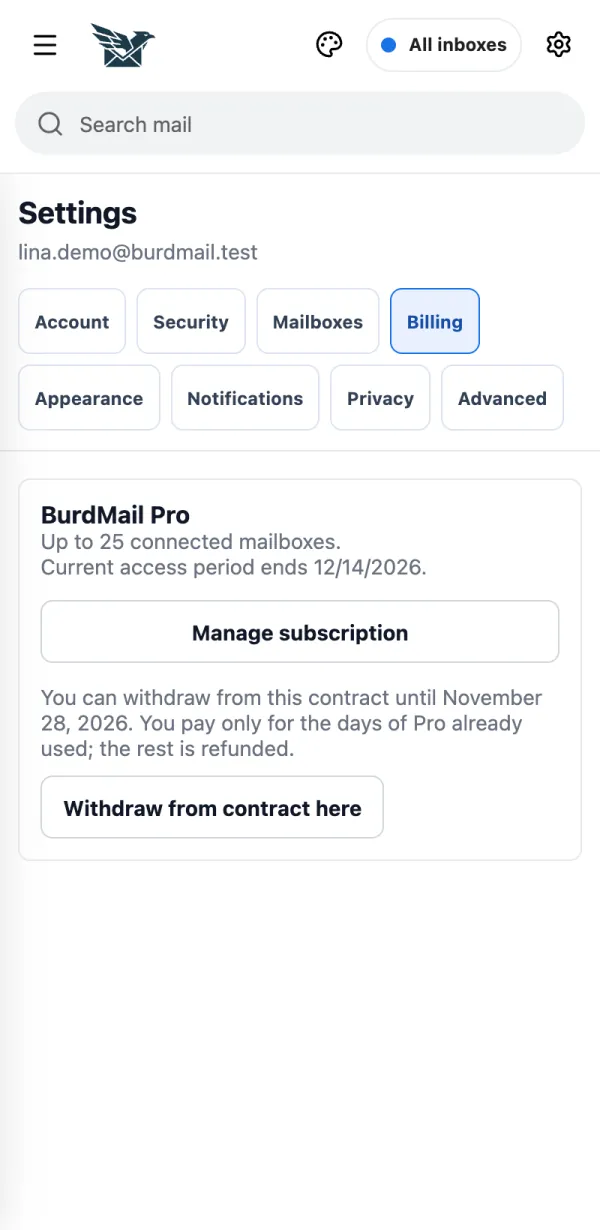
Skiltyje Nustatymai > Atsiskaitymas bakstelėkite Atsisakyti sutarties čia (rodoma 14 dienų po pirkimo), įveskite savo vardą ir el. paštą ir bakstelėkite Patvirtinti sutarties atsisakymą . Pro baigiasi iš karto: mokate tik už panaudotas dienas, o likusi suma grąžinama.
Jei nepavyksta Pirkimams per App Store ir Google Play taikomos jų pačių pinigų grąžinimo taisyklės. Įsigijau Pro programėlėje, bet jo nematau Atkurkite pirkimą. Atkurkite pirkimą.
iPhone arba Android programėlėje atidarykite Nustatymai > Atsiskaitymas ir bakstelėkite Atkurti pirkimus .
Naudokite tą pačią BurdMail paskyrą ir tą pačią Apple paskyrą arba Google paskyrą, kuria pirkote.
Tokio klausimo nėra. Pabandykite kitą žodį.
Paveikslėliuose esantys žmonės ir adresai yra išgalvoti.
 BurdMail