Как…? Нажмите на вопрос. Ответ откроется по шагам, с картинками. Красная рамка показывает, куда нажать.
48 вопросов · 7 разделов
Как создать аккаунт BurdMail? Это бесплатно и занимает около минуты. Понадобятся имя пользователя, Ваш адрес электронной почты и пароль. Это бесплатно и занимает около минуты. Понадобятся имя пользователя, Ваш адрес электронной почты и пароль.
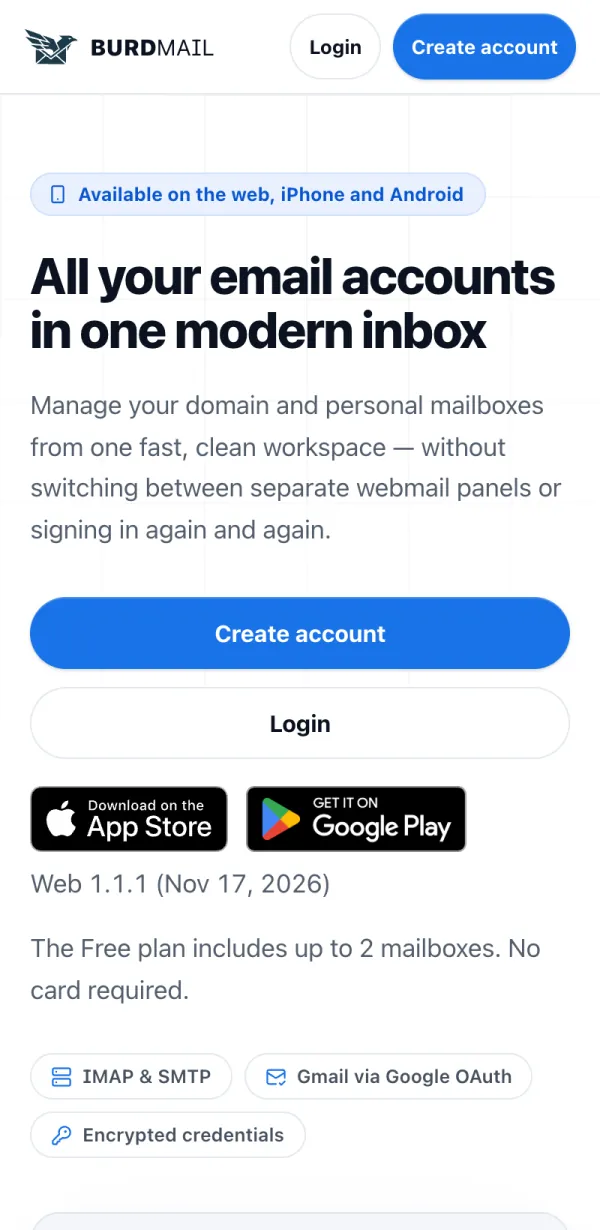
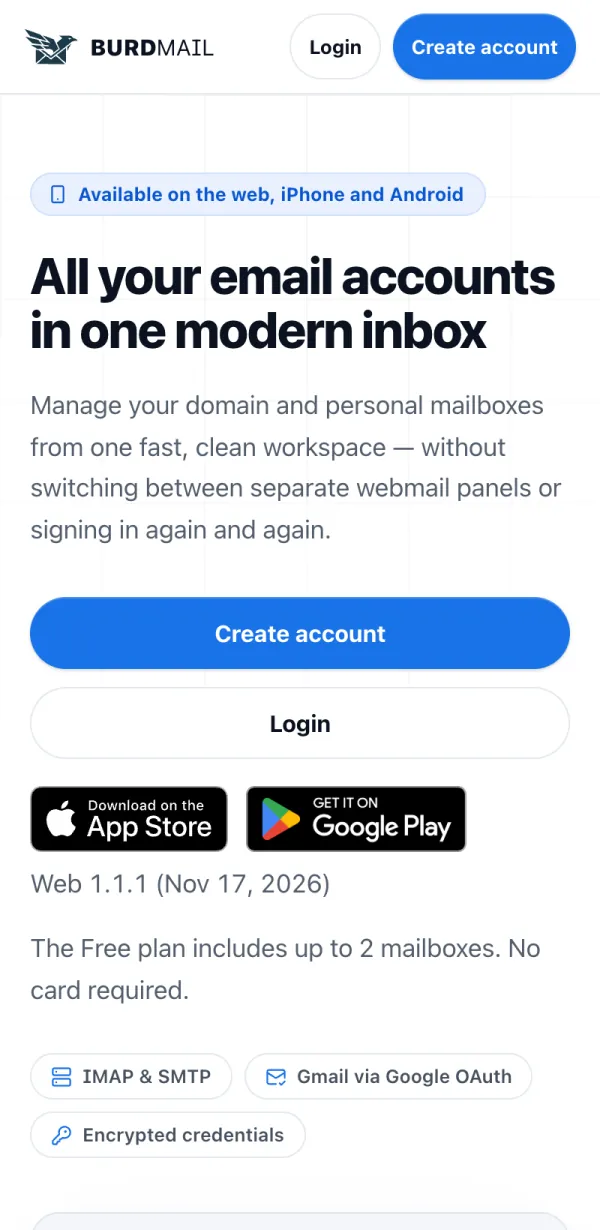
Откройте burdmail.com и нажмите Создать аккаунт .
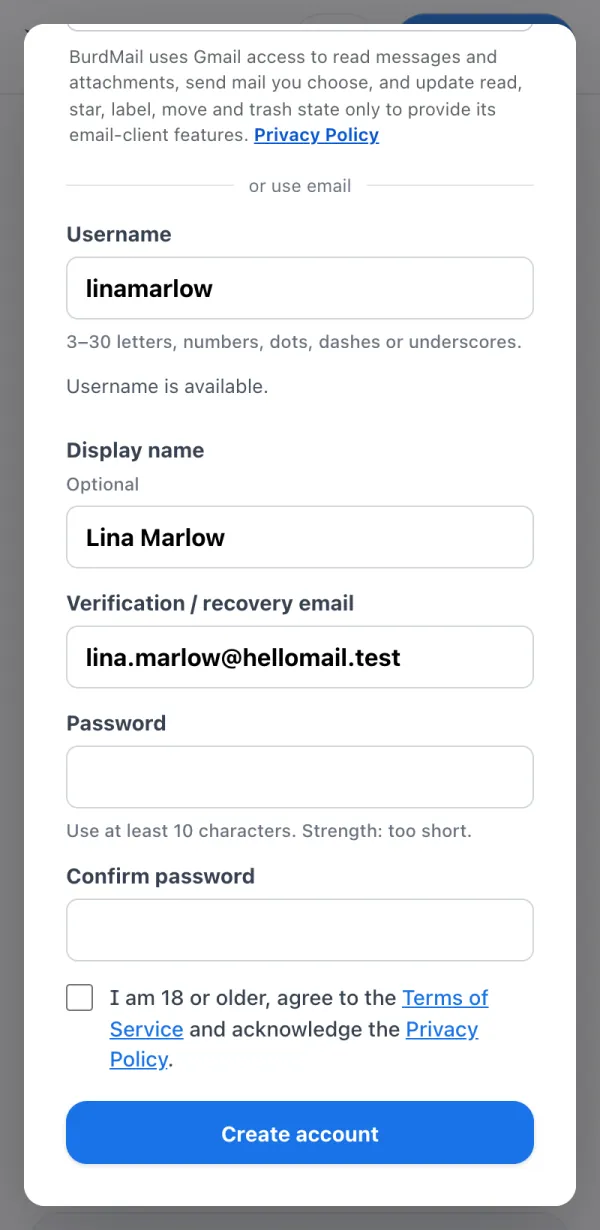
Придумайте Имя пользователя , при желании добавьте Отображаемое имя и укажите свой адрес электронной почты в поле E-mail для подтверждения и восстановления .
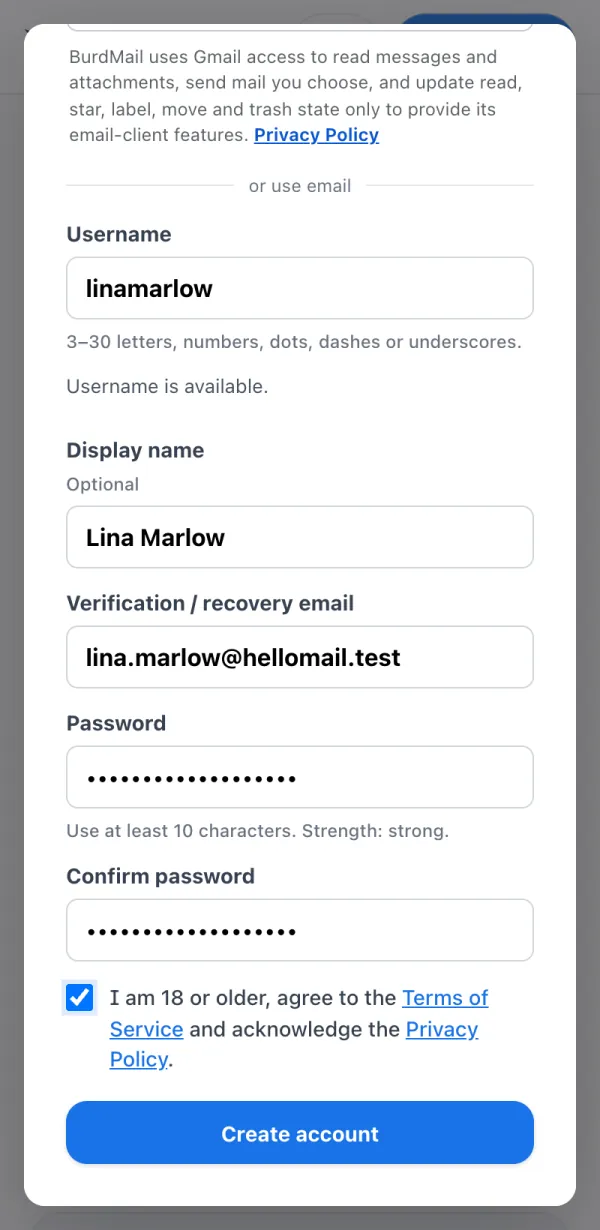
Придумайте Пароль не короче 10 символов и введите его ещё раз. Отметьте галочку, чтобы подтвердить, что Вам исполнилось 18 лет и Вы принимаете условия, затем нажмите Создать аккаунт .
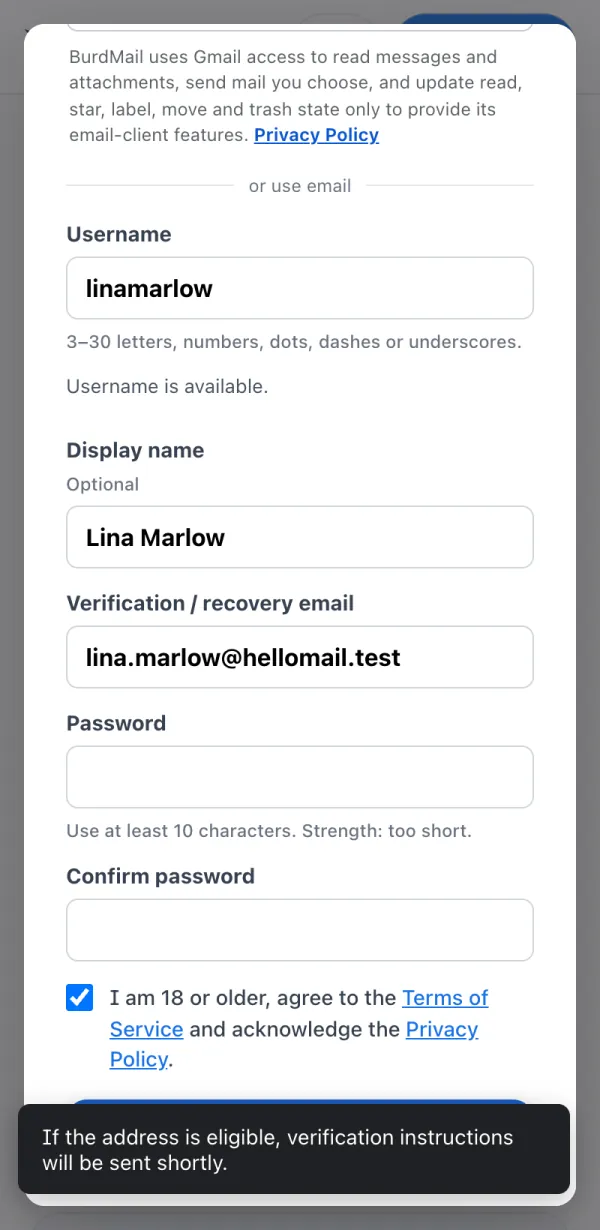
BurdMail отправит Вам письмо для подтверждения. Откройте свою почту.
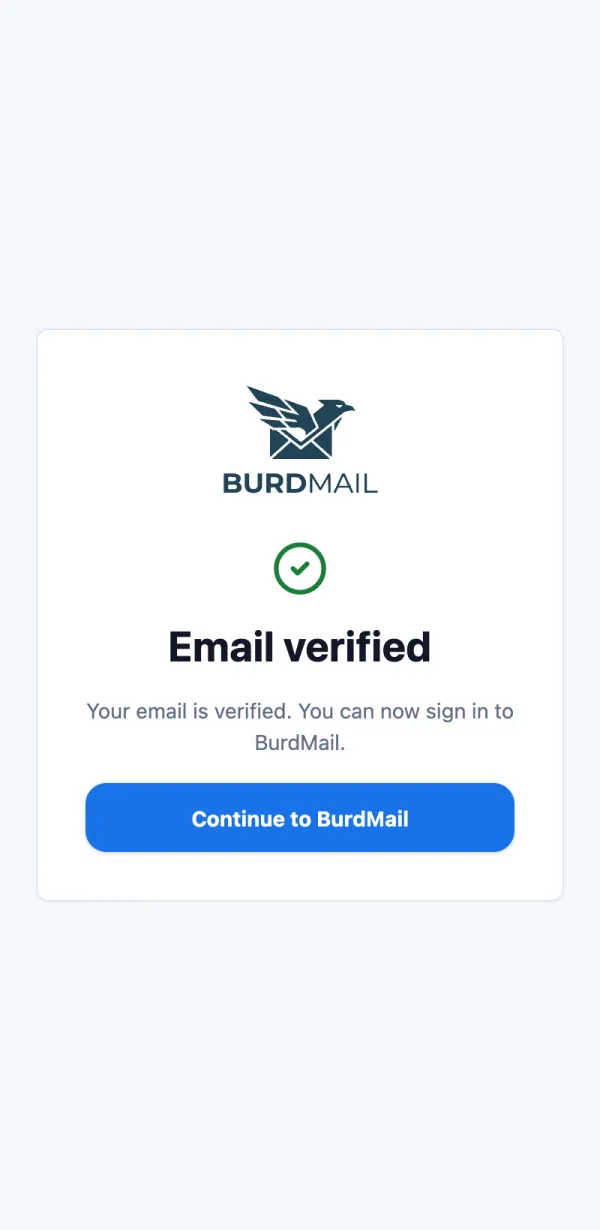
Нажмите Verify email address в этом письме (ссылка действует 60 минут). Когда появится надпись E-mail подтверждён , можно входить.
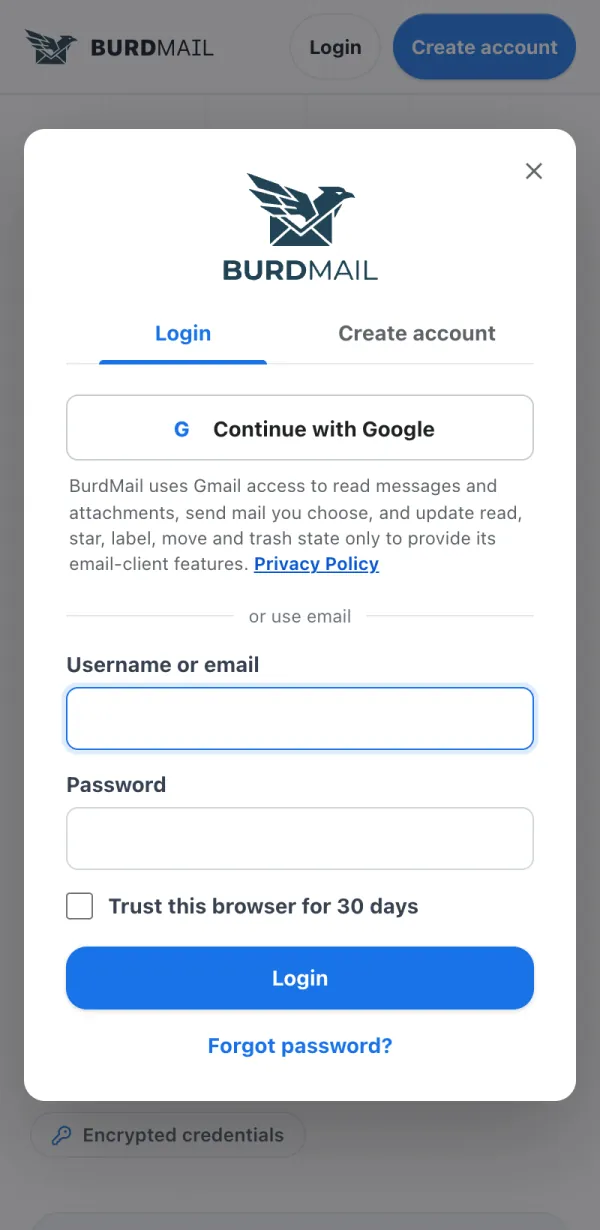
Как войти? Используйте имя пользователя или e-mail и пароль BurdMail. Используйте имя пользователя или e-mail и пароль BurdMail.
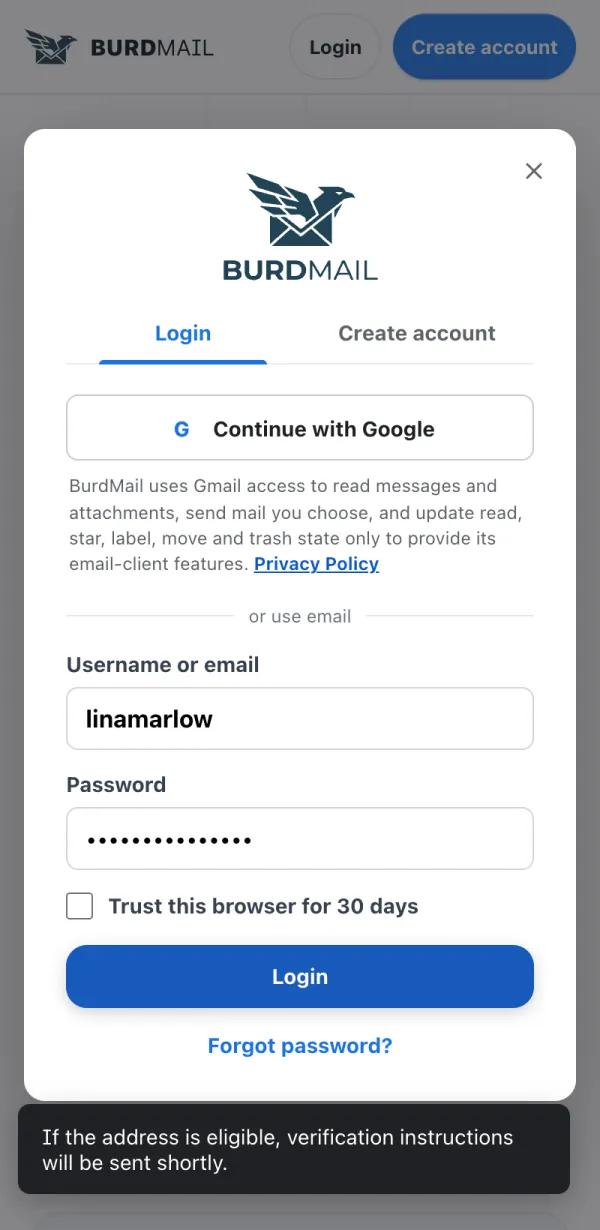
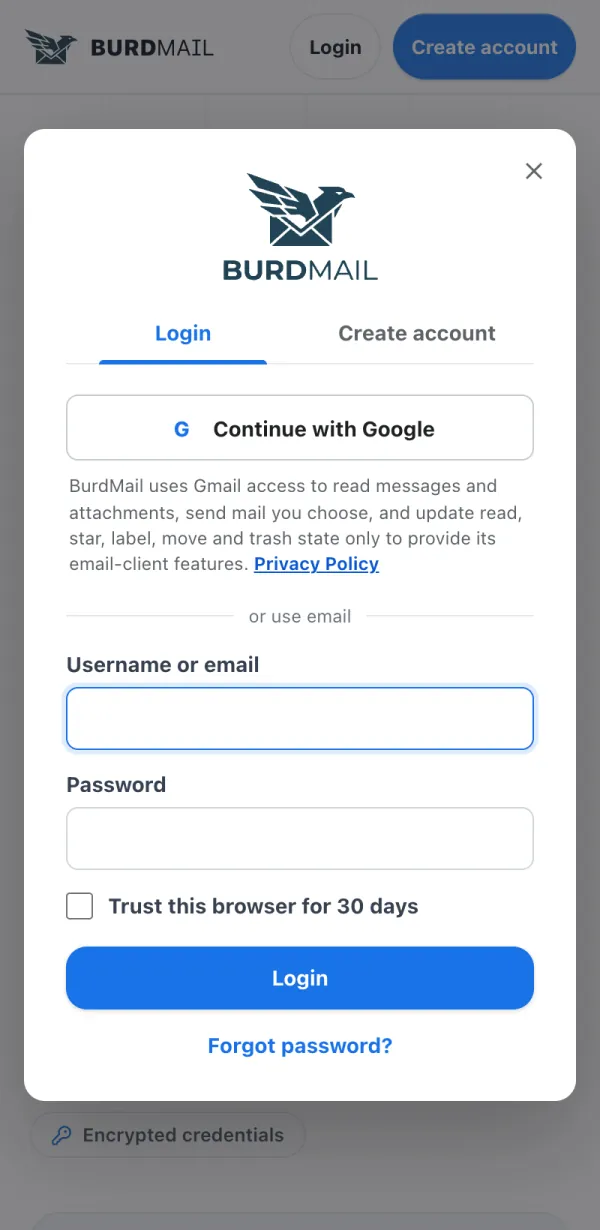
Нажмите Вход .
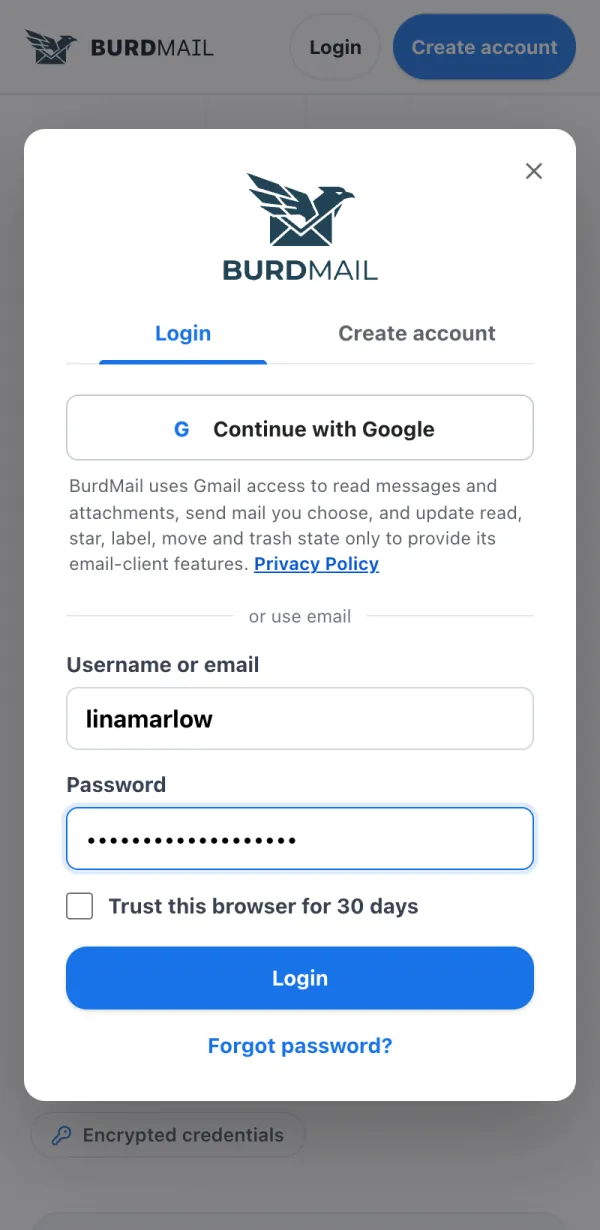
Введите Имя пользователя или e-mail и Пароль , затем нажмите Вход . На своём компьютере можно отметить Доверять этому браузеру 30 дней , чтобы не вводить там код подтверждения.
Если не получается Забыли пароль? Смотрите Я забыл(а) пароль . Пароль BurdMail — это не пароль от Gmail или iCloud. У каждого ящика свой пароль. Мне не пришло письмо для подтверждения Новое письмо можно отправить с экрана входа. Новое письмо можно отправить с экрана входа.
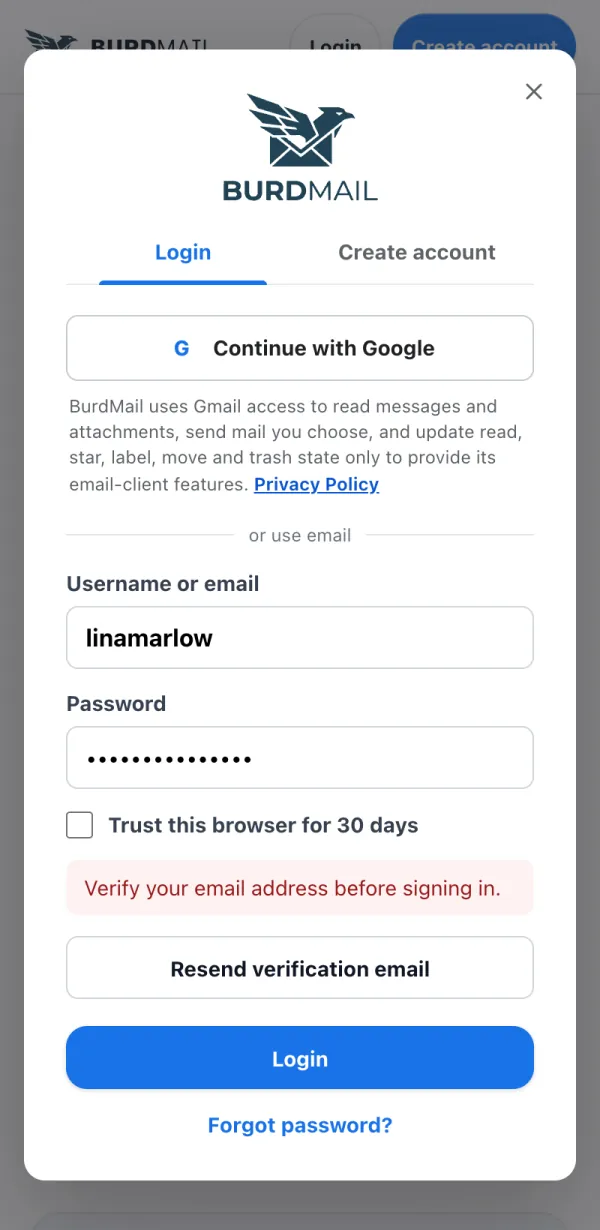
Попробуйте войти. Если BurdMail пишет Подтвердите адрес электронной почты перед входом , нажмите Отправить письмо для подтверждения повторно .
Новая ссылка уже в пути. Проверьте «Входящие» и папку «Спам». Ссылка действует 60 минут.
Если не получается Прошло несколько минут, а письма всё нет? Напишите на support@burdmail.com. Я забыл(а) пароль Сбросьте его по почте. Пароли Ваших ящиков (Gmail, iCloud и других) при этом не меняются. Сбросьте его по почте. Пароли Ваших ящиков (Gmail, iCloud и других) при этом не меняются.
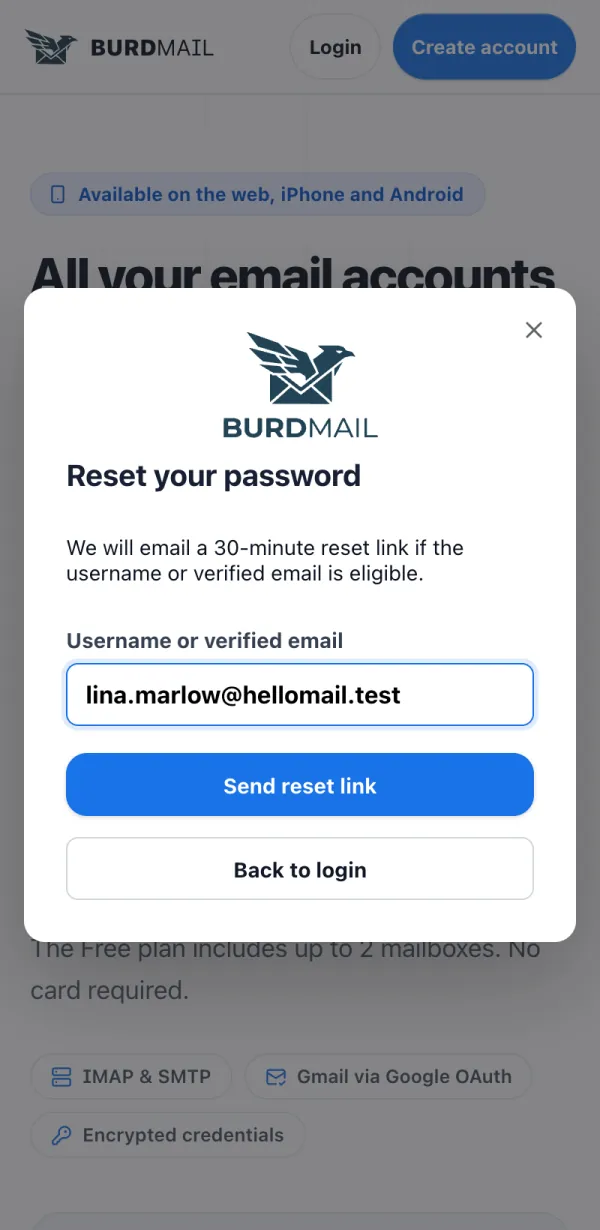
На экране входа нажмите Забыли пароль?
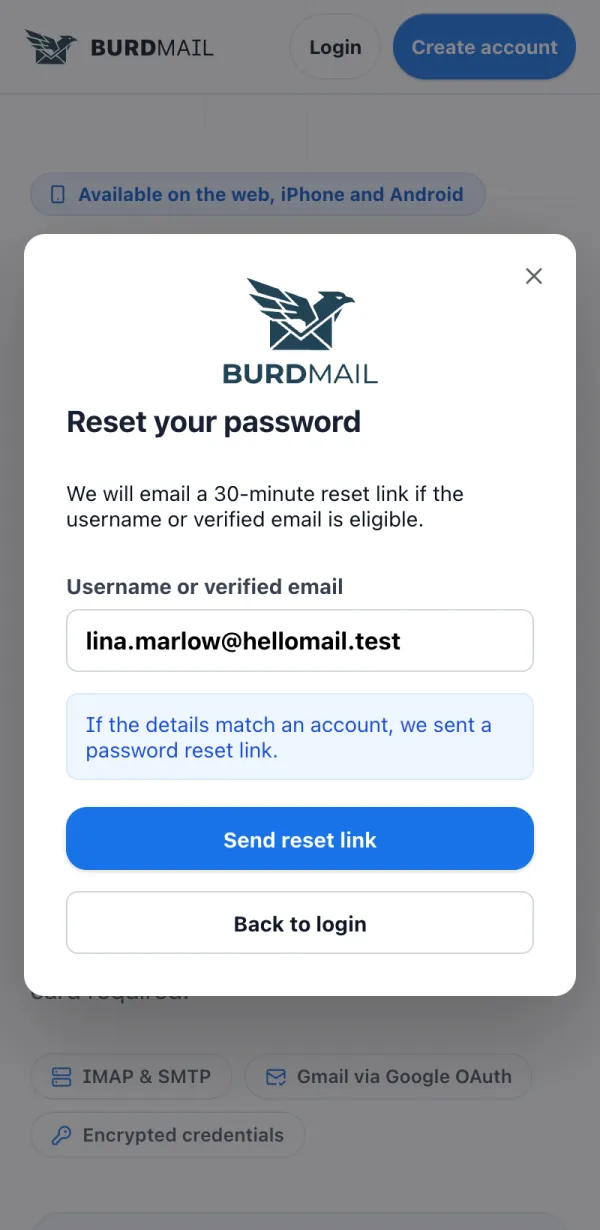
Введите имя пользователя или подтверждённый e-mail и нажмите Отправить ссылку для сброса .
Проверьте почту. Ссылка действует 30 минут.
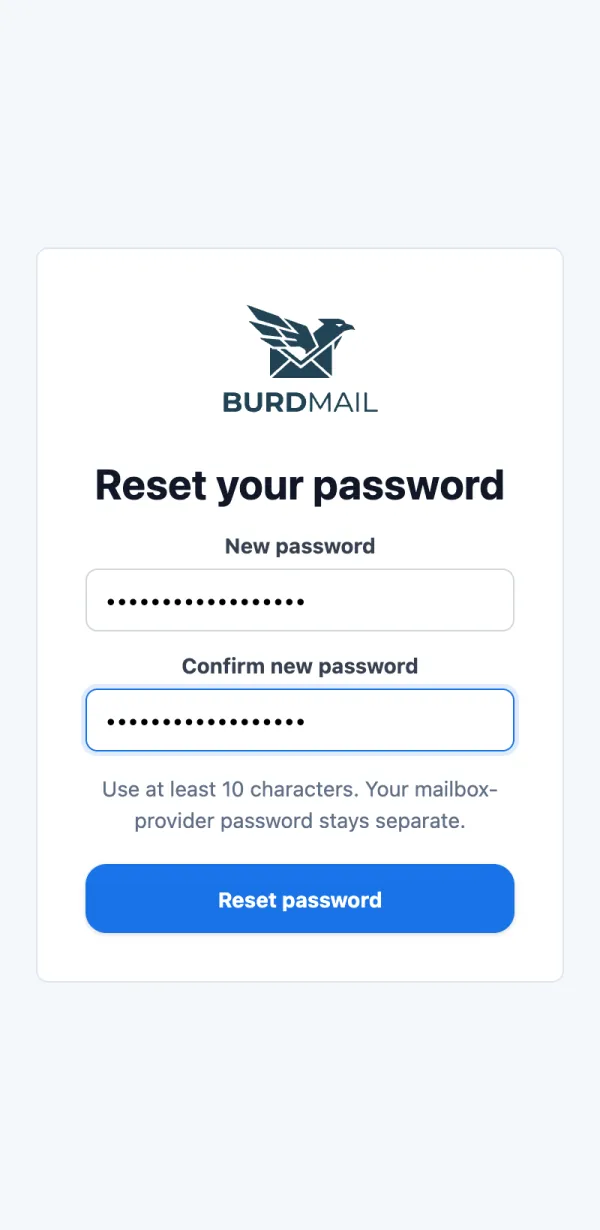
Откройте ссылку, дважды введите Новый пароль и нажмите Сбросить пароль .
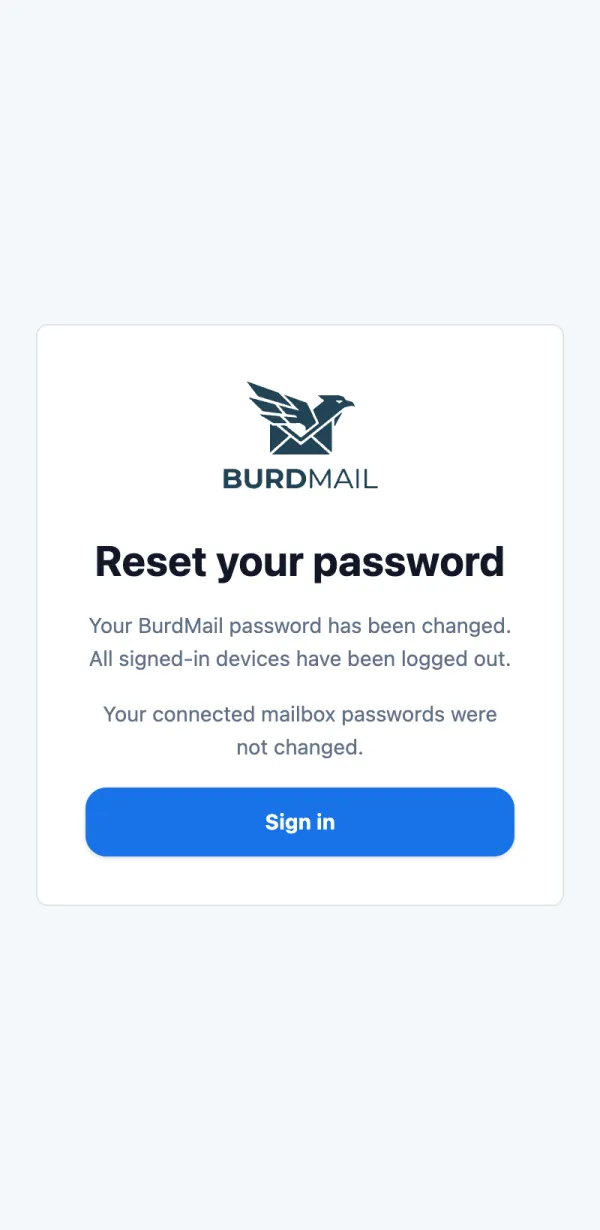
Готово. Для Вашей безопасности выполняется выход на всех устройствах. Войдите снова с новым паролем.
Если не получается BurdMail может не принять пароль, который встречался в известных утечках данных. Выберите другой. BurdMail просит код при входе У Вас включена двухфакторная аутентификация (2FA). После пароля BurdMail просит 6-значный код из приложения-аутентификатора. У Вас включена двухфакторная аутентификация (2FA). После пароля BurdMail просит 6-значный код из приложения-аутентификатора.
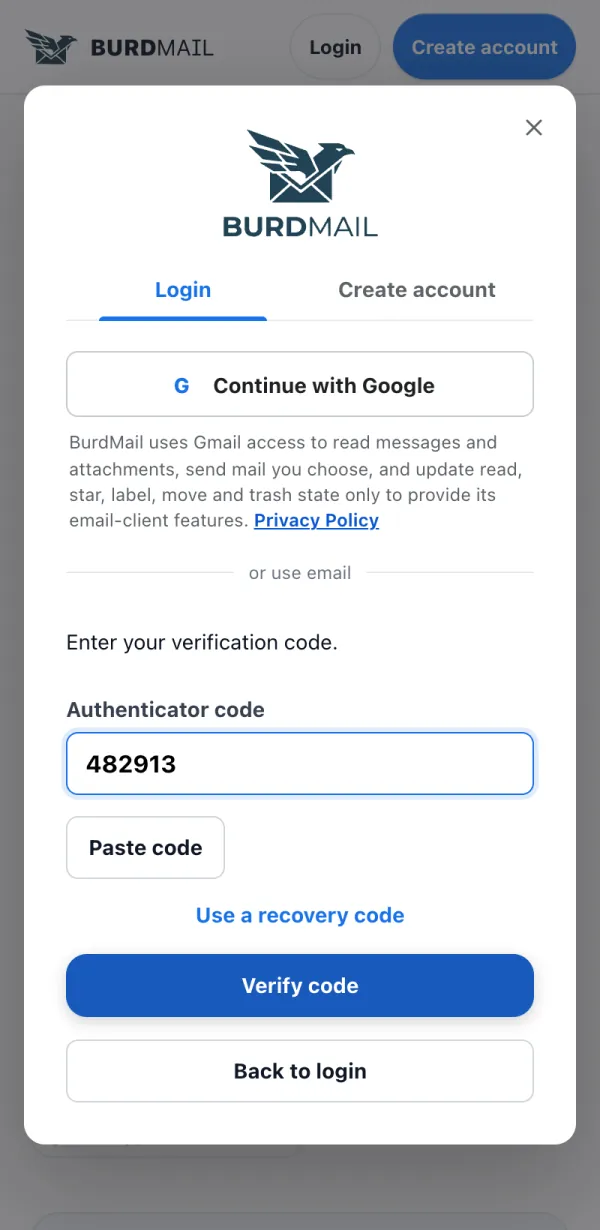
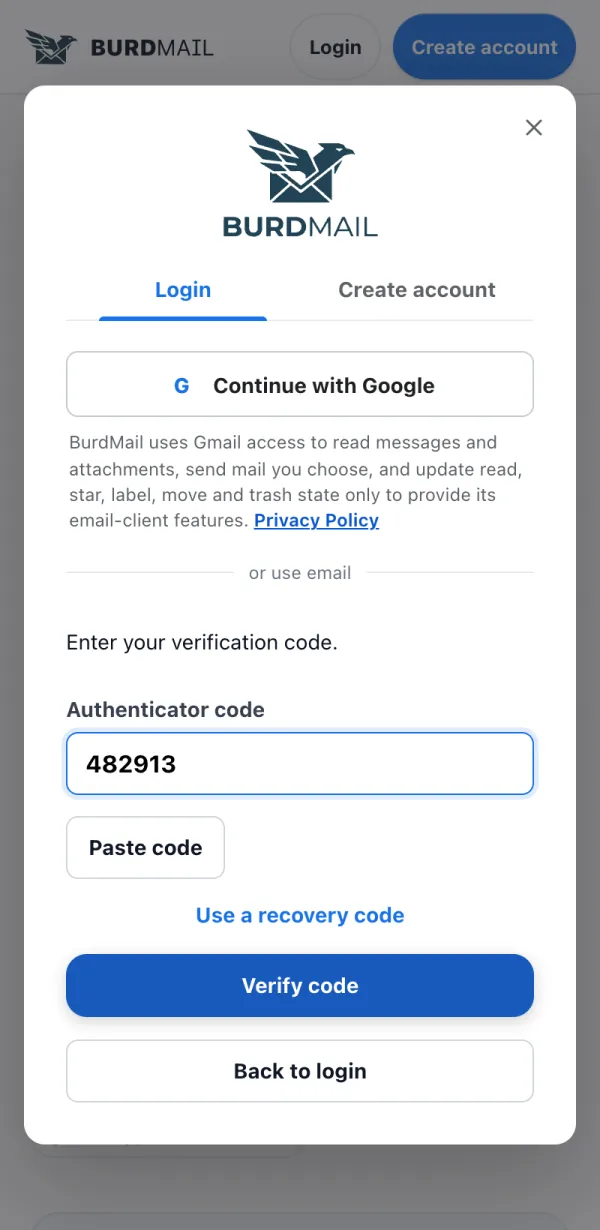
Откройте приложение-аутентификатор, введите 6-значный Код аутентификатора и нажмите Подтвердить код .
Телефона нет под рукой? Нажмите Использовать код восстановления и введите один из сохранённых кодов.
Если не получается Код меняется каждые 30 секунд. Если он не подошёл, дождитесь следующего. Потеряли и приложение, и коды восстановления? Напишите на support@burdmail.com. Можно ли войти через Google? Да. Продолжить с Google выполняет вход и сразу добавляет этот ящик Gmail в BurdMail. Да. Продолжить с Google выполняет вход и сразу добавляет этот ящик Gmail в BurdMail.
Нажмите Продолжить с Google и выберите свой аккаунт Google.
В первый раз BurdMail попросит придумать имя пользователя и отдельный пароль BurdMail. Никогда не используйте здесь пароль от Google.
Если после входа ящик Gmail не появился, добавьте его ещё раз: смотрите Как добавить Gmail?
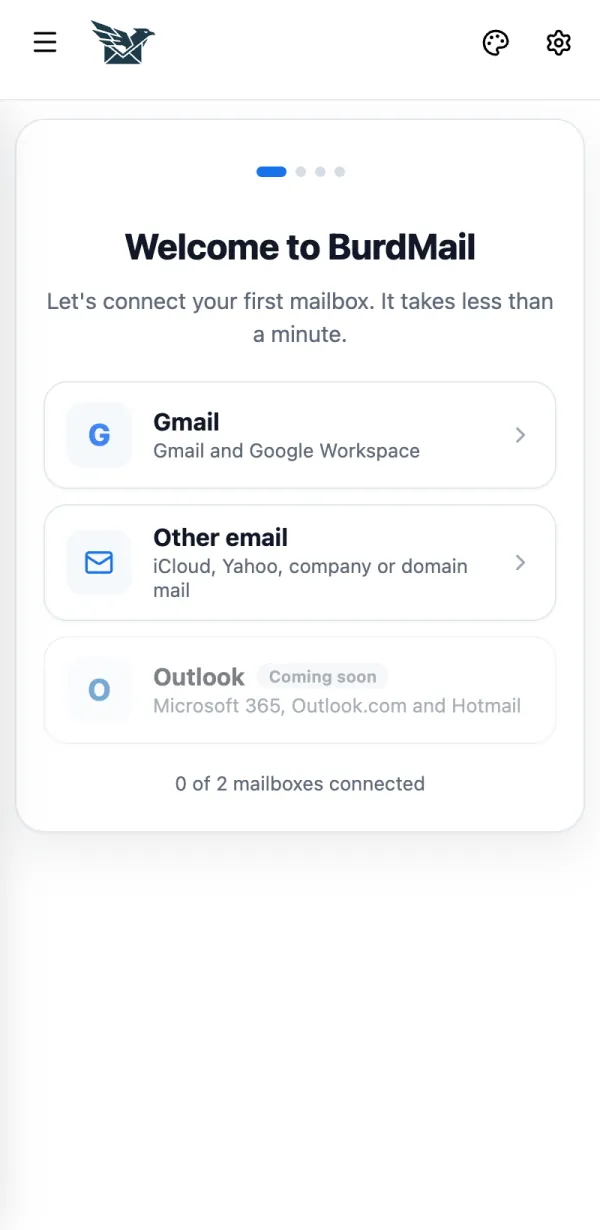
Если не получается Для Вашего адреса Google уже есть аккаунт BurdMail? Чтобы связать их, BurdMail попросит пароль от этого аккаунта. Аккаунты никогда не объединяются только по адресу e-mail. Как добавить ящик iCloud, Yahoo, рабочий ящик или ящик на своём домене? Выберите Другая почта. BurdMail сам найдёт настройки сервера. Выберите Другая почта . BurdMail сам найдёт настройки сервера.
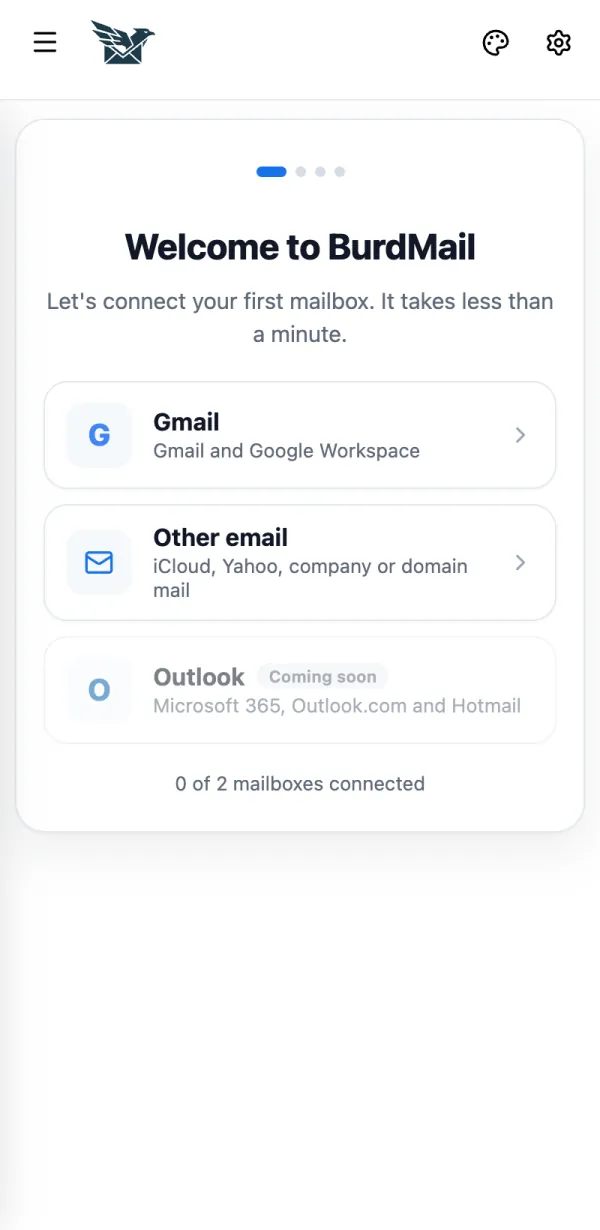
Нажмите Другая почта .
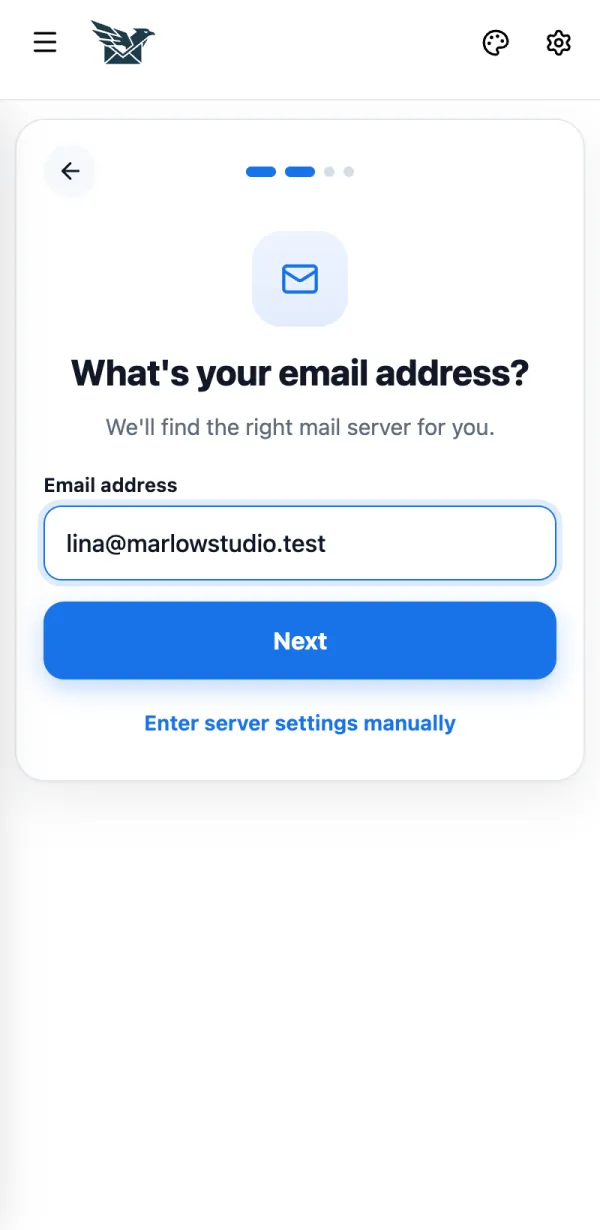
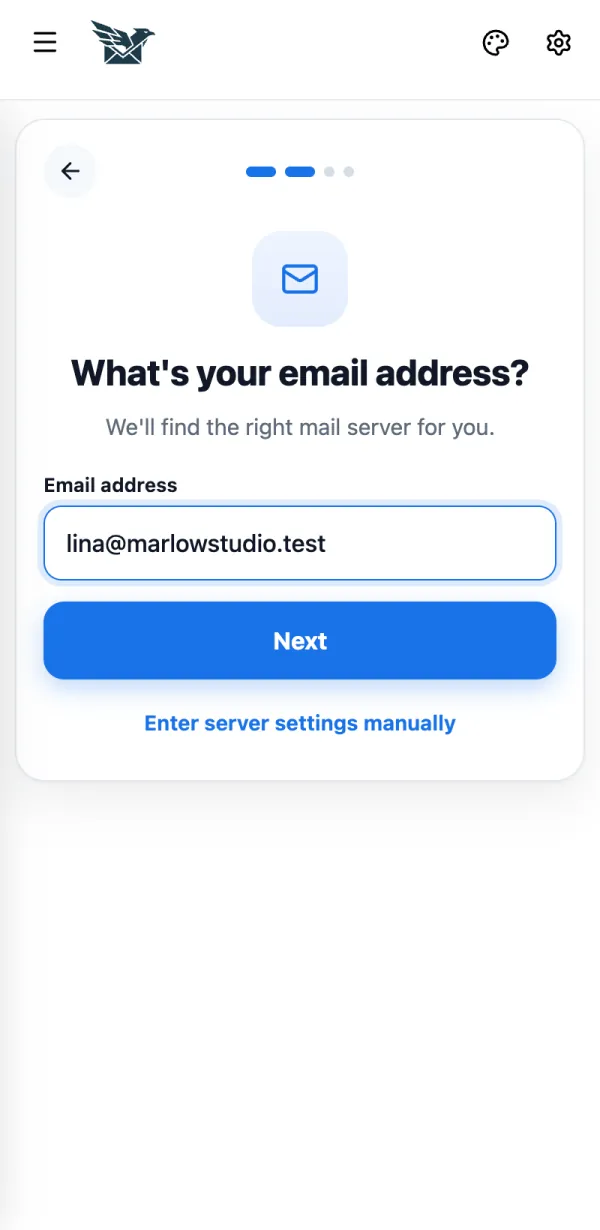
Введите свой адрес электронной почты и нажмите Далее .
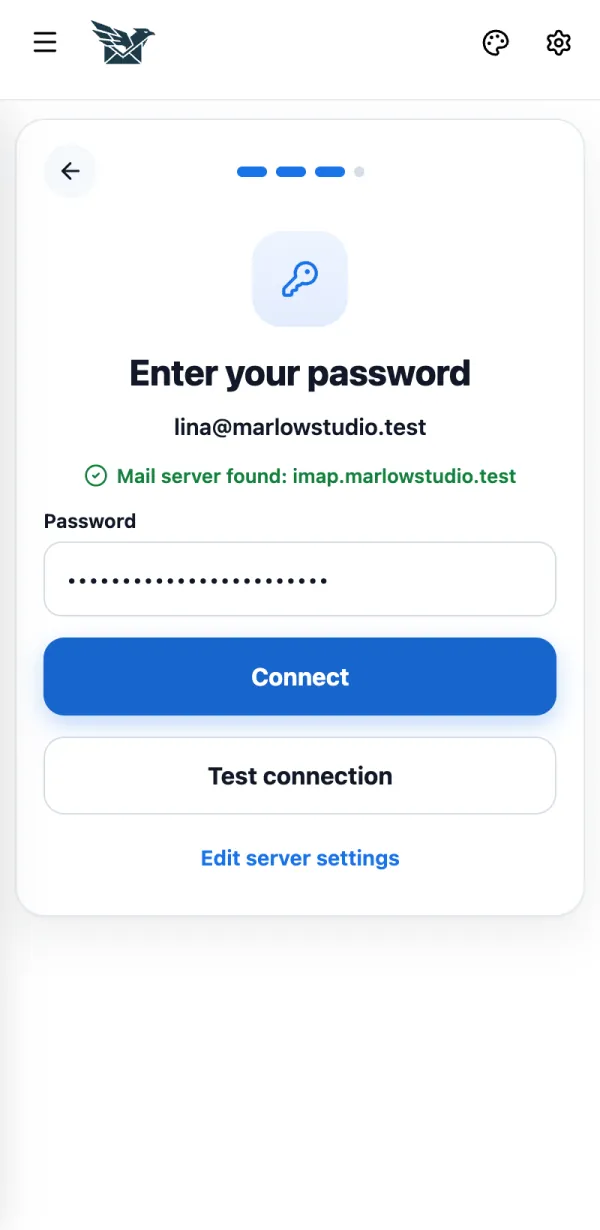
Когда появится надпись Найден почтовый сервер , введите пароль от почты и нажмите Подключить .
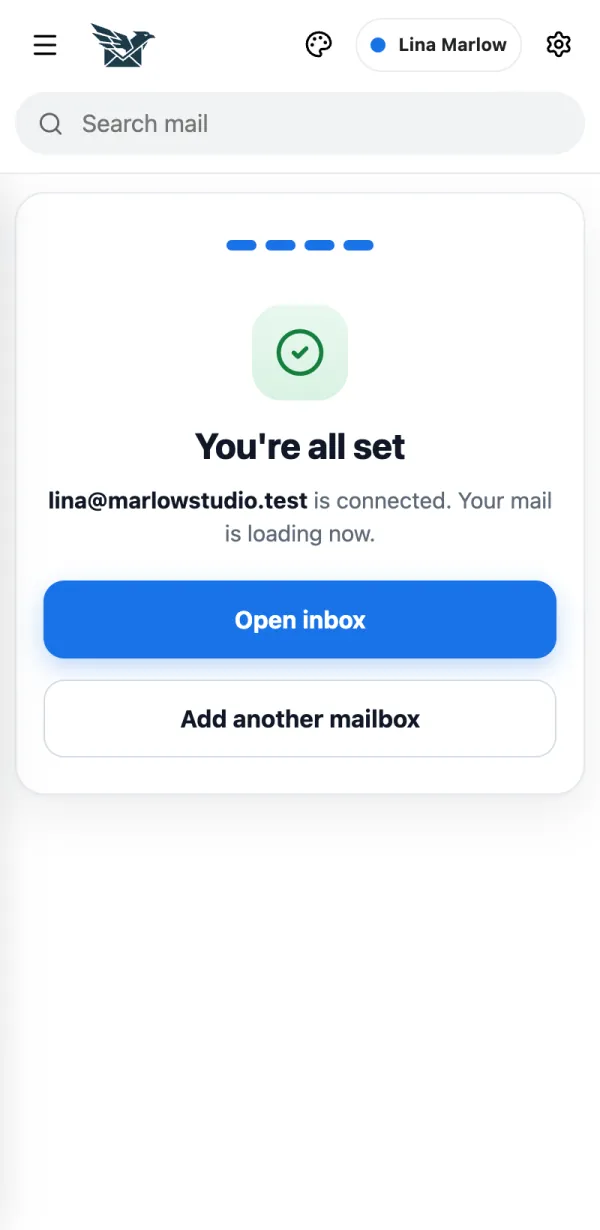
Всё готово. Нажмите Открыть «Входящие» . Почта начнёт загружаться.
Как добавить Gmail? Выберите Gmail и разрешите доступ на странице Google. Адреса Google Workspace добавляются так же. Выберите Gmail и разрешите доступ на странице Google. Адреса Google Workspace добавляются так же.
Нажмите Gmail .
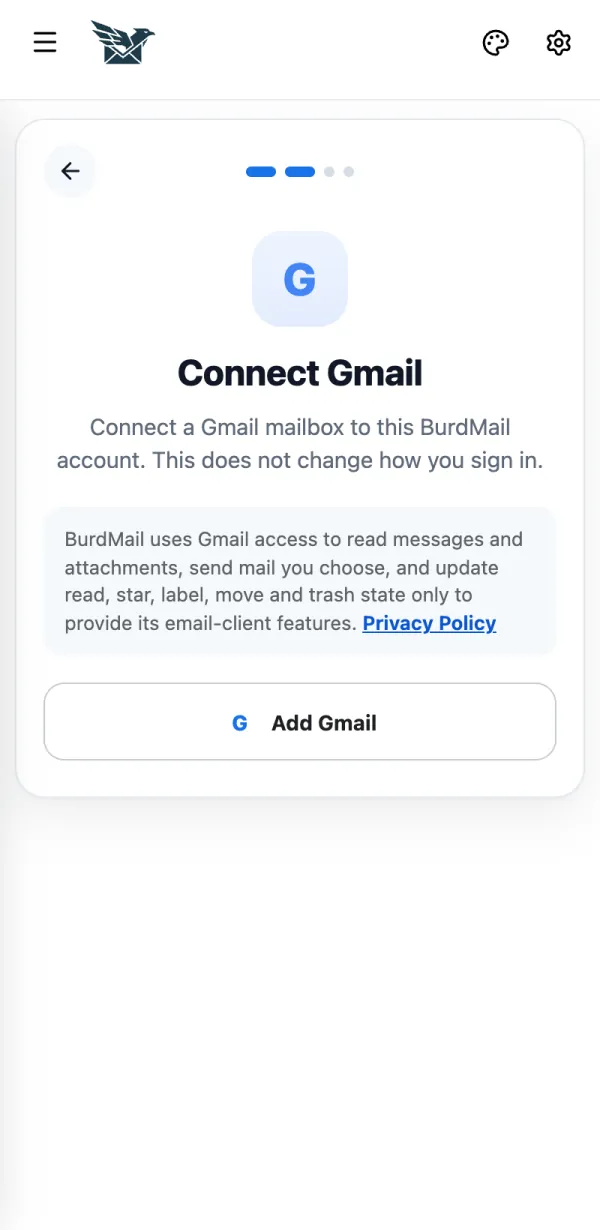
Прочитайте пояснение и нажмите Добавить Gmail .
На странице Google выберите свой аккаунт Gmail и разрешите доступ. Вы вернётесь в BurdMail, и почта начнёт загружаться.
Если не получается Ввели адрес Gmail в разделе «Другая почта»? BurdMail предложит Использовать Gmail . Как BurdMail использует данные Gmail: Политика конфиденциальности . Как потом добавить ещё один ящик? Через меню ящиков вверху экрана. Через меню ящиков вверху экрана.
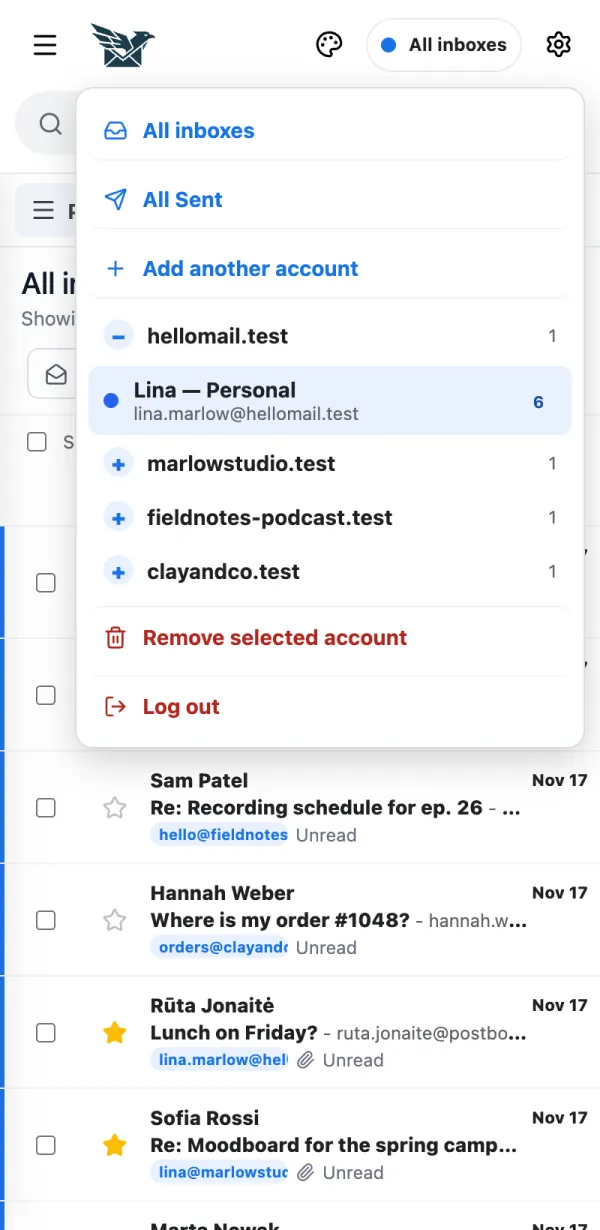
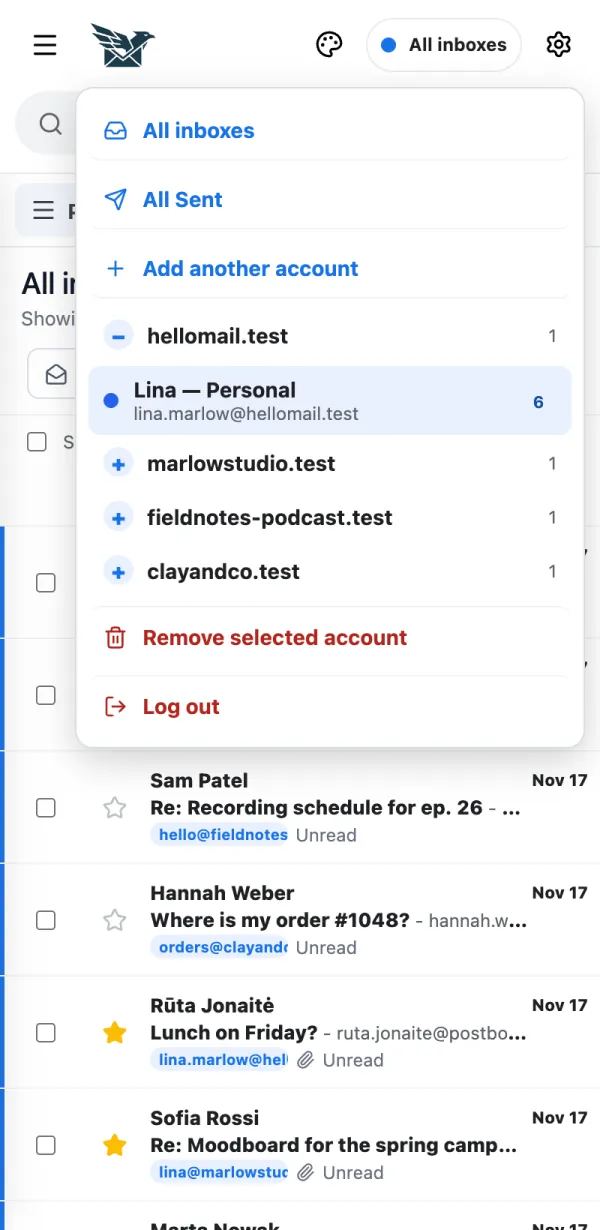
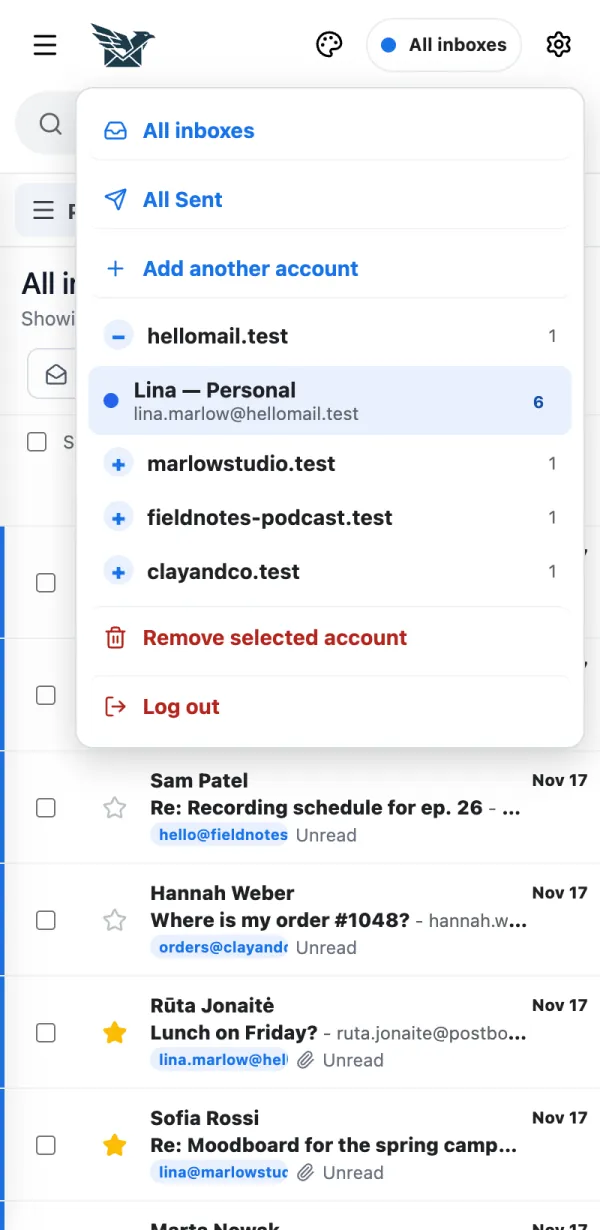
Нажмите на меню ящиков вверху.
Нажмите Добавить другой аккаунт и пройдите те же шаги, что и в первый раз.
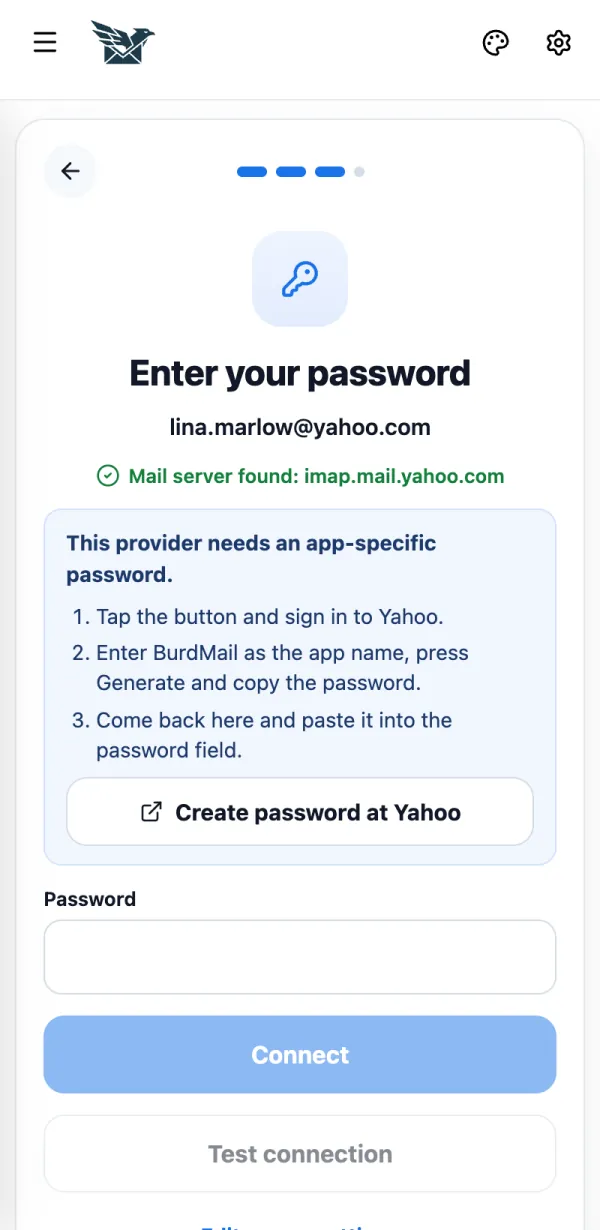
Если не получается Free включает 2 ящика. Pro — до 25. Мой провайдер просит пароль приложения Некоторые провайдеры не принимают обычный пароль в почтовых приложениях. Нужно один раз создать специальный пароль и вставить его в BurdMail. Некоторые провайдеры не принимают обычный пароль в почтовых приложениях. Нужно один раз создать специальный пароль и вставить его в BurdMail.
Нажмите кнопку, которую показывает BurdMail, например Создать пароль в Yahoo . Войдите, укажите BurdMail как название приложения, скопируйте пароль и вставьте его в поле Пароль .
Если не получается Для iCloud, Yahoo и AOL пароль приложения нужен всегда. GMX и WEB.DE: сначала включите доступ по IMAP в их настройках. Zoho, Fastmail, Яндекс, Mail.ru и другие: BurdMail покажет на этом экране подсказку для Вашего провайдера. Как ввести настройки сервера вручную? Это нужно, если BurdMail не может найти Ваш почтовый сервер. Эти настройки сообщает Ваш почтовый провайдер или хостинг-компания. Это нужно, если BurdMail не может найти Ваш почтовый сервер. Эти настройки сообщает Ваш почтовый провайдер или хостинг-компания.
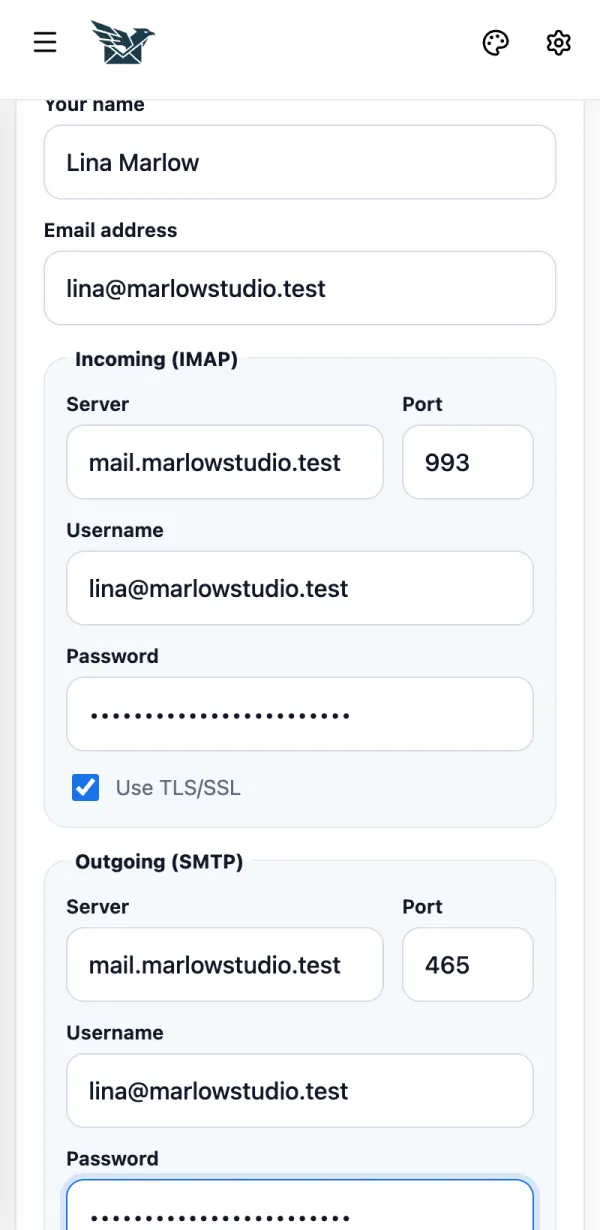
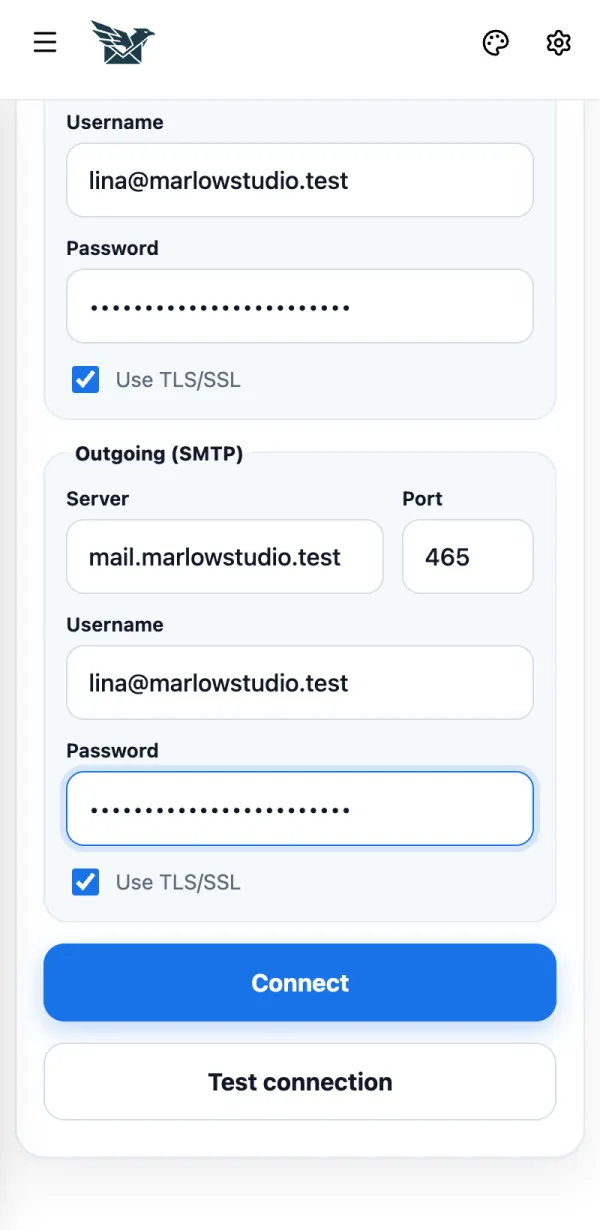
Нажмите Ввести настройки сервера вручную .
Заполните раздел Входящая почта (IMAP) : сервер, порт (обычно 993), имя пользователя и пароль. Оставьте Использовать TLS/SSL включённым.
Заполните раздел Исходящая почта (SMTP) (порт обычно 465) и нажмите Подключить .
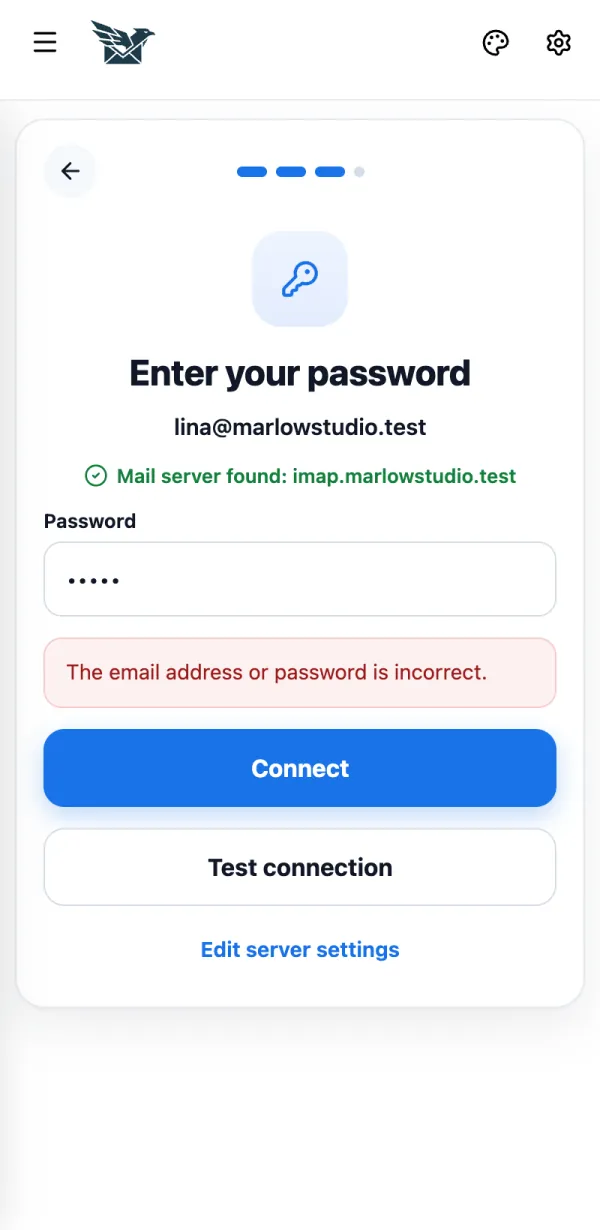
Если не получается Не уверены? Сначала нажмите Проверить подключение . Настройки проверятся, но ящик не добавится. BurdMail пишет, что пароль неверный Почтовый провайдер не принял пароль. Это самая частая проблема при настройке. Почтовый провайдер не принял пароль. Это самая частая проблема при настройке.
Проверьте пароль. Если Ваш провайдер использует пароли приложений, создайте такой пароль и вставьте его сюда.
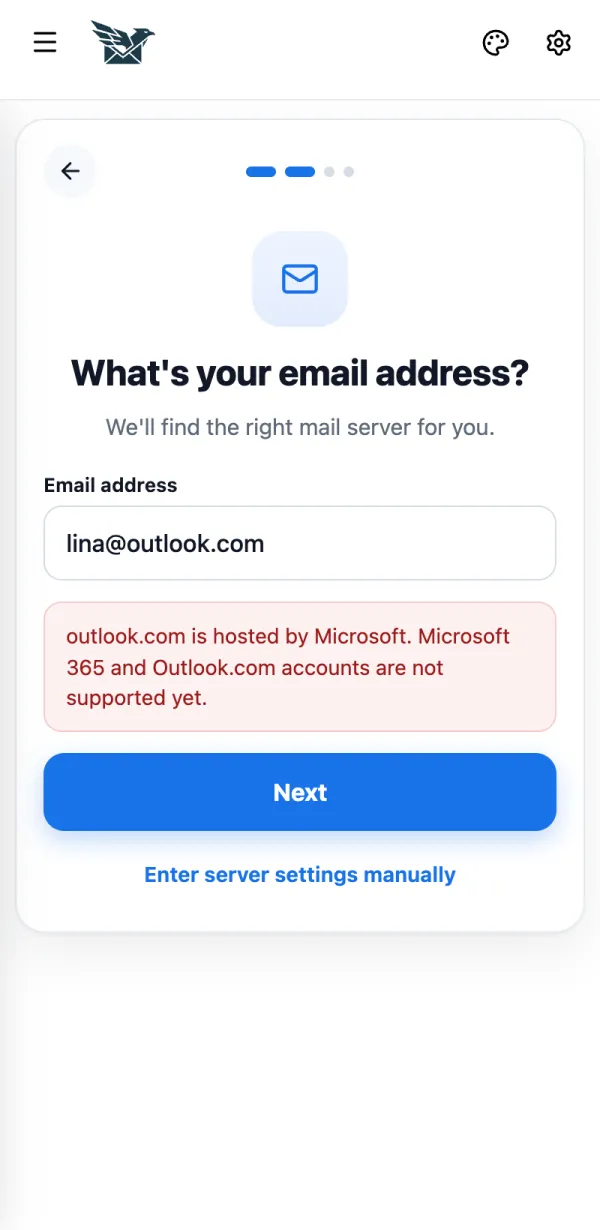
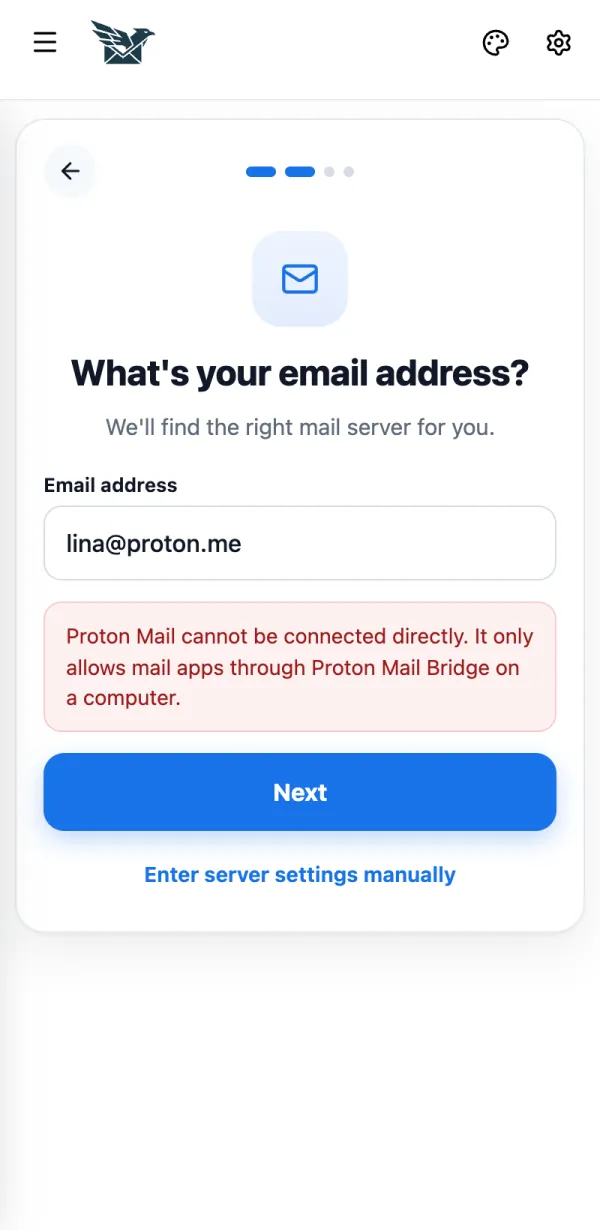
Если не получается Сервер исходящей почты (SMTP) отклонил адрес электронной почты или пароль : пароль для исходящей почты может быть другим. Нажмите Изменить настройки сервера .Не удалось связаться с сервером входящей почты (IMAP) (или с сервером исходящей почты SMTP): BurdMail откроет настройки сервера. Проверьте имя сервера и порт.Почтовый провайдер перегружен : подождите минуту и попробуйте снова.Какие ящики пока нельзя добавить? Outlook, Hotmail и Microsoft 365 пока не поддерживаются. Proton Mail и Tuta не разрешают использовать другие почтовые приложения. Outlook, Hotmail и Microsoft 365 пока не поддерживаются. Proton Mail и Tuta не разрешают использовать другие почтовые приложения.
Для адресов Outlook и Microsoft BurdMail показывает это сообщение.
Proton Mail работает только через Proton Mail Bridge на компьютере. У Tuta нет доступа по IMAP.
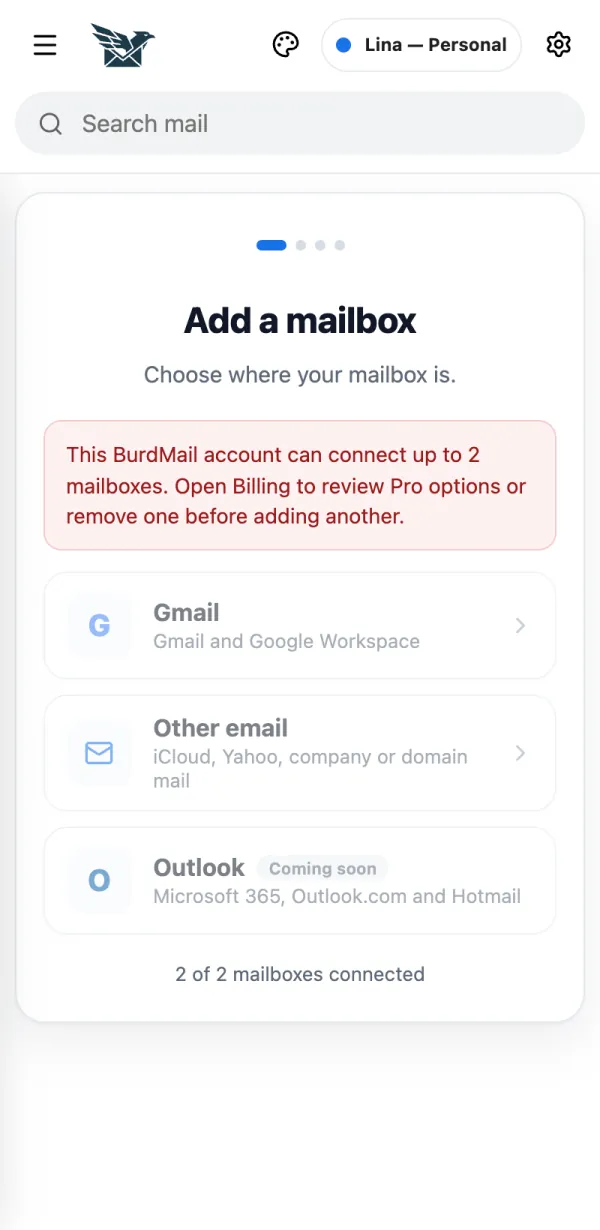
Сколько ящиков можно добавить? Free: до 2 ящиков. Pro: до 25. Free: до 2 ящиков. Pro: до 25.
Когда Вы достигнете лимита, BurdMail сообщит об этом. Откройте Оплата , чтобы посмотреть Pro, или сначала удалите один ящик.
Если не получается Если Pro закончится, Ваши первые ящики в пределах лимита Free продолжат работать, а остальные будут приостановлены. Их почта сохранится. Ящик перестал работать, или я сменил(а) его пароль Введите новый пароль в настройках. Введите новый пароль в настройках.
Нажмите Настройки (шестерёнка).
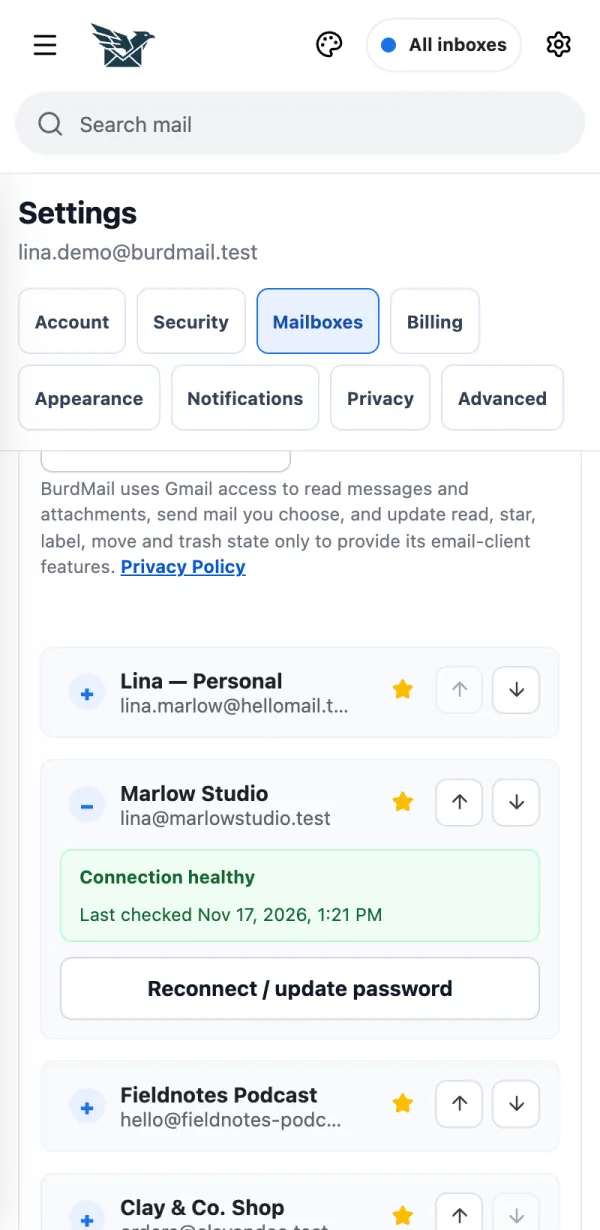
Откройте Ящики .
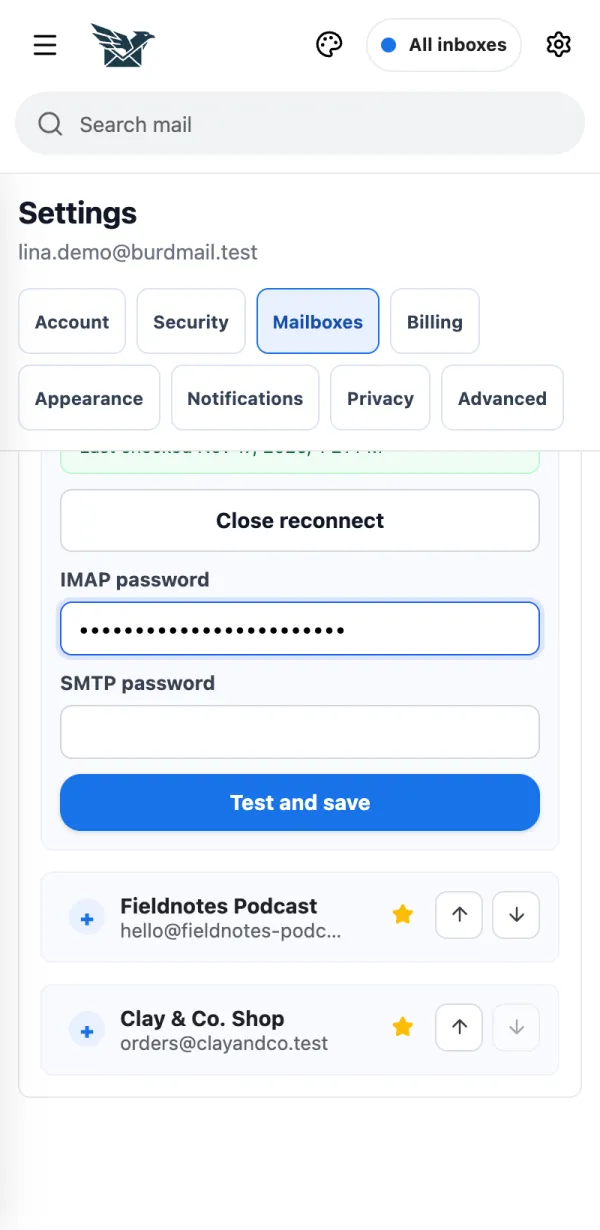
Откройте ящик и нажмите Переподключить / обновить пароль .
Введите новый пароль в полях Пароль IMAP и Пароль SMTP и нажмите Проверить и сохранить .
Если не получается Если с ящиком что-то не так, здесь будет надпись Подключение требует внимания . Ящик Gmail? Вместо этого нажмите Переподключить Google . Как удалить ящик? Ваша почта остаётся у провайдера. BurdMail просто перестаёт её показывать. Ваша почта остаётся у провайдера. BurdMail просто перестаёт её показывать.
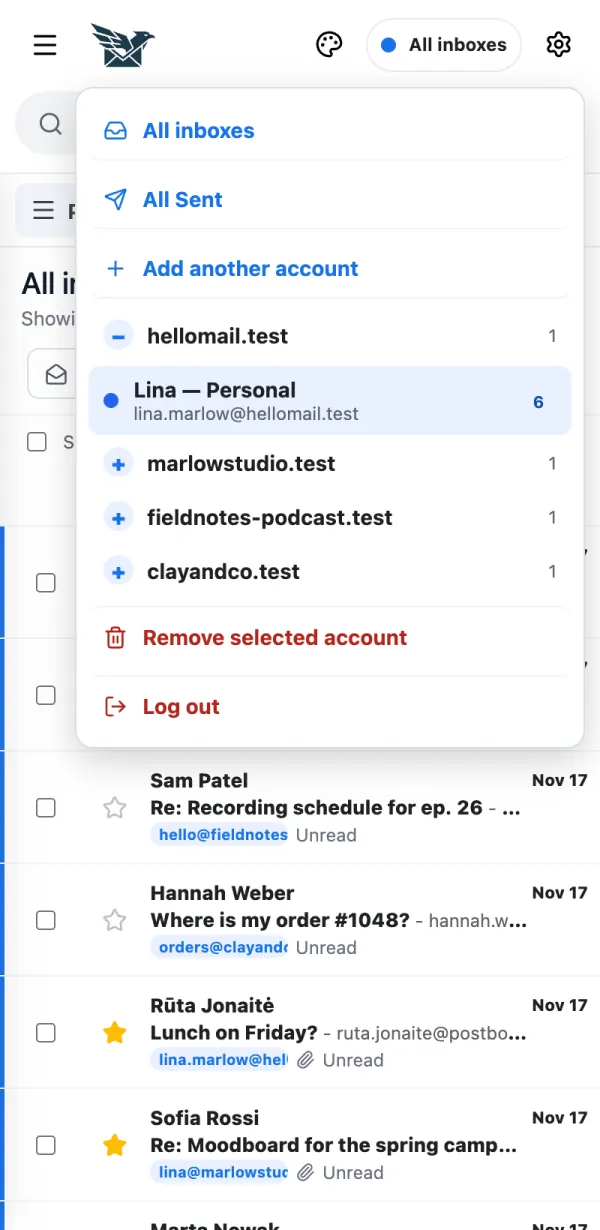
Откройте меню ящиков, выберите ящик и нажмите Удалить выбранный аккаунт .
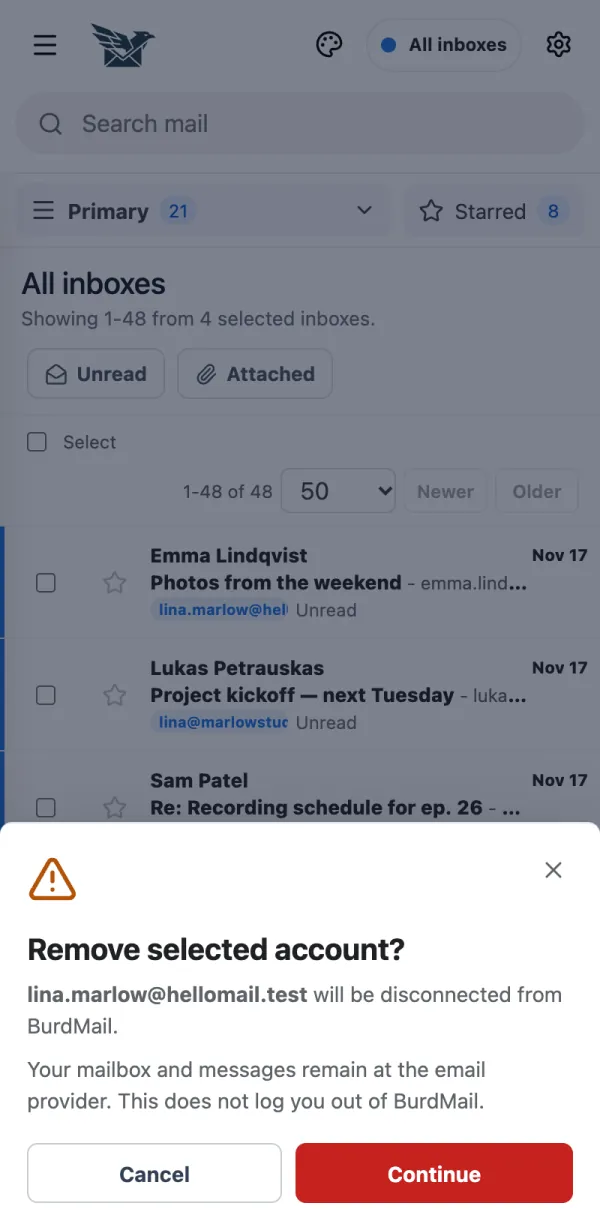
Прочитайте пояснение и нажмите Продолжить , выберите причину и нажмите Продолжить , затем нажмите Удалить ящик .
Что такое «Все входящие»? Один список с новыми письмами из всех подключённых ящиков. Один список с новыми письмами из всех подключённых ящиков.
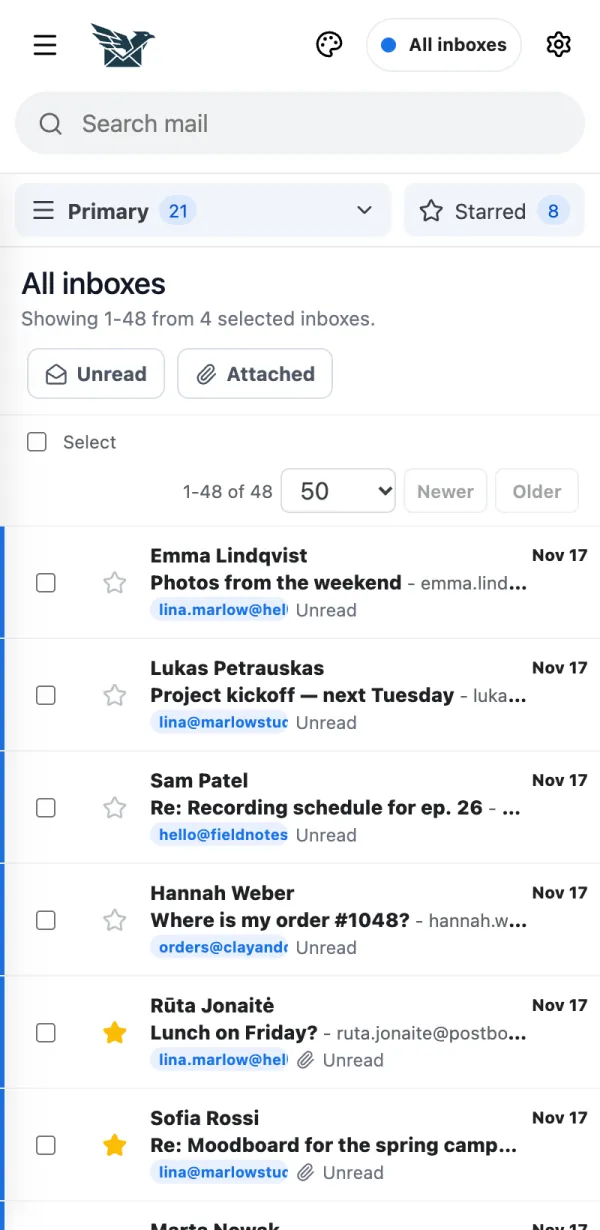
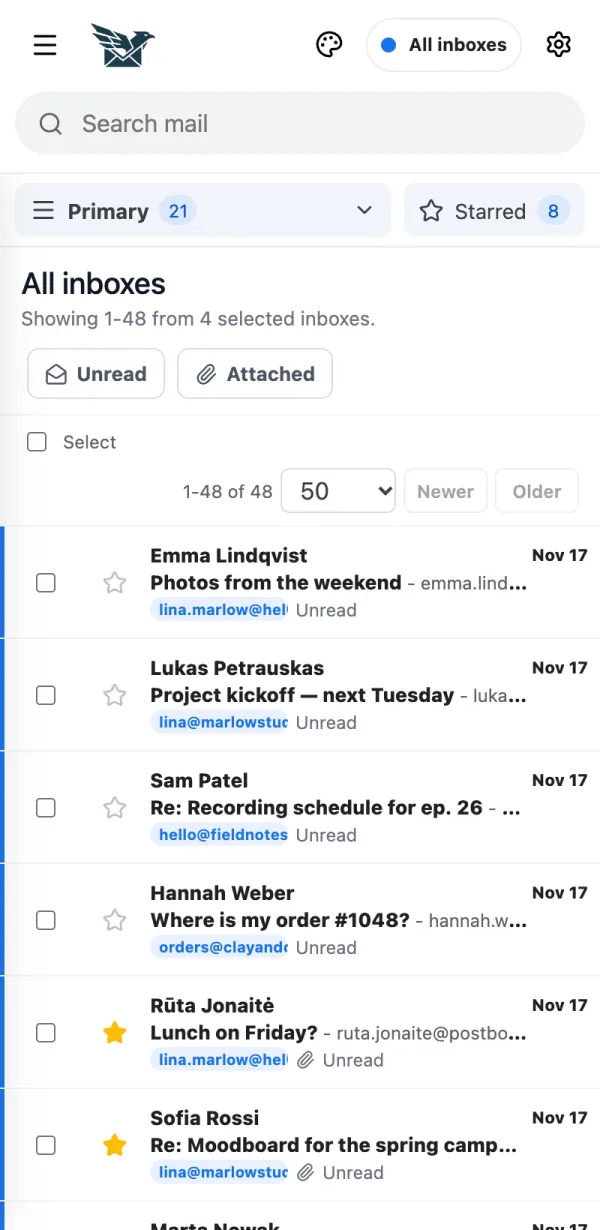
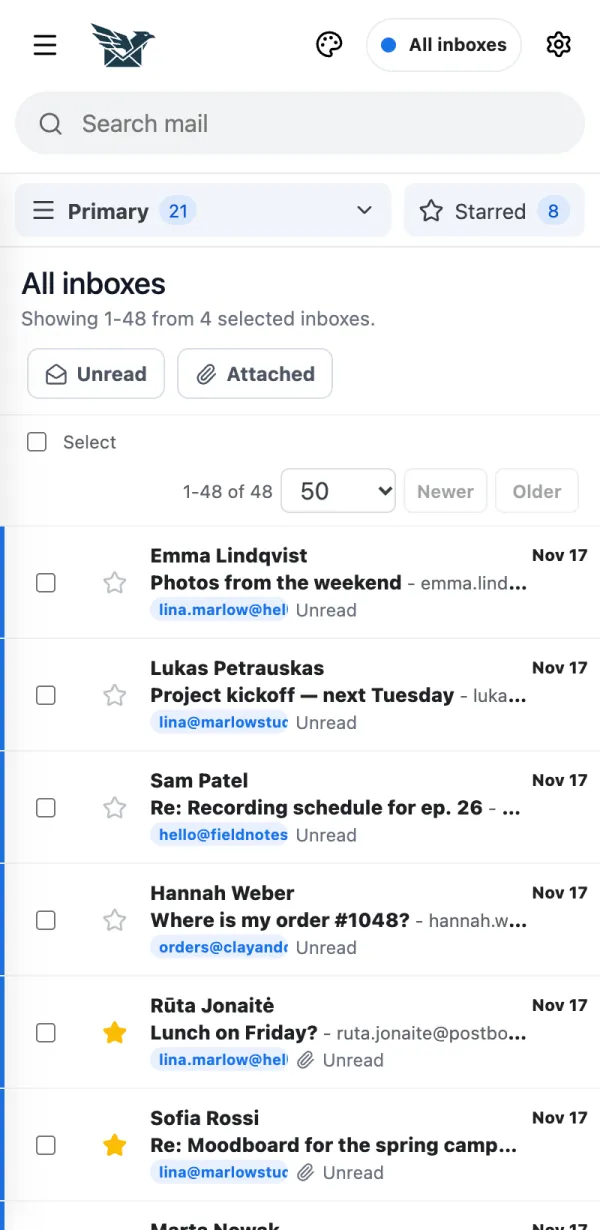
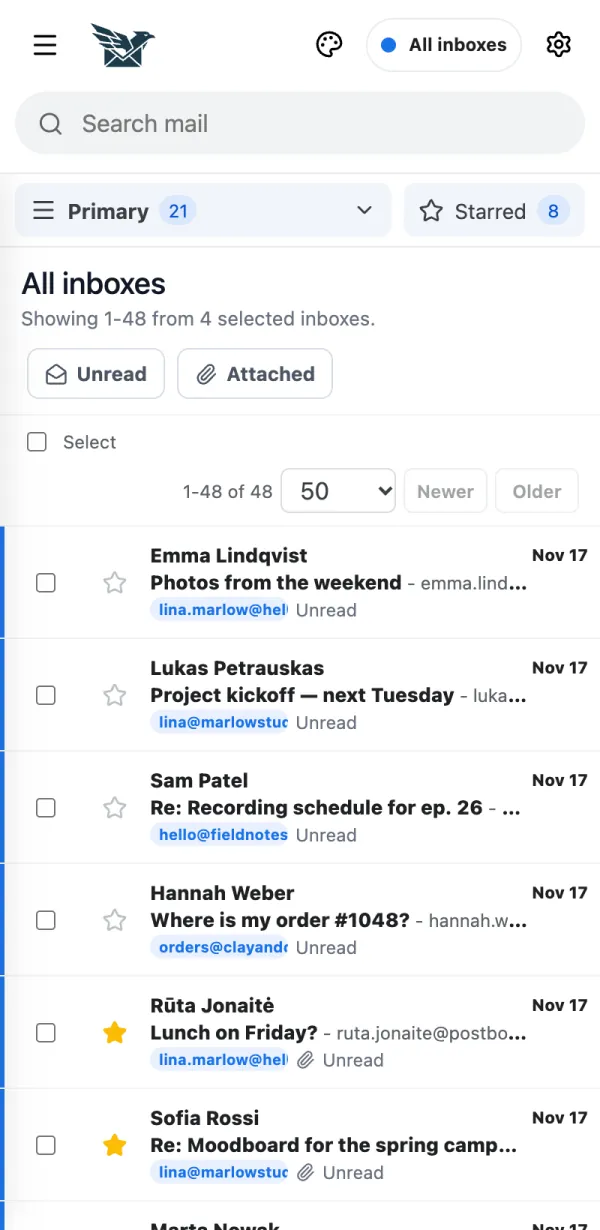
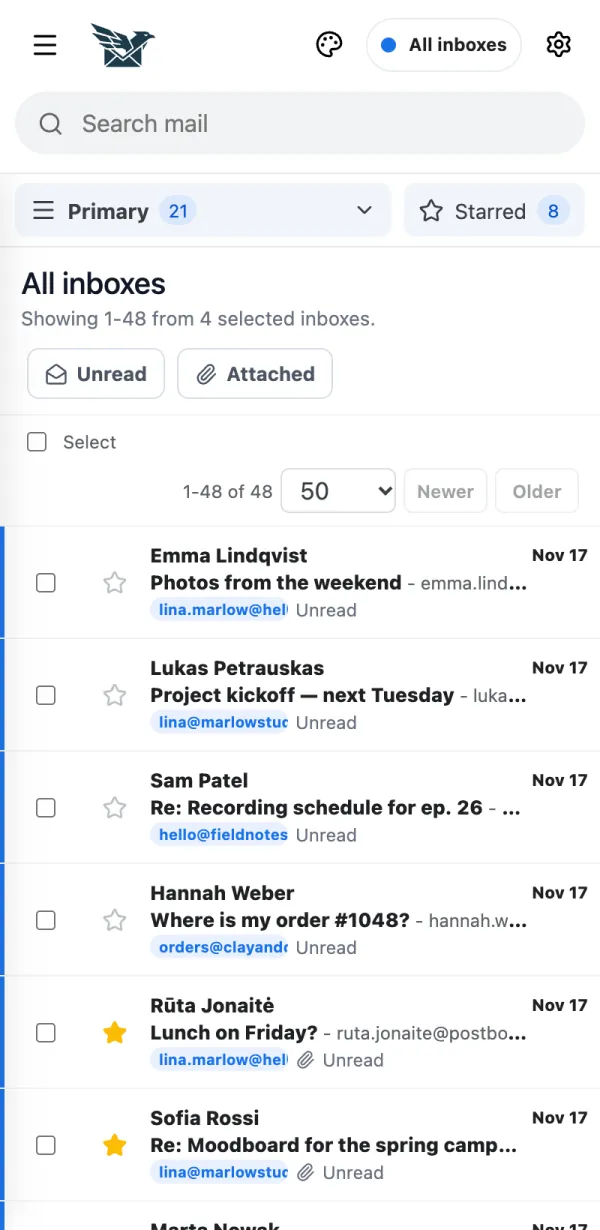
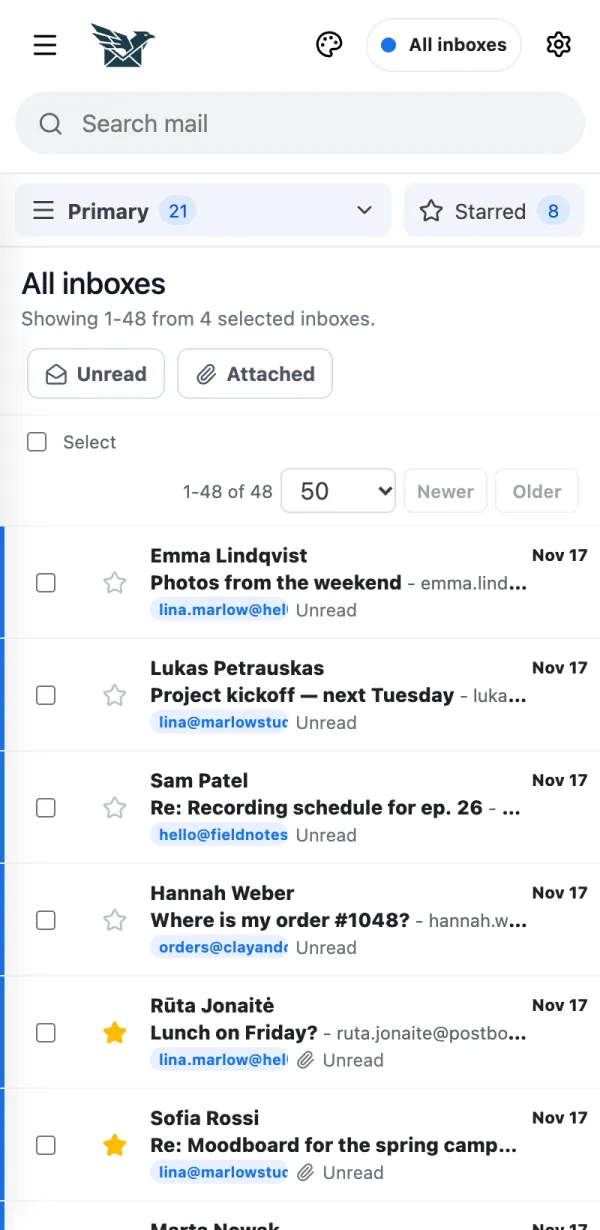
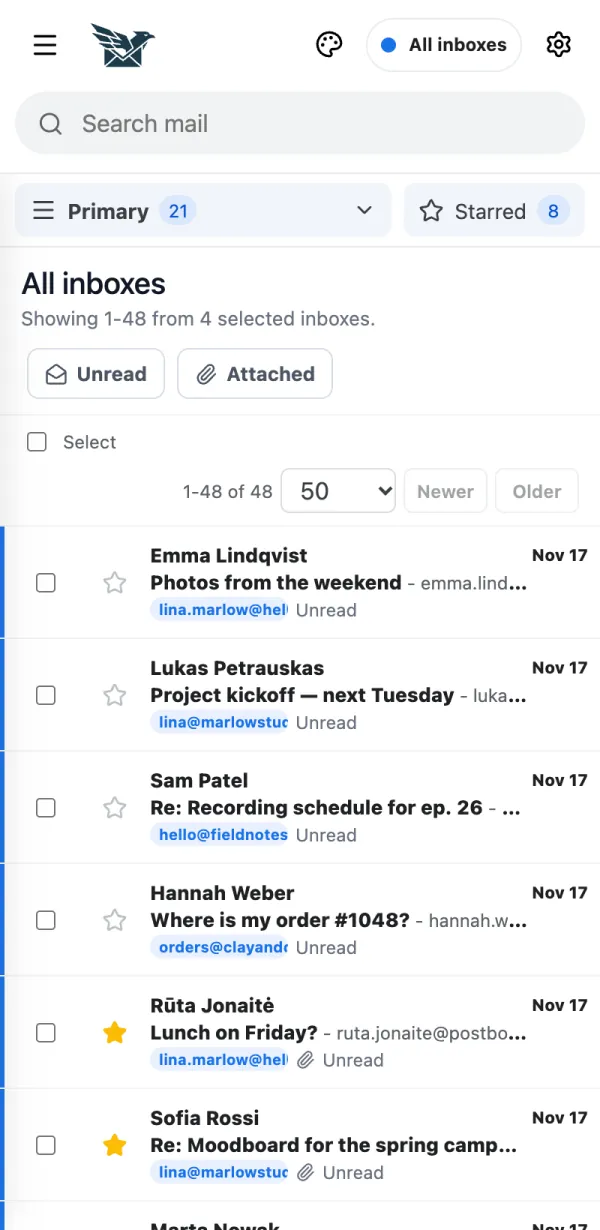
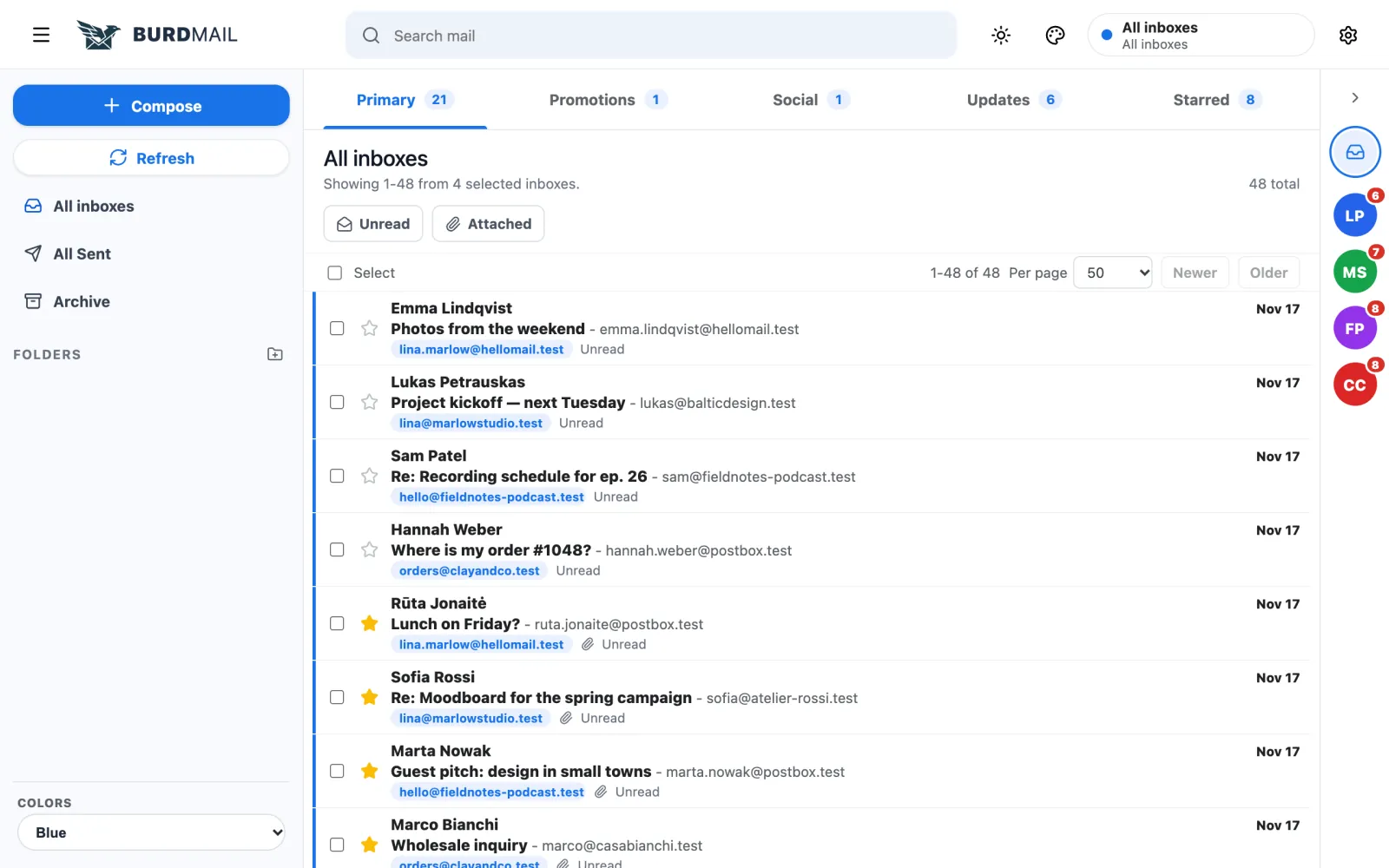
Вверху Вы видите Все входящие . В этом списке собраны письма из всех Ваших ящиков.
Небольшая цветная метка под каждым письмом показывает, в какой ящик оно пришло.
Нужен только один ящик? Нажмите на меню вверху и выберите его. Чтобы вернуться, нажмите Все входящие .
Можно ли убрать ящик из «Всех входящих»? Да. Он продолжит синхронизироваться, просто не будет показываться в общем списке. Да. Он продолжит синхронизироваться, просто не будет показываться в общем списке.
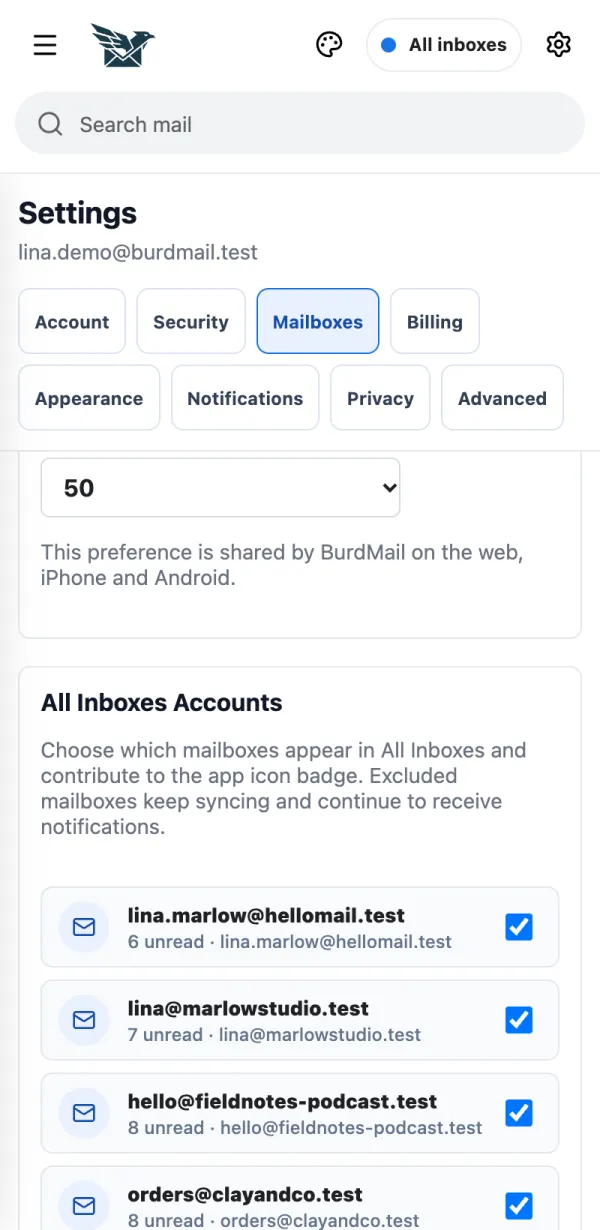
Откройте Настройки > Ящики .
В разделе Аккаунты во «Всех входящих» снимите галочки с ящиков, которые хотите убрать.
Если не получается Для скрытых ящиков уведомления по-прежнему приходят. Как прочитать письмо и ответить на него? Нажмите на письмо, чтобы открыть его. Кнопки для ответа находятся под письмом. Нажмите на письмо, чтобы открыть его. Кнопки для ответа находятся под письмом.
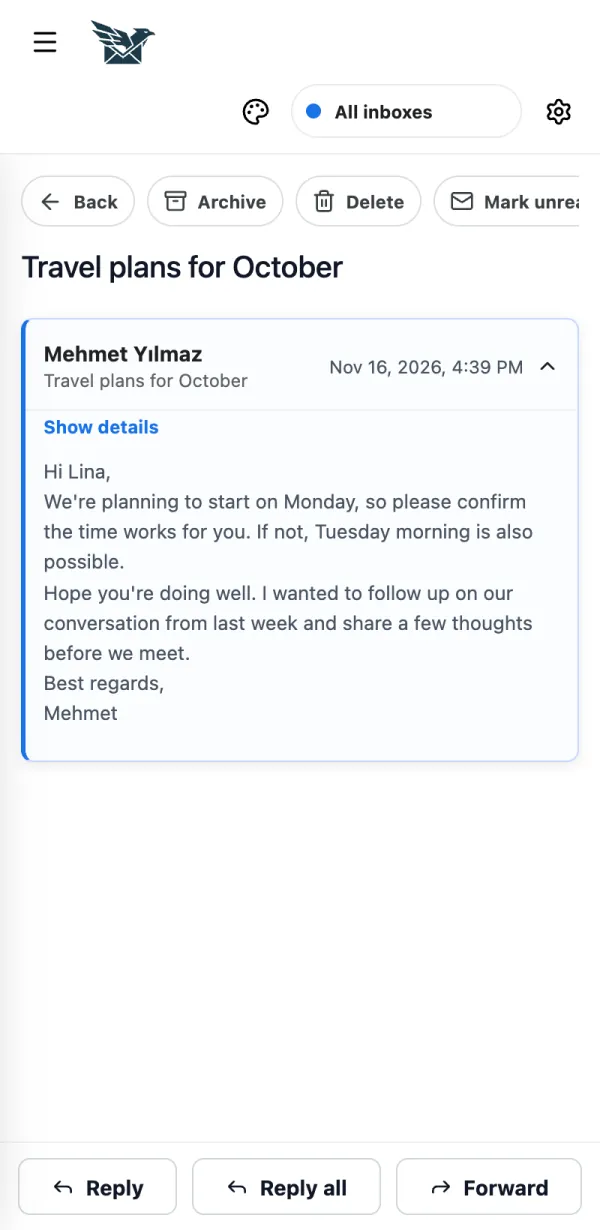
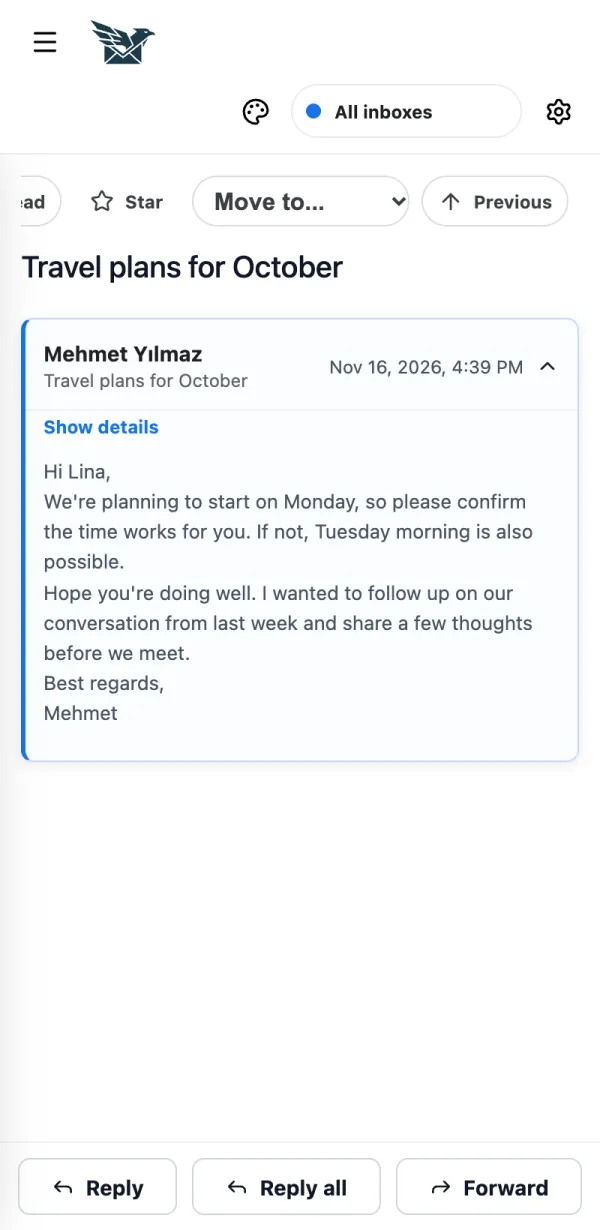
Нажмите на письмо в списке.
Нажмите Ответить , Ответить всем или Переслать . BurdMail ответит с того ящика, на который пришло письмо.
Если не получается Изображения из интернета блокируются ради конфиденциальности. Если Вы доверяете отправителю, нажмите Показать изображения . Как написать письмо и выбрать адрес отправителя? Нажмите «Написать» и выберите, с какого из Ваших адресов отправить письмо. Нажмите «Написать» и выберите, с какого из Ваших адресов отправить письмо.
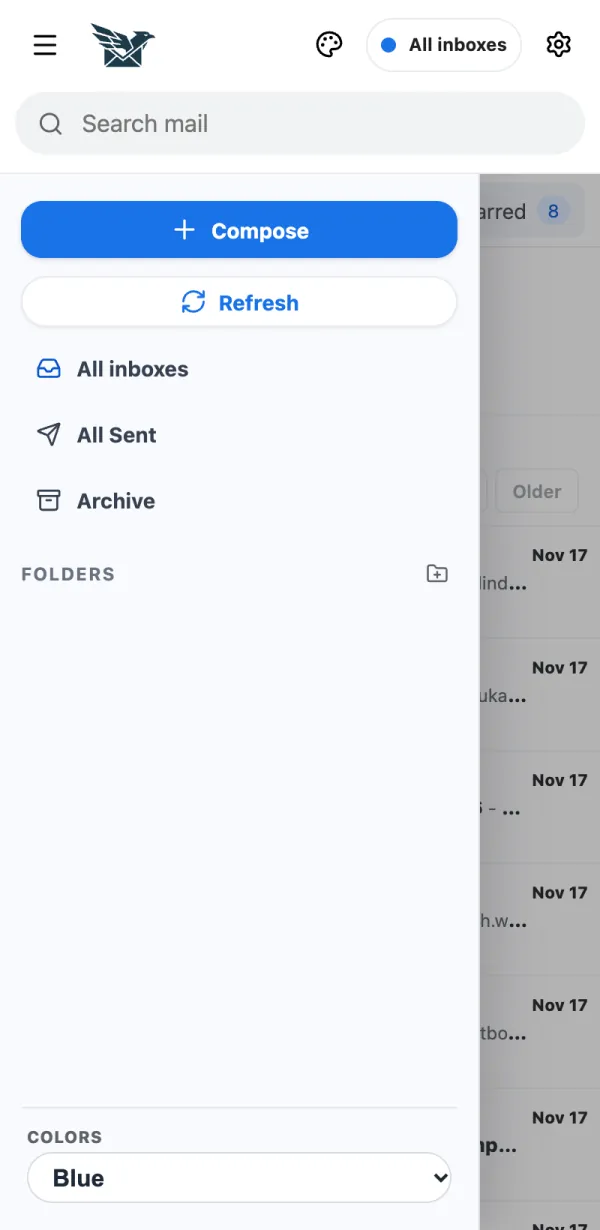
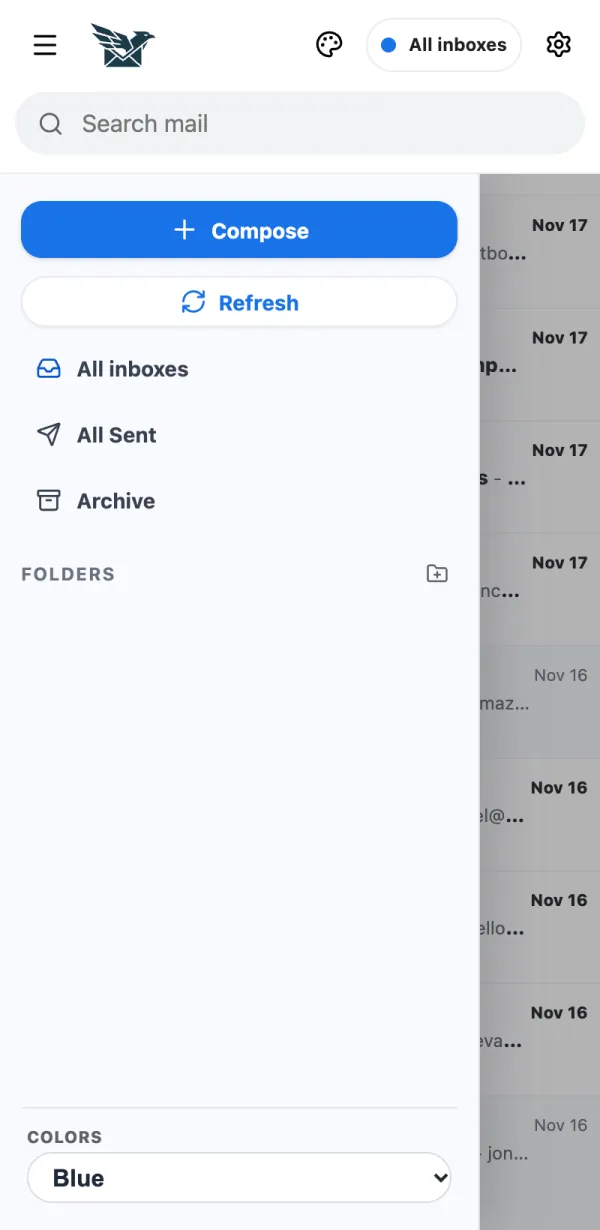
На телефоне нажмите кнопку меню вверху слева.
Нажмите Написать .
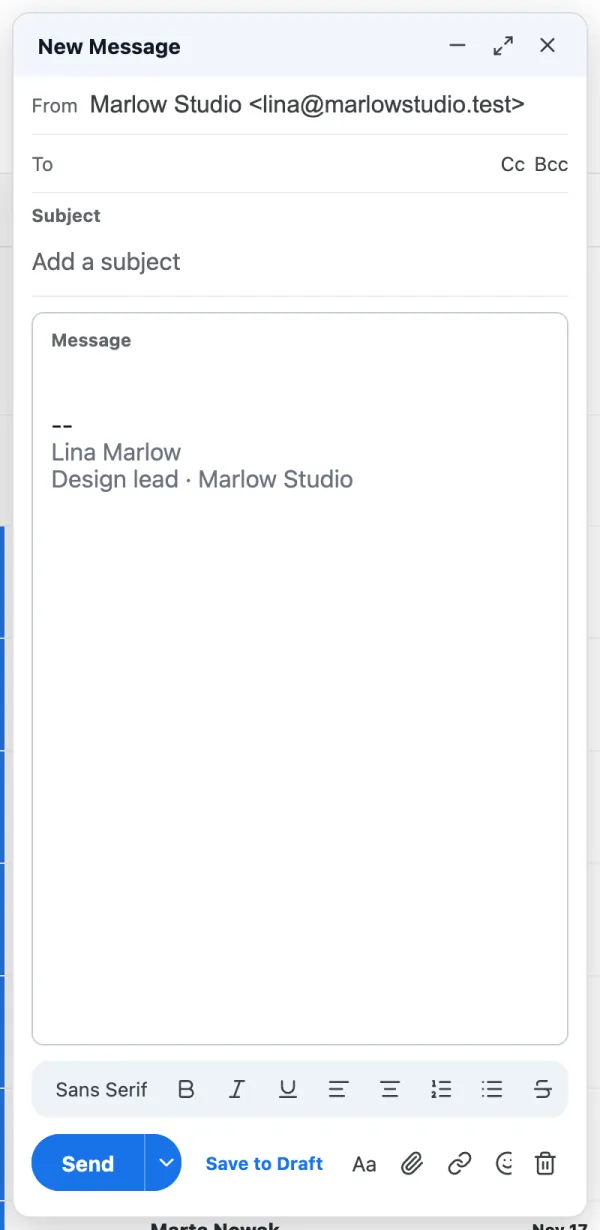
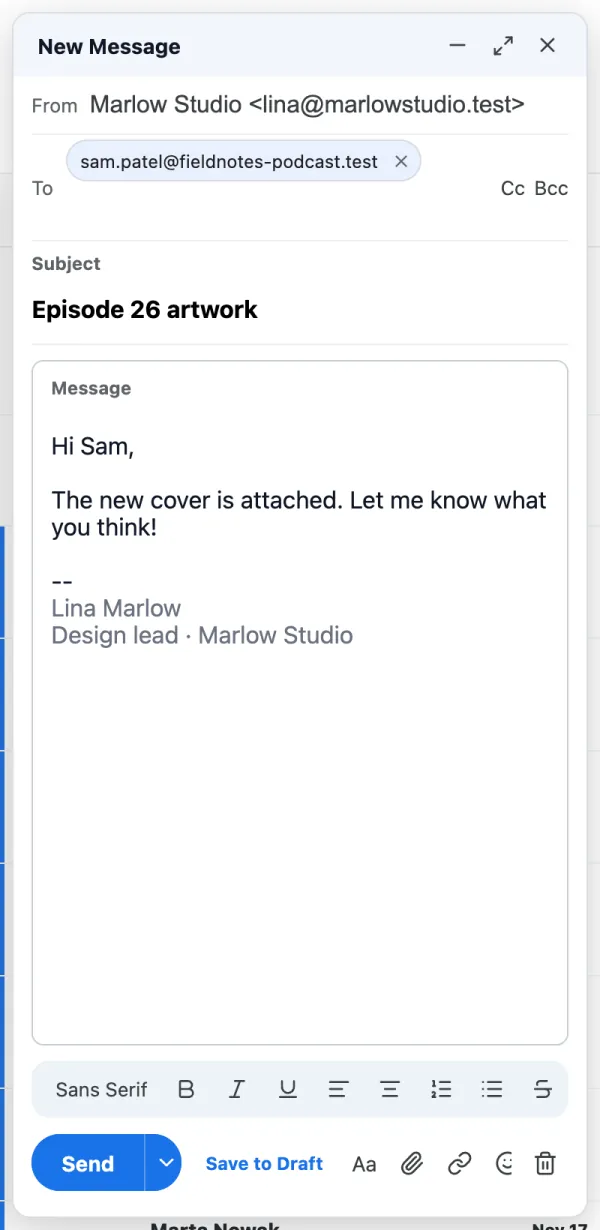
Нажмите От и выберите адрес, с которого нужно отправить это письмо.
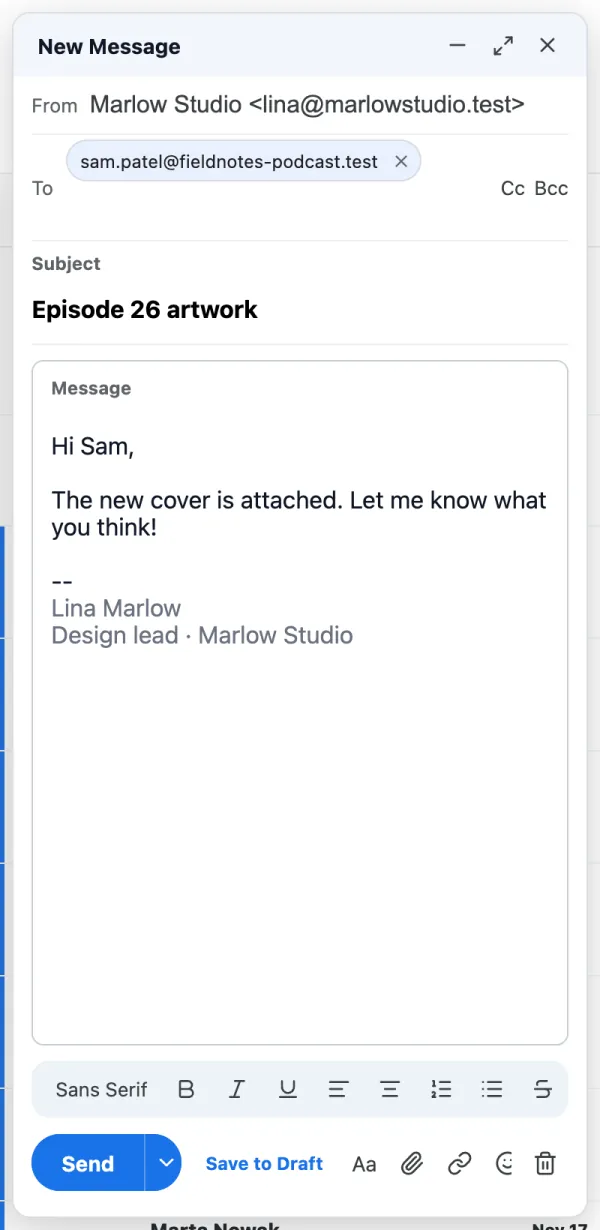
Укажите получателя в поле Кому , затем заполните поле Тема и напишите текст письма.
Нажмите Отправить . Копия сохранится в папке «Отправленные».
Если не получается До 10 вложений, каждое до 10 МБ, всего до 20 МБ. Ещё не готово? Нажмите Сохранить в черновики . Как добавить подпись? У каждого ящика может быть своя подпись. У каждого ящика может быть своя подпись.
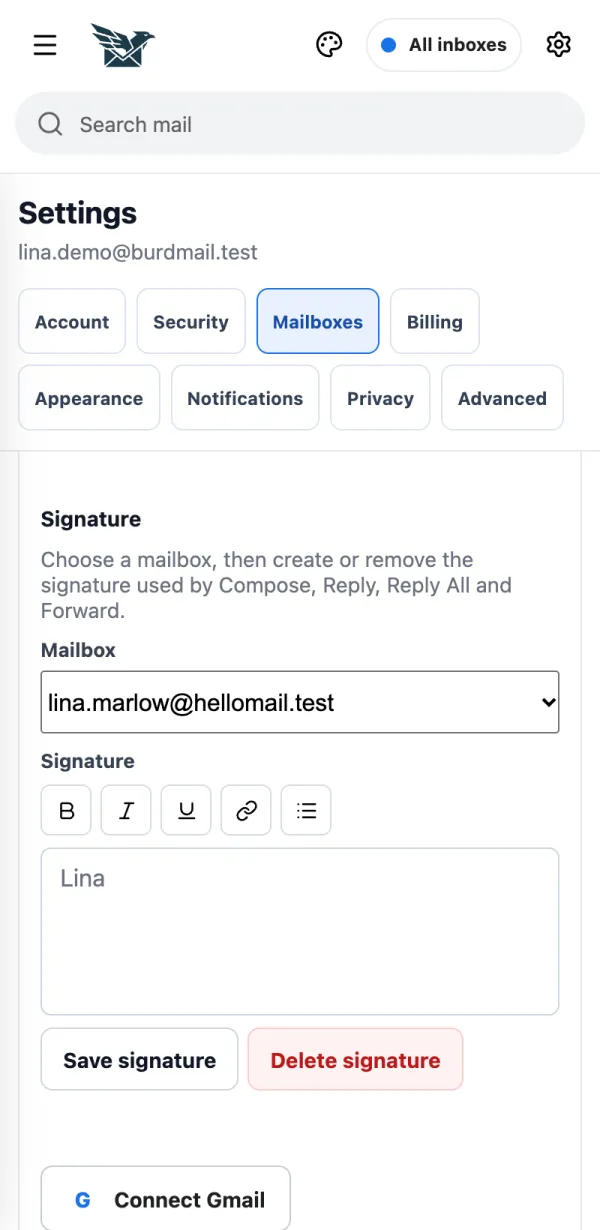
Откройте Настройки > Ящики .
Выберите ящик, напишите подпись и нажмите Сохранить подпись . Она добавляется к новым письмам, ответам и пересылаемым письмам.
Как архивировать или удалить письмо и как это отменить? Используйте кнопки вверху открытого письма. На отмену есть несколько секунд. Используйте кнопки вверху открытого письма. На отмену есть несколько секунд.
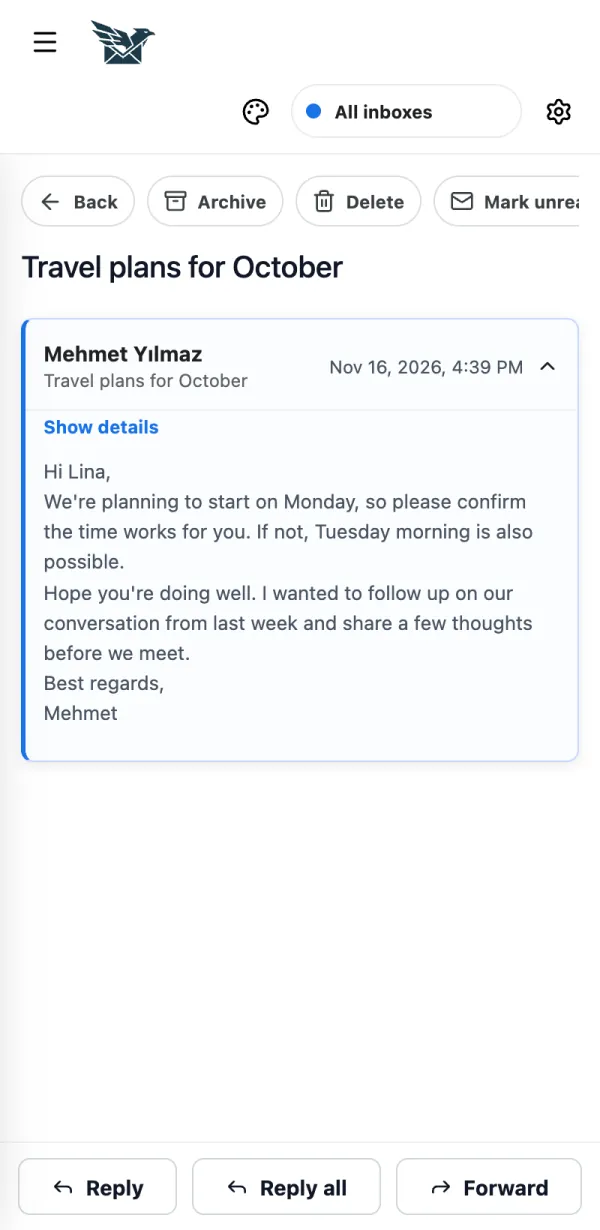
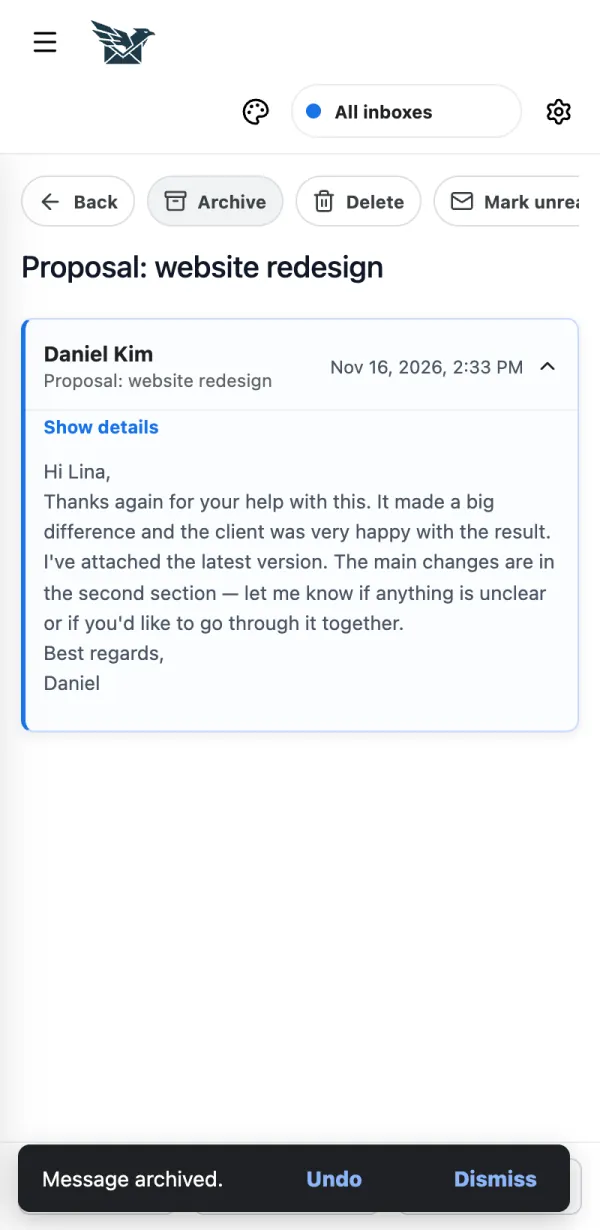
Откройте письмо и нажмите Архивировать или Удалить .
Передумали? Нажмите Отменить в течение 7 секунд.
Если не получается При удалении письмо попадает в корзину. Оно не исчезает навсегда. Как переместить письмо в папку? Переместить письмо можно из открытого письма, а создать папку — в боковом меню. Переместить письмо можно из открытого письма, а создать папку — в боковом меню.
Откройте письмо и нажмите Переместить (на компьютере: Переместить в... ), затем выберите папку или категорию.
Чтобы создать новую папку, откройте боковое меню и нажмите кнопку папки рядом с надписью Папки .
Если не получается Папки относятся к одному ящику: сначала выберите ящик в меню вверху. Как найти письмо? Введите запрос в поле поиска вверху. Введите запрос в поле поиска вверху.
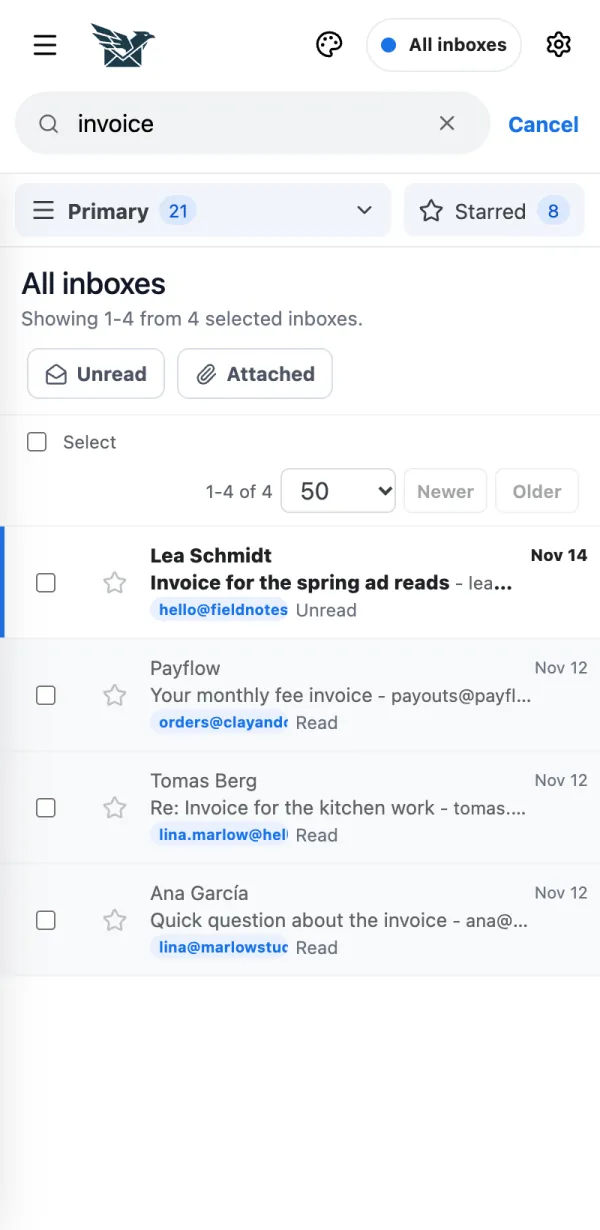
Нажмите Поиск в почте и введите слово. В режиме Все входящие поиск идёт сразу по всем ящикам.
Если не получается Поиск идёт по теме, а также по имени и адресу отправителя. Текст письма не просматривается. Как показать только непрочитанные, помеченные или письма с файлами? Используйте кнопки фильтров над списком. Используйте кнопки фильтров над списком.
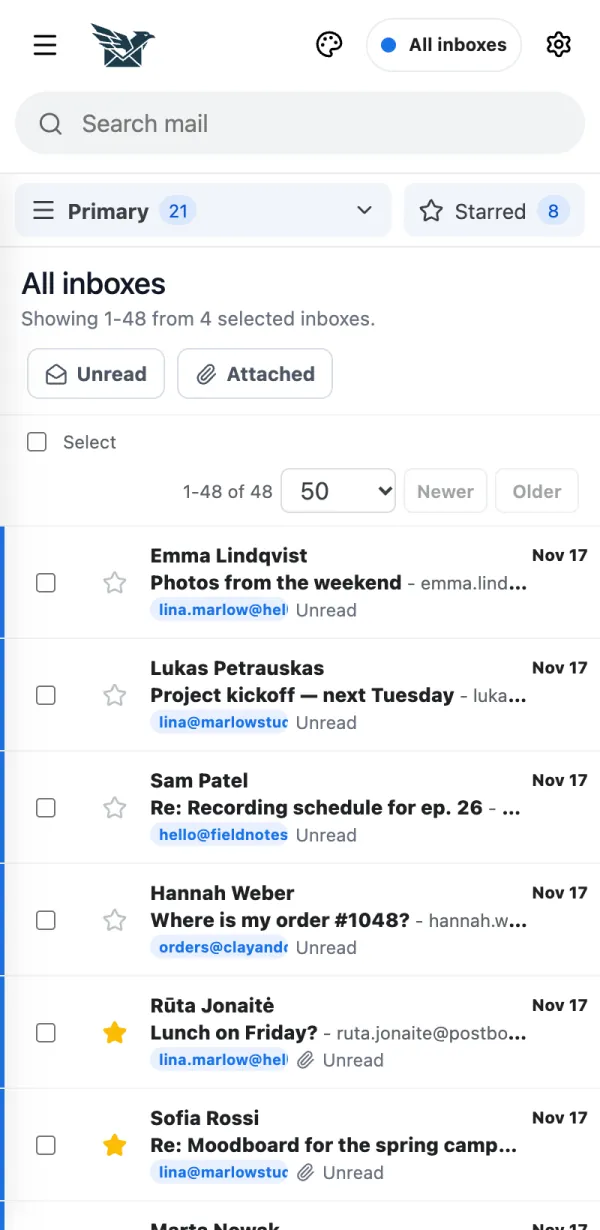
Нажмите Непрочитанные или С вложениями . Нажмите ещё раз, чтобы снова показать все письма.
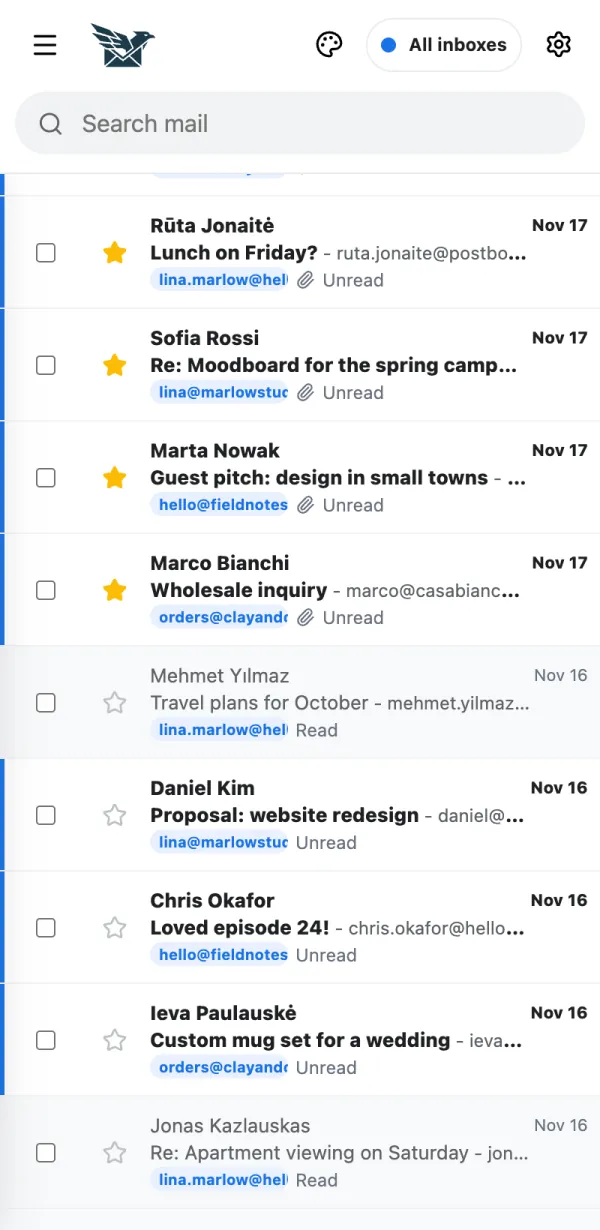
Нажмите Помеченные , чтобы увидеть письма, которые Вы пометили звёздочкой.
Что такое «Основные», «Промоакции», «Соцсети» и «Оповещения»? BurdMail может разложить входящие по категориям, чтобы акции и рассылки не заслоняли личную почту. BurdMail может разложить входящие по категориям, чтобы акции и рассылки не заслоняли личную почту.
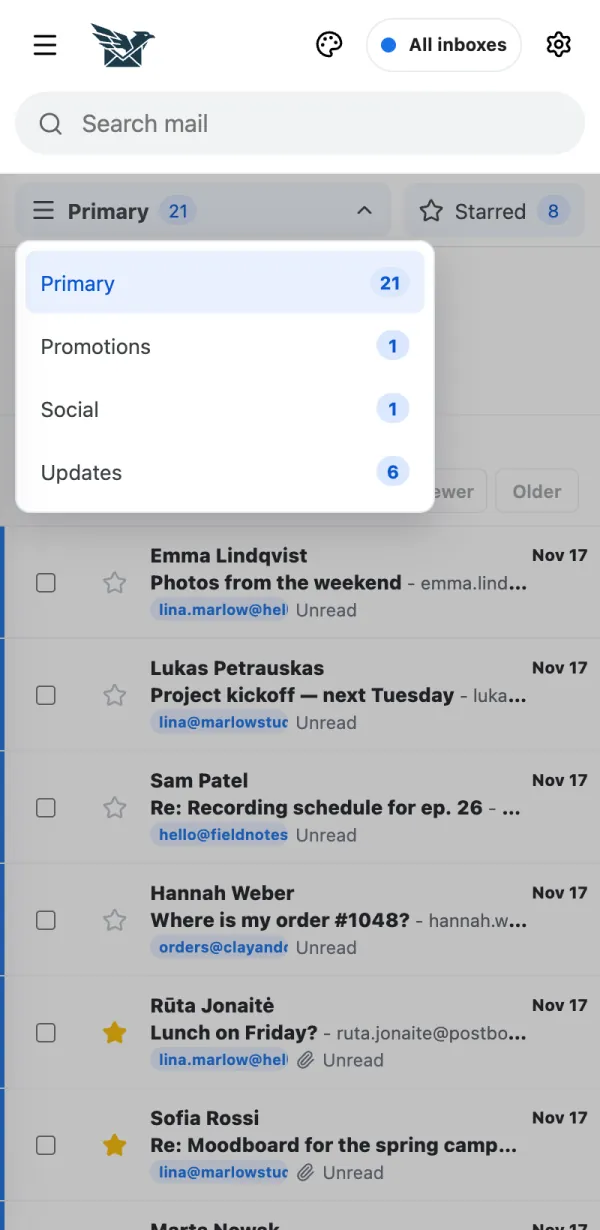
Нажмите Основные вверху списка (на компьютере категории показаны вкладками).
Выберите категорию, чтобы видеть только эти письма.
Удобнее один список? Откройте Настройки > Ящики и выберите Простые входящие .
Если не получается Письма отправителя попали не туда? Откройте письмо, нажмите Переместить (на компьютере: Переместить в... ) и выберите категорию. Следующие письма от этого отправителя попадут туда же. Как работать с несколькими письмами сразу? Отметьте их галочками и используйте кнопки над списком. Отметьте их галочками и используйте кнопки над списком.
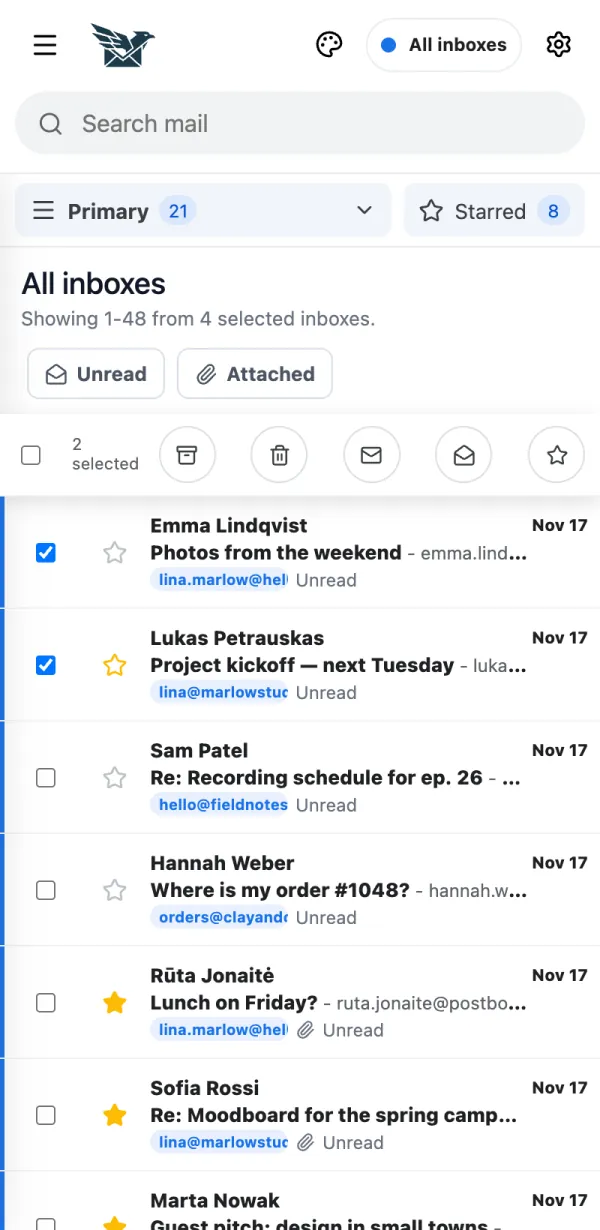
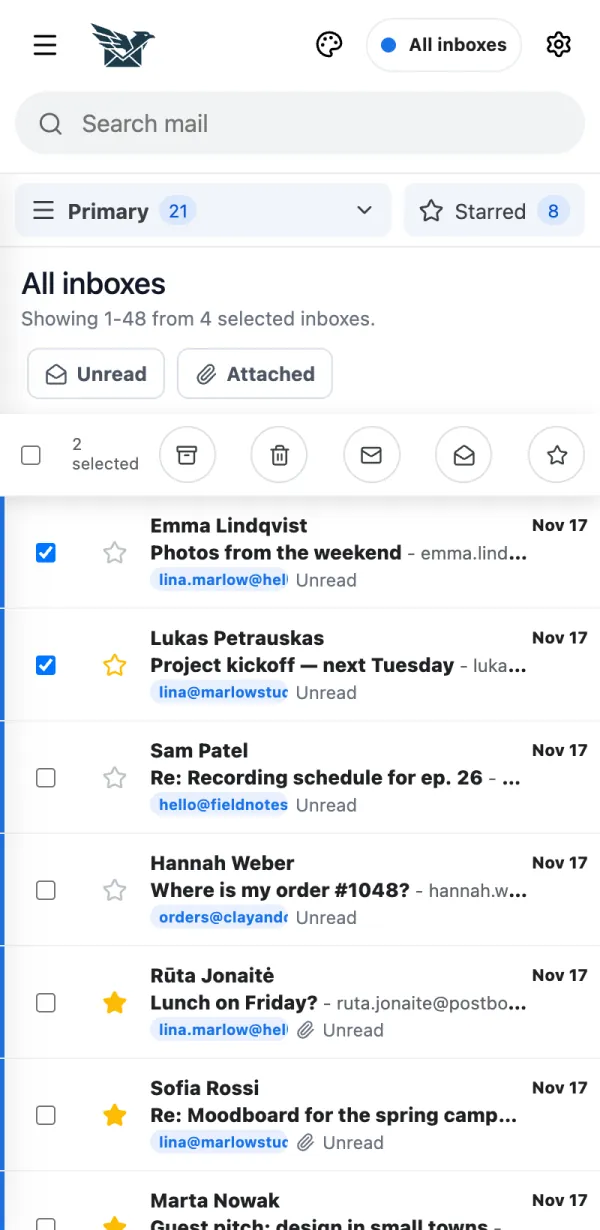
Поставьте галочку рядом с каждым письмом.
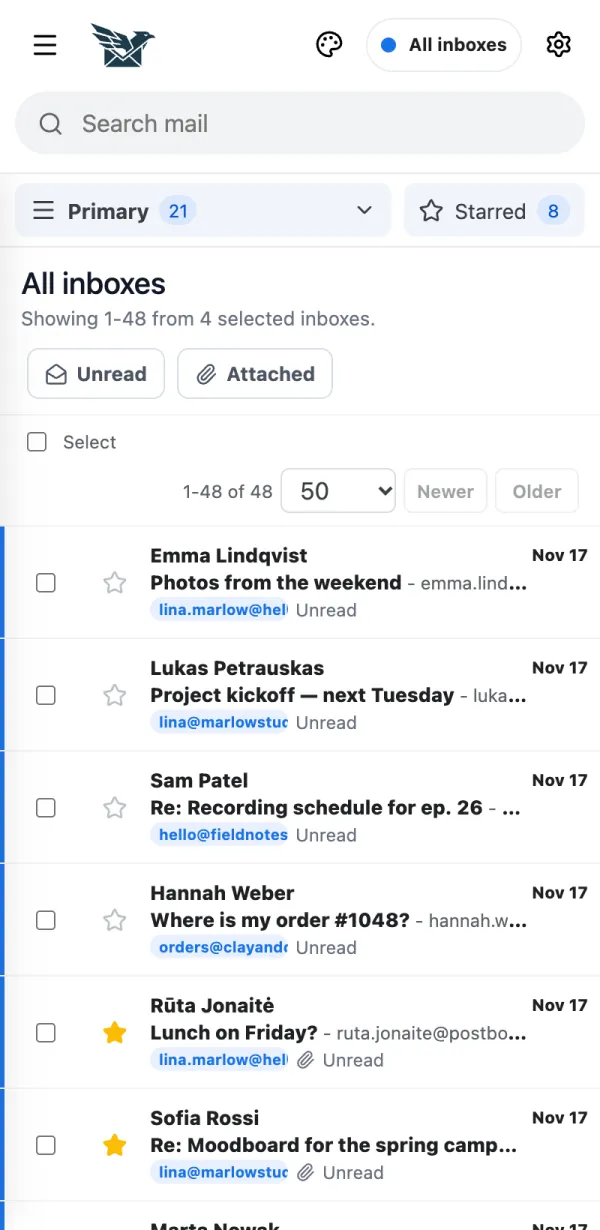
Используйте кнопки вверху: архивировать, удалить, отметить как прочитанное или непрочитанное, пометить звёздочкой.
Есть ли быстрые жесты на телефоне? Да. В списке писем работают свайпы и долгое нажатие. Да. В списке писем работают свайпы и долгое нажатие.
В приложении на телефоне смахните письмо вправо и нажмите на звёздочку.
Смахните влево, затем нажмите на конверт, чтобы отметить письмо прочитанным или непрочитанным, или на корзину, чтобы удалить его.
Нажмите на письмо и удерживайте, чтобы увидеть другие действия. Потяните список вниз, чтобы обновить его.
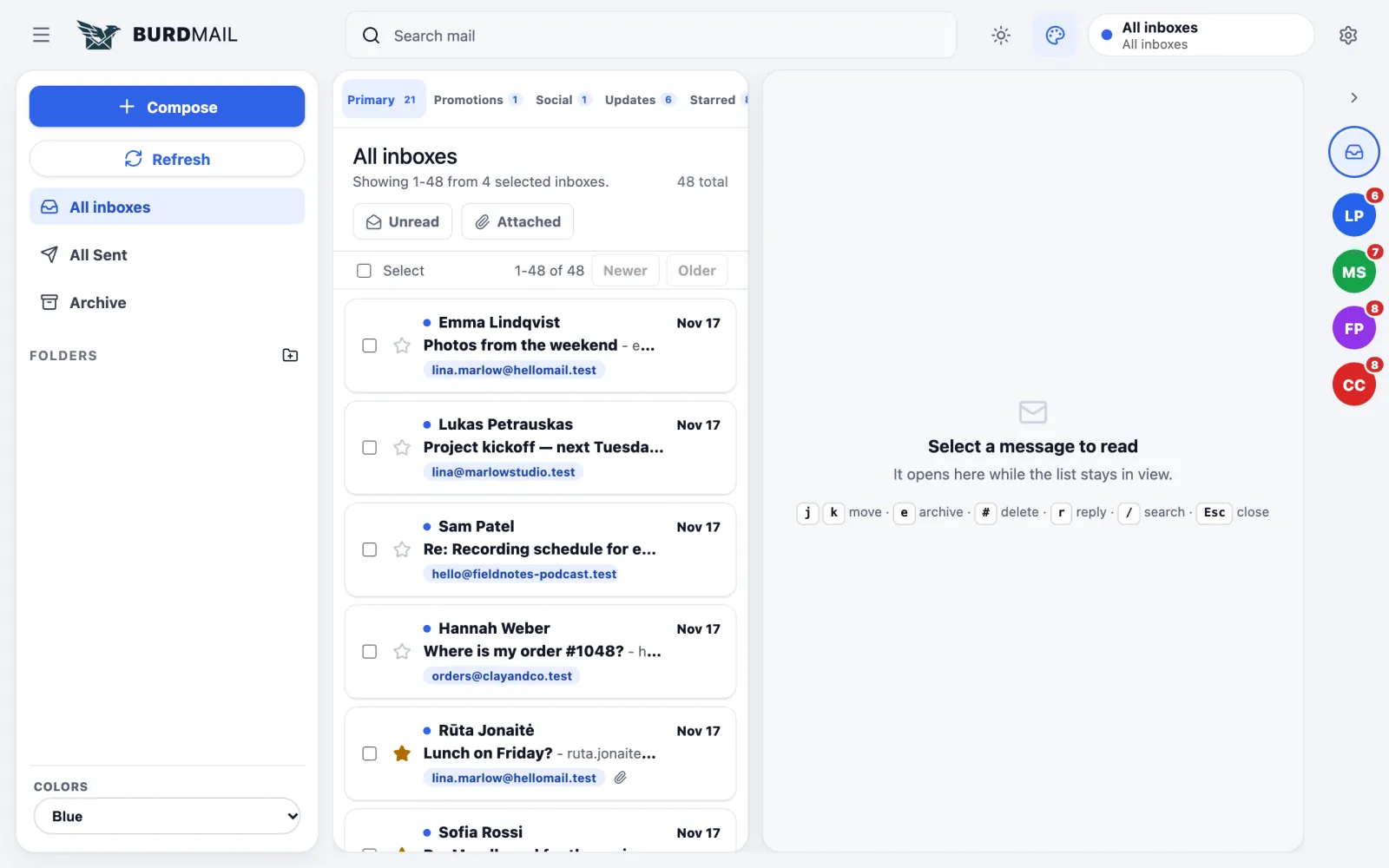
Есть ли в BurdMail сочетания клавиш? Да, в теме Atlas на экране компьютера. Да, в теме Atlas на экране компьютера.
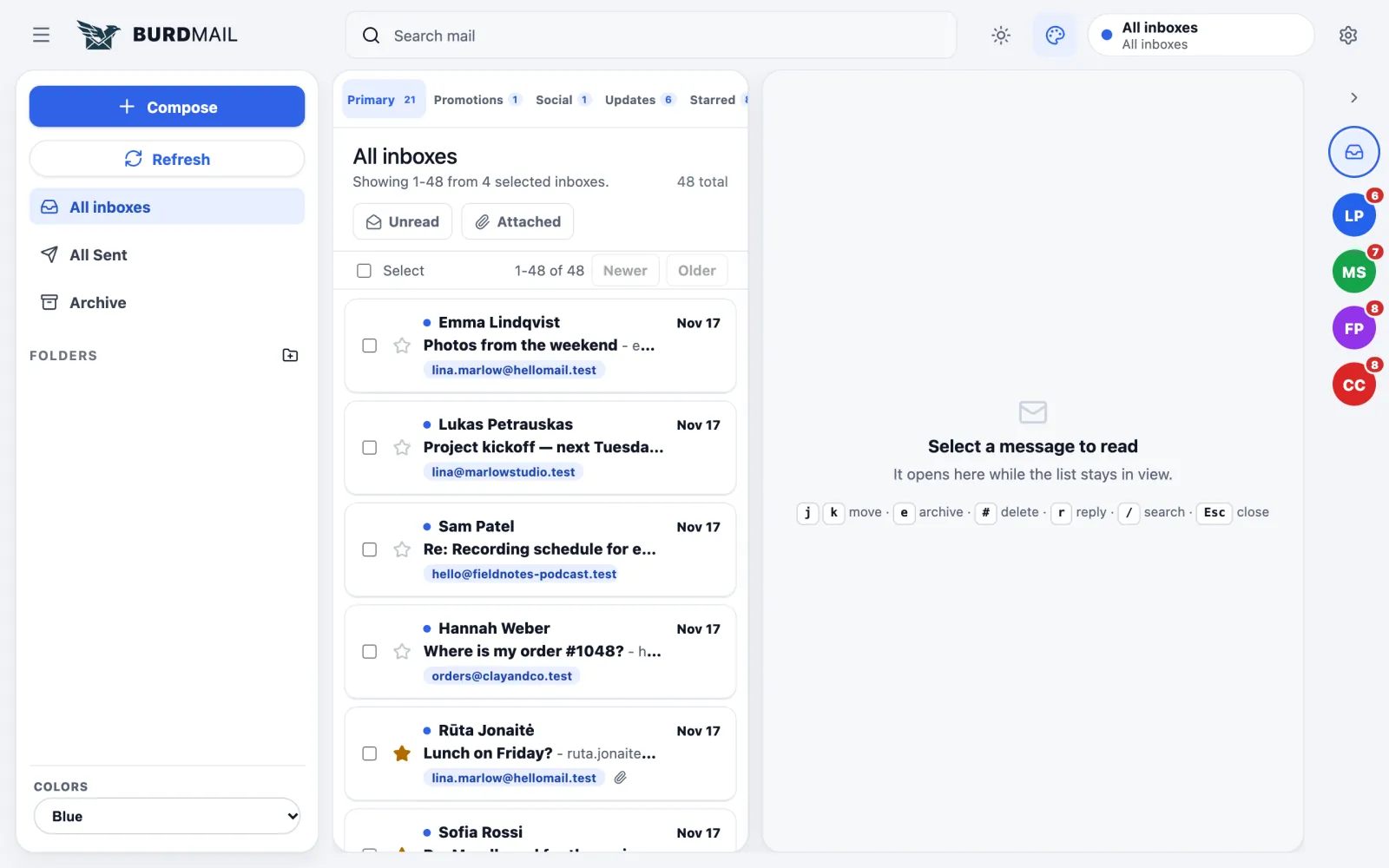
j / k — перемещение по списку, e — архивировать, # — удалить, r — ответить, / — поиск, Esc — закрыть.
Как сменить тему? Нажмите кнопку с палитрой вверху. Нажмите кнопку с палитрой вверху.
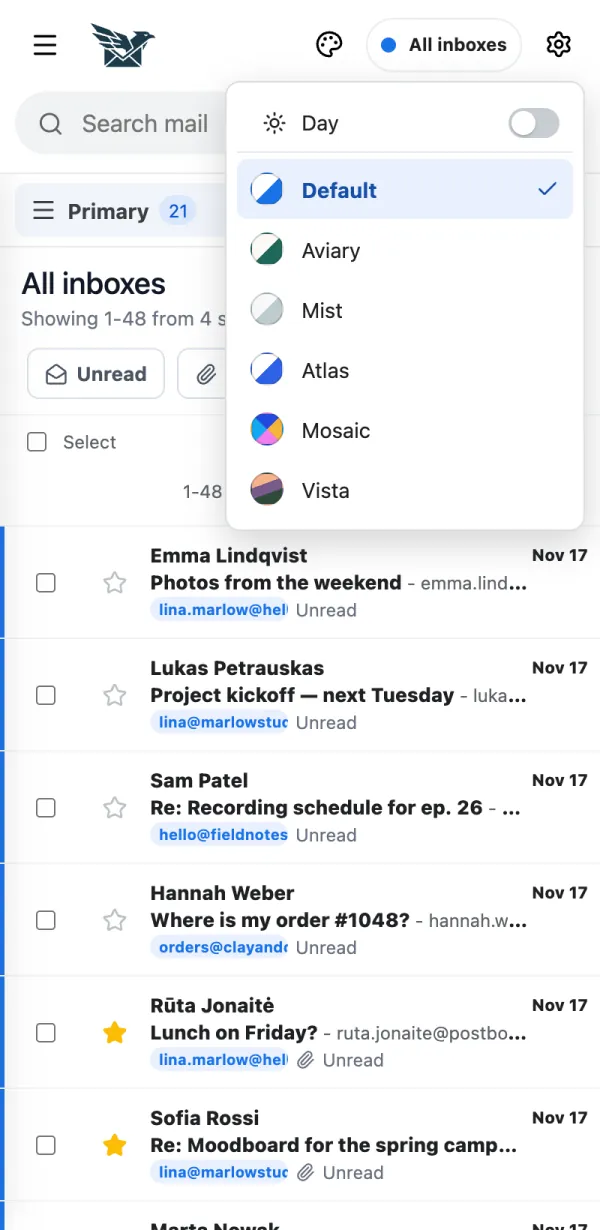
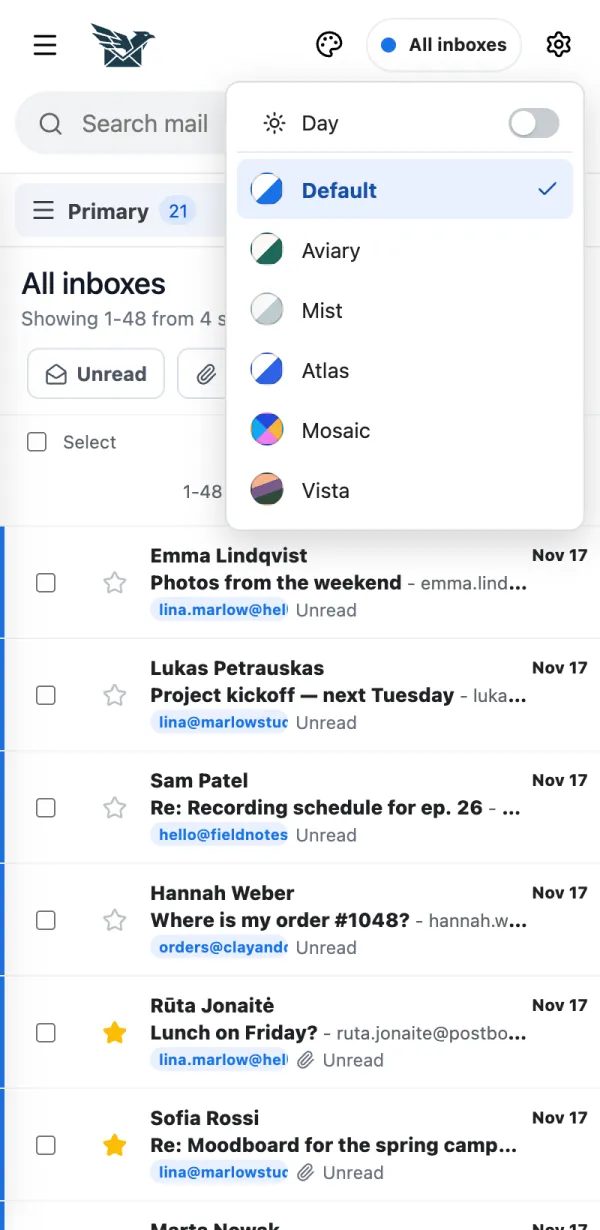
Нажмите кнопку с палитрой.
Выберите тему. Она применится сразу.
Нажмите День , чтобы переключаться между дневными и ночными цветами.
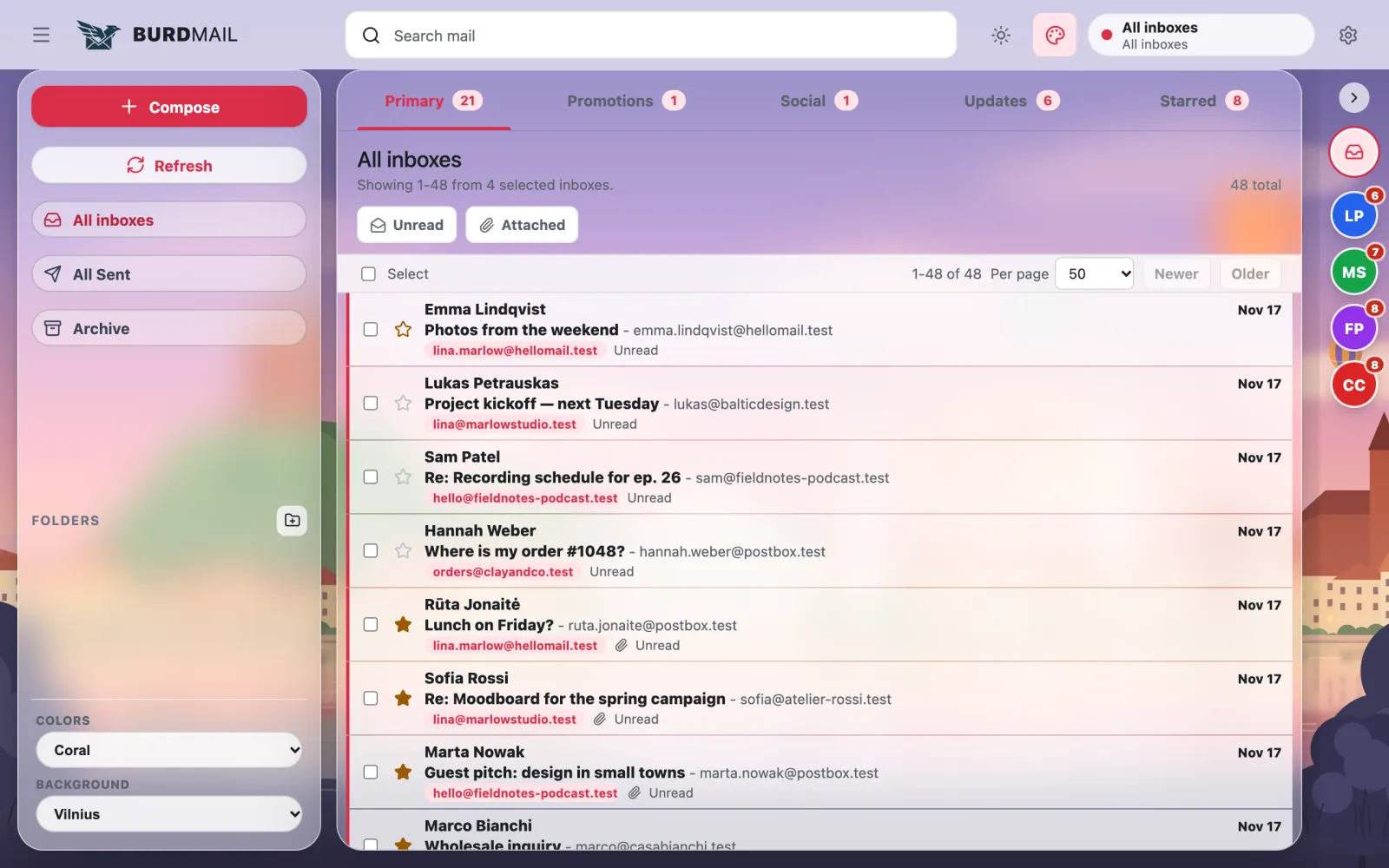
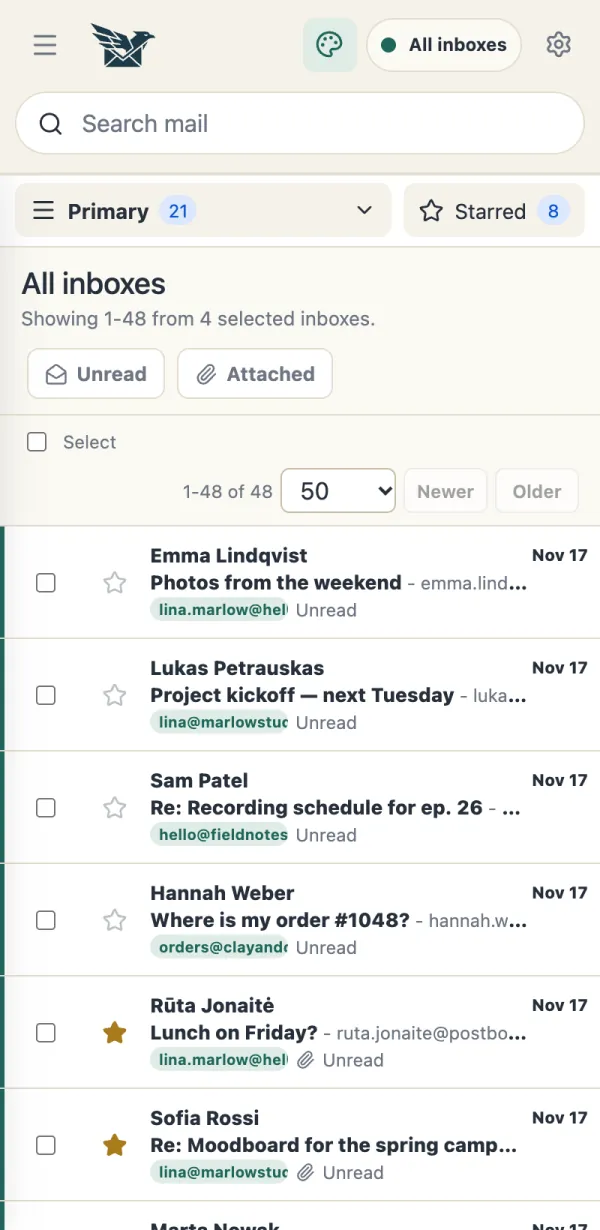
Как выглядят темы? Шесть тем, у каждой свои цвета. Вот как они выглядят на компьютере. Шесть тем, у каждой свои цвета. Вот как они выглядят на компьютере.
По умолчанию : чистая и светлая.
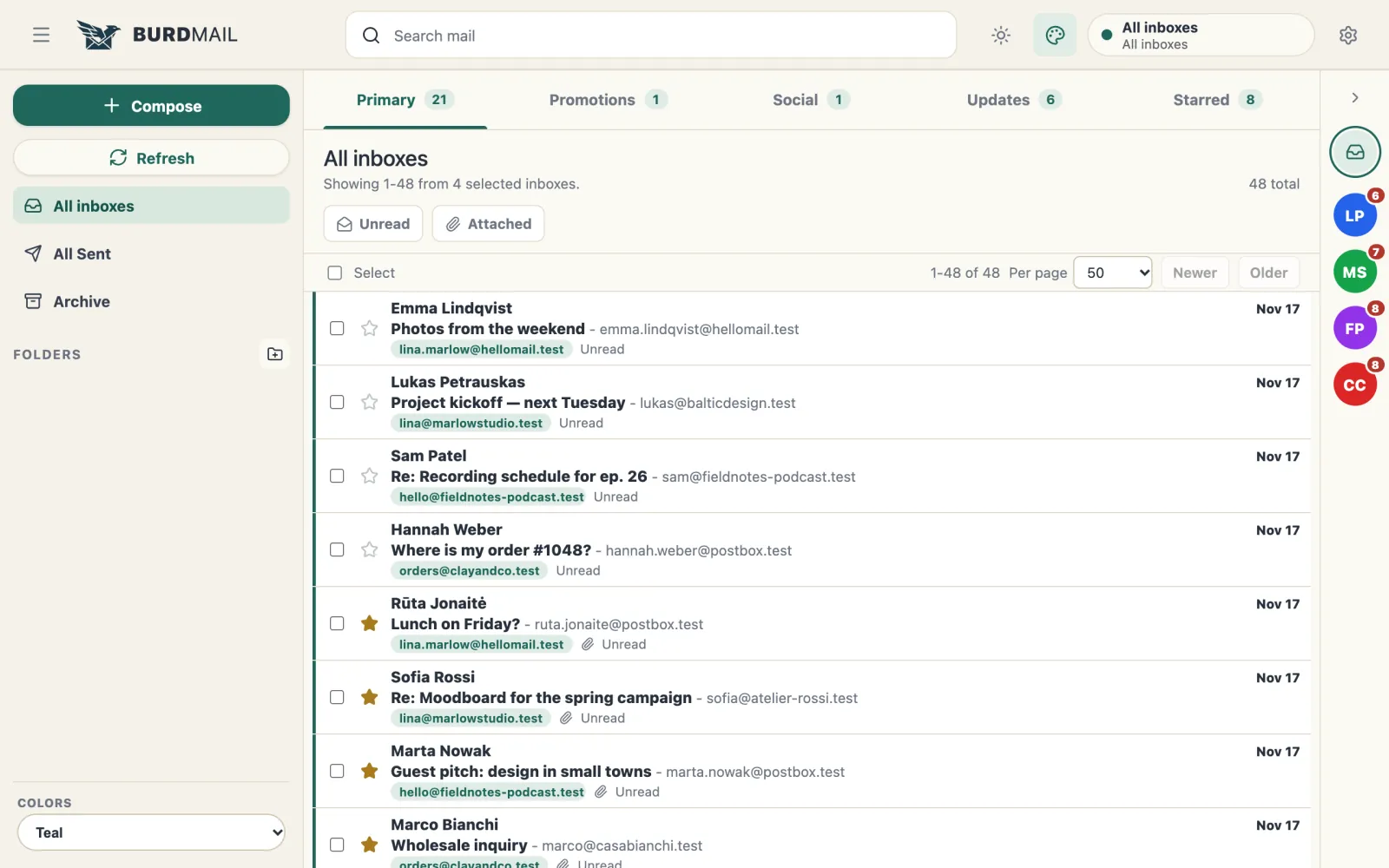
Aviary : спокойные зелёные тона.
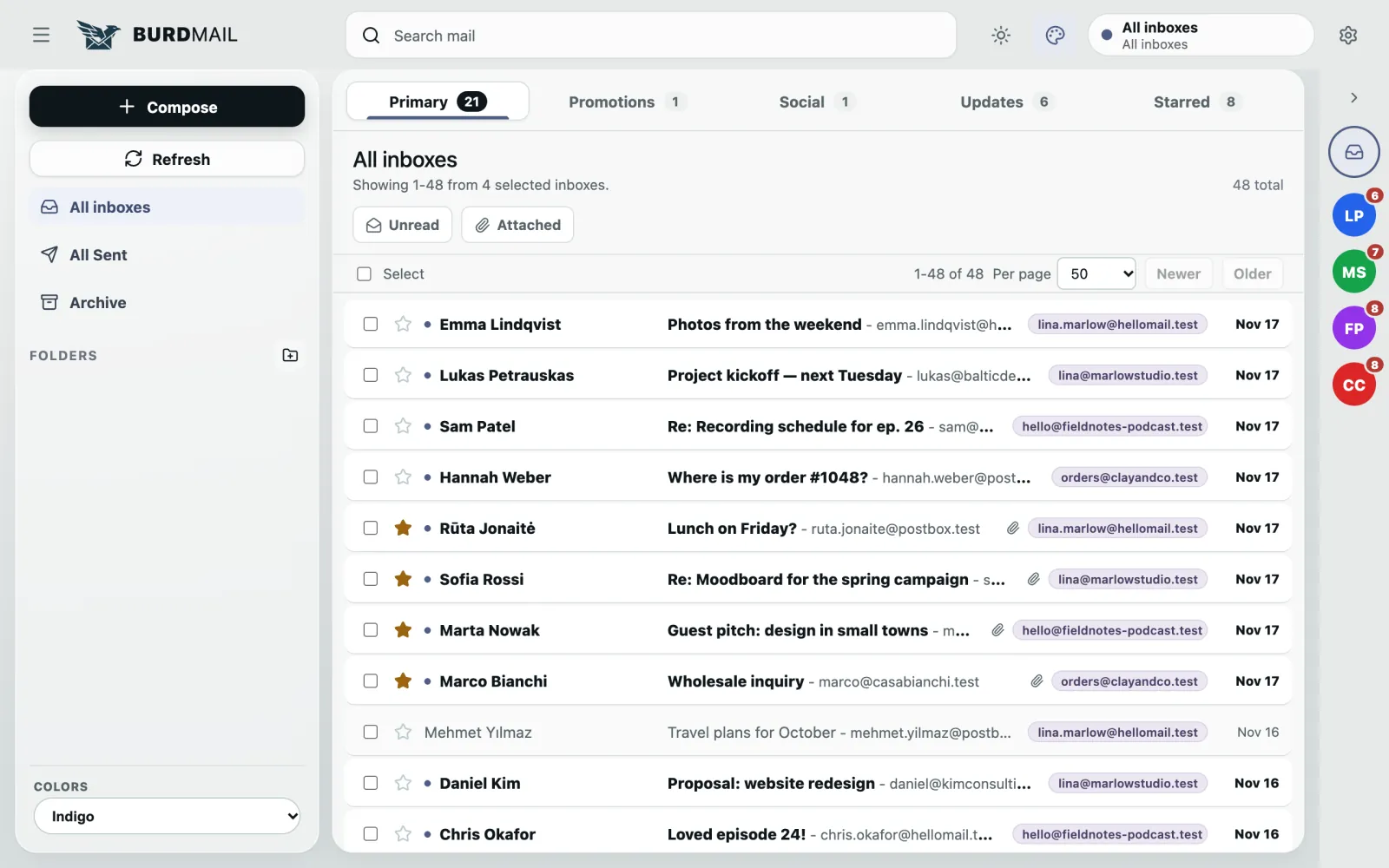
Mist : приглушённые серые тона и компактный список в одну строку.
Atlas : список и письмо рядом, плюс сочетания клавиш.
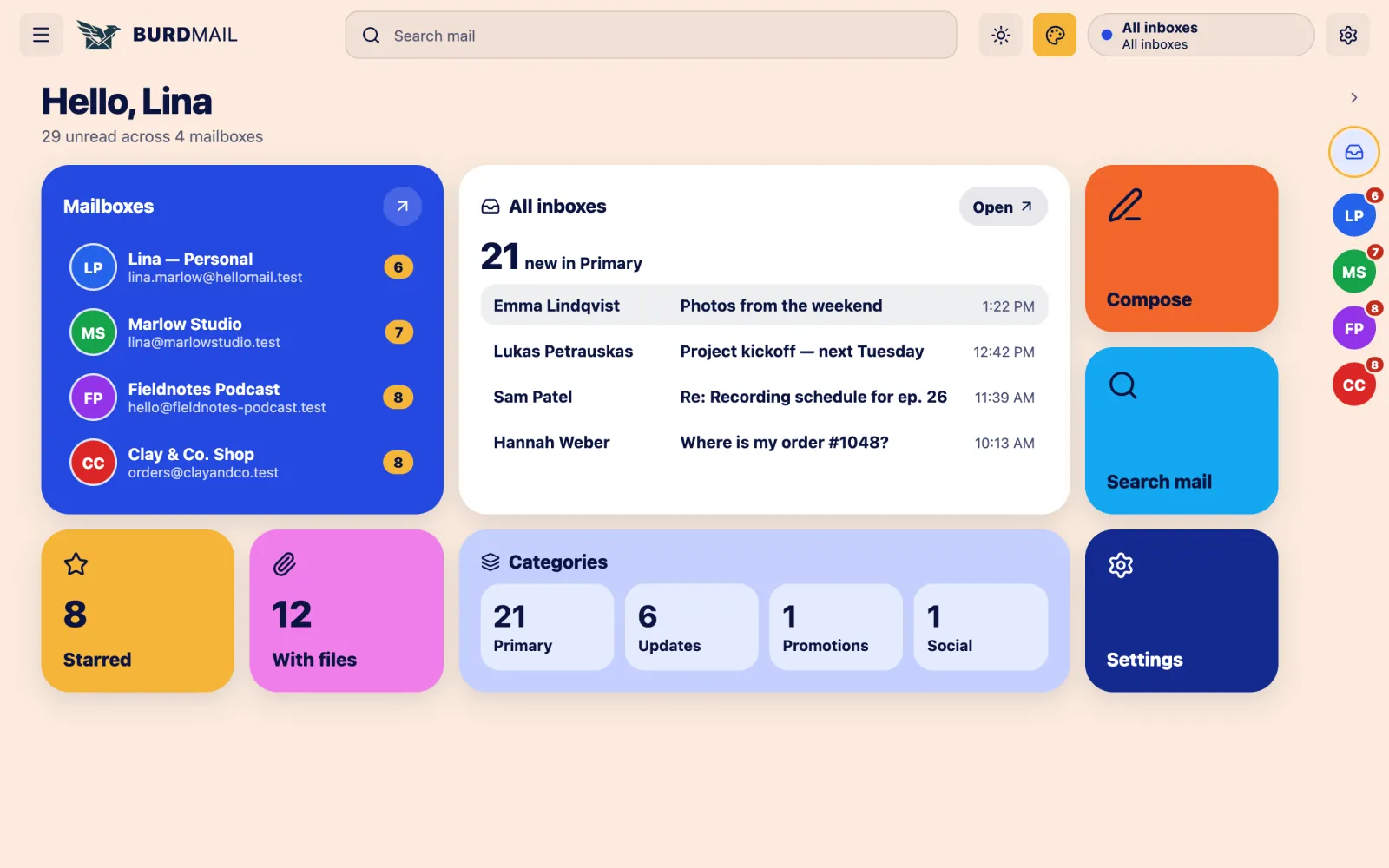
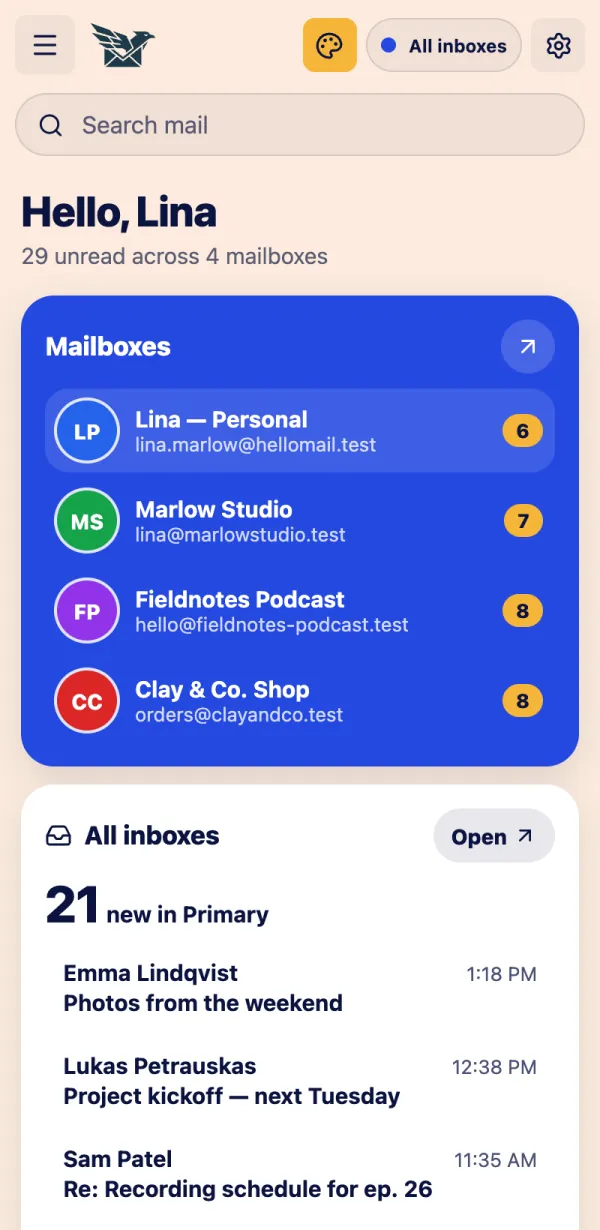
Mosaic : главный экран, где сразу видны Ваши ящики и новые письма.
Vista : фоновое фото. Выберите «Вильнюс», «Масляная живопись» или «Древний город».
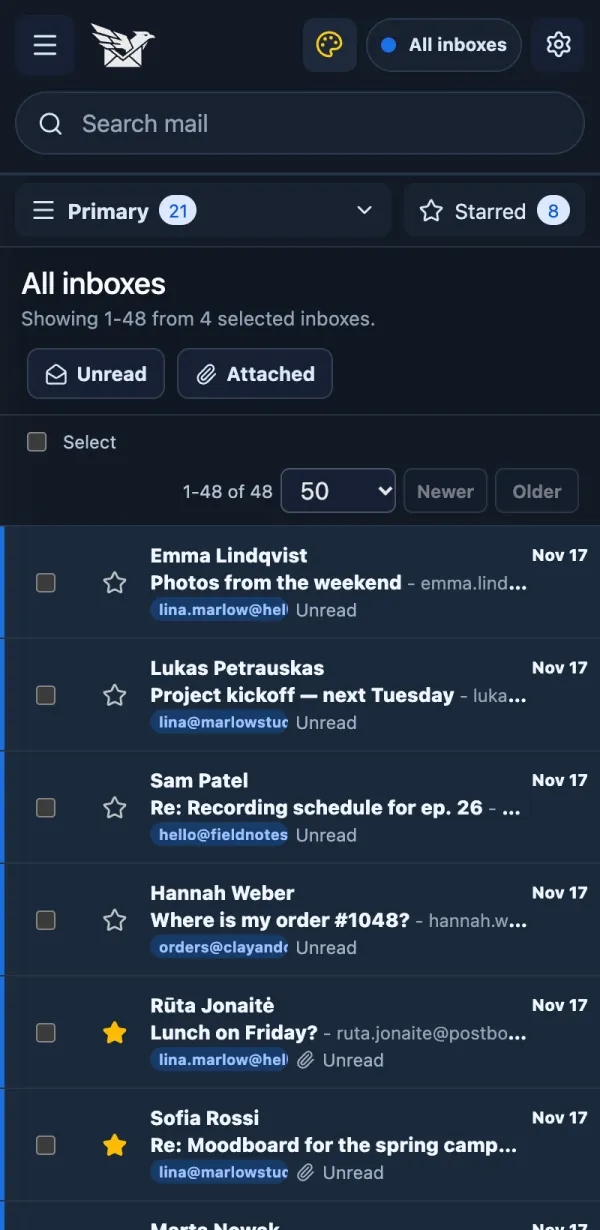
А на телефоне? Те же шесть тем работают в приложении на телефоне. Те же шесть тем работают в приложении на телефоне.
Aviary на телефоне.
Mosaic открывается главным экраном.
Ночные цвета не утомляют глаза в темноте.
Можно ли изменить цвета? У каждой темы три набора цветов. У каждой темы три набора цветов.
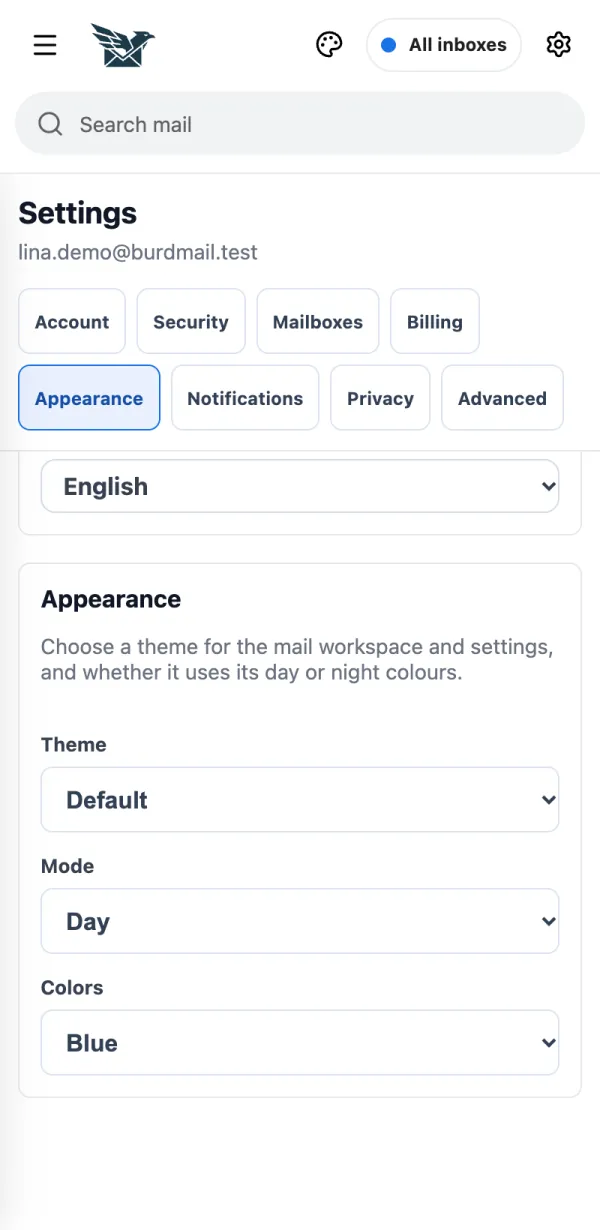
Откройте Настройки > Оформление .
Выберите нужное в полях Тема оформления , Режим и Цвета .
Как сменить язык? BurdMail говорит на английском, литовском, русском, польском, турецком, испанском и немецком. BurdMail говорит на английском, литовском, русском, польском, турецком, испанском и немецком.
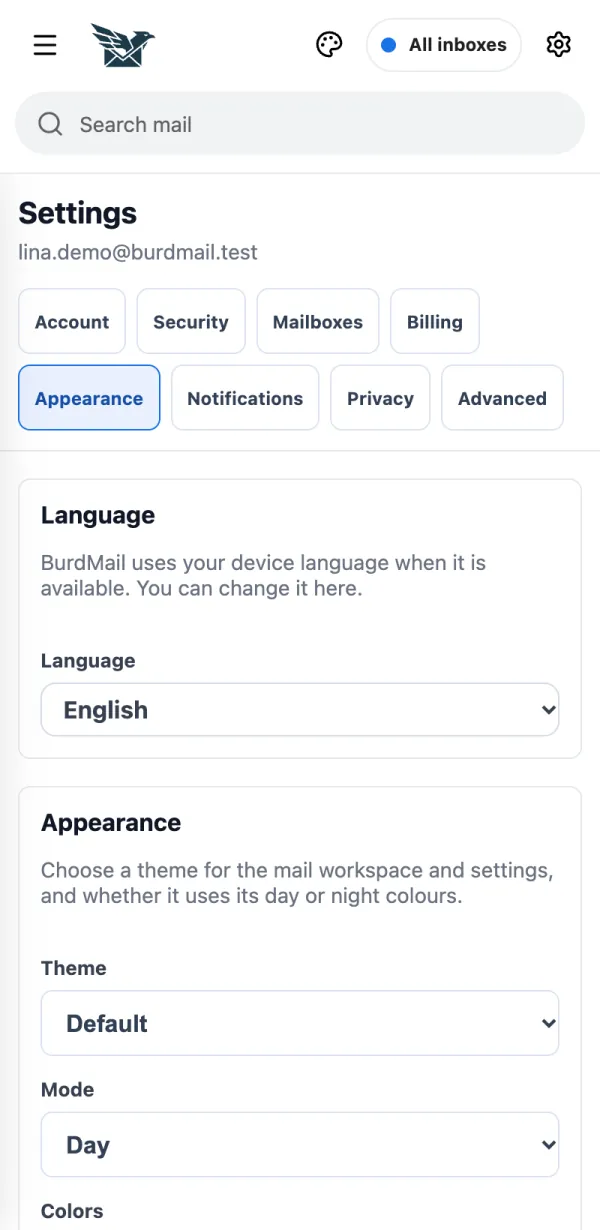
Откройте Настройки > Оформление .
Выберите нужный вариант в поле Язык . BurdMail перезагрузится на этом языке.
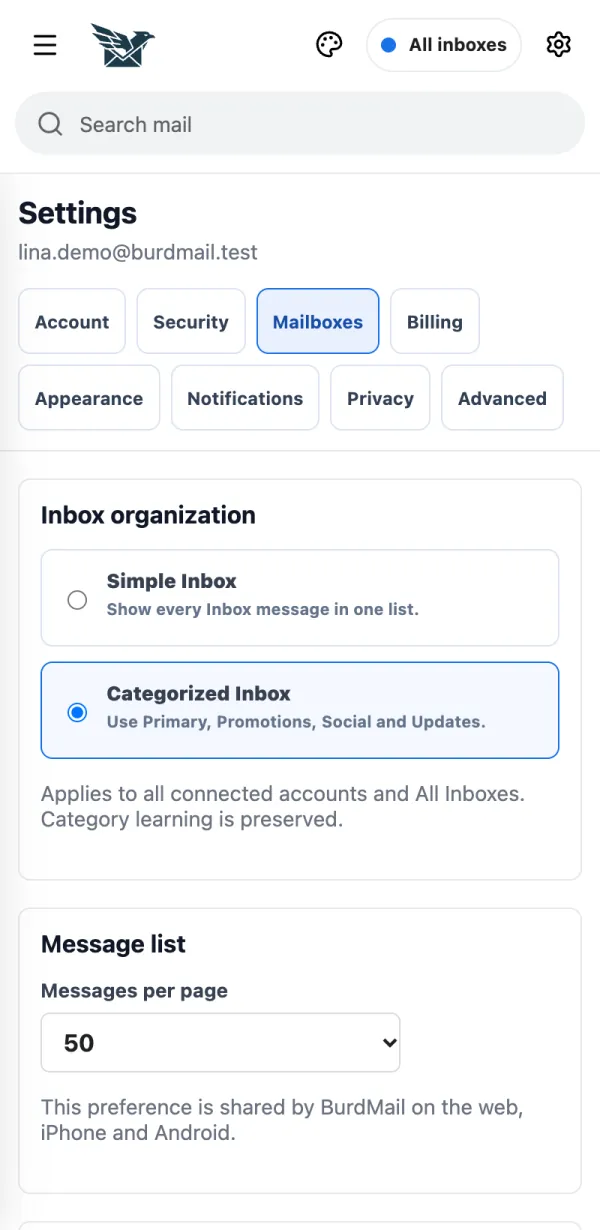
Что есть в настройках? Нажмите на шестерёнку вверху. В настройках восемь вкладок. Нажмите на шестерёнку вверху. В настройках восемь вкладок.
Нажмите на шестерёнку.
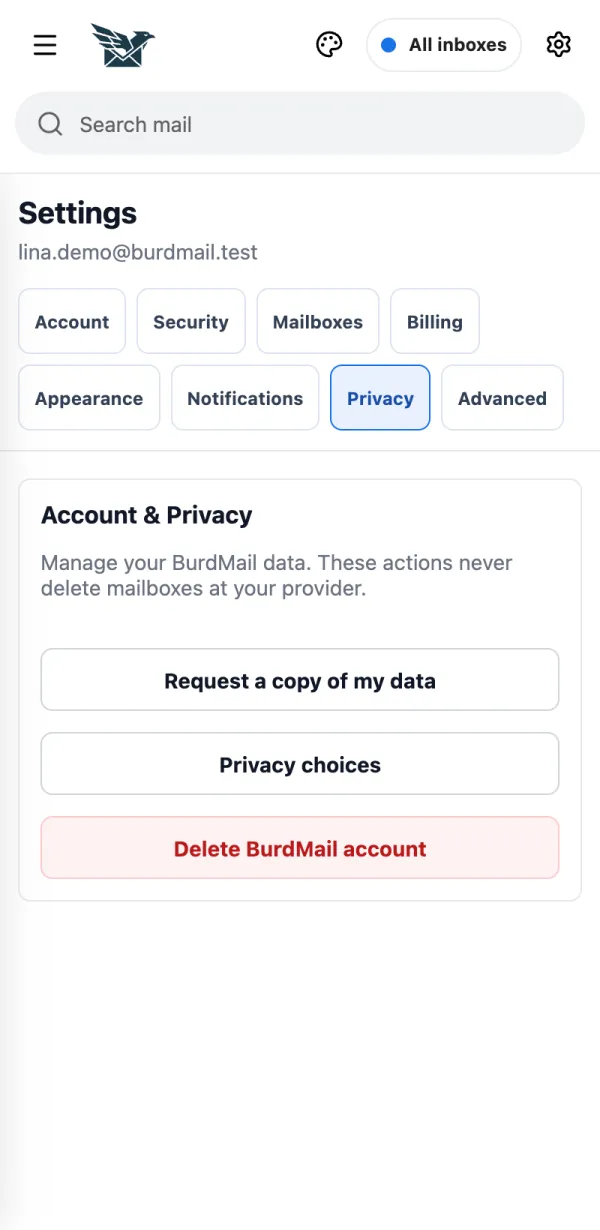
Вкладки: Аккаунт , Безопасность , Ящики , Оплата , Оформление , Уведомления , Конфиденциальность , Дополнительно .
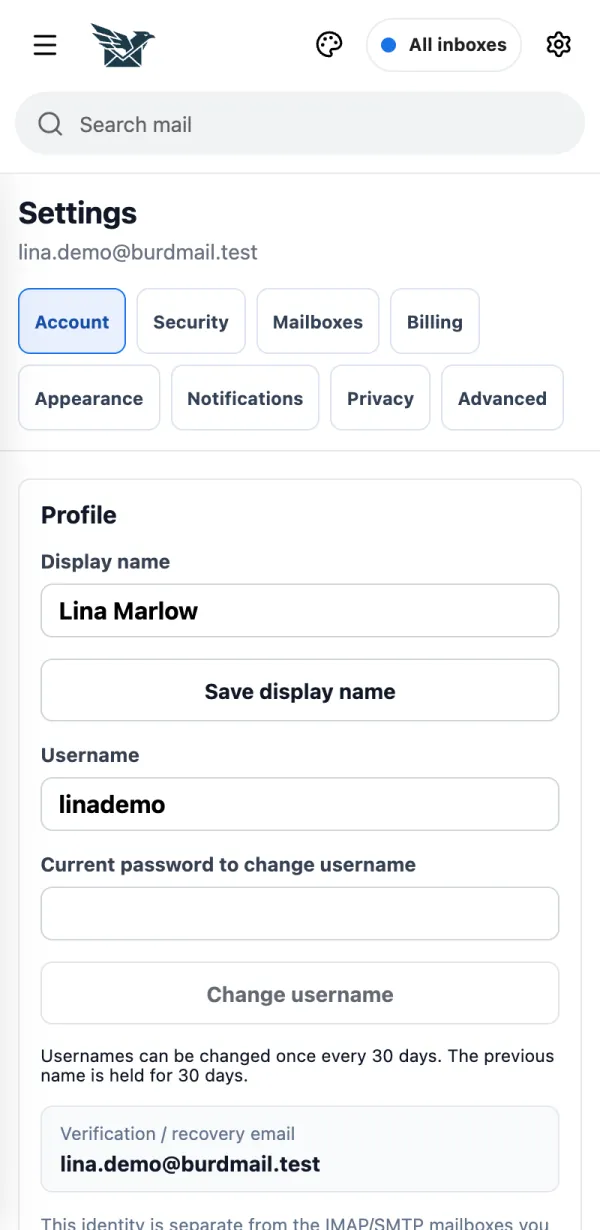
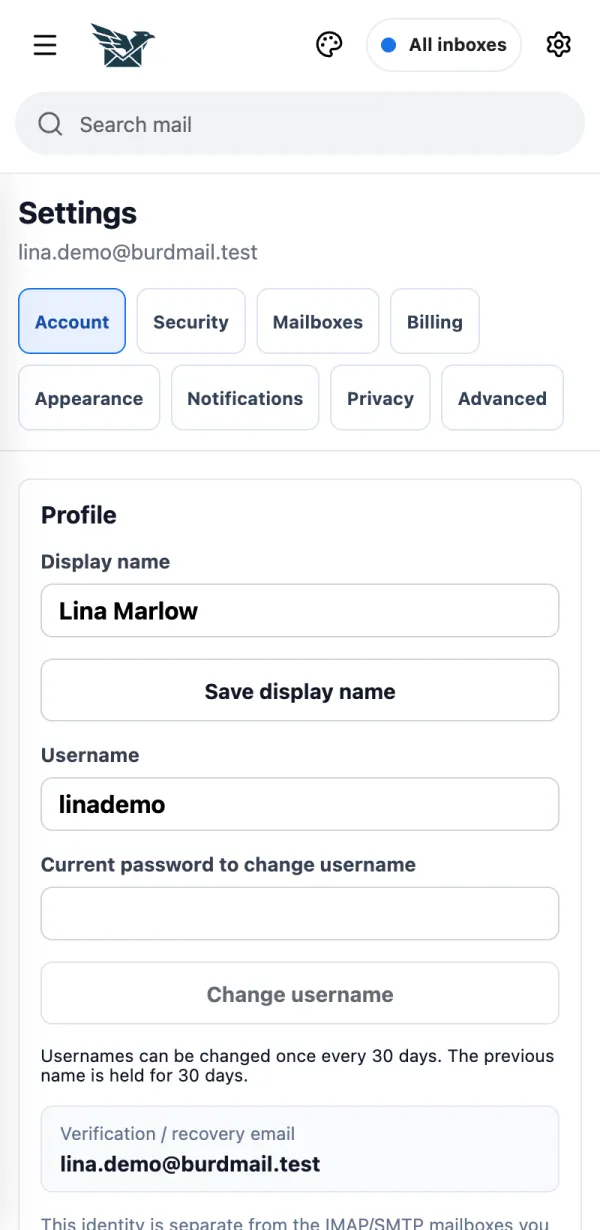
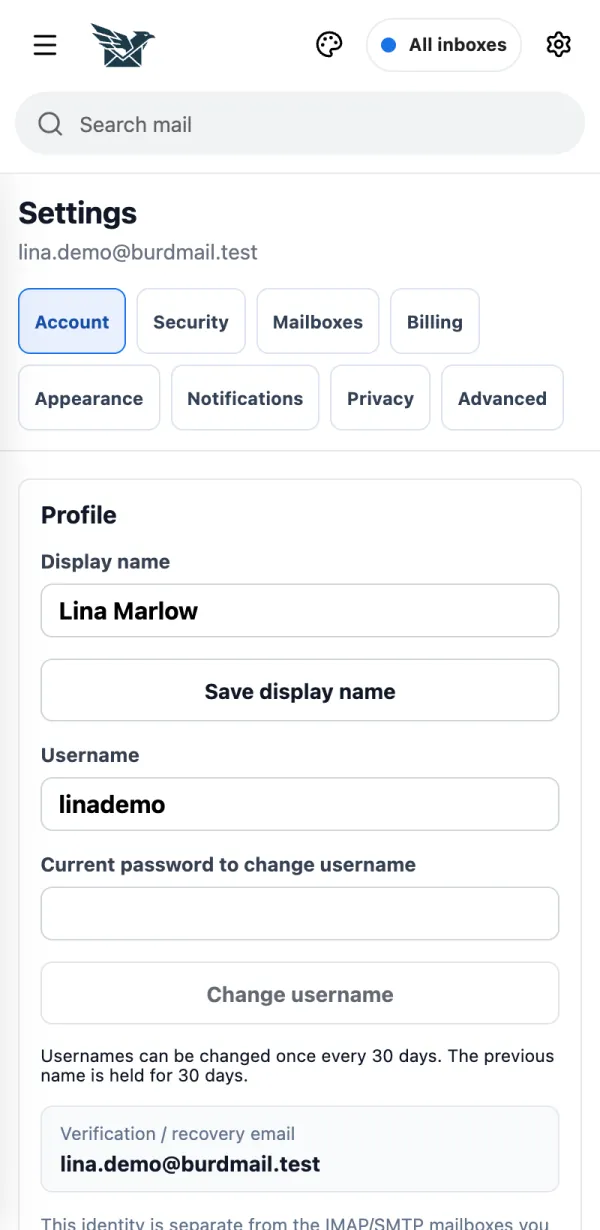
Как изменить имя или имя пользователя? В разделе Настройки > Аккаунт. В разделе Настройки > Аккаунт .
Измените Отображаемое имя и нажмите Сохранить отображаемое имя . Чтобы изменить Имя пользователя , введите текущий пароль (и код 2FA, если он включён) и нажмите Изменить имя пользователя .
Если не получается Имя пользователя можно менять раз в 30 дней. Как включить двухфакторную аутентификацию? Она защищает аккаунт 6-значным кодом из приложения-аутентификатора. Она защищает аккаунт 6-значным кодом из приложения-аутентификатора.
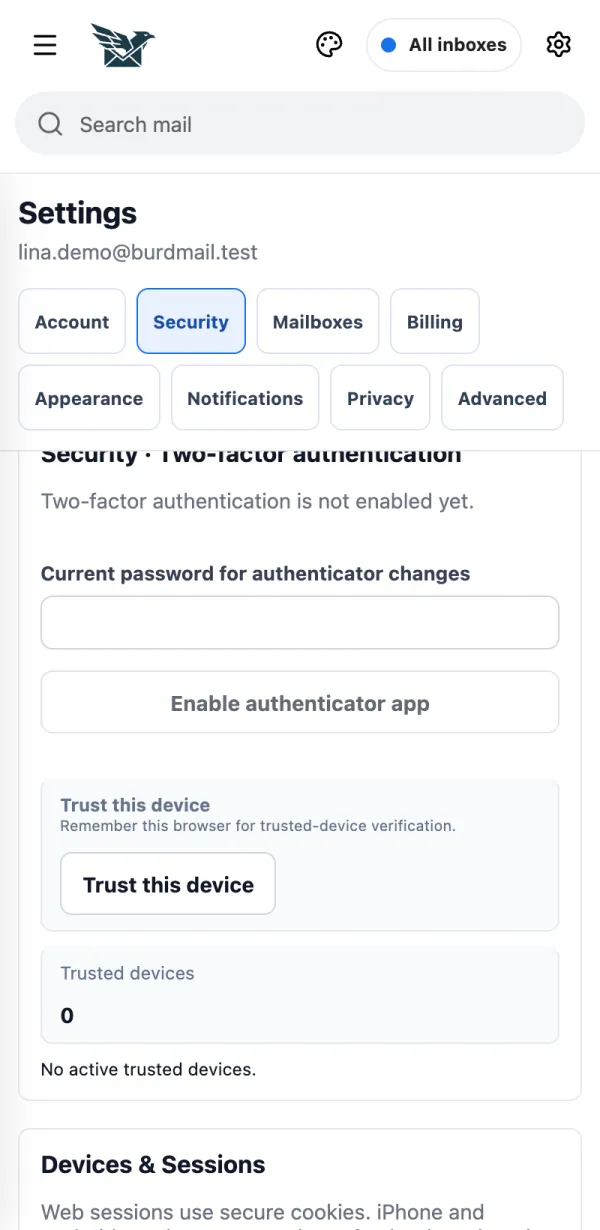
Откройте Настройки > Безопасность , введите пароль в поле Текущий пароль для изменения аутентификатора и нажмите Включить приложение-аутентификатор .
Отсканируйте QR-код приложением-аутентификатором (на том же телефоне: Открыть в аутентификаторе или Копировать ключ настройки ), введите 6-значный код и нажмите Подтвердить 2FA .
Сохраните коды восстановления в надёжном месте и нажмите Я сохранил(а) их . Каждый код действует один раз. Они понадобятся, если Вы потеряете телефон.
Как выйти на других устройствах? Смените пароль, чтобы выйти везде, или на телефоне нажмите Выйти на всех мобильных устройствах. Смените пароль, чтобы выйти везде, или на телефоне нажмите Выйти на всех мобильных устройствах .
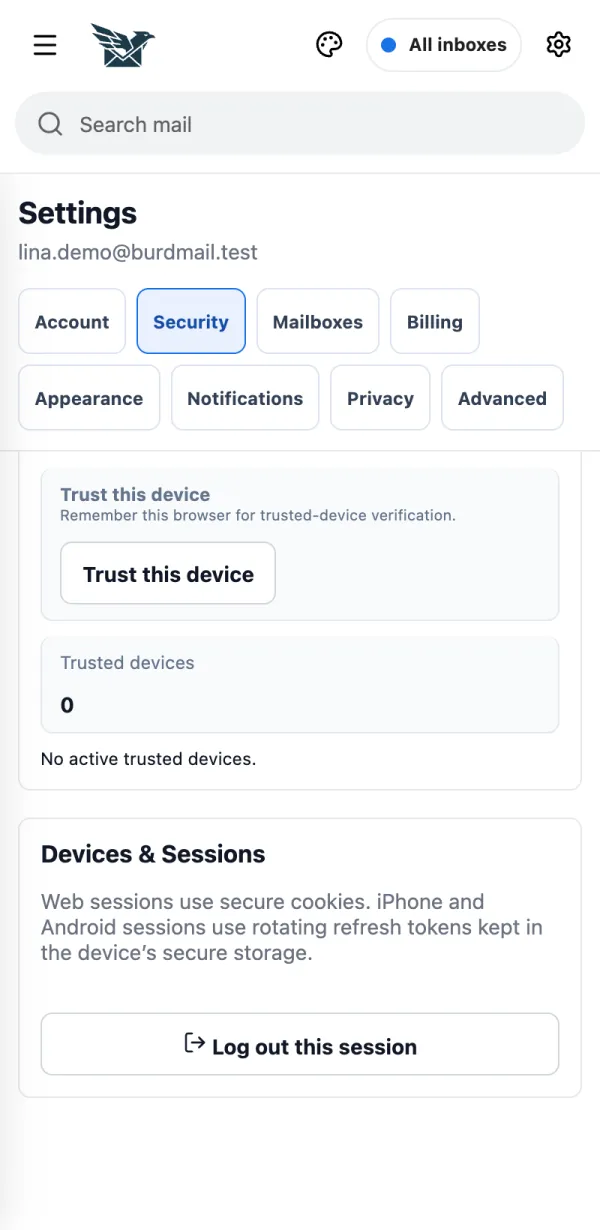
Откройте Настройки > Безопасность . В приложении на телефоне в разделе Устройства и сеансы нажмите Выйти на всех мобильных устройствах .
Чтобы выйти везде, включая браузеры, смените пароль на вкладке Безопасность .
Если не получается Завершить этот сеанс выполняет выход только на том устройстве, которым Вы сейчас пользуетесь.Удалить в разделе Доверенные устройства : это устройство снова будет запрашивать код 2FA. Выход на нём при этом не выполняется.Как работают уведомления? Уведомления о новых письмах приходят в приложении BurdMail на телефоне. Уведомления о новых письмах приходят в приложении BurdMail на телефоне.
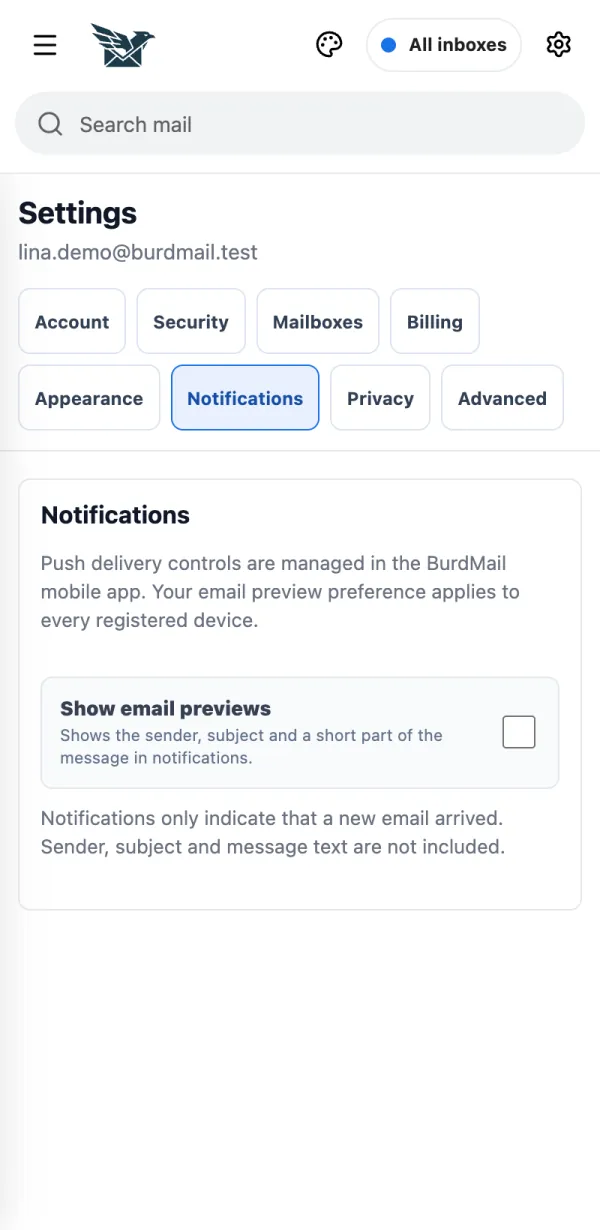
Включите Показывать предпросмотр писем , если хотите видеть в уведомлениях отправителя и тему.
На телефоне в разделе Настройки > Уведомления также можно включить или выключить оповещения о новых письмах и значок на иконке приложения.
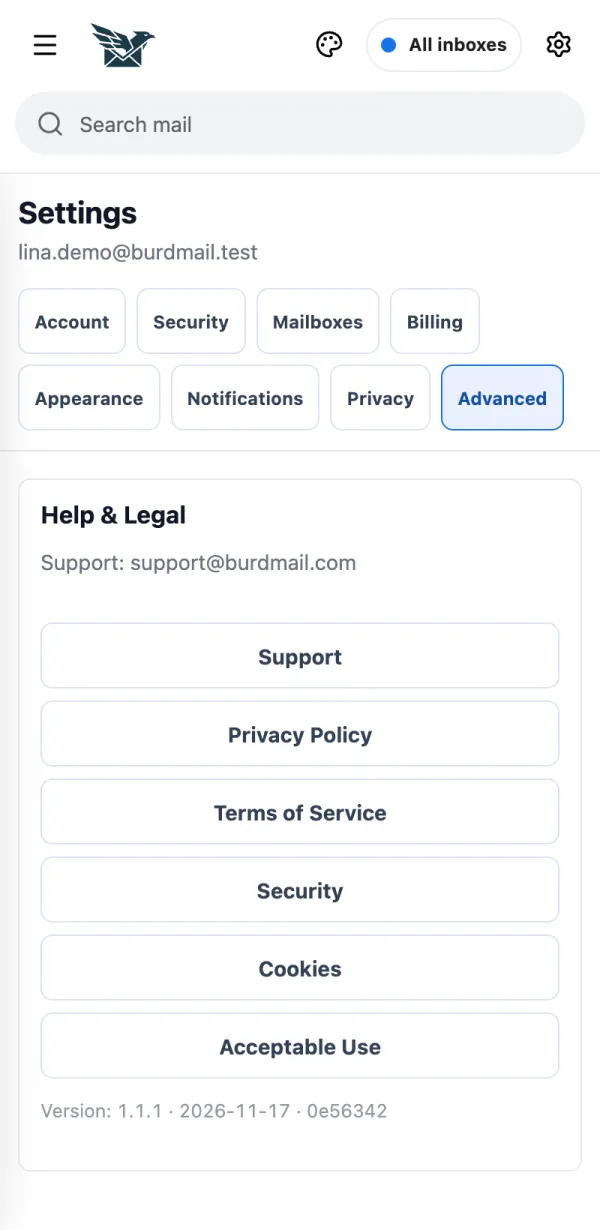
Если не получается Сначала включите Уведомления , после этого телефон запросит разрешение. Уведомления приходят только о новых письмах во «Входящих» за последние 30 минут. Где найти поддержку и юридические документы? В разделе Настройки > Дополнительно. В разделе Настройки > Дополнительно .
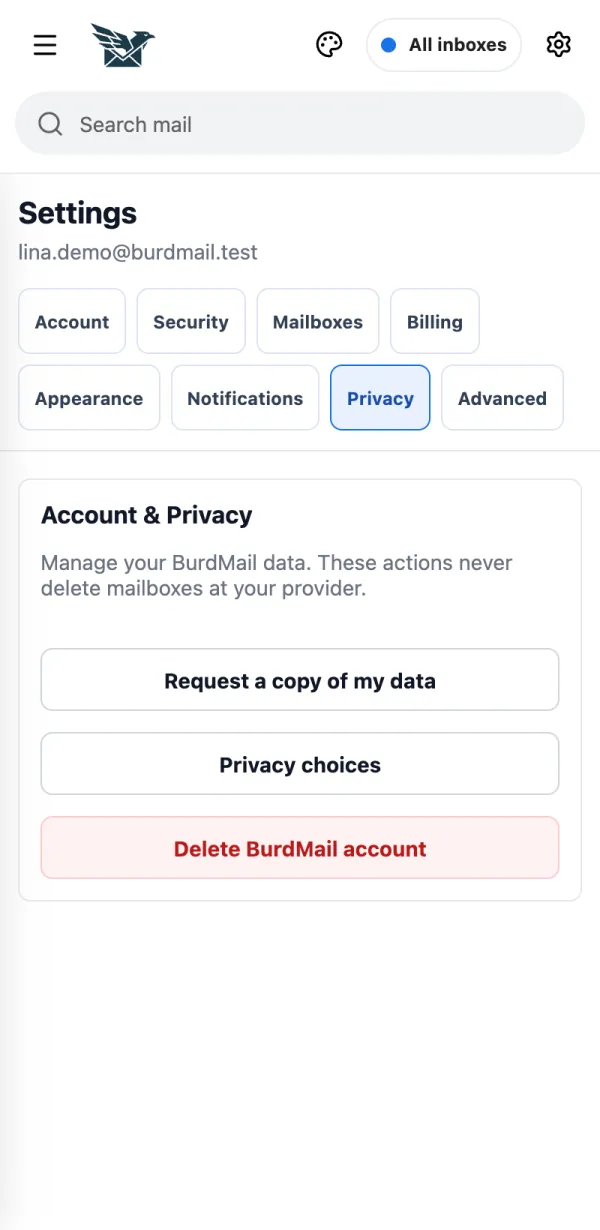
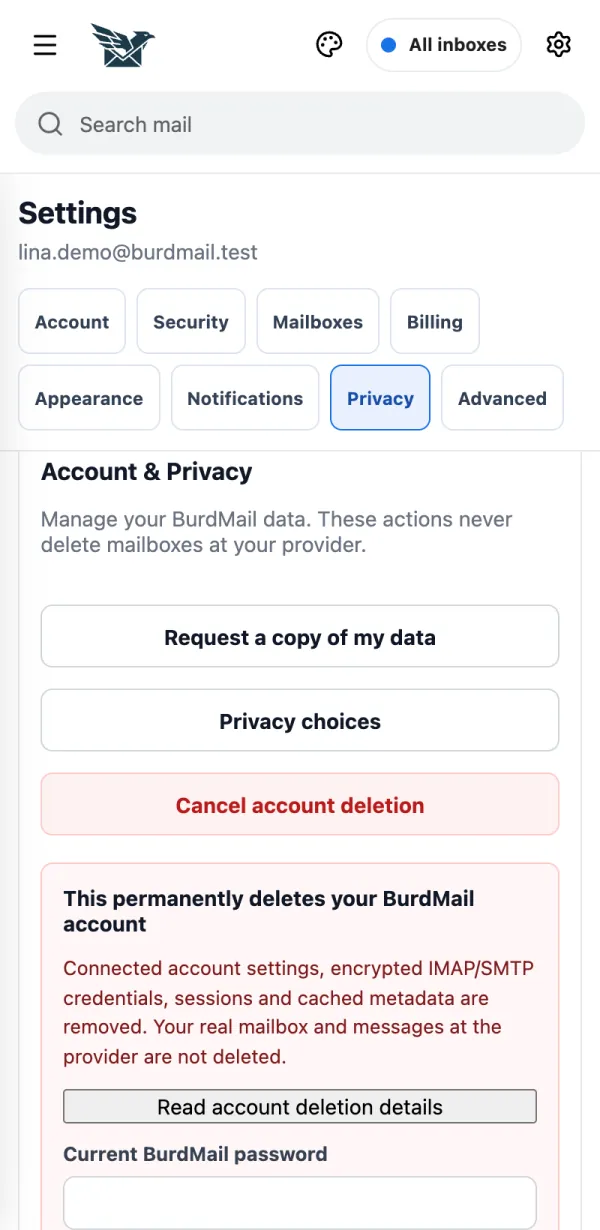
Здесь можно написать в поддержку, прочитать политику конфиденциальности и условия, а также узнать версию приложения.
Чем отличаются Free и Pro? Free позволяет подключить до 2 ящиков. Pro — до 25, плюс приоритетная поддержка. Free позволяет подключить до 2 ящиков. Pro — до 25, плюс приоритетная поддержка.
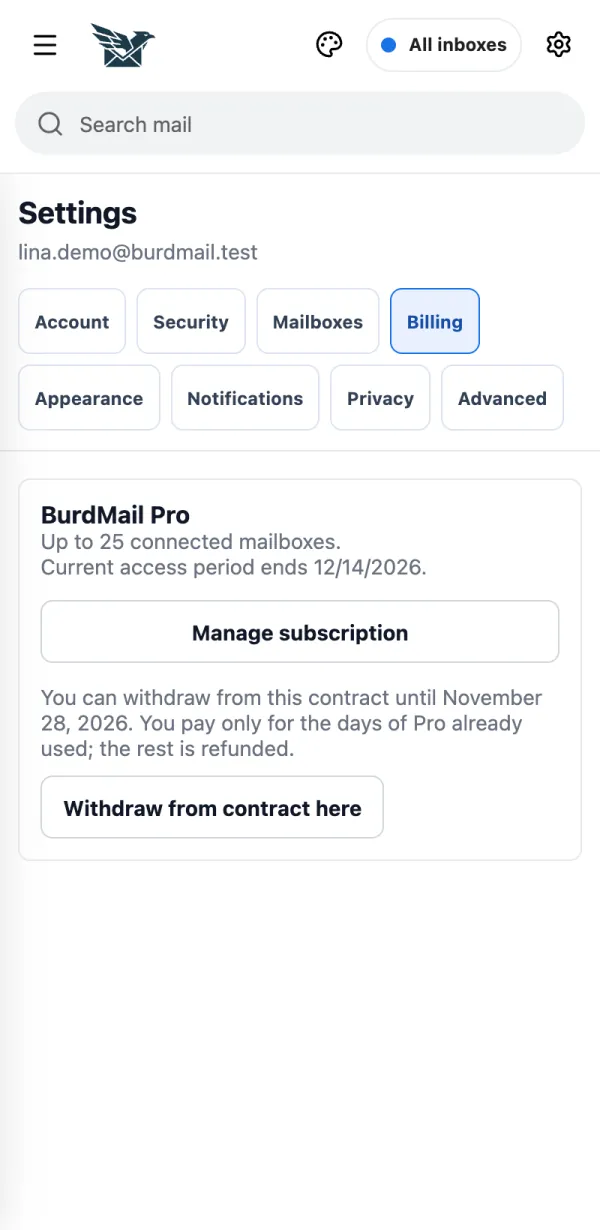
Ваш план можно посмотреть в разделе Настройки > Оплата .
Если не получается Подписи, категории, уведомления и доверенные устройства работают и на Free. Как перейти на Pro? На сайте оплата проходит картой. В приложениях — через App Store или Google Play. На сайте оплата проходит картой. В приложениях — через App Store или Google Play.
На сайте: откройте Настройки > Оплата , отметьте галочку, выберите ежемесячную или ежегодную оплату и завершите платёж.
На iPhone или Android: откройте Настройки > Оплата в приложении и оформите покупку через App Store или Google Play.
Если не получается Купили Pro на другом устройстве? Pro работает везде, где Вы входите в BurdMail. Как отменить Pro? Где отменять, зависит от того, где Вы его купили. Где отменять, зависит от того, где Вы его купили.
Купили на сайте: нажмите Управление подпиской . Pro остаётся активным до конца оплаченного периода.
Купили на iPhone: в приложении откройте Настройки > Оплата и нажмите Управлять подпиской App Store . Купили на Android: нажмите там Управлять подпиской Google Play .
Можно ли отказаться от покупки в течение 14 дней? Да, если покупка сделана на сайте. Да, если покупка сделана на сайте.
В разделе Настройки > Оплата нажмите Отказаться от договора здесь (кнопка видна 14 дней после покупки), введите имя и e-mail и нажмите Подтвердить отказ от договора . Pro сразу прекращает действовать: Вы платите только за использованные дни, а остальное возвращается.
Если не получается Для покупок в App Store и Google Play действуют их собственные правила возврата. Я купил(а) Pro в приложении, но не вижу его Восстановите покупку. Восстановите покупку.
Откройте Настройки > Оплата в приложении для iPhone или Android и нажмите Восстановить покупки .
Используйте тот же аккаунт BurdMail и тот же аккаунт Apple или Google, с которого Вы покупали.
Таких вопросов нет. Попробуйте другое слово.
Люди и адреса на картинках вымышлены.
 BurdMail