Nasıl yapılır? Bir soruya dokunun. Cevap resimlerle, adım adım açılır. Kırmızı çerçeve nereye dokunacağınızı gösterir.
48 soru · 7 konu
BurdMail hesabı nasıl oluştururum? Ücretsizdir ve yaklaşık bir dakika sürer. Bir kullanıcı adı, e-posta adresiniz ve bir şifre gerekir. Ücretsizdir ve yaklaşık bir dakika sürer. Bir kullanıcı adı, e-posta adresiniz ve bir şifre gerekir.
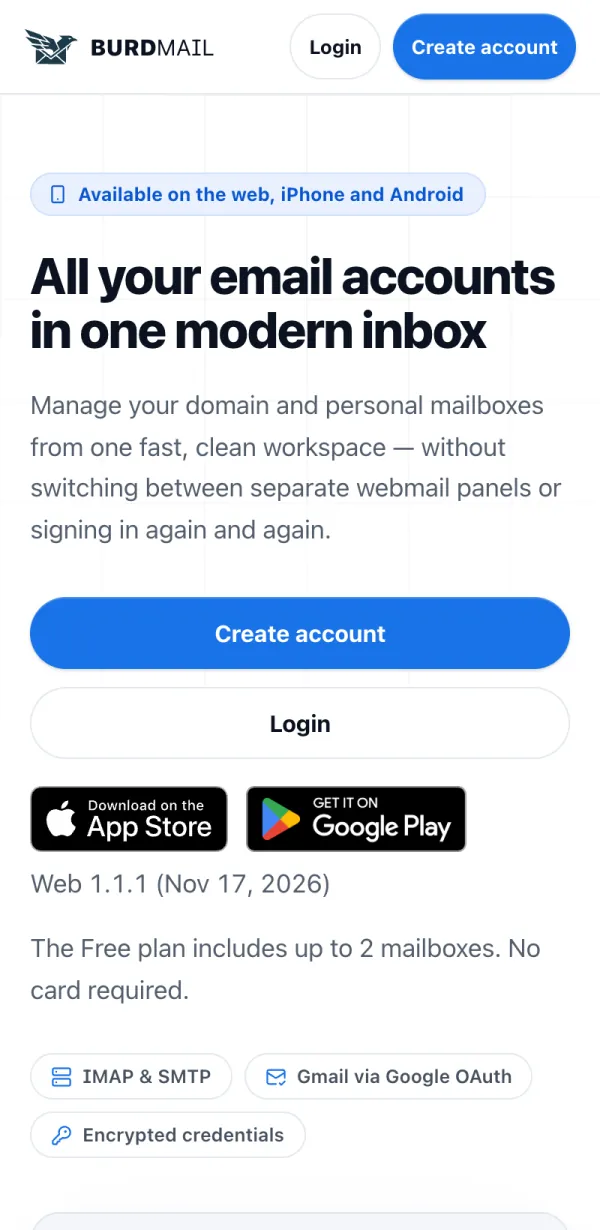
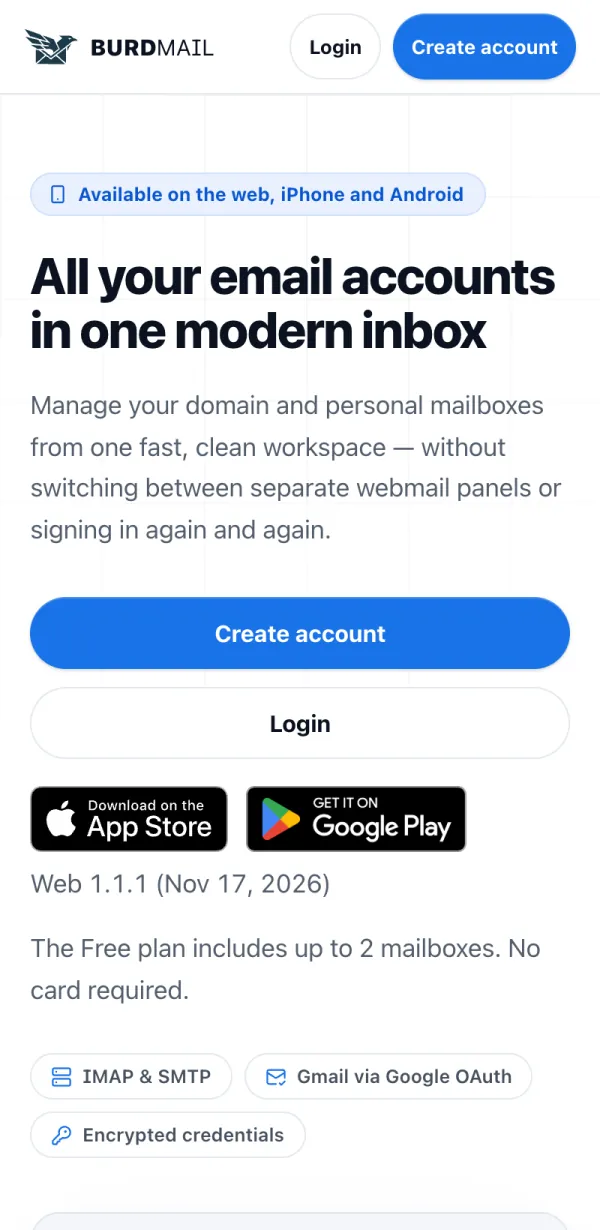
burdmail.com adresini açın ve Hesap oluştur düğmesine dokunun.
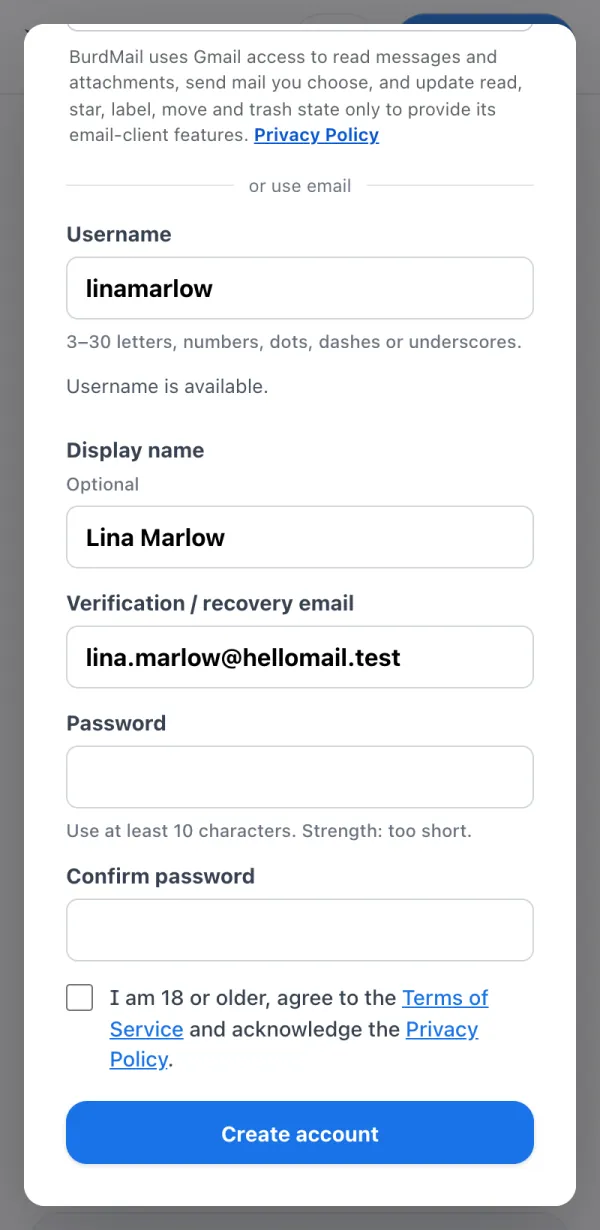
Bir Kullanıcı adı seçin, isterseniz bir Görünen ad ekleyin ve Doğrulama / kurtarma e-postası alanına kendi e-posta adresinizi yazın.
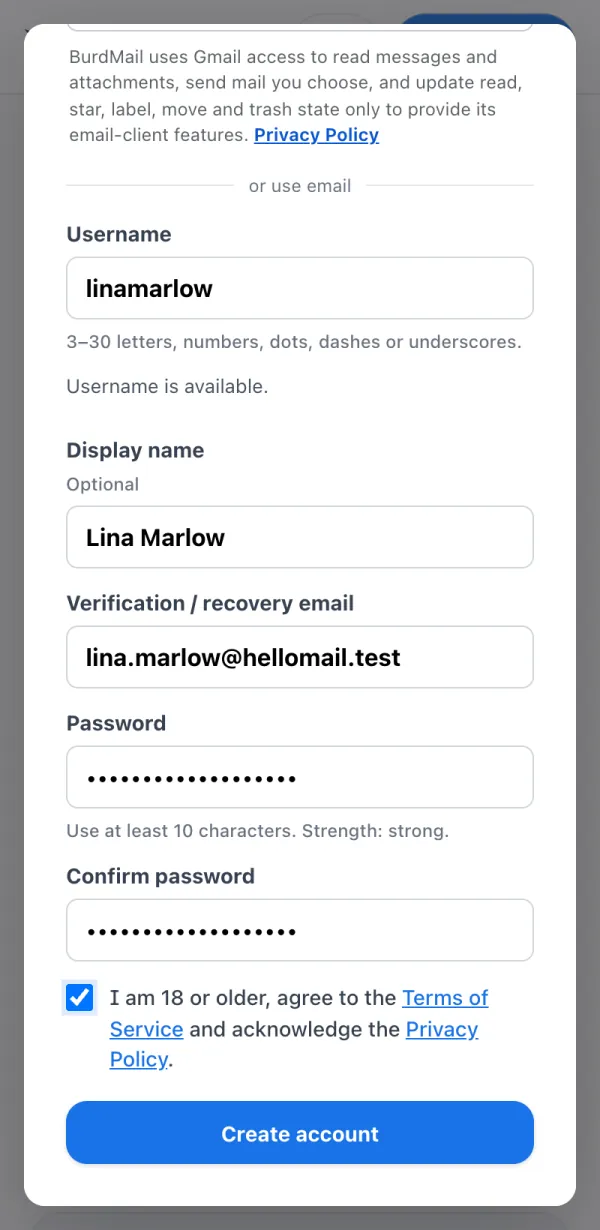
En az 10 karakterli bir Şifre belirleyin ve tekrar yazın. 18 yaşında veya daha büyük olduğunuzu onaylamak ve koşulları kabul etmek için kutuyu işaretleyin, sonra Hesap oluştur düğmesine dokunun.
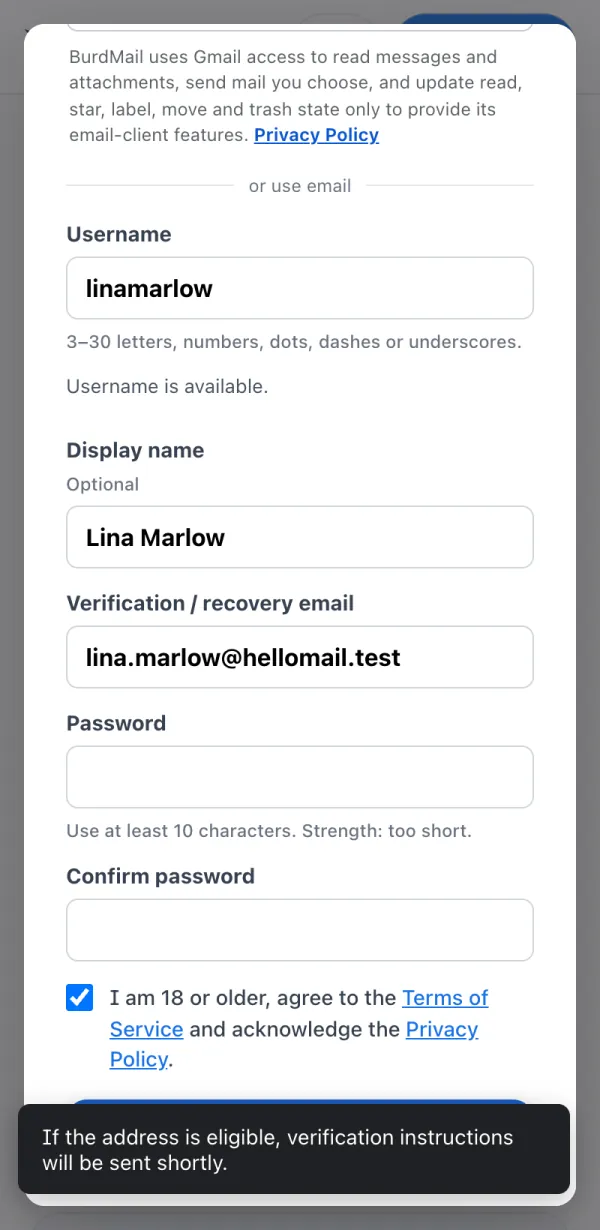
BurdMail size bir doğrulama e-postası gönderir. Gelen kutunuzu açın.
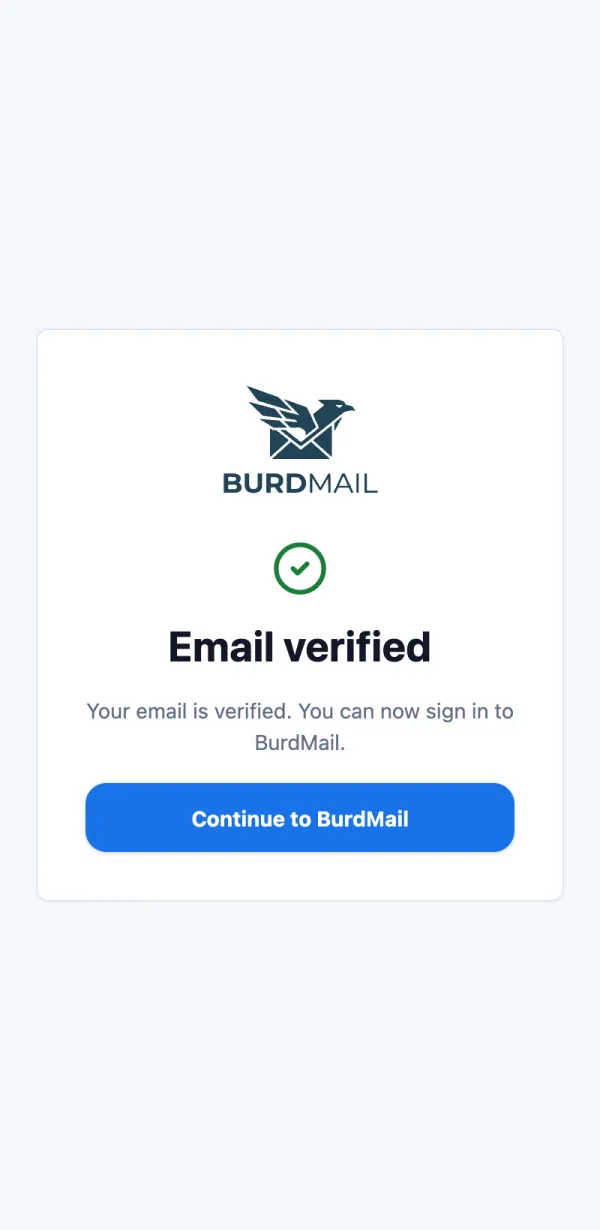
O e-postadaki Verify email address düğmesine dokunun (60 dakika geçerlidir). E-posta doğrulandı yazısını görünce oturum açabilirsiniz.
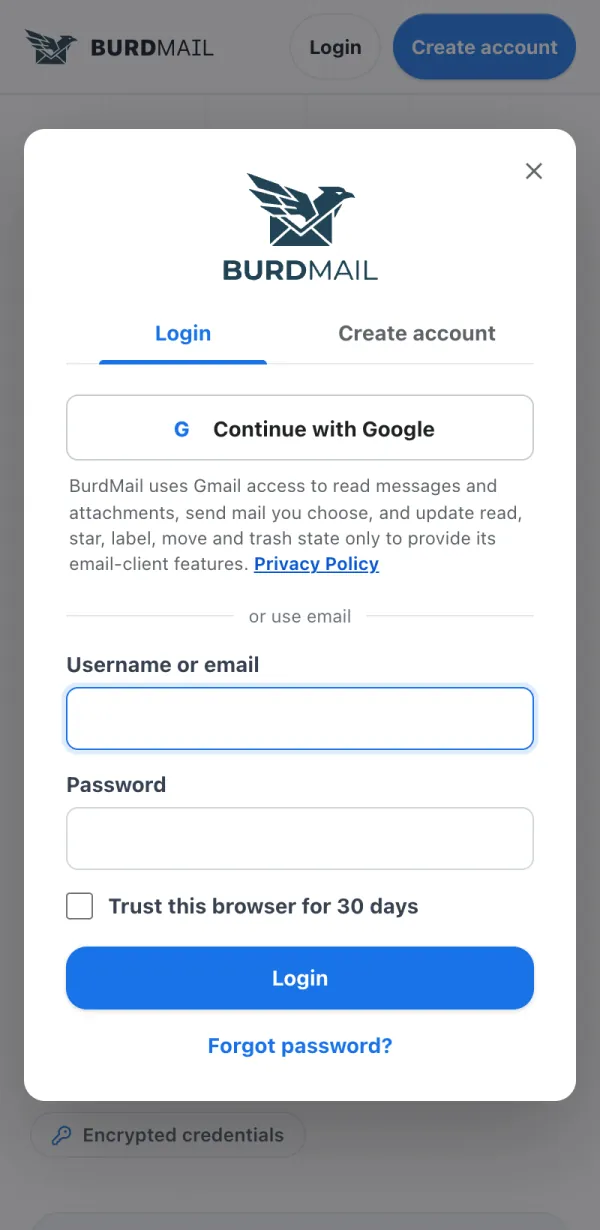
Nasıl oturum açarım? Kullanıcı adınızı veya e-postanızı ve BurdMail şifrenizi kullanın. Kullanıcı adınızı veya e-postanızı ve BurdMail şifrenizi kullanın.
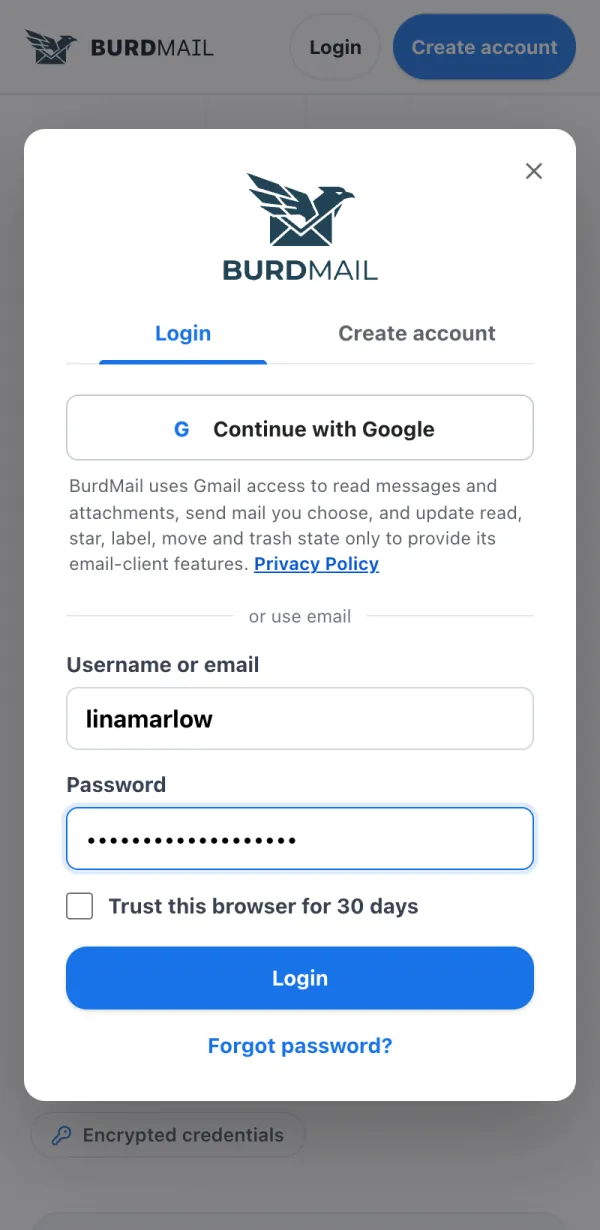
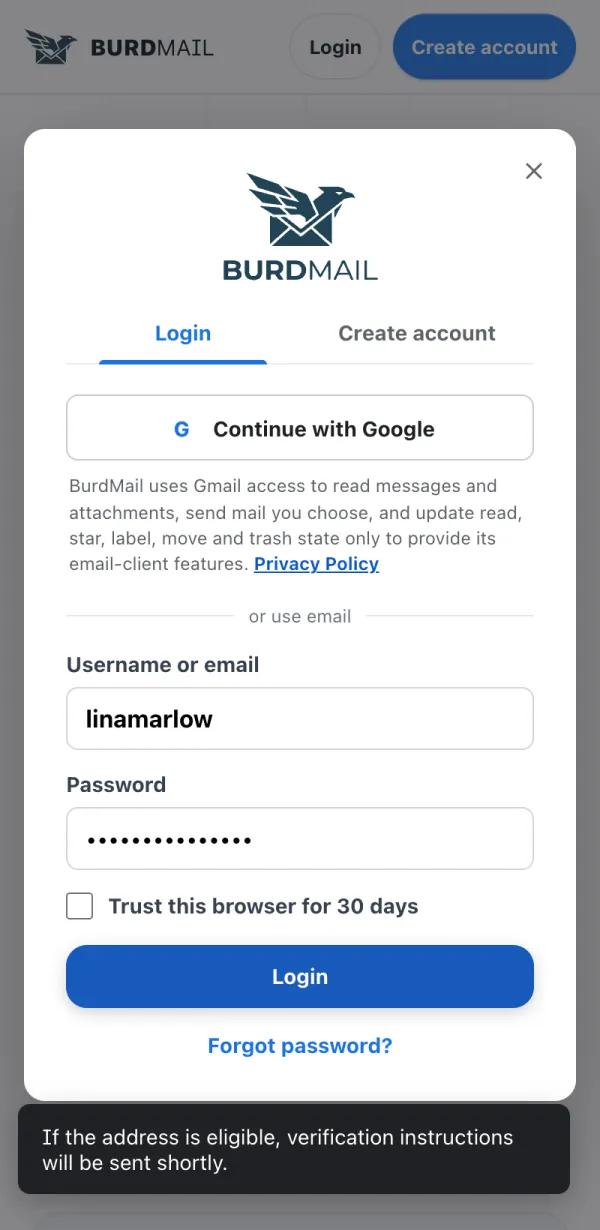
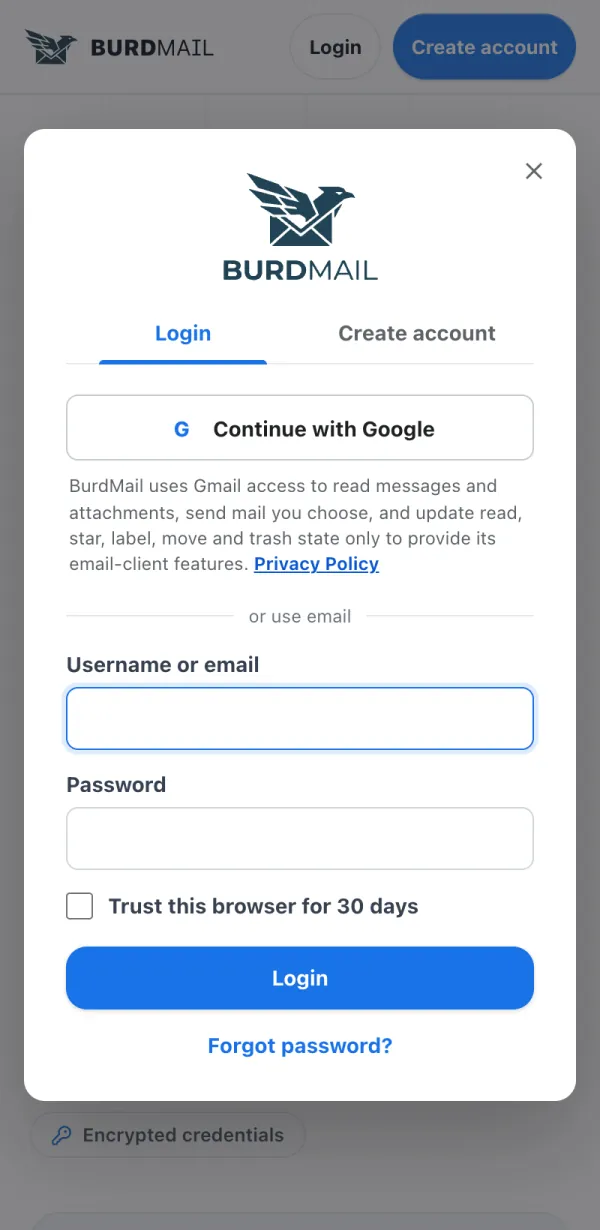
Giriş düğmesine dokunun.
Kullanıcı adı veya e-posta ve Şifre alanlarını doldurun, sonra Giriş düğmesine dokunun. Kendi bilgisayarınızda Bu tarayıcıya 30 gün boyunca güven kutusunu işaretlerseniz o tarayıcıda doğrulama kodu sorulmaz.
Olmazsa Şifrenizi mi unuttunuz? Bakın: Şifremi unuttum . BurdMail şifreniz Gmail veya iCloud şifreniz değildir. Her posta kutusunun kendi şifresi vardır. Doğrulama e-postası gelmedi Oturum açma ekranından yenisini gönderebilirsiniz. Oturum açma ekranından yenisini gönderebilirsiniz.
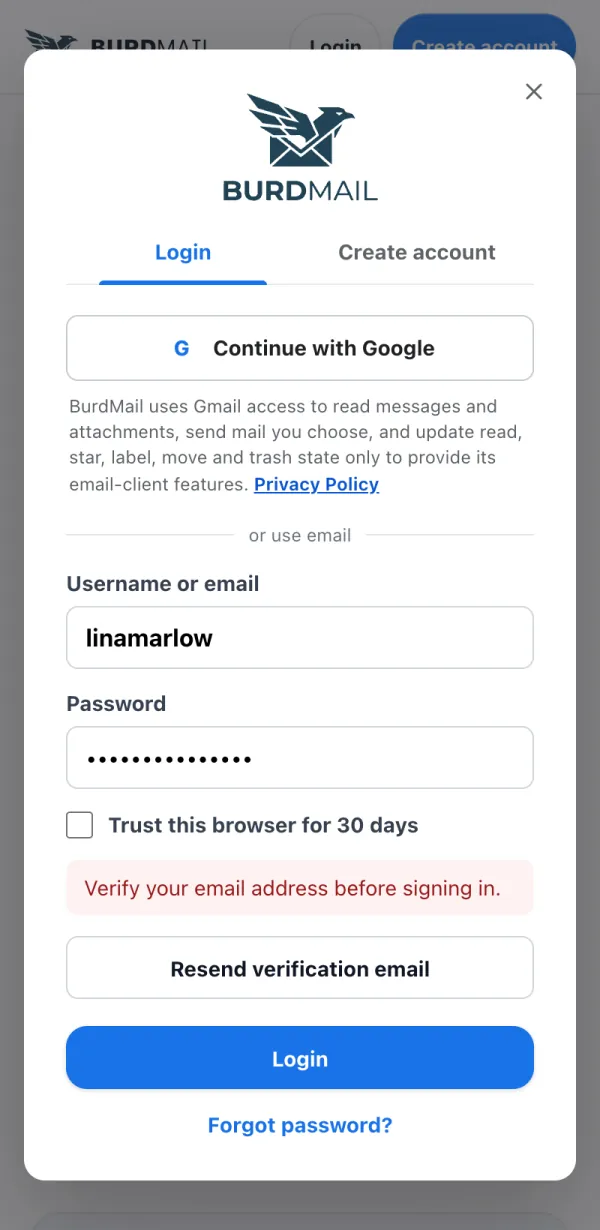
Oturum açmayı deneyin. BurdMail Oturum açmadan önce e-posta adresinizi doğrulayın derse Doğrulama e-postasını yeniden gönder düğmesine dokunun.
Yeni bir bağlantı yolda. Gelen kutunuza ve spam klasörünüze bakın. Bağlantı 60 dakika geçerlidir.
Olmazsa Birkaç dakika sonra hâlâ bir şey yok mu? support@burdmail.com adresine yazın. Şifremi unuttum Şifrenizi e-postayla sıfırlayın. Posta kutularınızın şifreleri (Gmail, iCloud ve diğerleri) değişmez. Şifrenizi e-postayla sıfırlayın. Posta kutularınızın şifreleri (Gmail, iCloud ve diğerleri) değişmez.
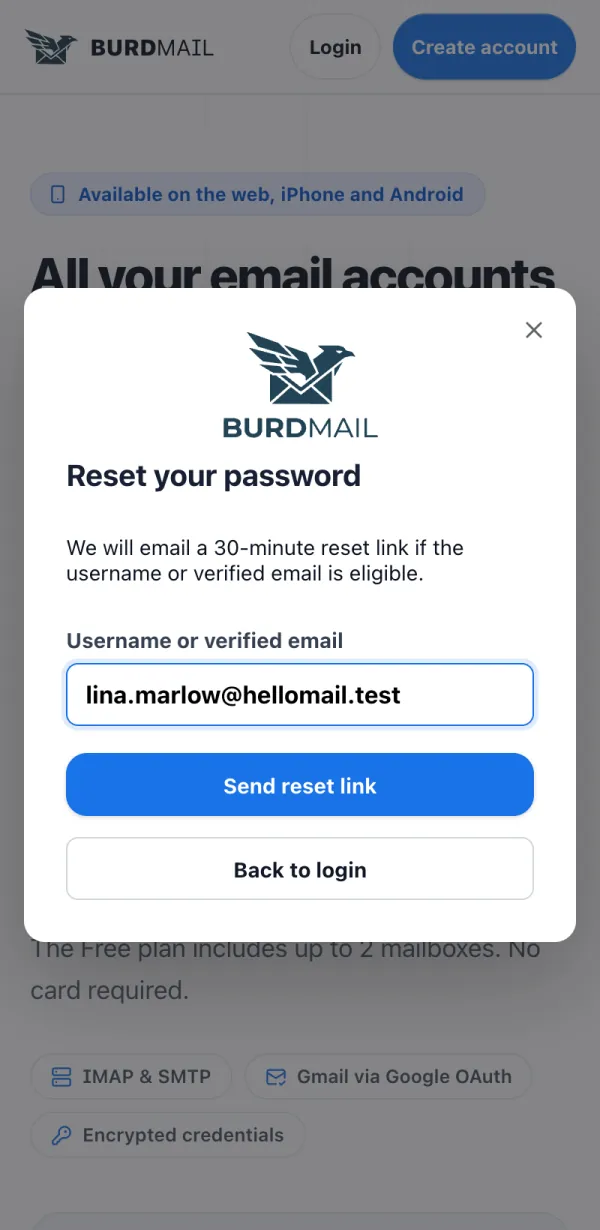
Giriş ekranında Şifrenizi mi unuttunuz? bağlantısına dokunun.
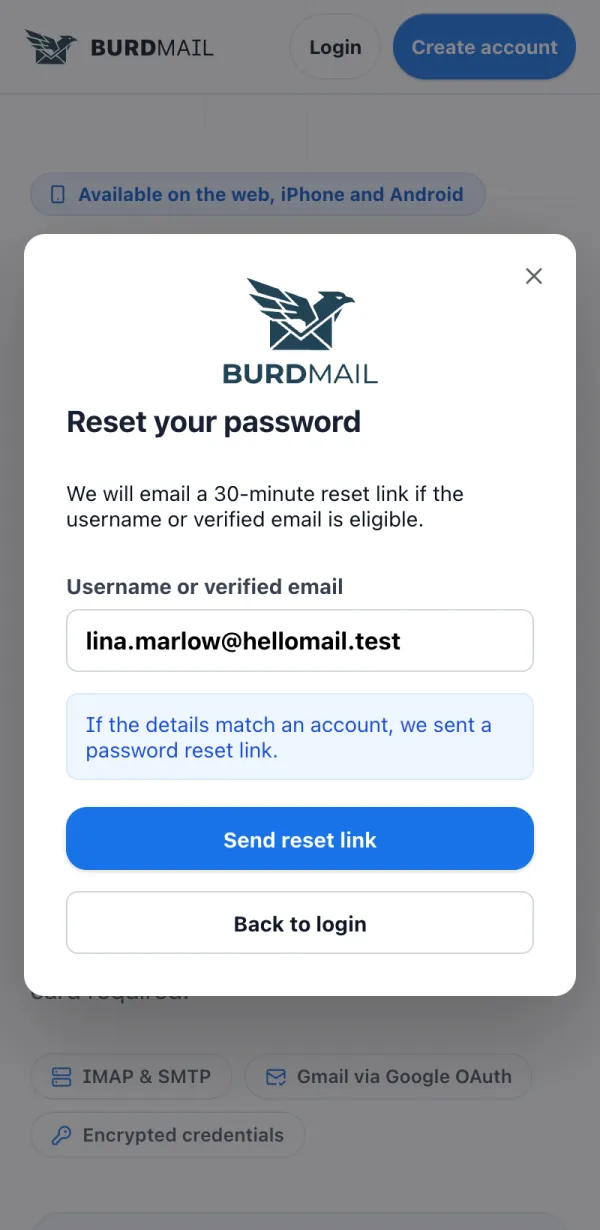
Kullanıcı adınızı veya doğrulanmış e-postanızı yazın ve Sıfırlama bağlantısı gönder düğmesine dokunun.
E-postanıza bakın. Bağlantı 30 dakika geçerlidir.
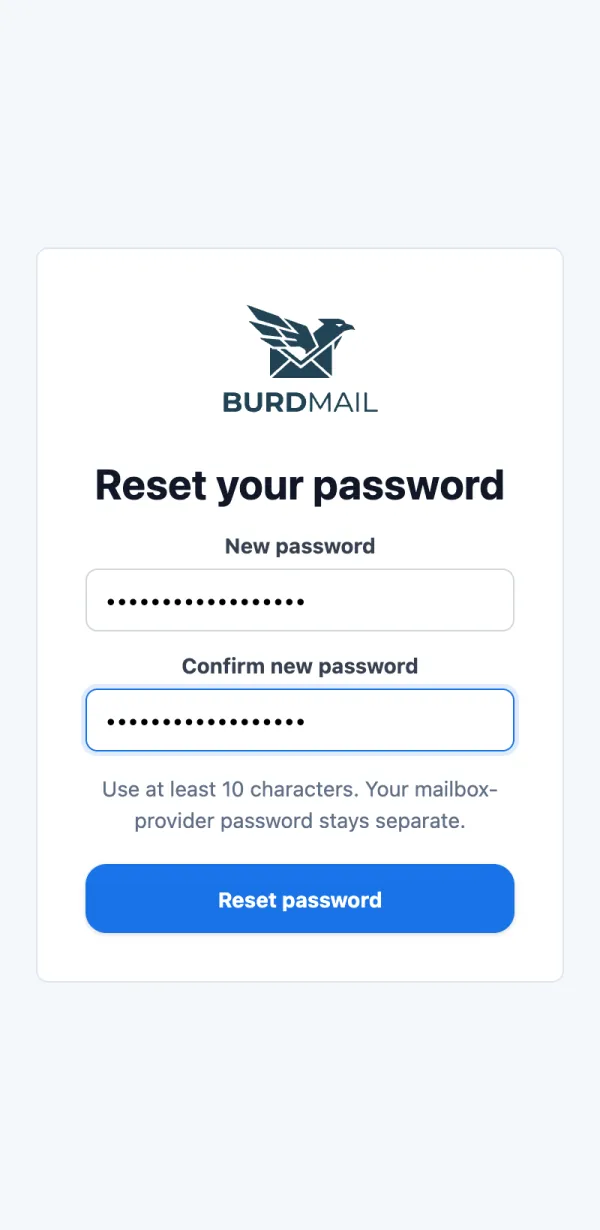
Bağlantıyı açın, Yeni şifre alanına şifreyi iki kez yazın ve Şifreyi sıfırla düğmesine dokunun.
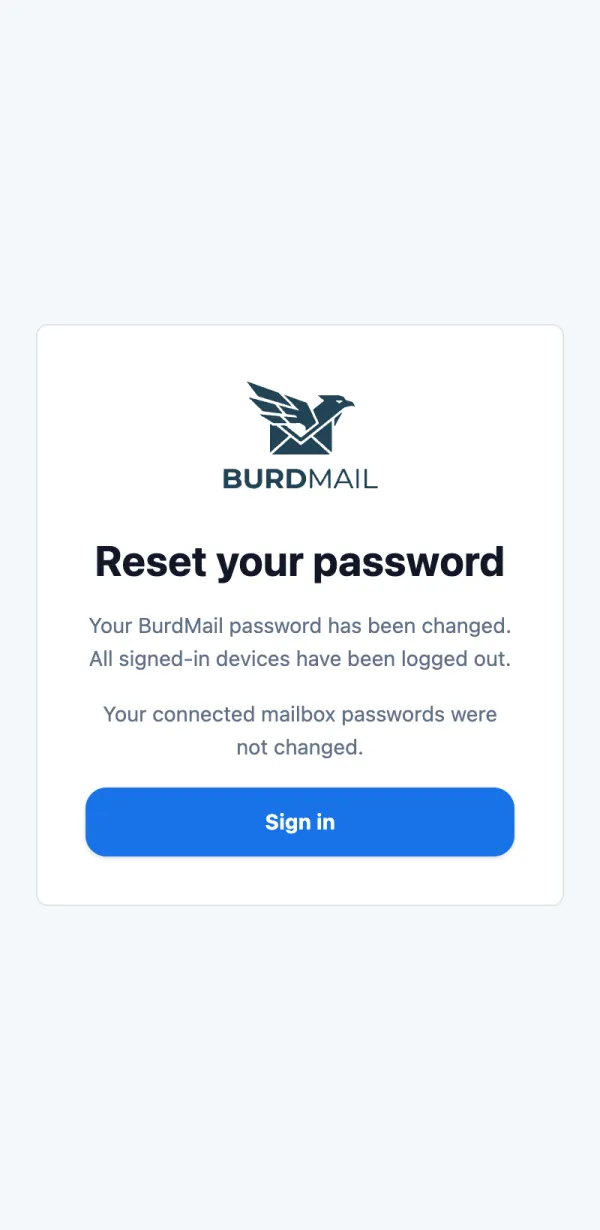
Bitti. Güvenliğiniz için tüm cihazlarda oturumunuz kapatılır. Yeni şifreyle tekrar oturum açın.
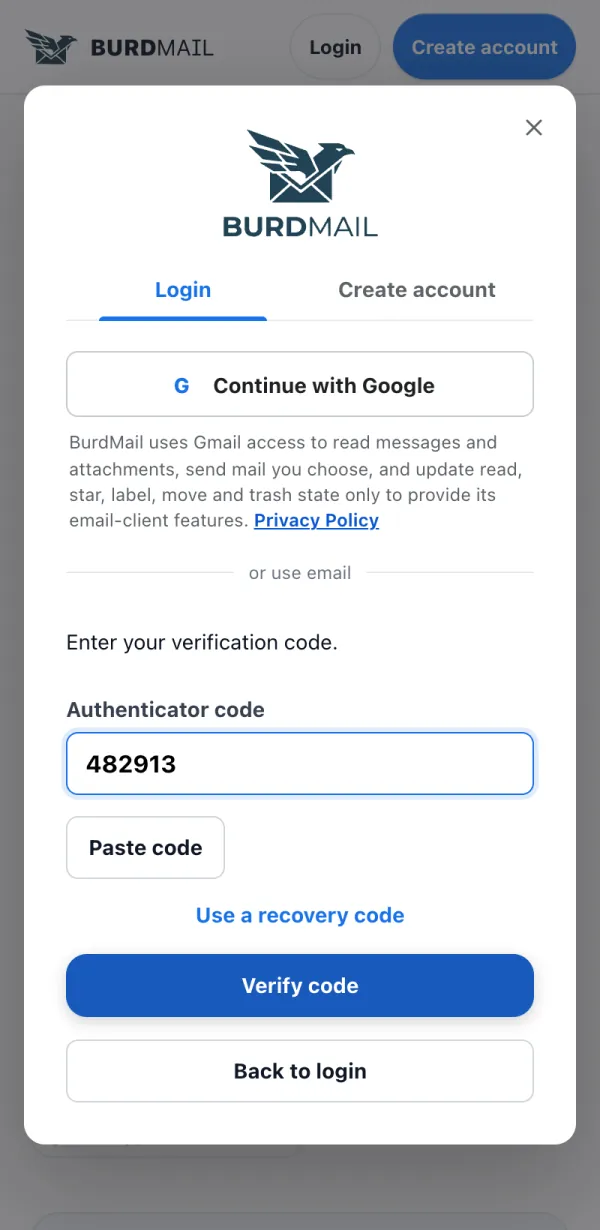
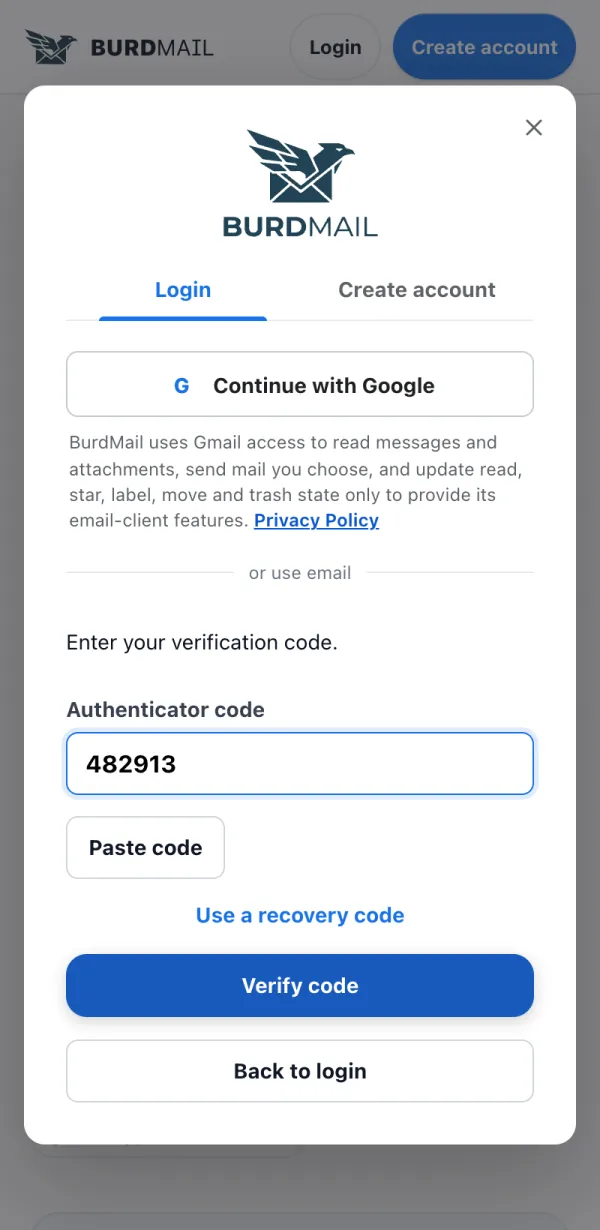
Olmazsa BurdMail, bilinen veri sızıntılarında görülmüş bir şifreyi kabul etmeyebilir. Başka bir şifre seçin. BurdMail oturum açarken bir kod istiyor İki adımlı doğrulamayı (2FA) açtınız. BurdMail, şifrenizden sonra kimlik doğrulama uygulamanızdaki 6 haneli kodu ister. İki adımlı doğrulamayı (2FA) açtınız. BurdMail, şifrenizden sonra kimlik doğrulama uygulamanızdaki 6 haneli kodu ister.
Kimlik doğrulama uygulamanızı açın, 6 haneli Kimlik doğrulama kodu alanına yazın ve Kodu doğrula düğmesine dokunun.
Telefonunuz yanınızda değil mi? Kurtarma kodu kullan düğmesine dokunun ve kaydettiğiniz kodlardan birini girin.
Olmazsa Kod her 30 saniyede bir değişir. Olmazsa bir sonrakini bekleyin. Hem uygulamayı hem de kurtarma kodlarınızı mı kaybettiniz? support@burdmail.com adresine yazın. Google ile oturum açabilir miyim? Evet. Google ile devam et hem oturumunuzu açar hem de o Gmail posta kutusunu tek seferde BurdMail'e ekler. Evet. Google ile devam et hem oturumunuzu açar hem de o Gmail posta kutusunu tek seferde BurdMail'e ekler.
Google ile devam et düğmesine dokunun ve Google hesabınızı seçin.
İlk seferde BurdMail sizden bir kullanıcı adı ve ayrı bir BurdMail şifresi seçmenizi ister. Google şifrenizi asla tekrar kullanmayın.
Oturum açtıktan sonra Gmail gelen kutunuz görünmezse onu bir kez daha ekleyin: bakın Gmail'imi nasıl eklerim?
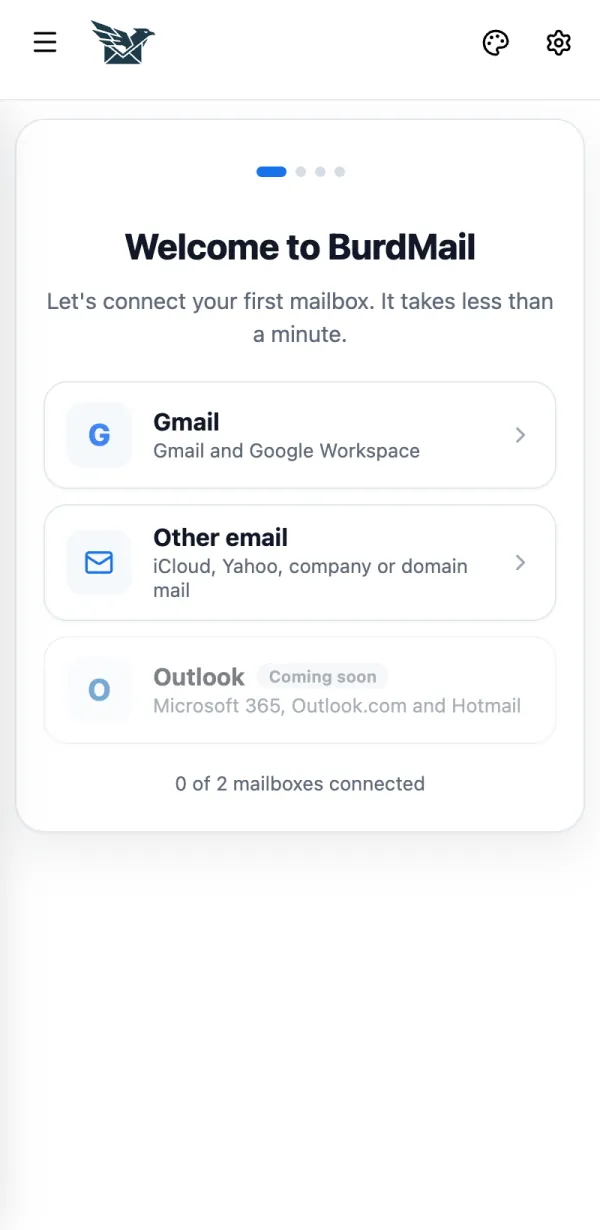
Olmazsa Google adresinizin zaten bir BurdMail hesabı mı var? BurdMail, ikisini bağlamak için o hesabın şifresini ister. Hesaplar asla yalnızca e-posta adresine bakılarak birleştirilmez. iCloud, Yahoo, şirket veya alan adı posta kutusunu nasıl eklerim? Diğer e-posta seçeneğini seçin. BurdMail sunucu ayarlarını sizin için bulur. Diğer e-posta seçeneğini seçin. BurdMail sunucu ayarlarını sizin için bulur.
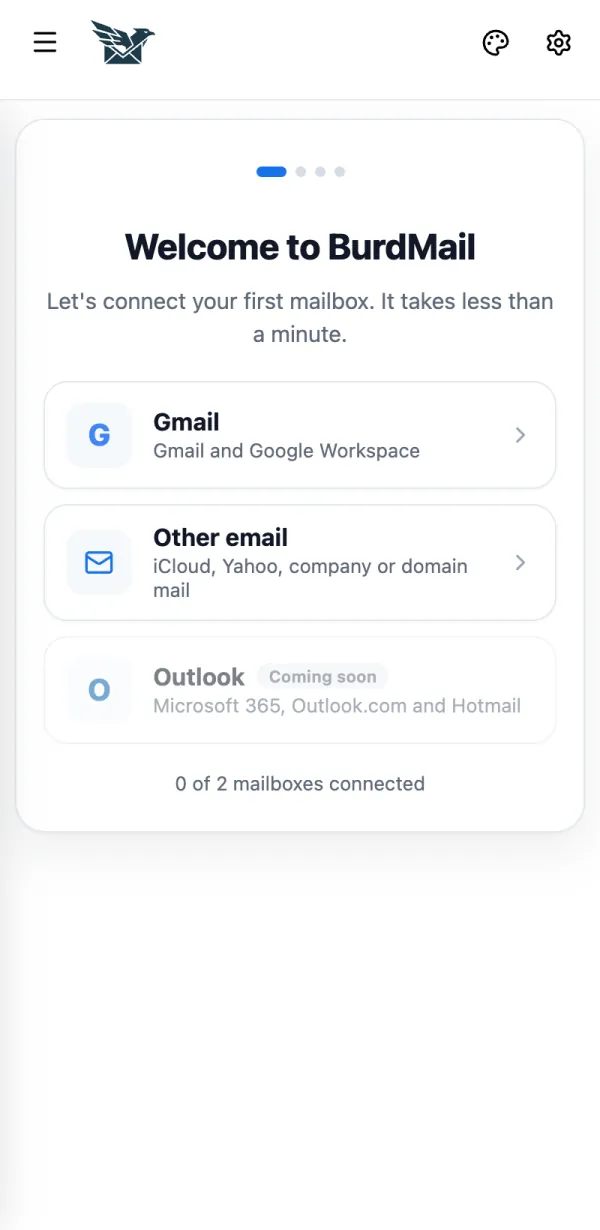
Diğer e-posta seçeneğine dokunun.
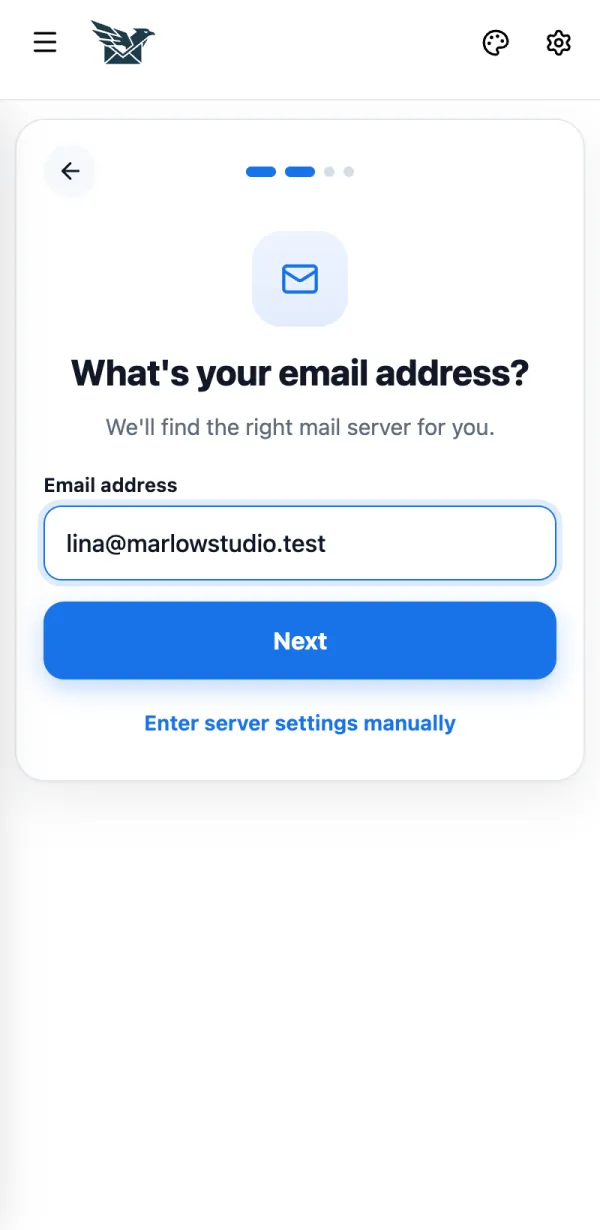
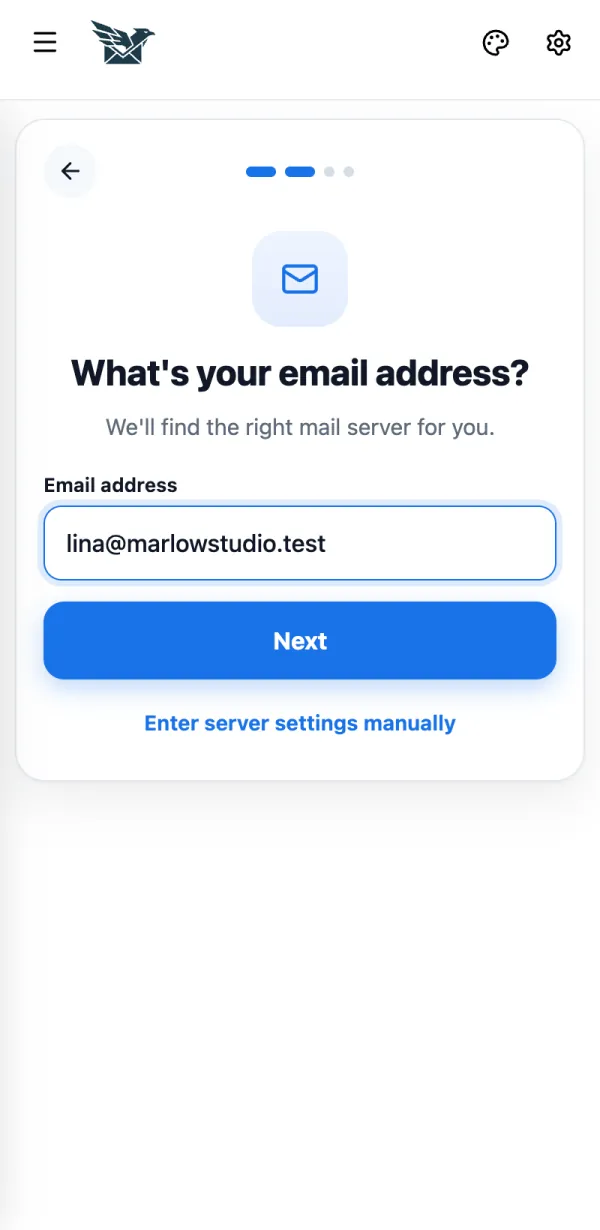
E-posta adresinizi yazın ve İleri düğmesine dokunun.
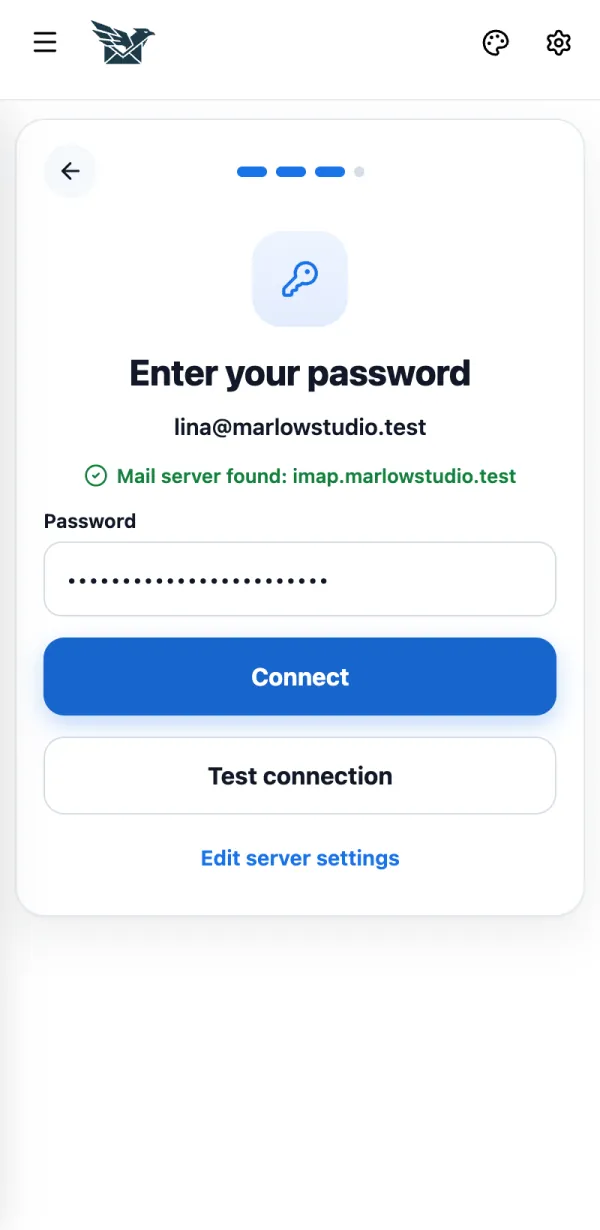
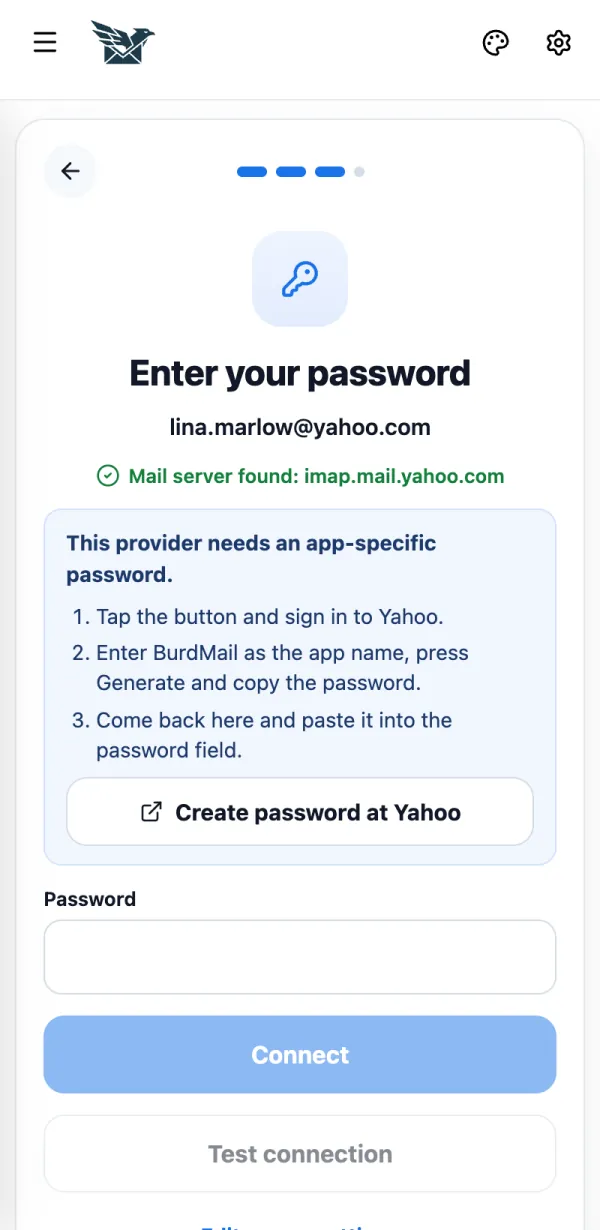
Posta sunucusu bulundu yazısını görünce e-posta şifrenizi girin ve Bağlan düğmesine dokunun.
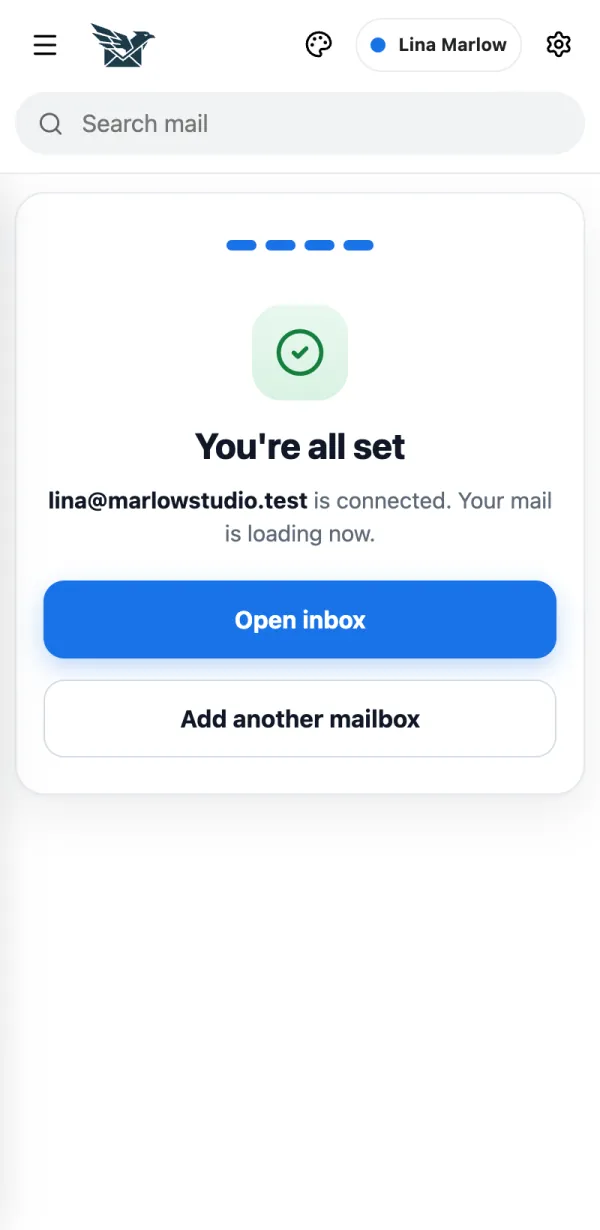
Her şey hazır. Gelen kutusunu aç düğmesine dokunun. Postalarınız yüklenmeye başlar.
Gmail'imi nasıl eklerim? Gmail seçeneğini seçin ve Google'ın sayfasında erişime izin verin. Google Workspace adresleri de aynı şekilde çalışır. Gmail seçeneğini seçin ve Google'ın sayfasında erişime izin verin. Google Workspace adresleri de aynı şekilde çalışır.
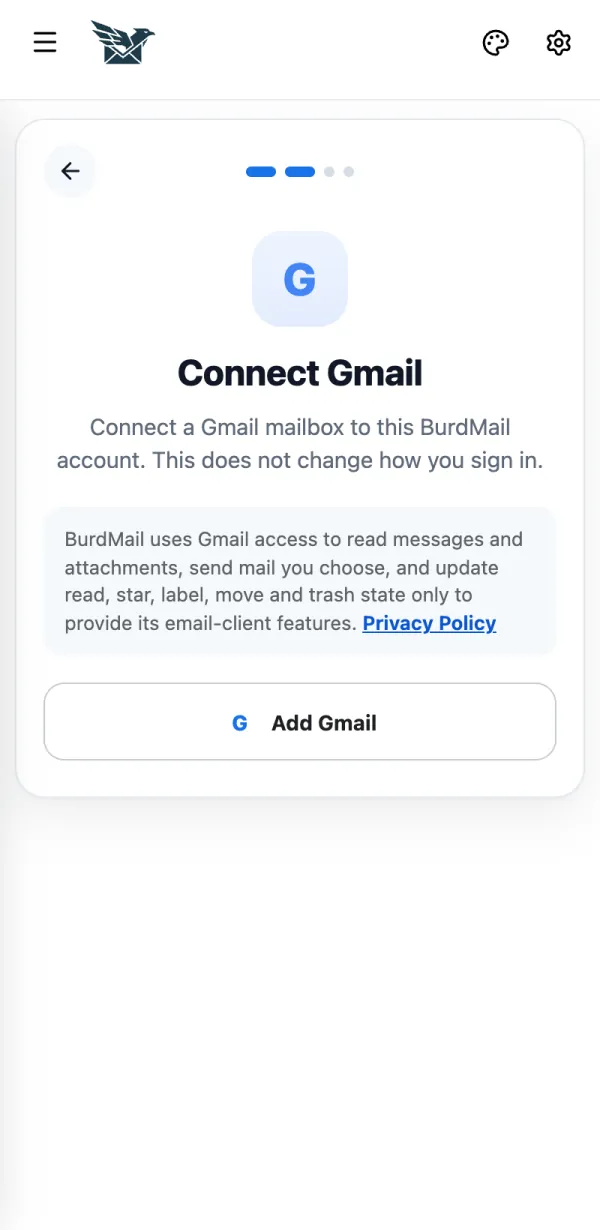
Gmail seçeneğine dokunun.
Notu okuyun ve Gmail ekle düğmesine dokunun.
Google'ın sayfasında Gmail hesabınızı seçin ve erişime izin verin. BurdMail'e geri dönersiniz ve postalarınız yüklenmeye başlar.
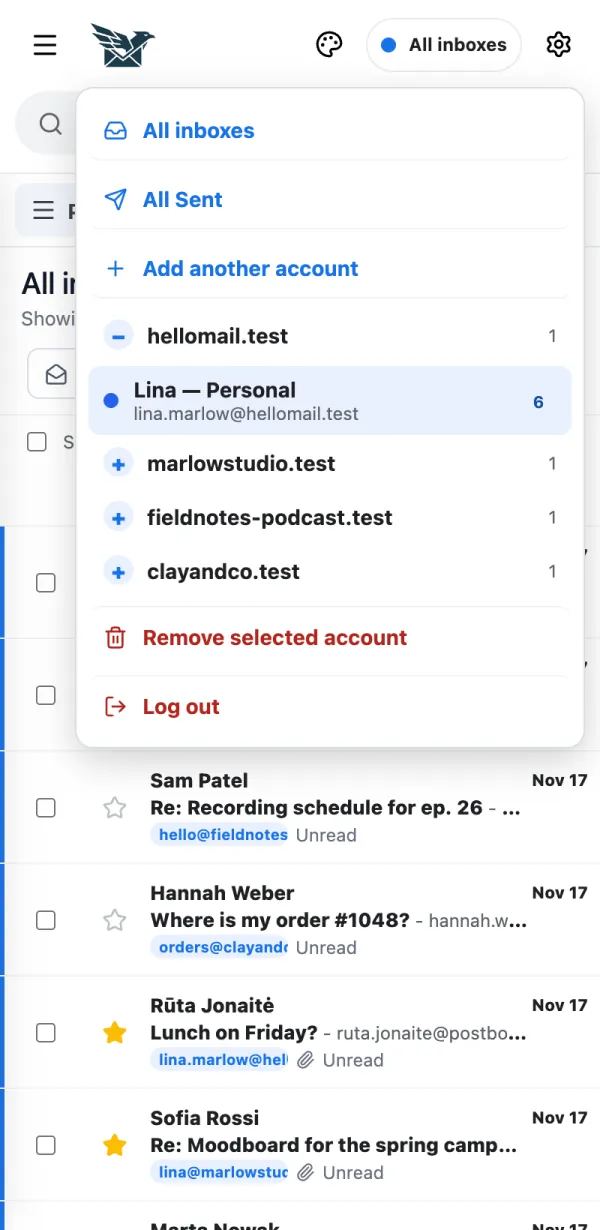
Olmazsa Gmail adresini Diğer e-posta altına mı yazdınız? BurdMail size Bunun yerine Gmail kullan seçeneğini sunar. BurdMail'in Gmail verilerini nasıl kullandığı: Gizlilik Politikası . Daha sonra başka bir posta kutusu nasıl eklerim? Ekranın üstündeki posta kutusu menüsünden. Ekranın üstündeki posta kutusu menüsünden.
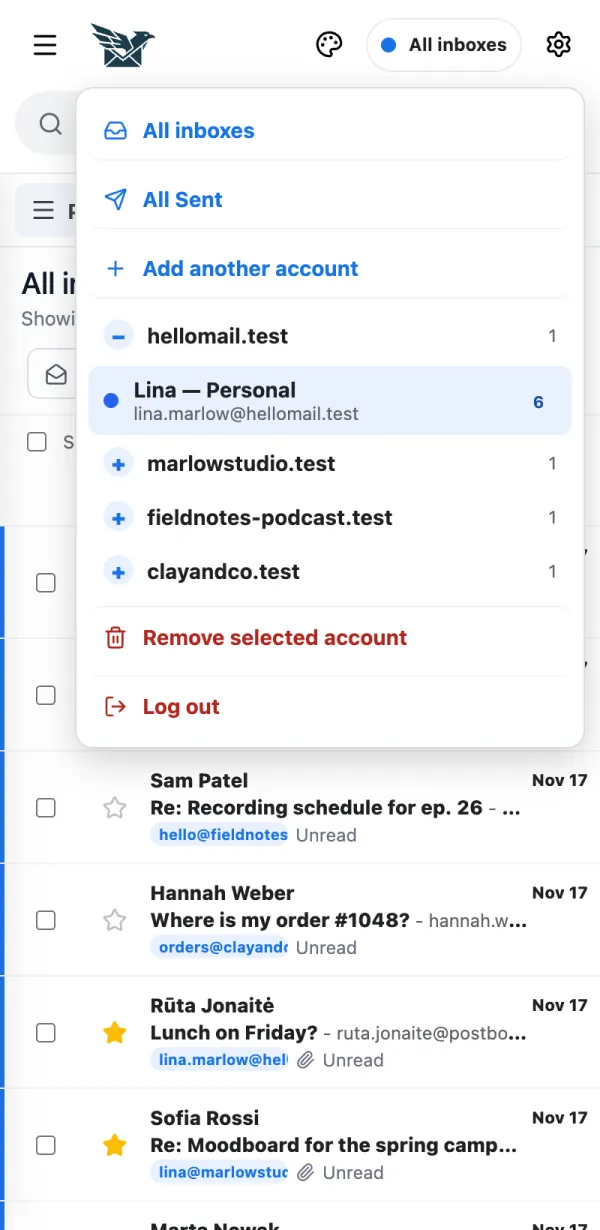
Üstteki posta kutusu menüsüne dokunun.
Başka bir hesap ekle seçeneğine dokunun ve ilk seferdeki adımları izleyin.
Olmazsa Ücretsiz planda 2 posta kutusu vardır. Pro'da 25'e kadar. Sağlayıcım uygulama şifresi istiyor Bazı sağlayıcılar posta uygulamalarında normal şifrenizi kabul etmez. Bir kez özel bir şifre oluşturup BurdMail'e yapıştırırsınız. Bazı sağlayıcılar posta uygulamalarında normal şifrenizi kabul etmez. Bir kez özel bir şifre oluşturup BurdMail'e yapıştırırsınız.
BurdMail'in gösterdiği düğmeye dokunun, örneğin Yahoo'da şifre oluştur . Oturum açın, uygulama adı olarak BurdMail yazın, şifreyi kopyalayın ve Şifre alanına yapıştırın.
Olmazsa iCloud, Yahoo ve AOL her zaman uygulama şifresi ister. GMX ve WEB.DE: önce kendi ayarlarından IMAP erişimini açın. Zoho, Fastmail, Yandex, Mail.ru ve diğerleri: BurdMail bu ekranda sağlayıcınıza uygun ipucunu gösterir. Sunucu ayarlarını kendim nasıl girerim? BurdMail posta sunucunuzu bulamazsa bunu kullanın. Bu ayarları e-posta sağlayıcınız veya hosting şirketiniz verir. BurdMail posta sunucunuzu bulamazsa bunu kullanın. Bu ayarları e-posta sağlayıcınız veya hosting şirketiniz verir.
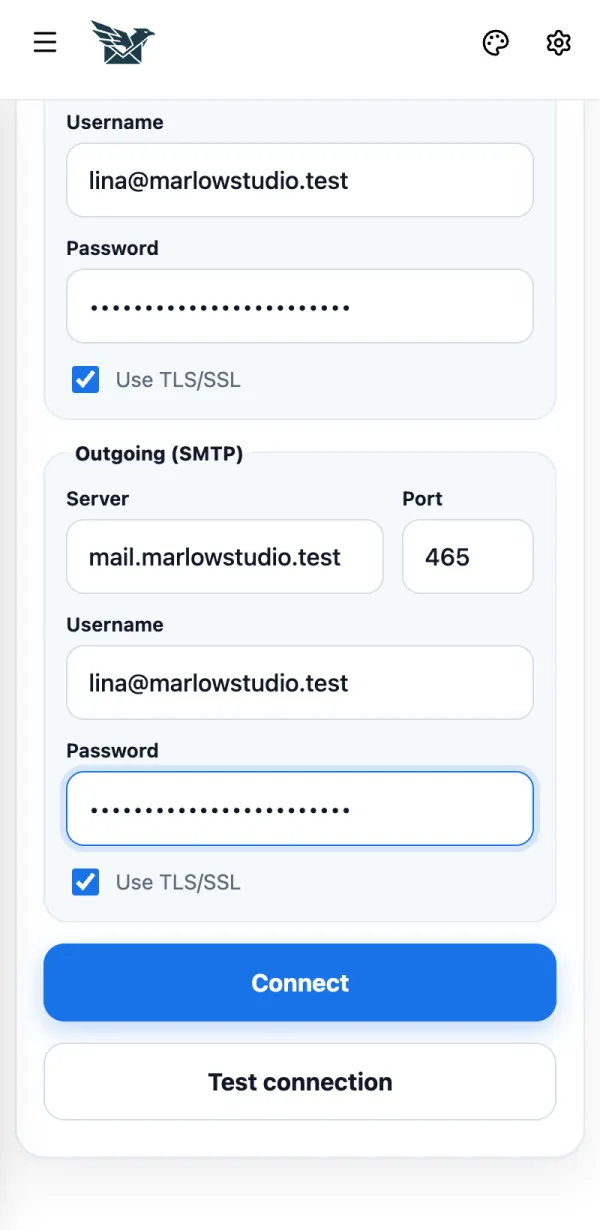
Sunucu ayarlarını elle girin seçeneğine dokunun.
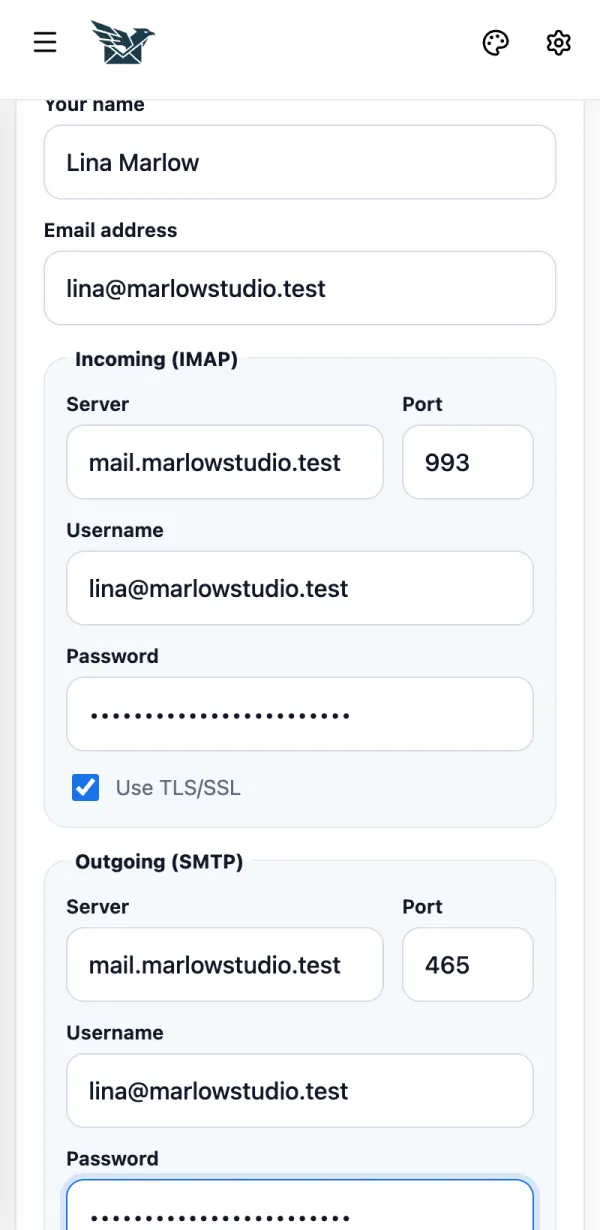
Gelen (IMAP) bölümünü doldurun: sunucu, port (genellikle 993), kullanıcı adı ve şifre. TLS/SSL kullan açık kalsın.
Giden (SMTP) bölümünü doldurun (port genellikle 465) ve Bağlan düğmesine dokunun.
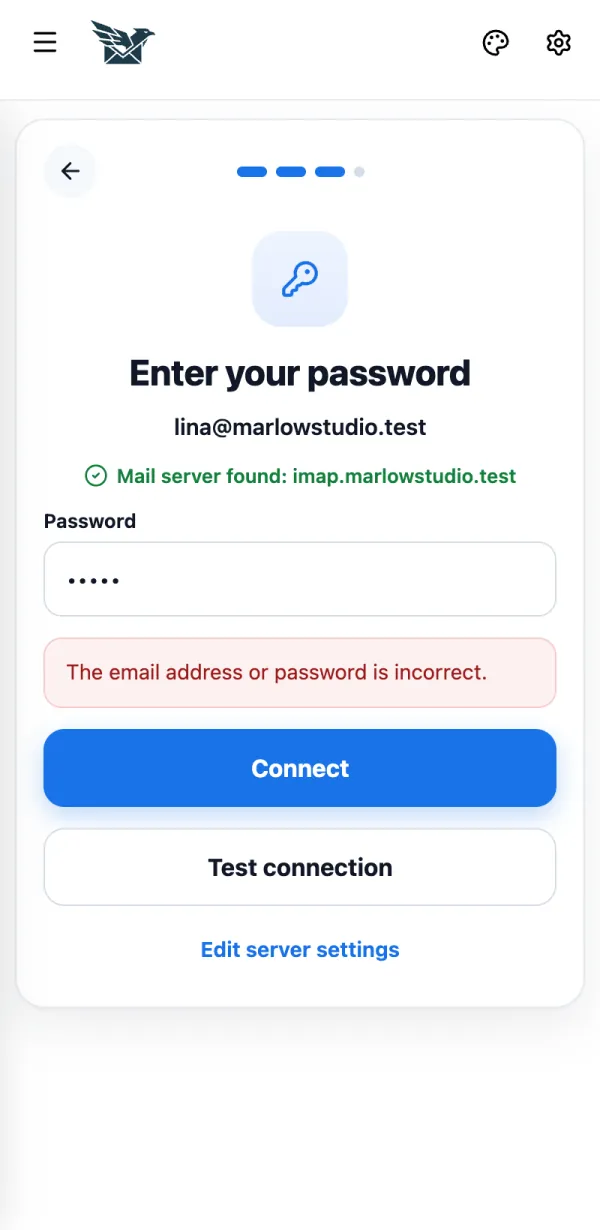
Olmazsa Emin değil misiniz? Önce Bağlantıyı test et düğmesine dokunun. Posta kutusunu eklemeden ayarları kontrol eder. BurdMail şifremin yanlış olduğunu söylüyor Posta sağlayıcısı şifreyi reddetti. Kurulumda en sık görülen sorun budur. Posta sağlayıcısı şifreyi reddetti. Kurulumda en sık görülen sorun budur.
Şifreyi kontrol edin. Sağlayıcınız uygulama şifresi kullanıyorsa bir tane oluşturup buraya yapıştırın.
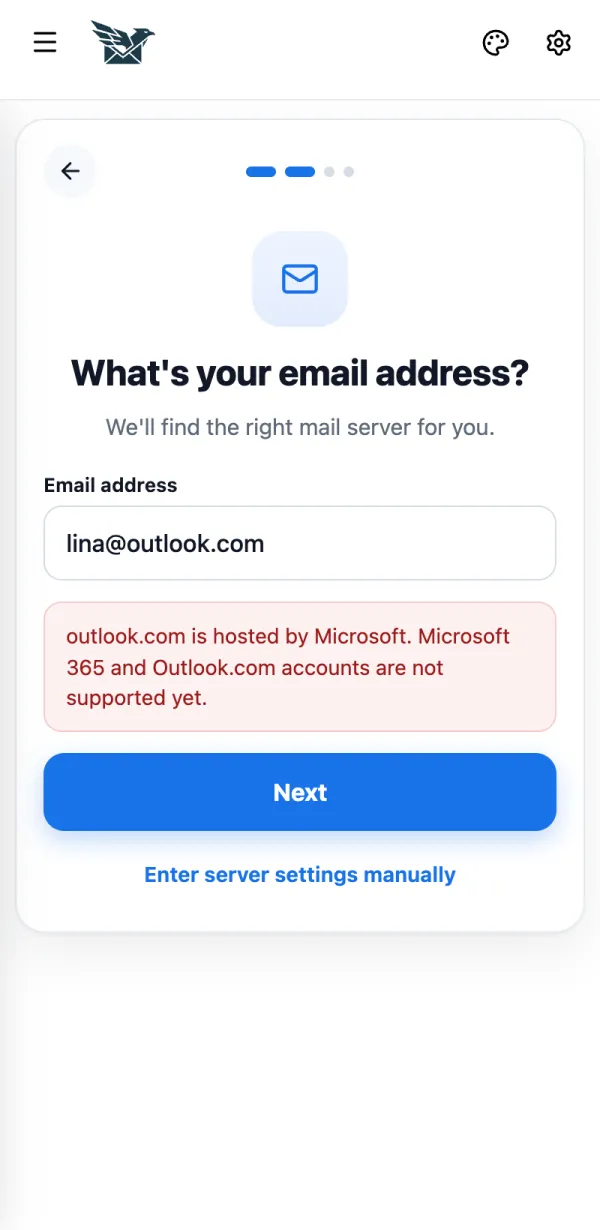
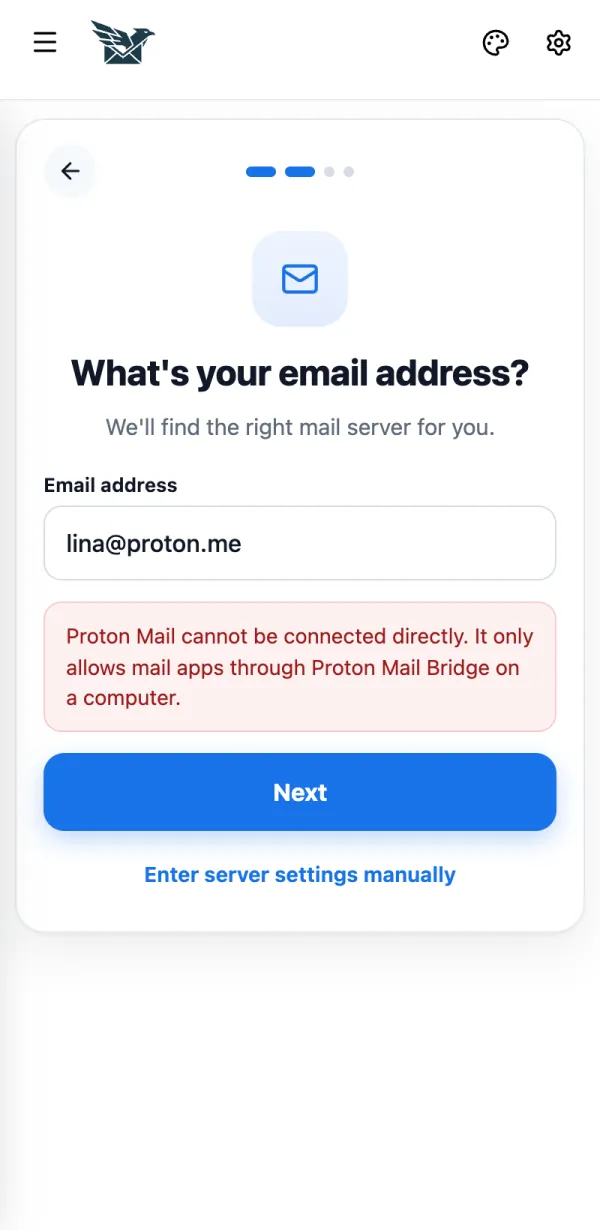
Olmazsa Giden (SMTP) sunucusu e-postayı veya şifreyi reddetti : giden posta şifresi farklı olabilir. Sunucu ayarlarını düzenle düğmesine dokunun.Gelen (IMAP) posta sunucusuna ulaşılamadı (veya giden SMTP sunucusuna): BurdMail sunucu ayarlarını açar. Sunucu adını ve portu kontrol edin.Bu posta sağlayıcısı meşgul : bir dakika bekleyip tekrar deneyin.Hangi posta kutularını henüz ekleyemem? Outlook, Hotmail ve Microsoft 365 henüz desteklenmiyor. Proton Mail ve Tuta başka e-posta uygulamalarına izin vermiyor. Outlook, Hotmail ve Microsoft 365 henüz desteklenmiyor. Proton Mail ve Tuta başka e-posta uygulamalarına izin vermiyor.
Outlook ve Microsoft adresleri için BurdMail bu mesajı gösterir.
Proton Mail yalnızca bir bilgisayardaki Proton Mail Bridge üzerinden çalışır. Tuta'nın IMAP erişimi yoktur.
Kaç posta kutusu ekleyebilirim? Ücretsiz: en fazla 2 posta kutusu. Pro: en fazla 25. Ücretsiz: en fazla 2 posta kutusu. Pro: en fazla 25.
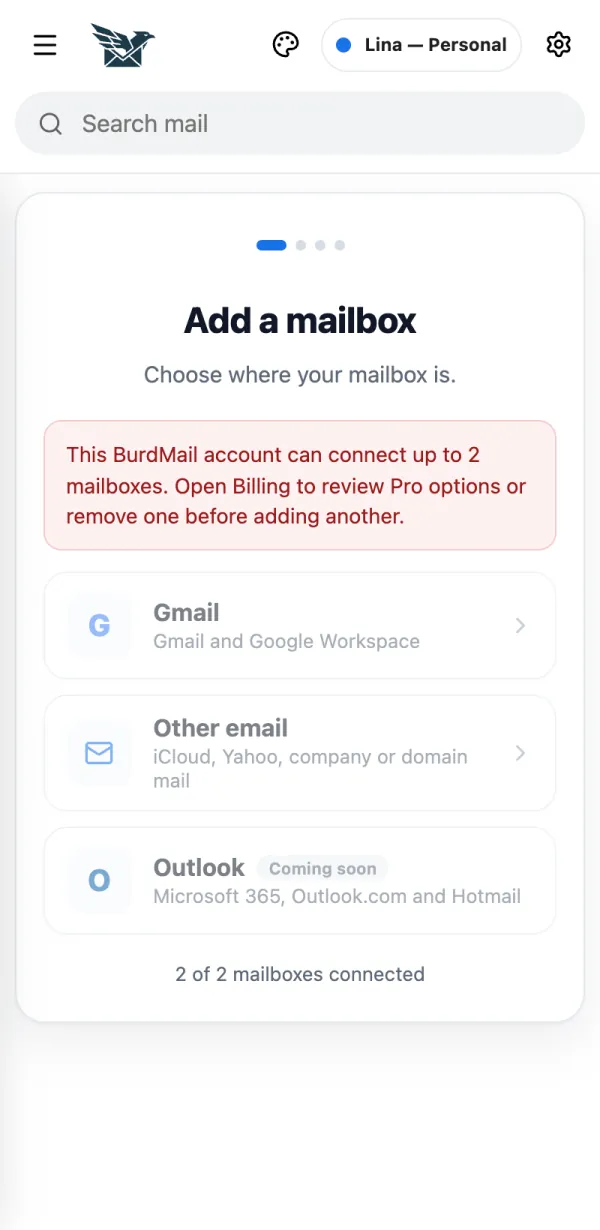
Sınıra ulaştığınızda BurdMail size söyler. Pro'yu görmek için Faturalama sekmesini açın veya önce bir posta kutusunu kaldırın.
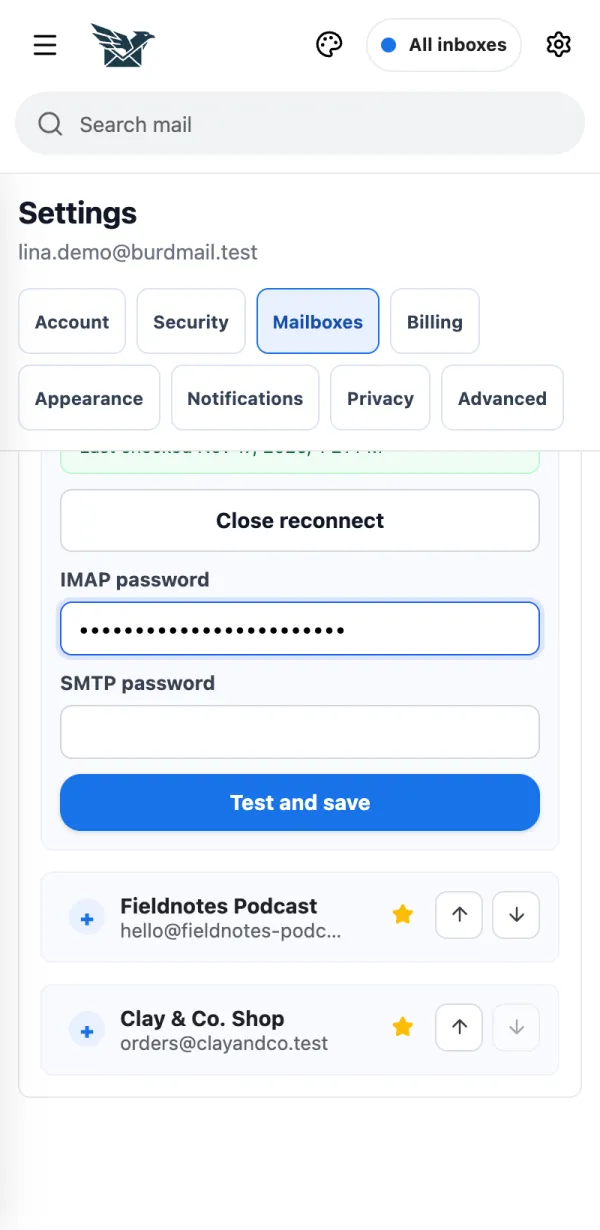
Olmazsa Pro sona ererse Ücretsiz sınırına kadar olan ilk posta kutularınız çalışmaya devam eder; diğerleri duraklatılır ve postaları saklanır. Bir posta kutusu çalışmayı bıraktı veya şifresini değiştirdim Yeni şifreyi Ayarlar'da girin. Yeni şifreyi Ayarlar'da girin.
Ayarlar düğmesine (dişli simgesi) dokunun.
Posta kutuları sekmesini açın.
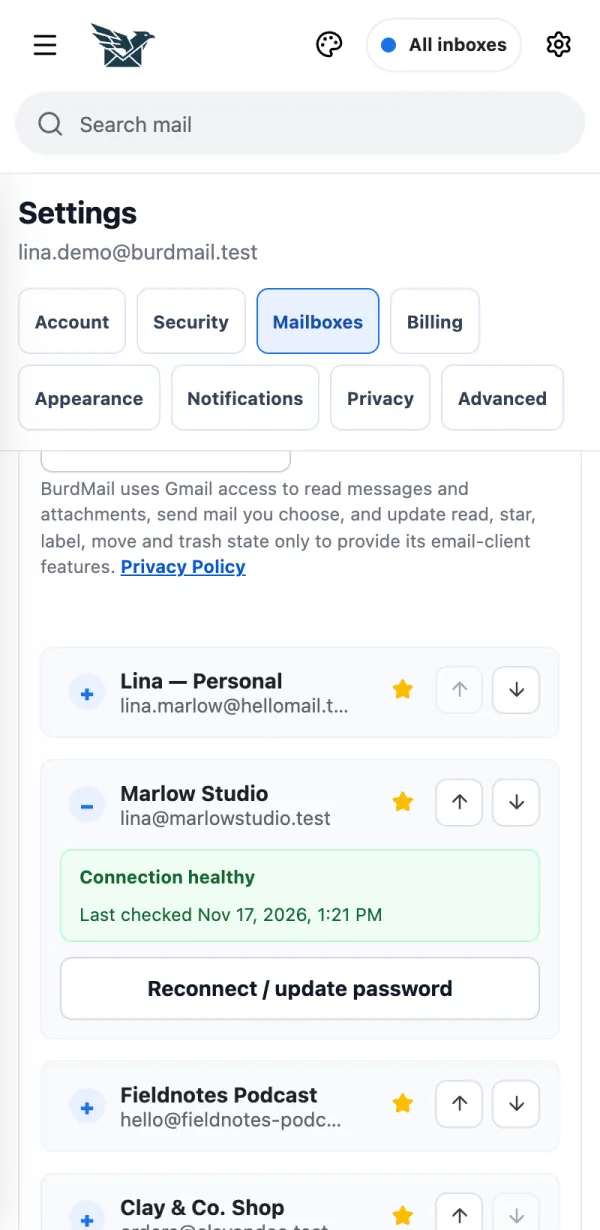
Posta kutusunu açın ve Yeniden bağlan / şifreyi güncelle düğmesine dokunun.
Yeni şifreyi IMAP şifresi ve SMTP şifresi alanlarına girin ve Test et ve kaydet düğmesine dokunun.
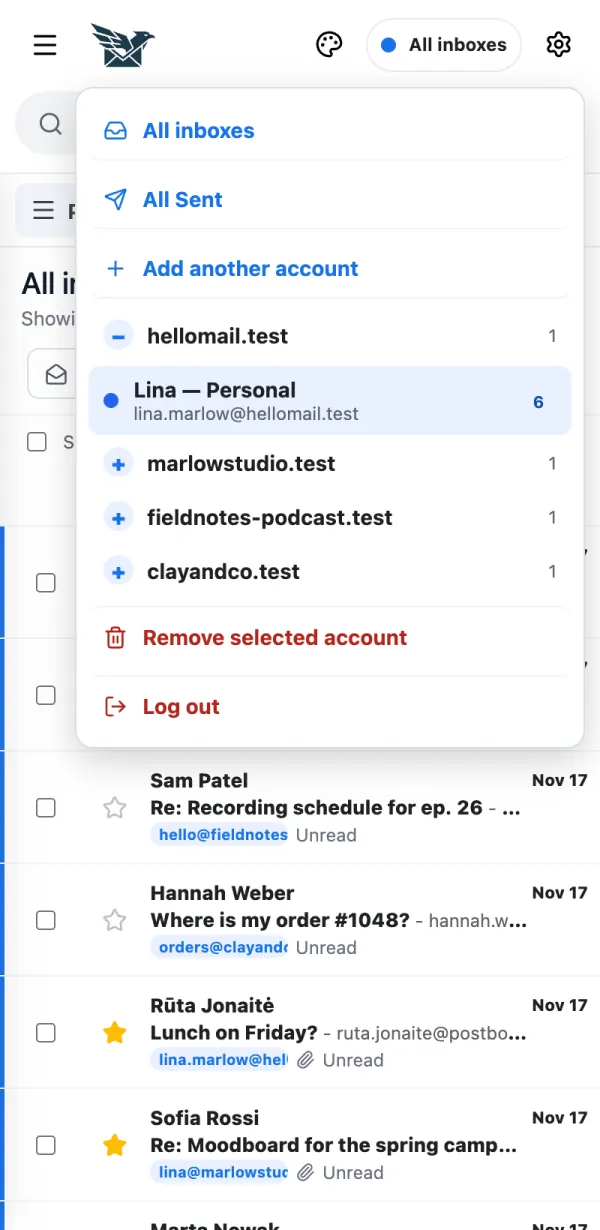
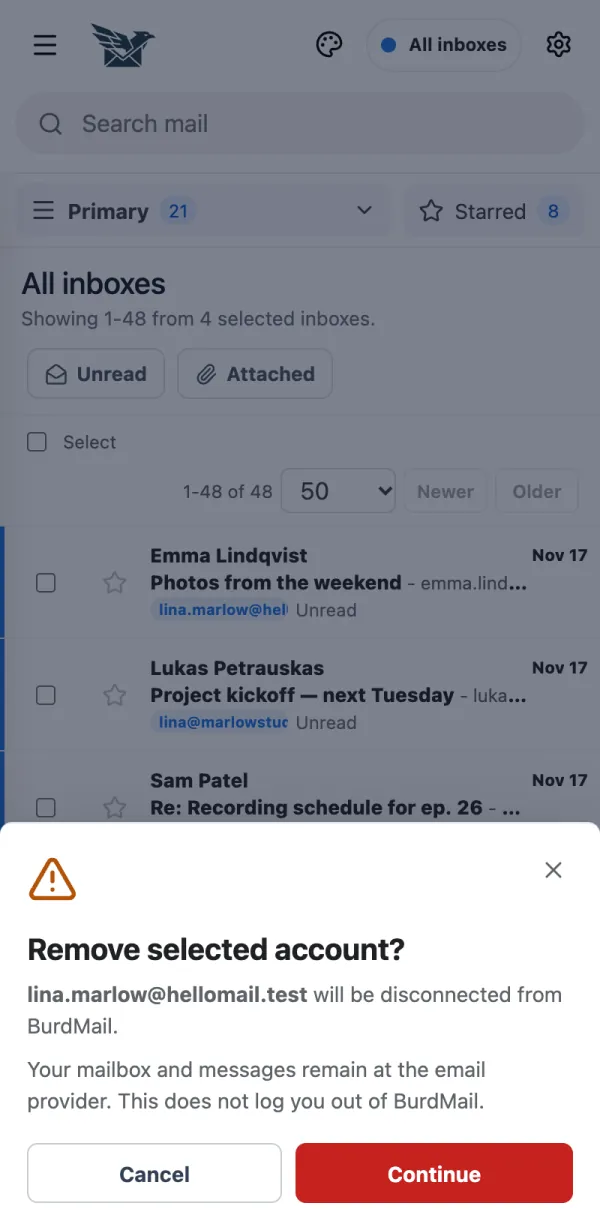
Olmazsa İlgilenilmesi gereken bir posta kutusunda burada Bağlantının ilgilenilmesi gerekiyor yazar. Gmail posta kutusu mu? Bunun yerine Google'a yeniden bağlan düğmesine dokunun. Bir posta kutusunu nasıl kaldırırım? Postalarınız sağlayıcınızda kalır. BurdMail yalnızca onları göstermeyi bırakır. Postalarınız sağlayıcınızda kalır. BurdMail yalnızca onları göstermeyi bırakır.
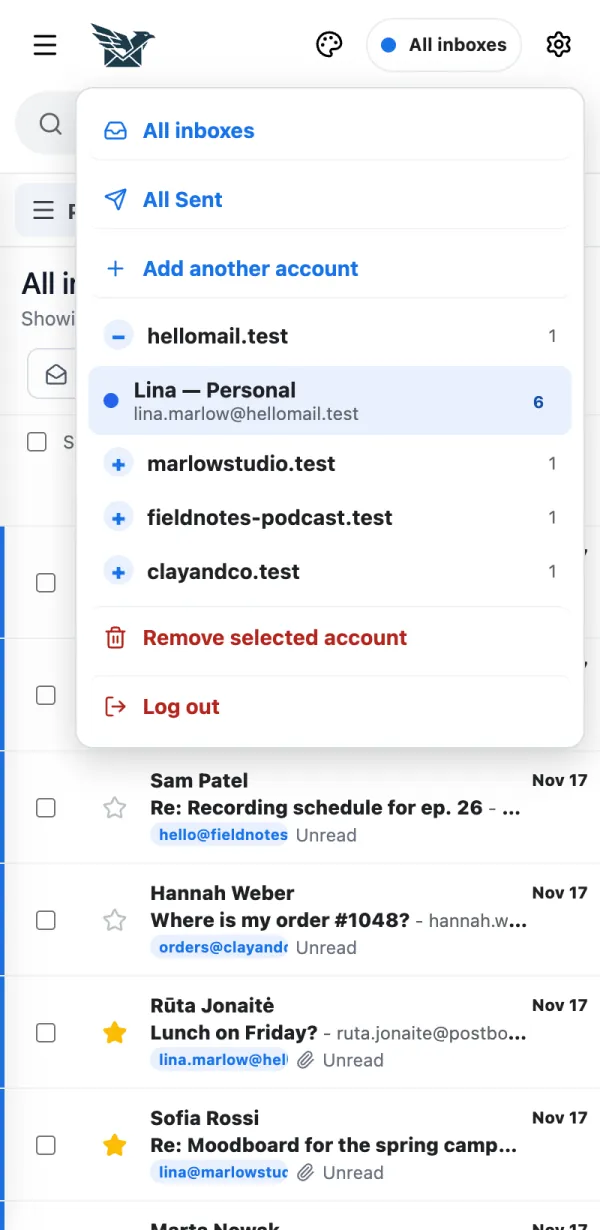
Posta kutusu menüsünü açın, posta kutusunu seçin, sonra Seçili hesabı kaldır seçeneğine dokunun.
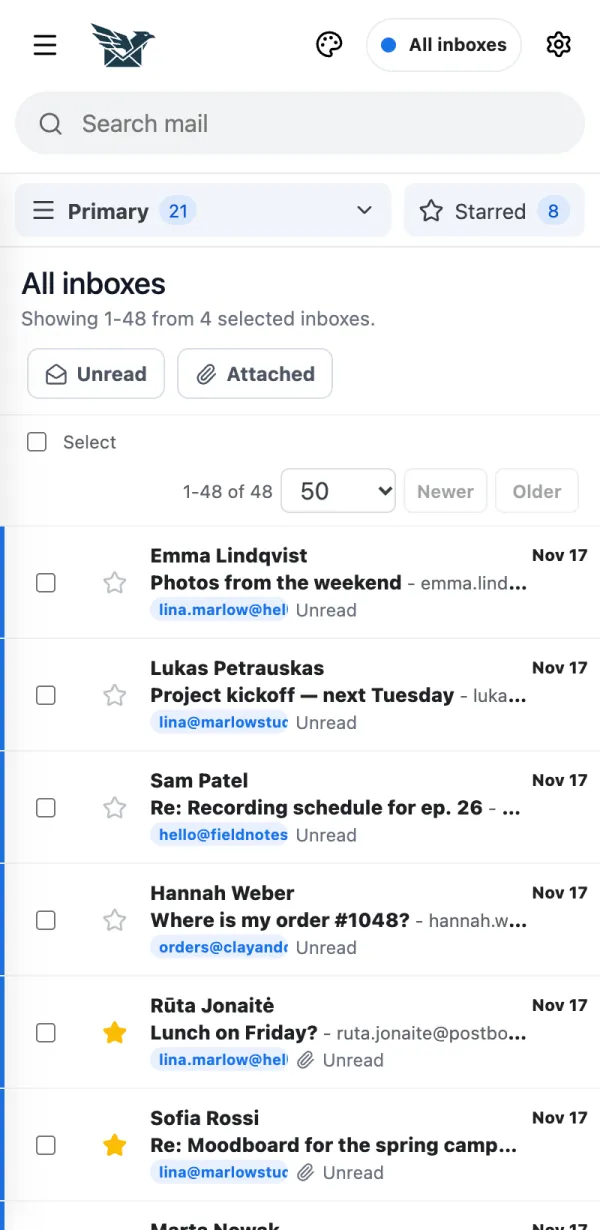
Notu okuyup Devam düğmesine dokunun, bir neden seçip yine Devam düğmesine dokunun, sonra Posta kutusunu kaldır düğmesine dokunun.
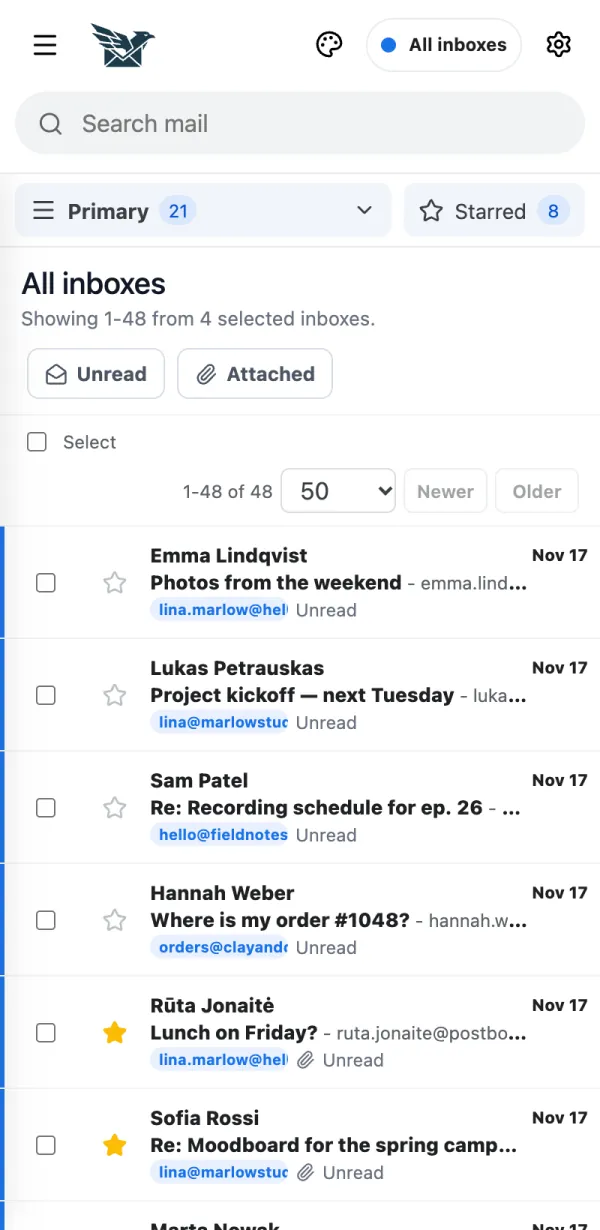
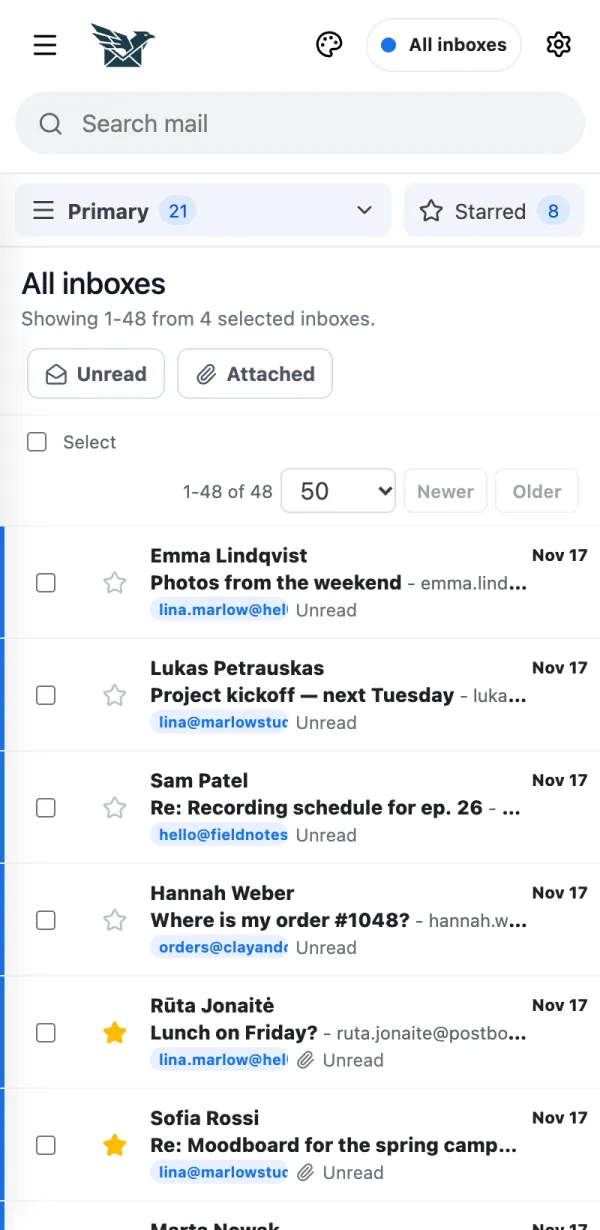
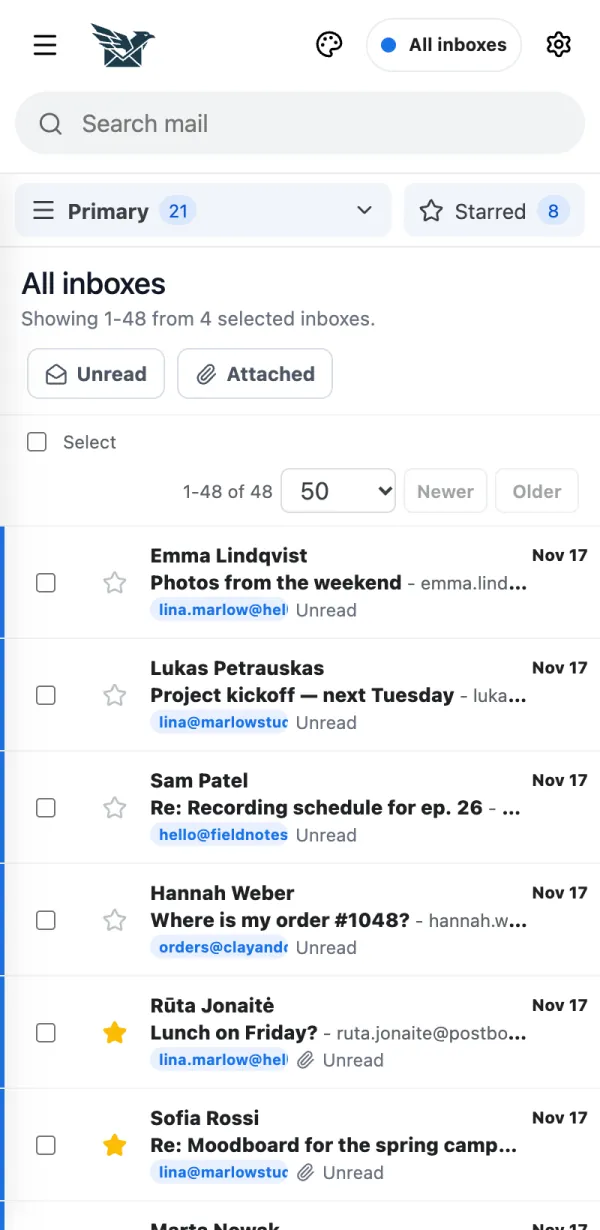
Tüm gelen kutuları nedir? Bağladığınız her posta kutusundan gelen yeni postaları gösteren tek bir liste. Bağladığınız her posta kutusundan gelen yeni postaları gösteren tek bir liste.
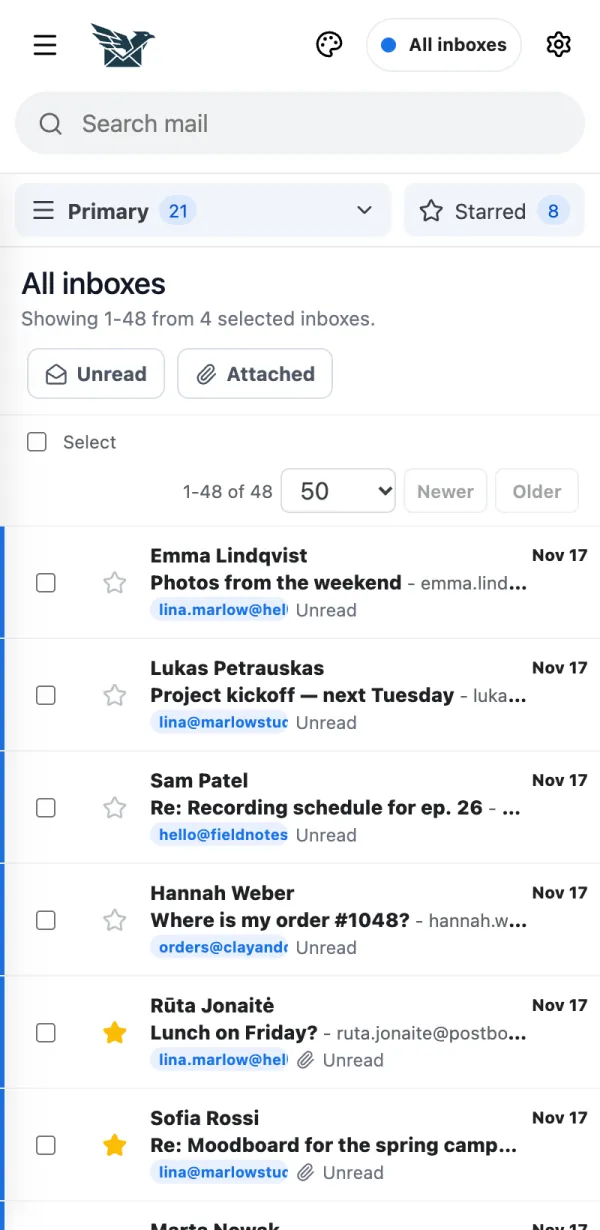
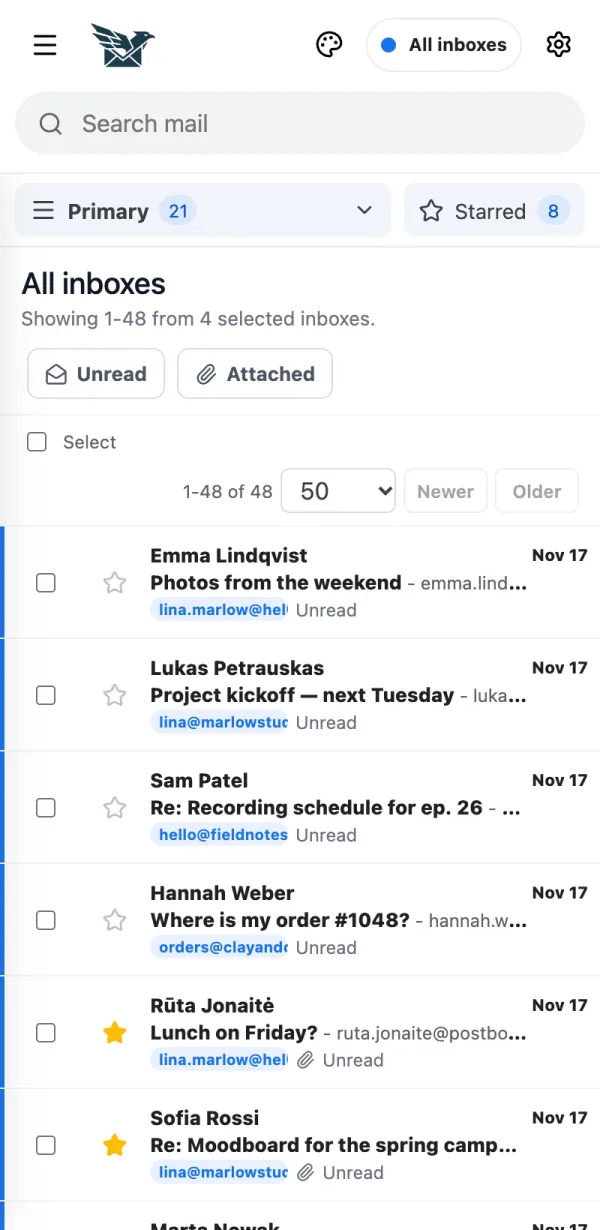
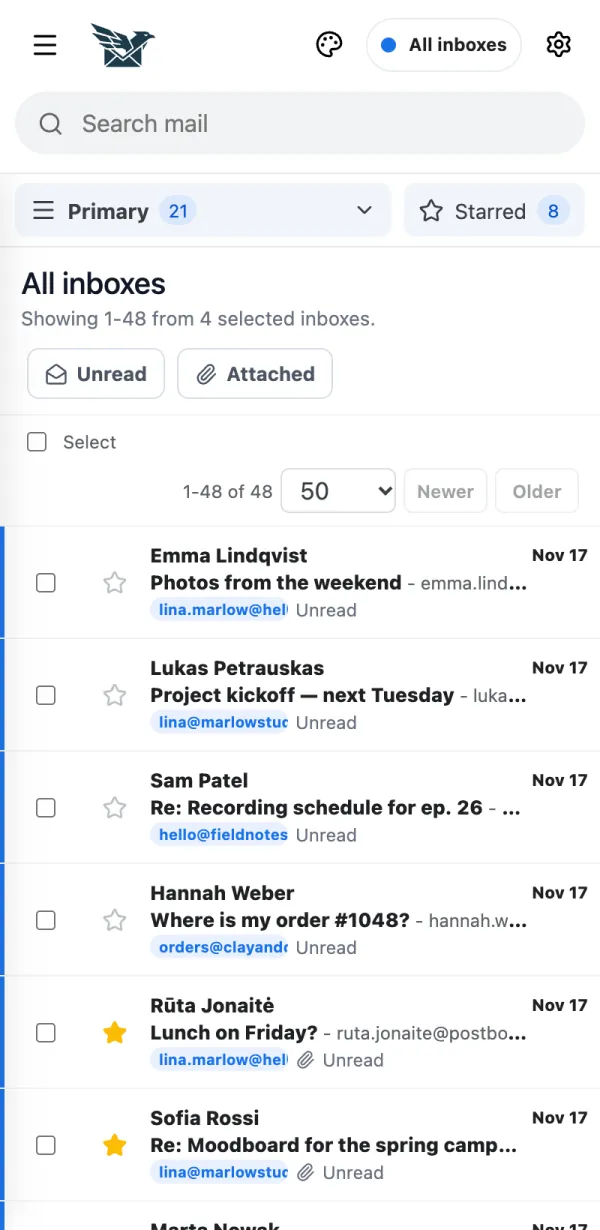
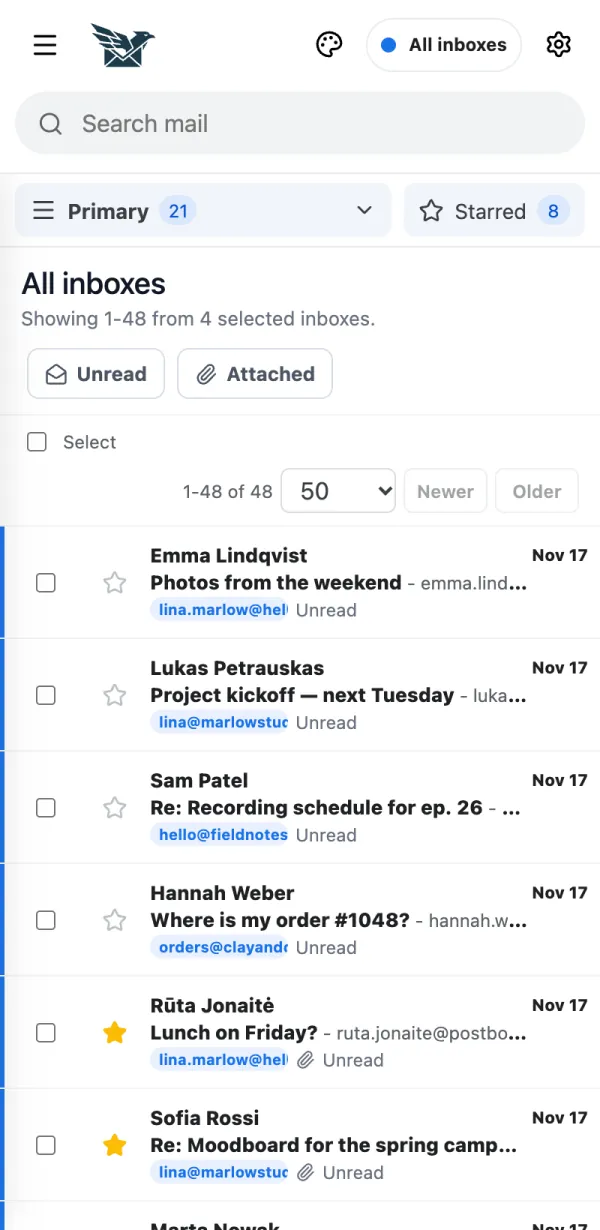
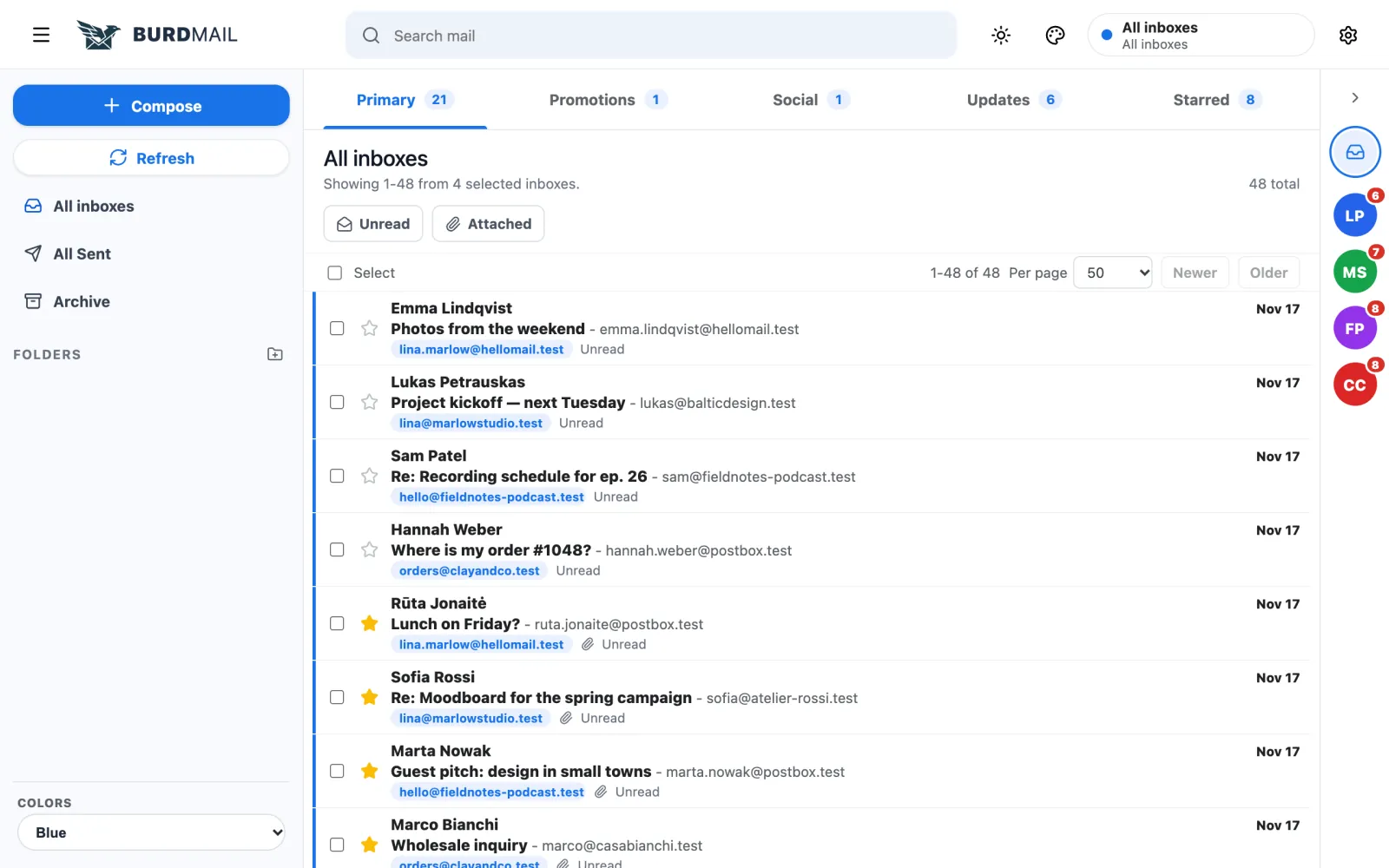
En üstte Tüm gelen kutuları yazısını görürsünüz. Bu liste tüm posta kutularınızdaki postaları bir arada gösterir.
Her iletinin altındaki küçük renkli etiket, iletinin hangi posta kutusuna geldiğini gösterir.
Yalnızca bir posta kutusu mu görmek istiyorsunuz? Üstteki menüye dokunun ve onu seçin. Geri dönmek için Tüm gelen kutuları seçeneğine dokunun.
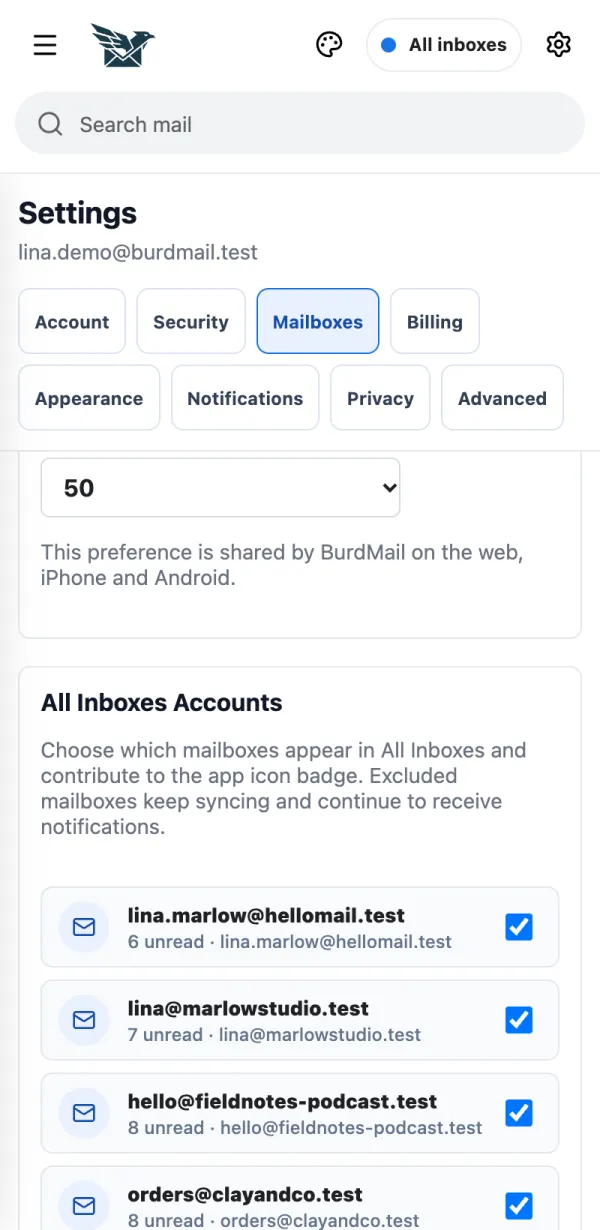
Bir posta kutusunu Tüm gelen kutuları dışında tutabilir miyim? Evet. Eşitlenmeye devam eder, yalnızca birleşik listede görünmez. Evet. Eşitlenmeye devam eder, yalnızca birleşik listede görünmez.
Ayarlar > Posta kutuları bölümünü açın.
Tüm Gelen Kutuları Hesapları altında dışarıda tutmak istediğiniz posta kutularının işaretini kaldırın.
Olmazsa Gizlenen posta kutuları yine de bildirim alır. Bir e-postayı nasıl okur ve yanıtlarım? Açmak için bir iletiye dokunun. Yanıt düğmeleri iletinin altındadır. Açmak için bir iletiye dokunun. Yanıt düğmeleri iletinin altındadır.
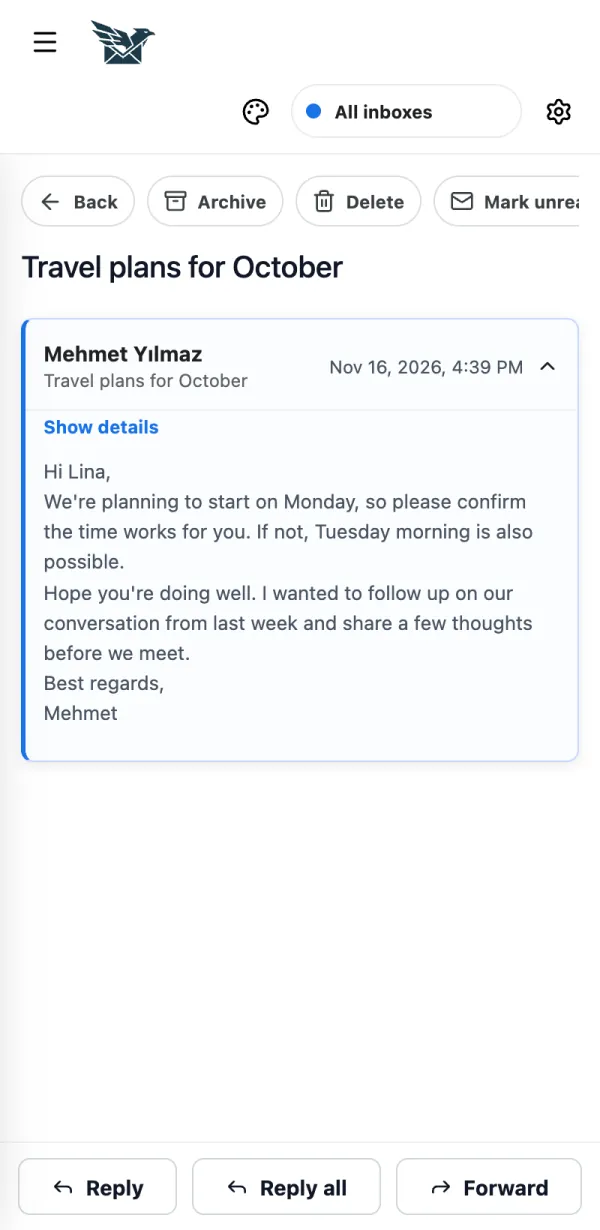
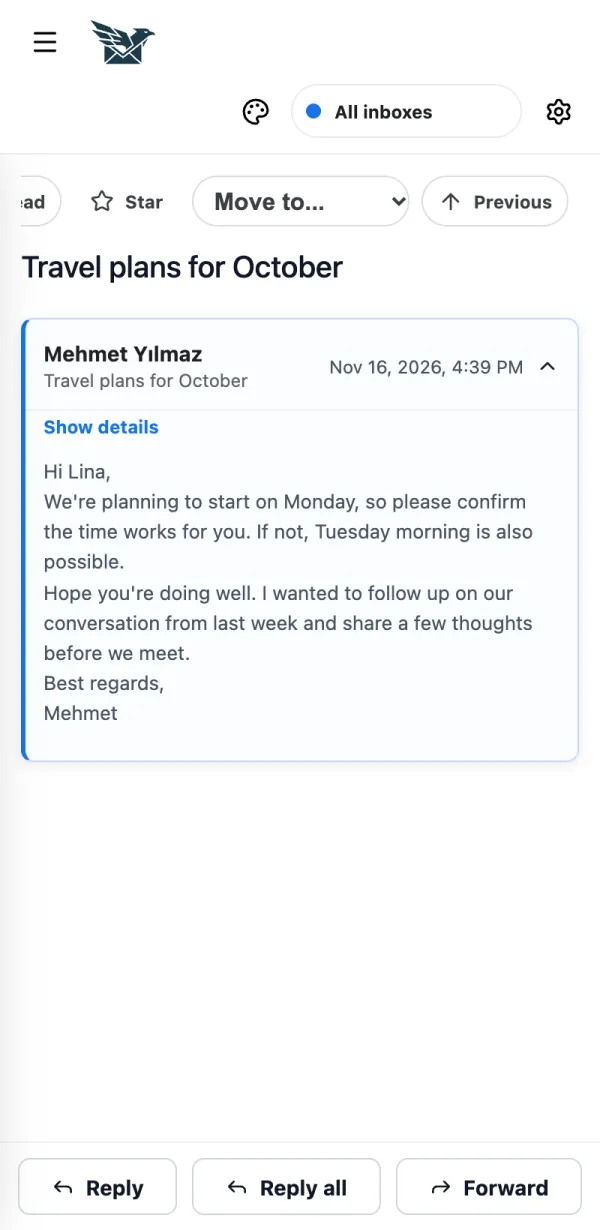
Listede bir iletiye dokunun.
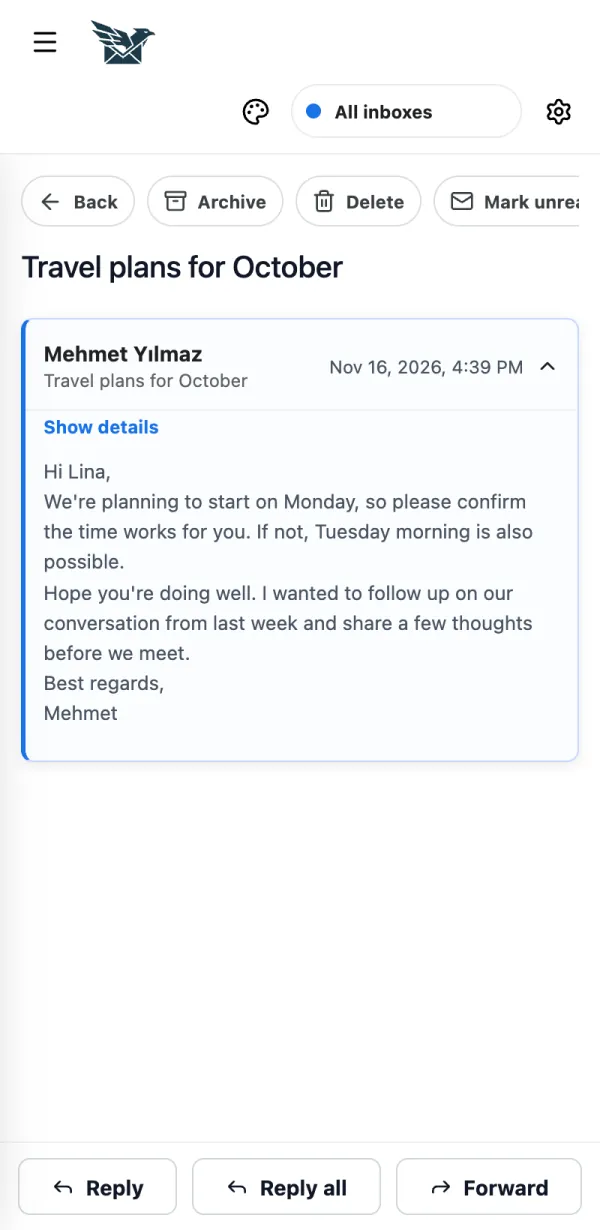
Yanıtla , Tümünü yanıtla veya İlet düğmesine dokunun. BurdMail, e-postanın geldiği posta kutusundan yanıt verir.
Olmazsa İnternetten gelen resimler gizlilik için engellenir. Gönderene güveniyorsanız Resimleri göster düğmesine dokunun. Nasıl e-posta yazar ve Kimden adresini seçerim? Oluştur'u kullanın ve e-postayı adreslerinizden hangisinin göndereceğini seçin. Oluştur'u kullanın ve e-postayı adreslerinizden hangisinin göndereceğini seçin.
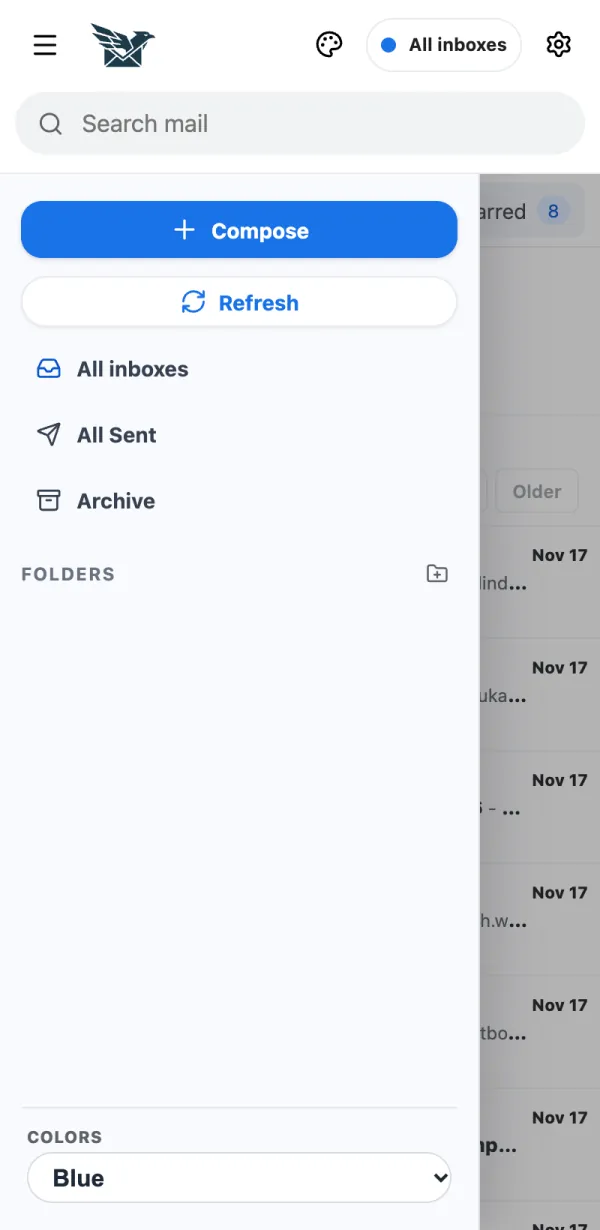
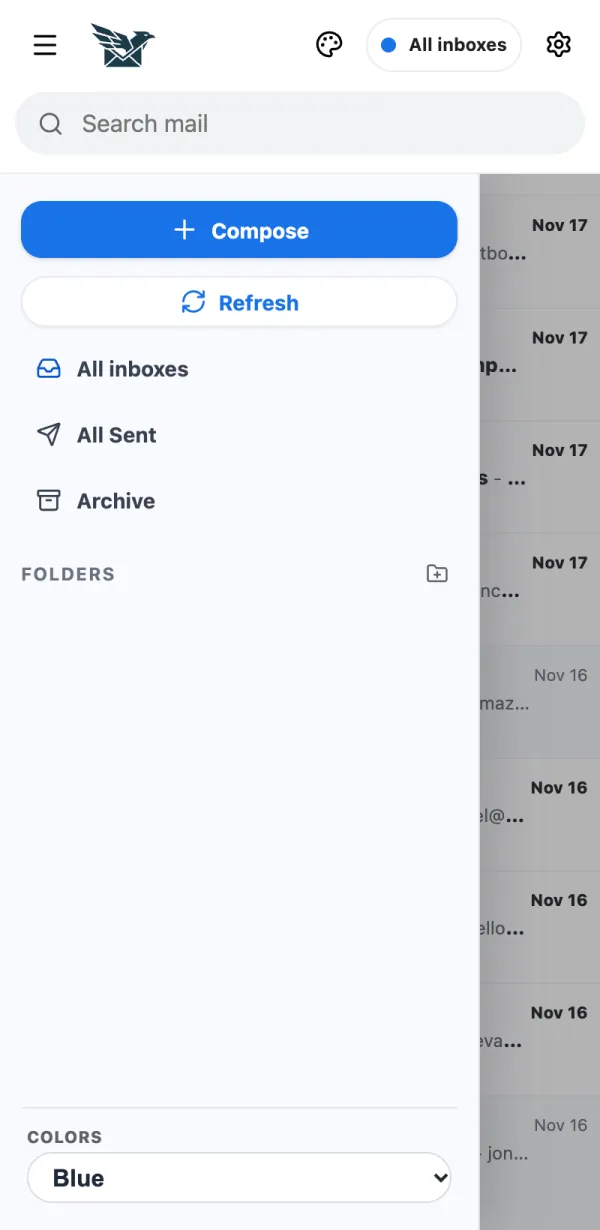
Telefonda sol üstteki menü düğmesine dokunun.
Oluştur düğmesine dokunun.
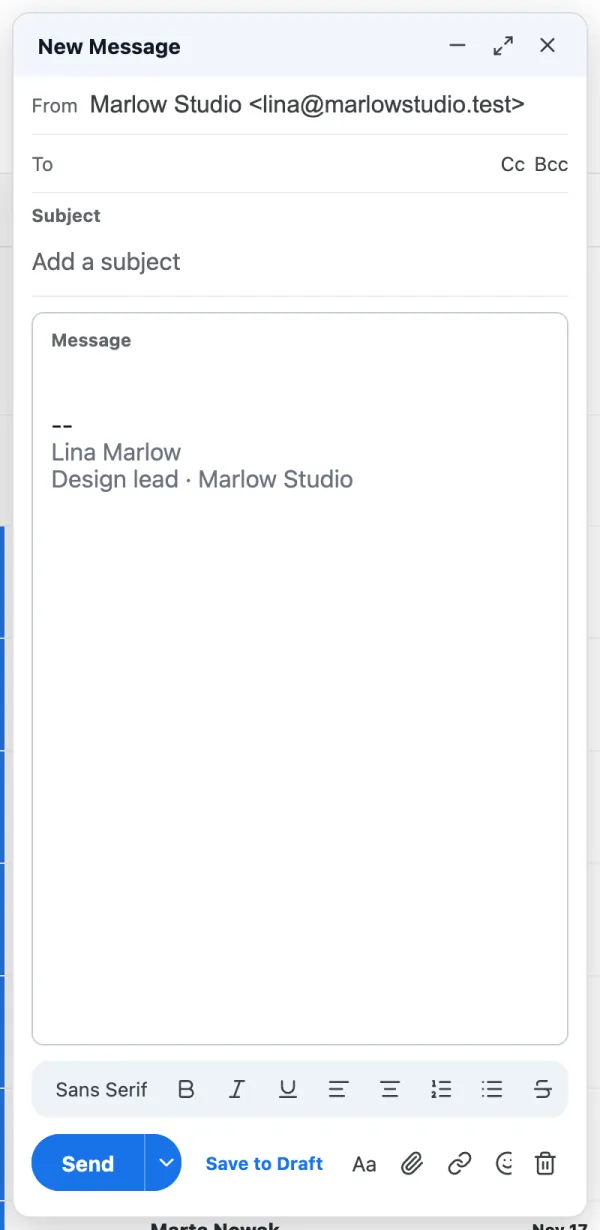
Kimden alanına dokunun ve bu e-postayı gönderecek adresi seçin.
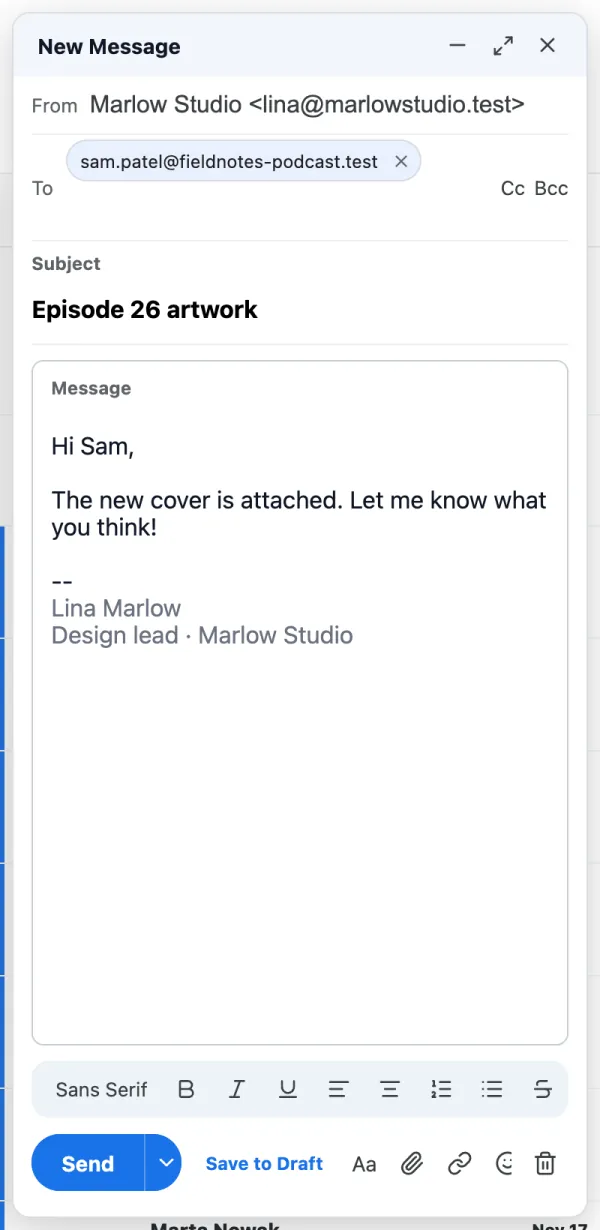
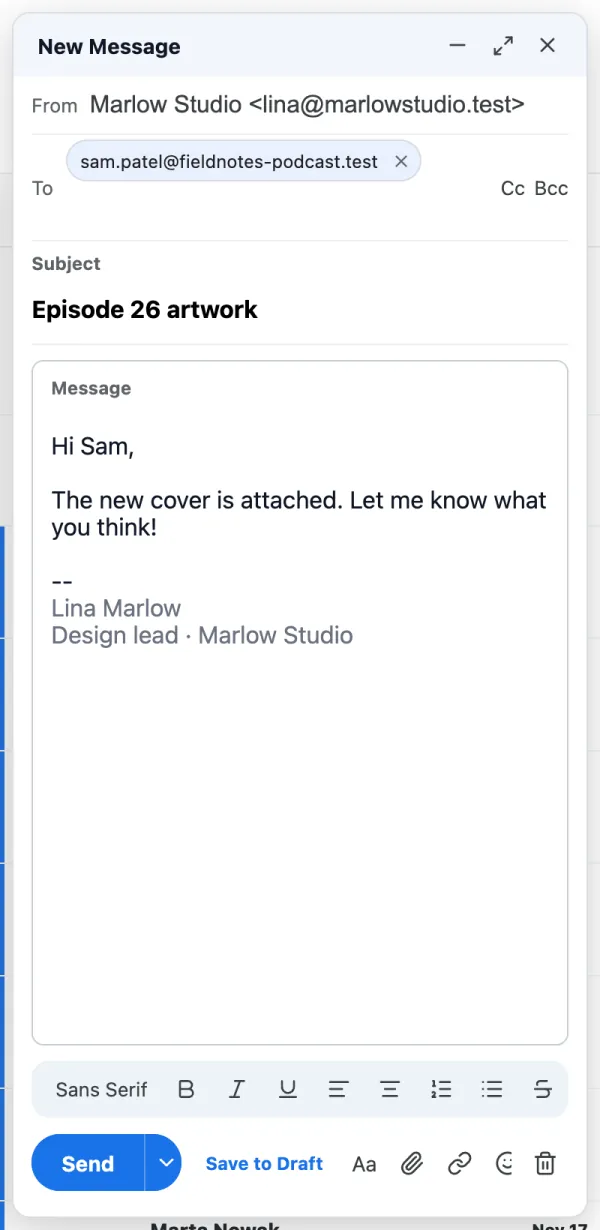
Alıcıyı Kime alanına ekleyin, sonra bir Konu ve mesajınızı yazın.
Gönder düğmesine dokunun. Bir kopyası Gönderilenler'e kaydedilir.
Olmazsa En fazla 10 ek; her biri en fazla 10 MB, toplamda 20 MB. Henüz hazır değil mi? Taslağa kaydet düğmesine dokunun. Nasıl imza eklerim? Her posta kutusunun kendi imzası olabilir. Her posta kutusunun kendi imzası olabilir.
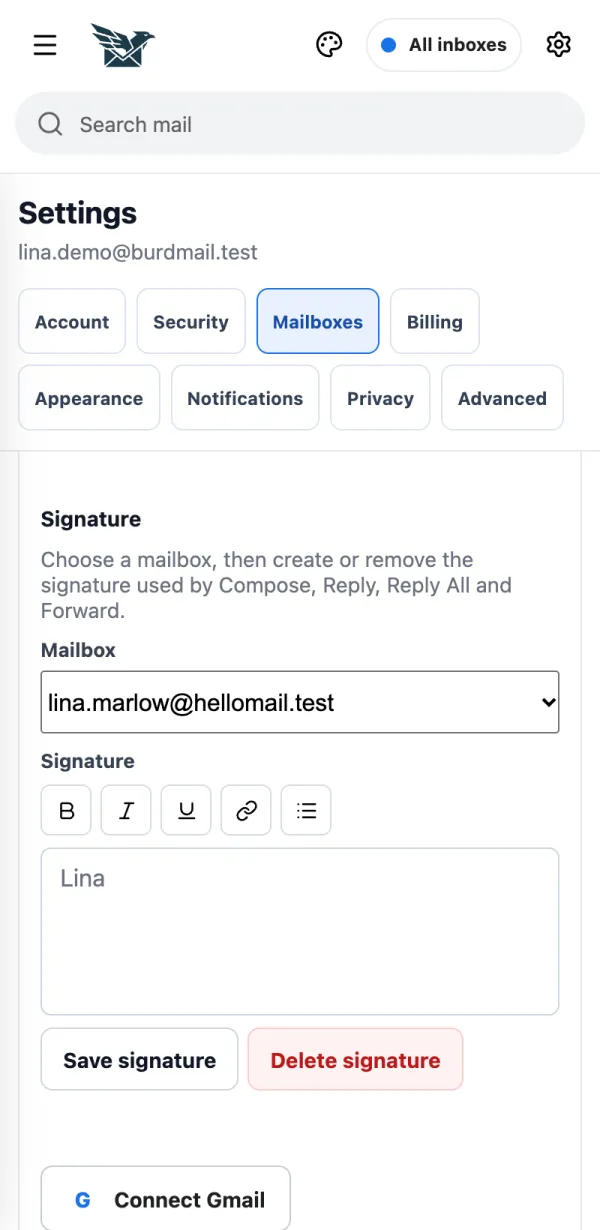
Ayarlar > Posta kutuları bölümünü açın.
Posta kutusunu seçin, imzanızı yazın ve İmzayı kaydet düğmesine dokunun. İmza yeni e-postalara, yanıtlara ve iletilen e-postalara eklenir.
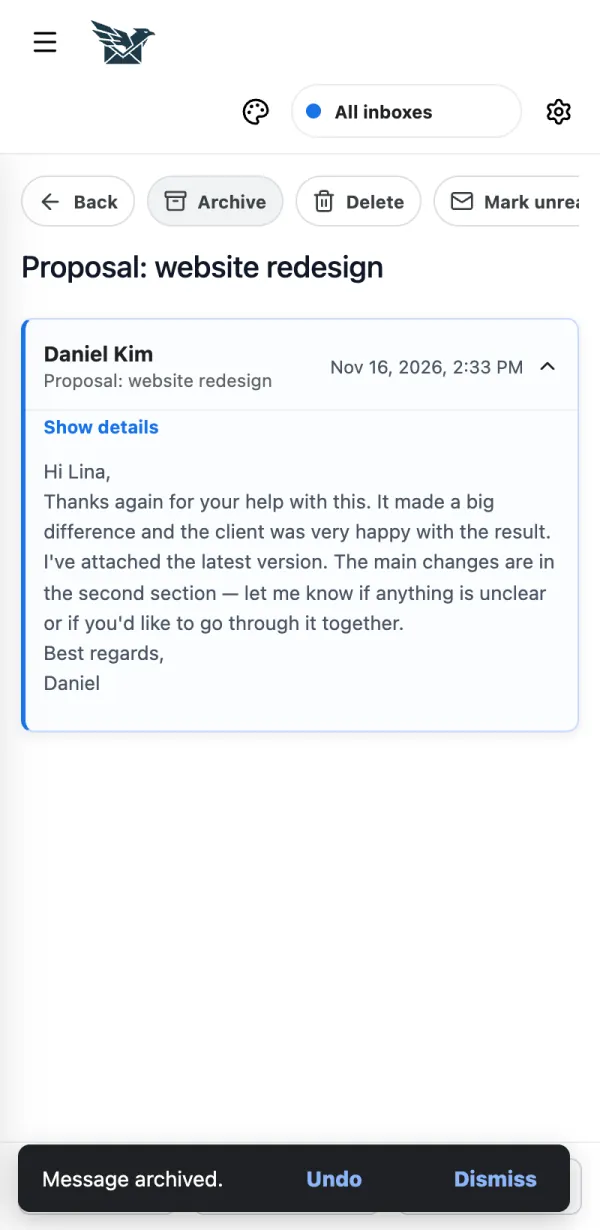
Bir e-postayı nasıl arşivler veya silerim, nasıl geri alırım? Açık bir iletinin üstündeki düğmeleri kullanın. Geri almak için birkaç saniyeniz var. Açık bir iletinin üstündeki düğmeleri kullanın. Geri almak için birkaç saniyeniz var.
İletiyi açın ve Arşivle veya Sil düğmesine dokunun.
Fikrinizi mi değiştirdiniz? 7 saniye içinde Geri al düğmesine dokunun.
Olmazsa Sil, e-postayı Çöp Kutusu'na taşır. Sonsuza dek gitmez. Postaları bir klasöre nasıl taşırım? İletiyi açıkken taşıyın; klasörleri yan menüden oluşturun. İletiyi açıkken taşıyın; klasörleri yan menüden oluşturun.
İletiyi açın ve Taşı düğmesine (bilgisayarda: Şuraya taşı... ) dokunun, sonra bir klasör veya kategori seçin.
Yeni klasör oluşturmak için yan menüyü açın ve Klasörler yazısının yanındaki klasör düğmesine dokunun.
Olmazsa Klasörler tek bir posta kutusuna aittir: önce üstteki menüden posta kutusunu seçin. Bir e-postayı nasıl bulurum? Üstteki arama kutusuna yazın. Üstteki arama kutusuna yazın.
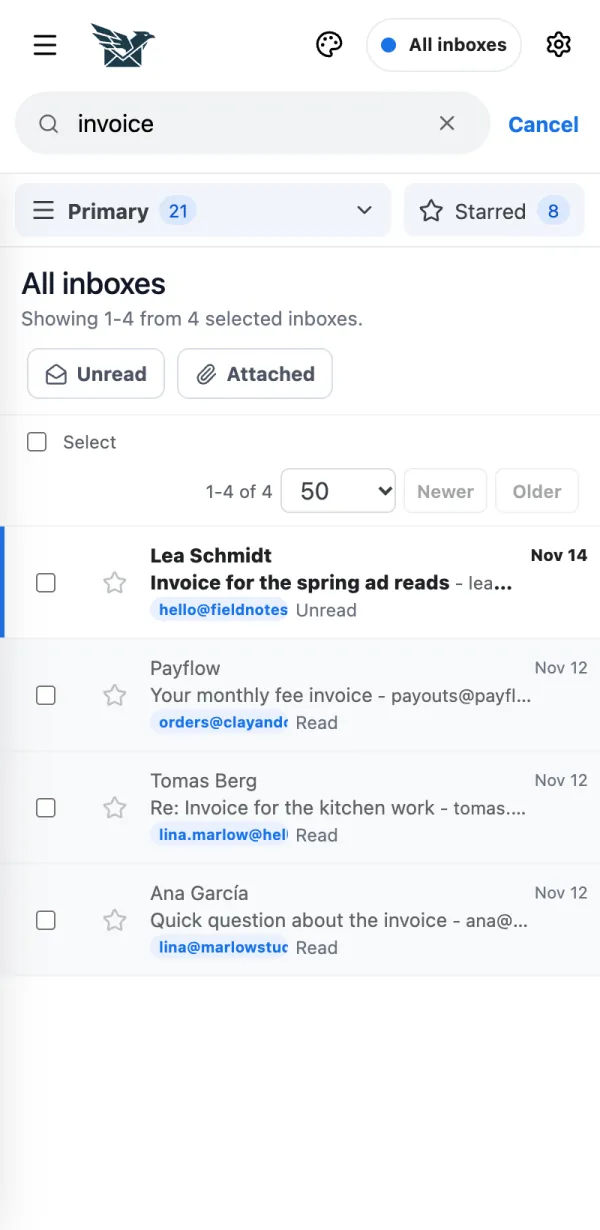
Postalarda ara alanına dokunun ve bir kelime yazın. Tüm gelen kutuları içindeyken tüm posta kutularında aynı anda arar.
Olmazsa Arama konuya, gönderenin adına ve adresine bakar. İletinin metninde arama yapmaz. Yalnızca okunmamış, yıldızlı veya ekli postaları nasıl görürüm? Listenin üstündeki filtre düğmelerini kullanın. Listenin üstündeki filtre düğmelerini kullanın.
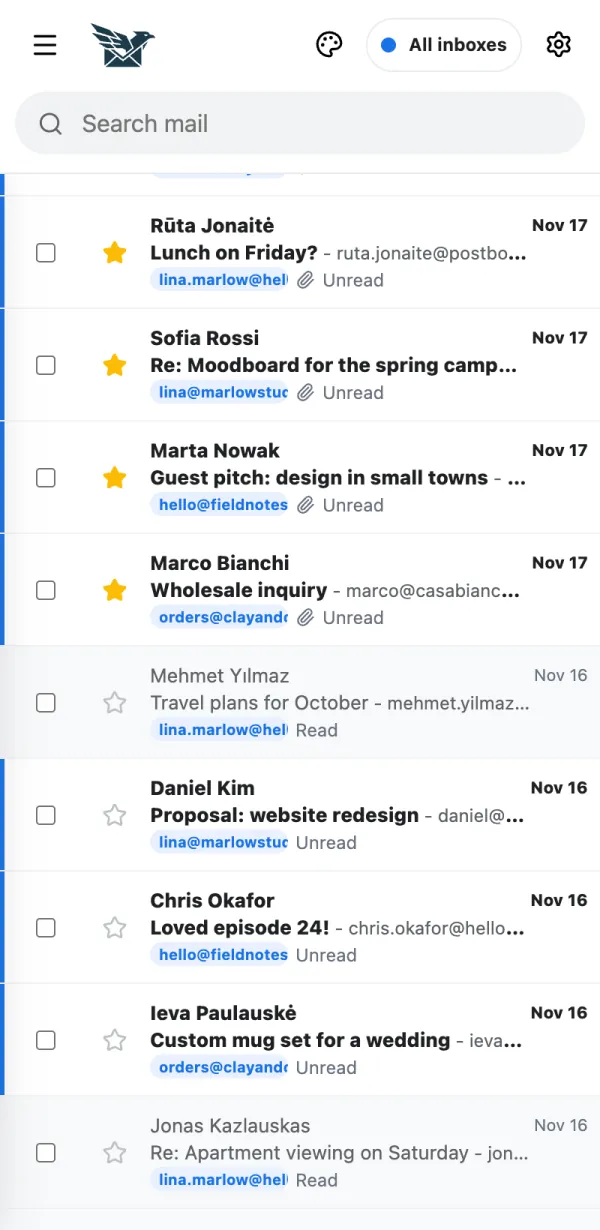
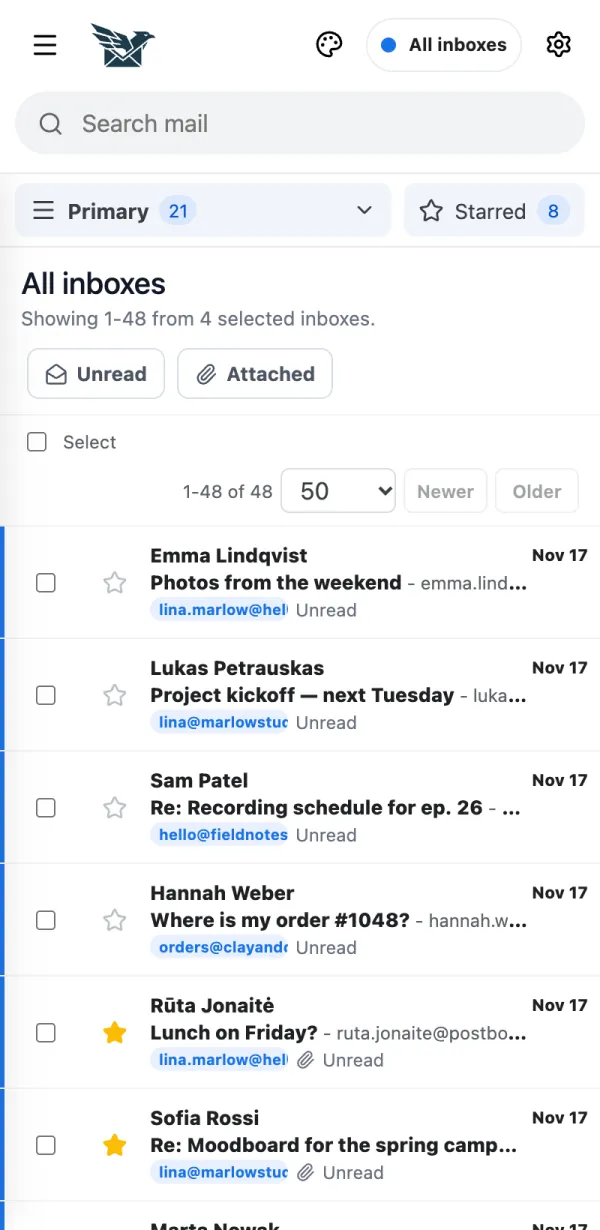
Okunmamış veya Ekli düğmesine dokunun. Hepsini görmek için tekrar dokunun.
Yıldızladığınız iletileri görmek için Yıldızlı düğmesine dokunun.
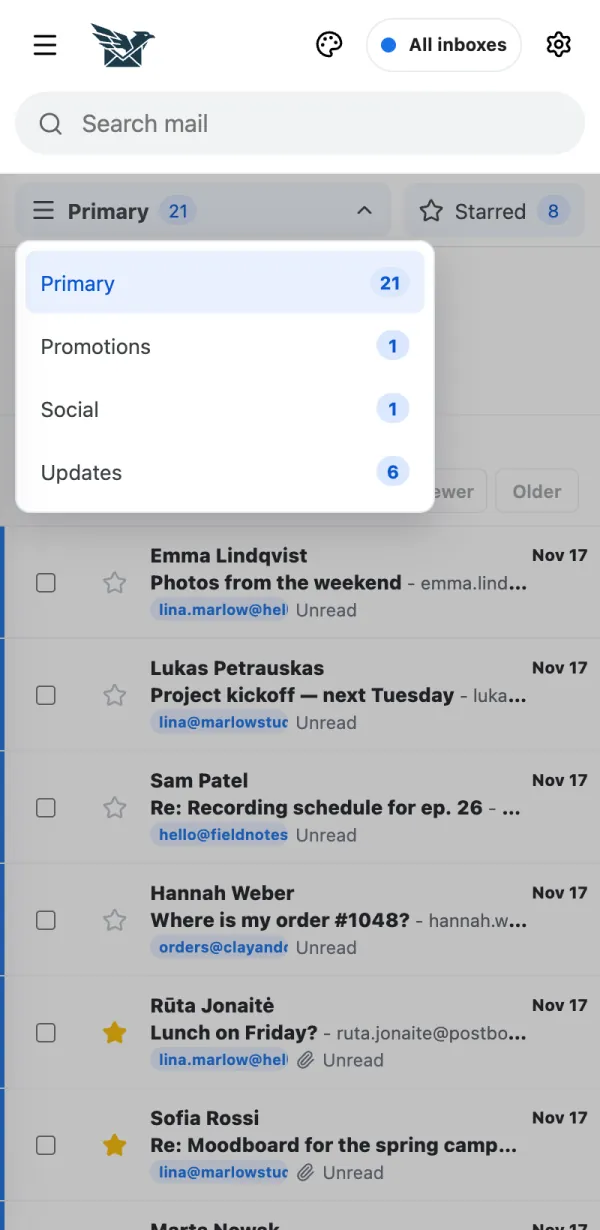
Birincil, Tanıtımlar, Sosyal ve Güncellemeler nedir? BurdMail gelen kutunuzu kategorilere ayırabilir; böylece kampanyalar ve bültenler kişisel postalarınızı gölgede bırakmaz. BurdMail gelen kutunuzu kategorilere ayırabilir; böylece kampanyalar ve bültenler kişisel postalarınızı gölgede bırakmaz.
Listenin üstündeki Birincil düğmesine dokunun (bilgisayarda kategoriler sekme olarak görünür).
Yalnızca o postaları görmek için bir kategori seçin.
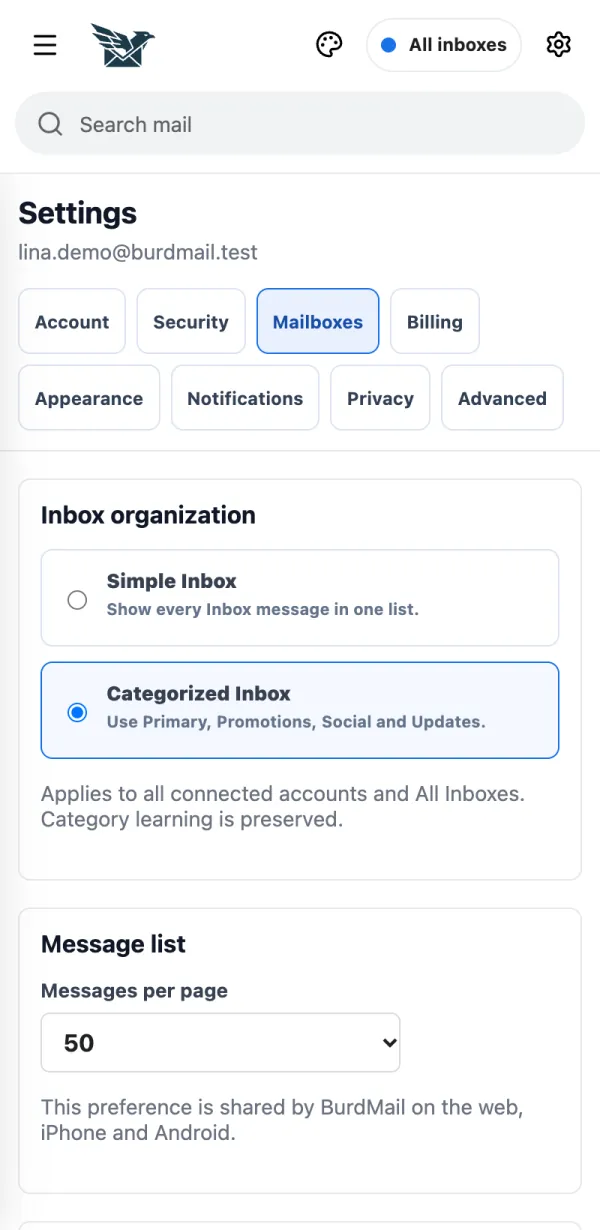
Tek liste mi istiyorsunuz? Ayarlar > Posta kutuları bölümünü açın ve Basit Gelen Kutusu seçeneğini seçin.
Olmazsa Bir göndereni yanlış yere mi taşıdınız? İletiyi açın, Taşı düğmesine (bilgisayarda: Şuraya taşı... ) dokunun ve bir kategori seçin. O gönderenin sonraki postaları da oraya gider. Birden çok e-postayı aynı anda nasıl yönetirim? Onları işaretleyin, sonra listenin üstündeki düğmeleri kullanın. Onları işaretleyin, sonra listenin üstündeki düğmeleri kullanın.
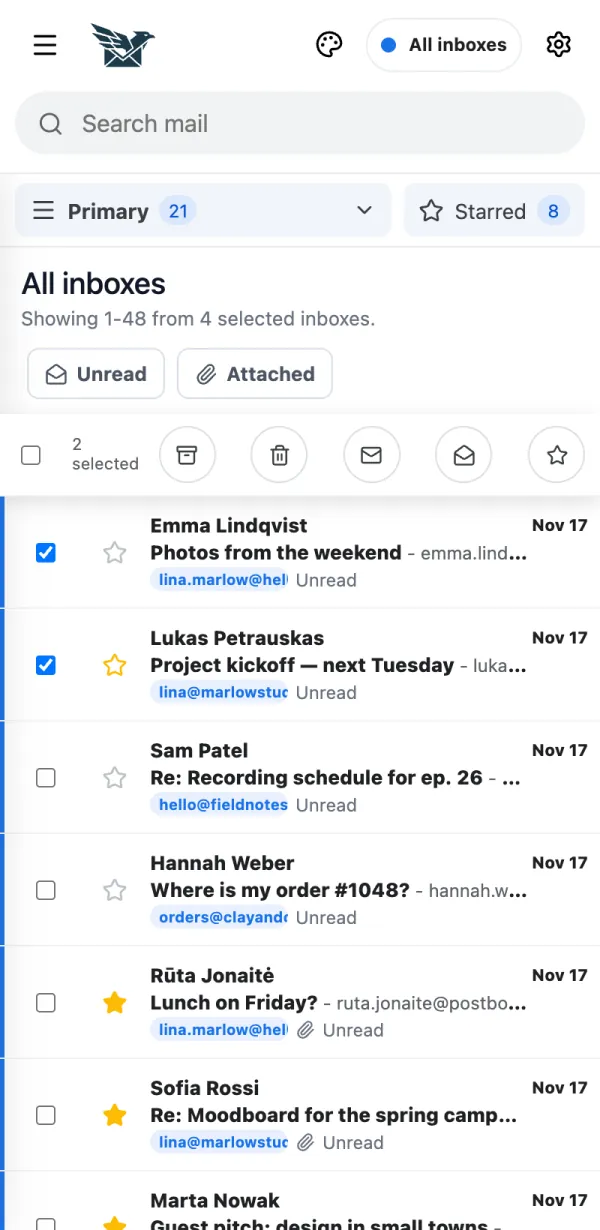
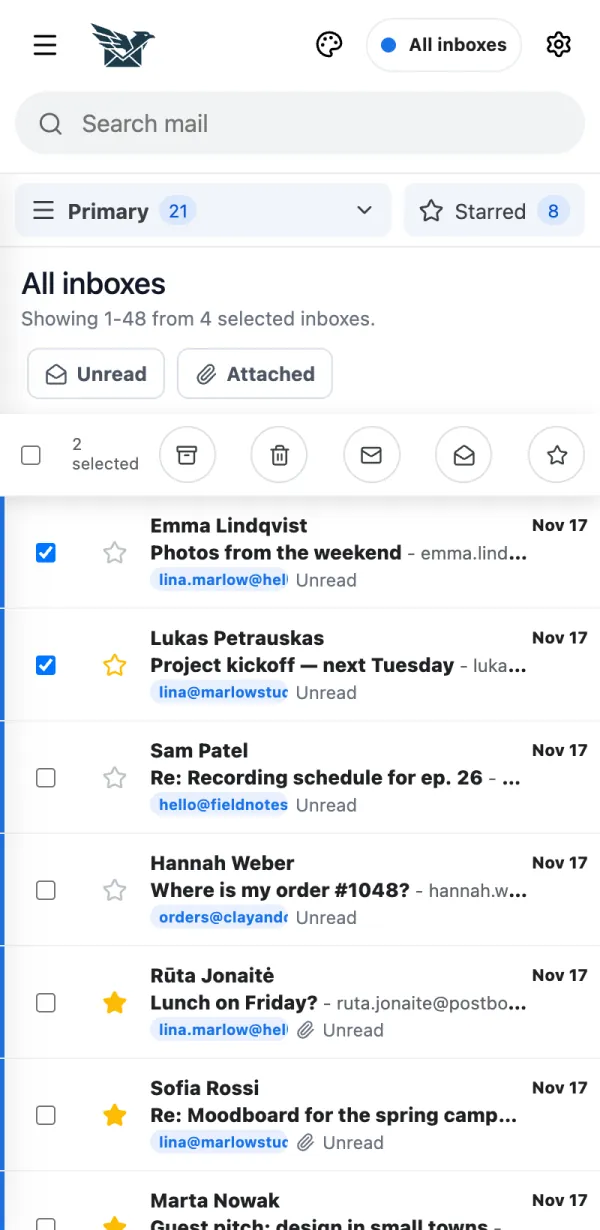
Her iletinin yanındaki kutuyu işaretleyin.
Üstteki düğmeleri kullanın: arşivle, sil, okundu veya okunmadı olarak işaretle, yıldızla.
Telefonda kısayollar var mı? Evet. İleti listesinde kaydırma ve basılı tutma çalışır. Evet. İleti listesinde kaydırma ve basılı tutma çalışır.
Telefon uygulamasında bir iletiyi sağa kaydırın ve yıldıza dokunun.
Sola kaydırın, sonra okundu veya okunmadı olarak işaretlemek için zarfa, silmek için çöp kutusuna dokunun.
Daha fazla işlem için bir iletiyi basılı tutun. Yenilemek için listeyi aşağı çekin.
BurdMail'de klavye kısayolları var mı? Evet, bilgisayar ekranında Atlas temasıyla. Evet, bilgisayar ekranında Atlas temasıyla.
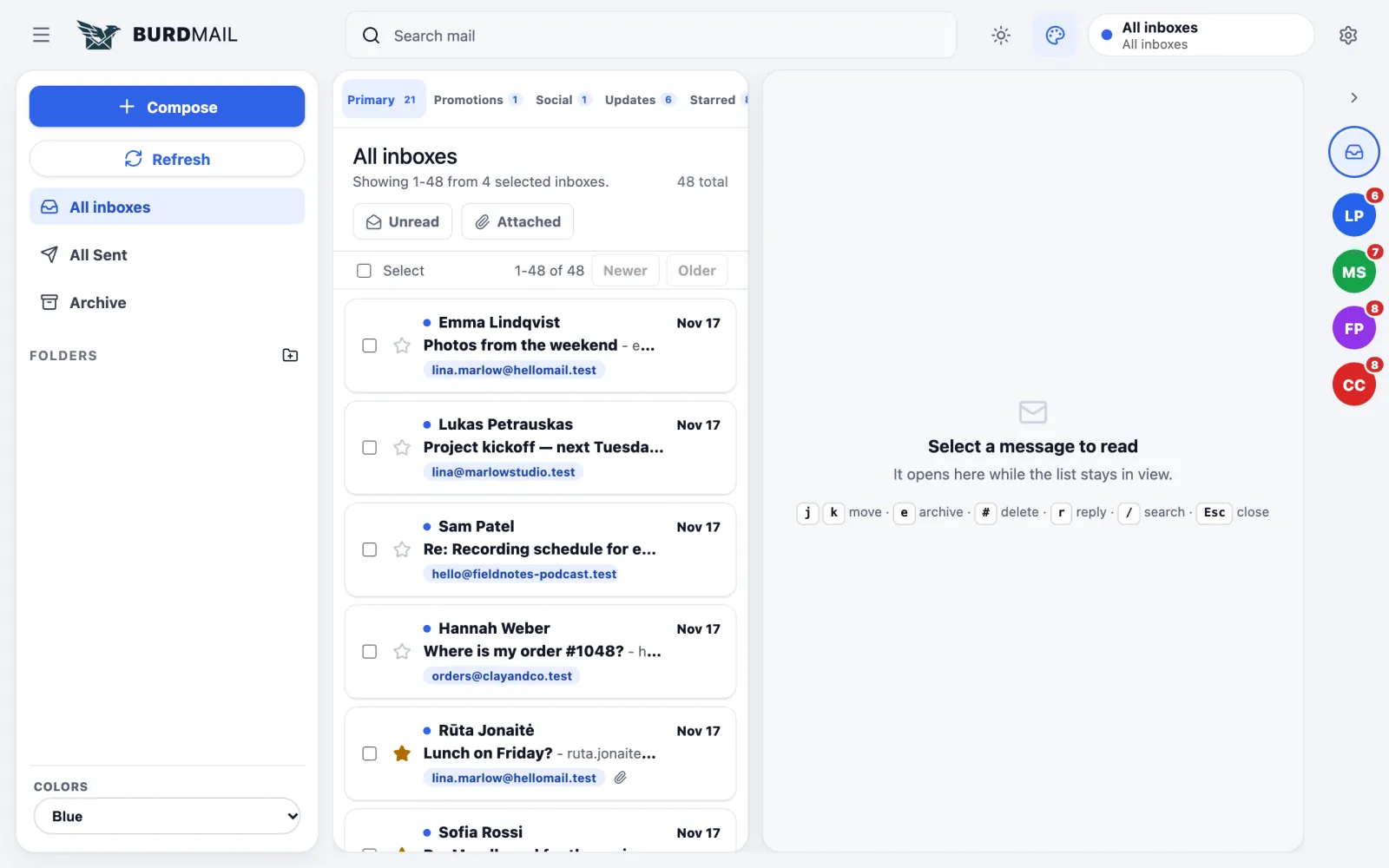
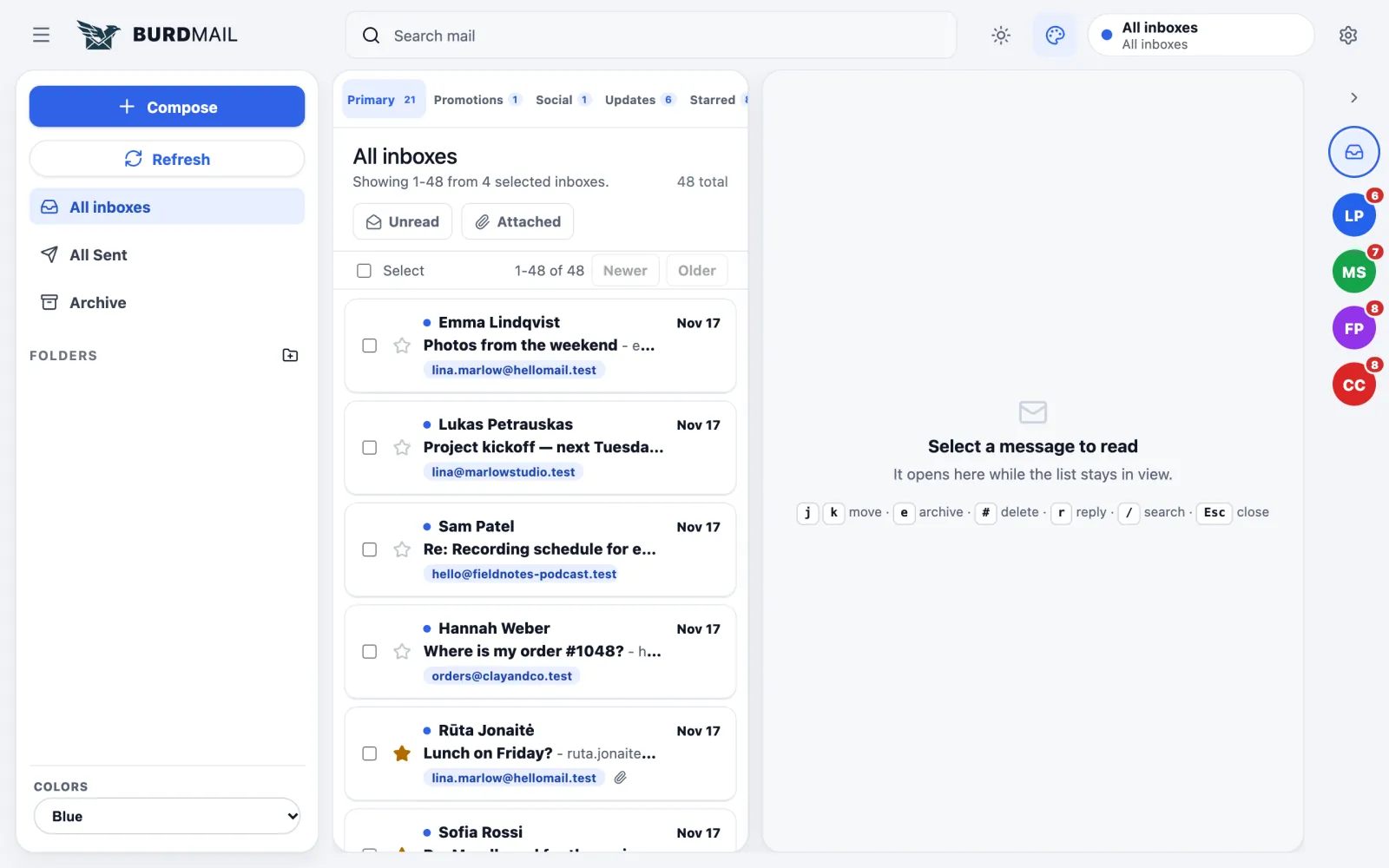
j / k listede gezinir, e arşivler, # siler, r yanıtlar, / arar, Esc kapatır.
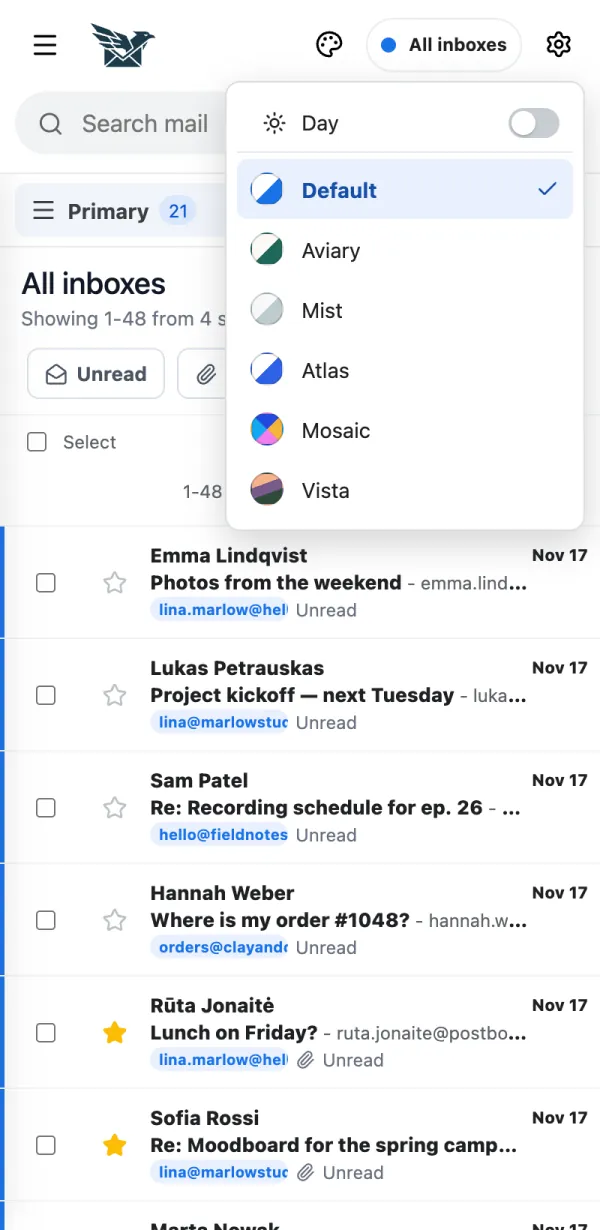
Temayı nasıl değiştiririm? Üstteki palet düğmesine dokunun. Üstteki palet düğmesine dokunun.
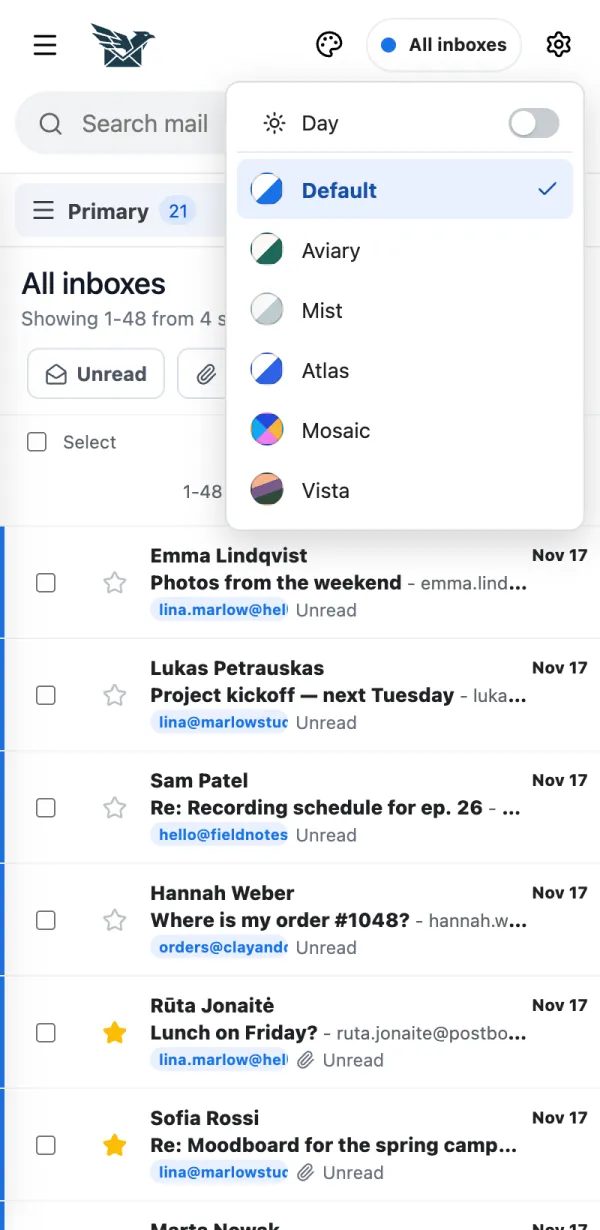
Palet düğmesine dokunun.
Bir tema seçin. Değişiklik hemen olur.
Gündüz ve gece renkleri arasında geçiş yapmak için Gündüz düğmesine dokunun.
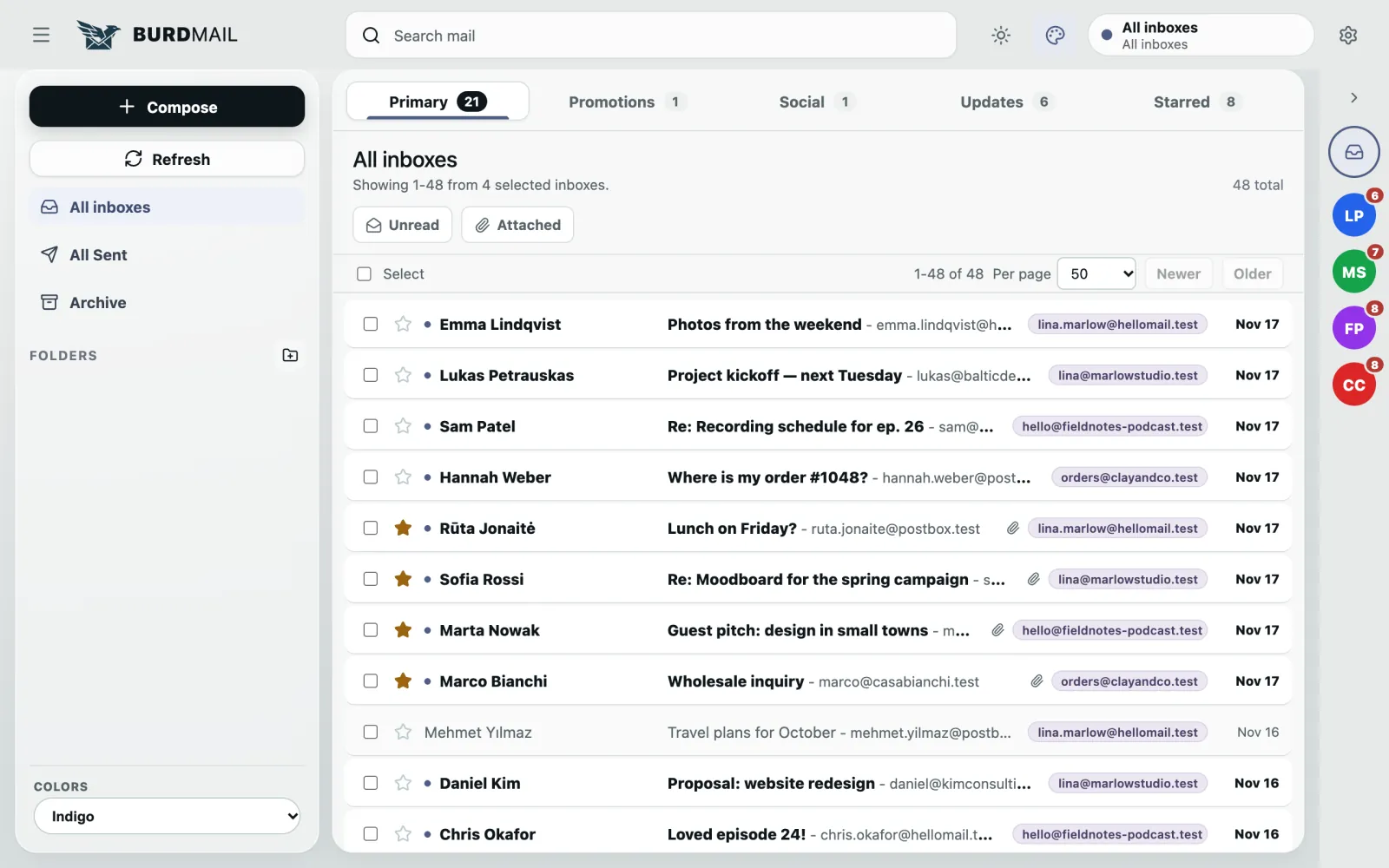
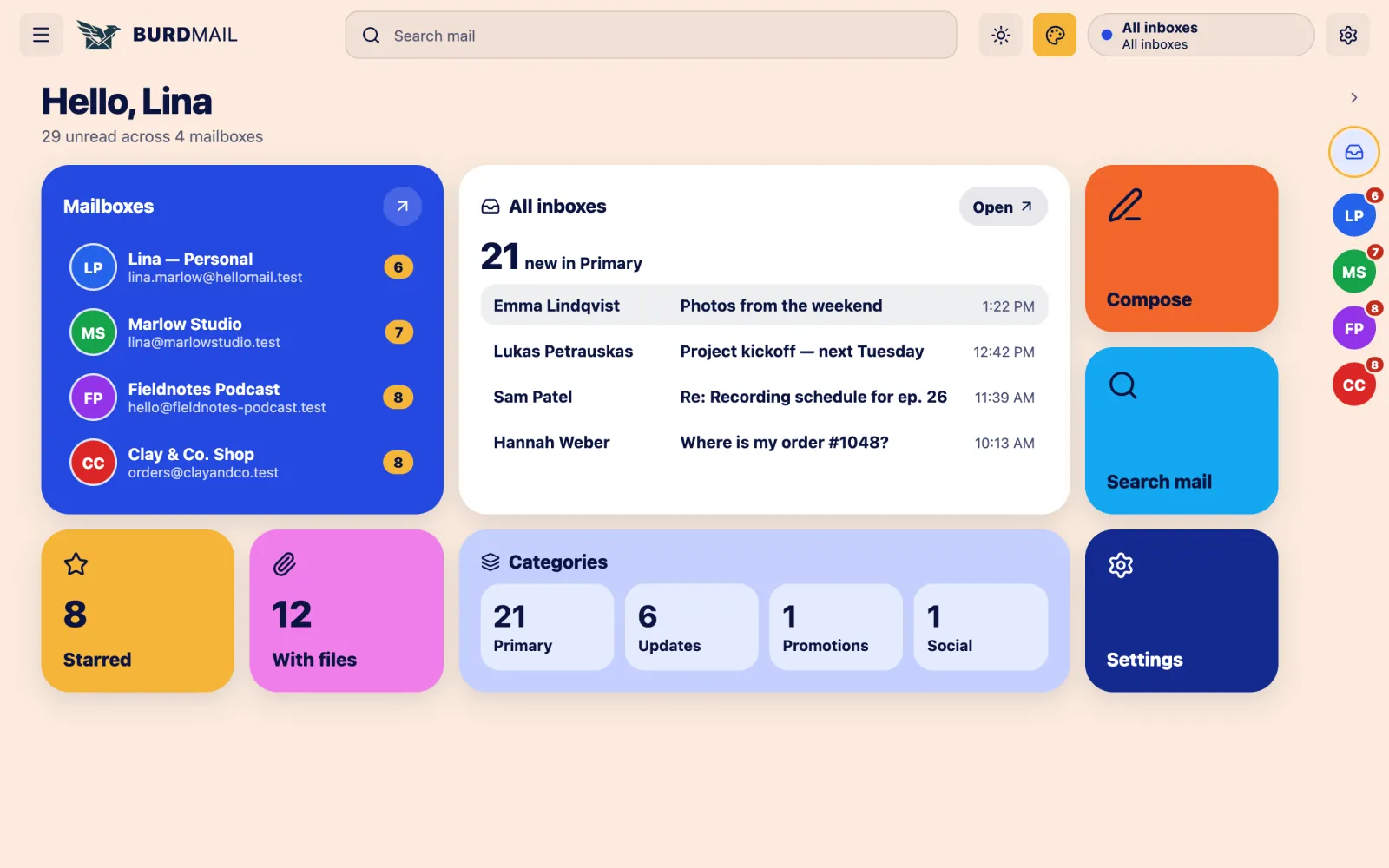
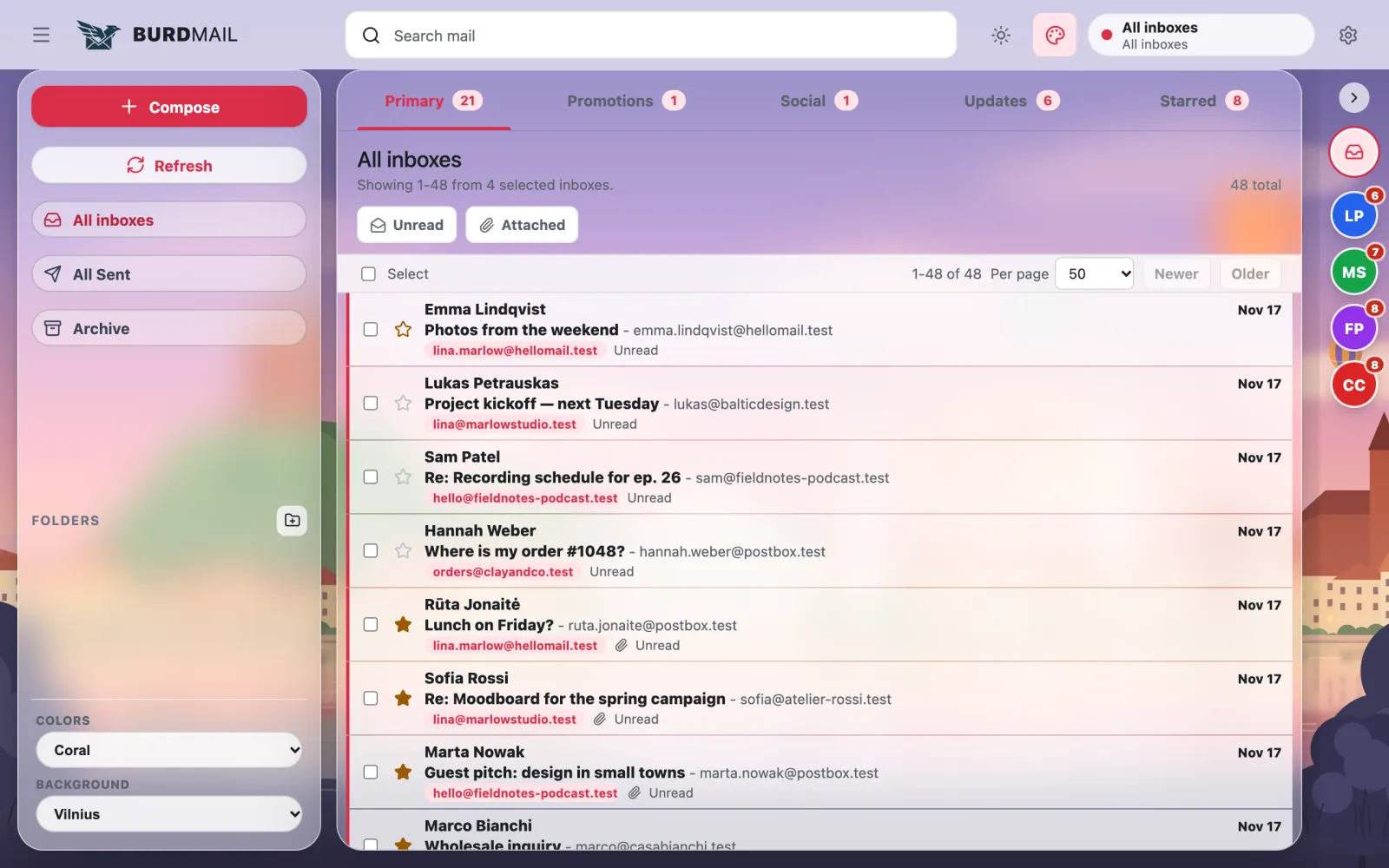
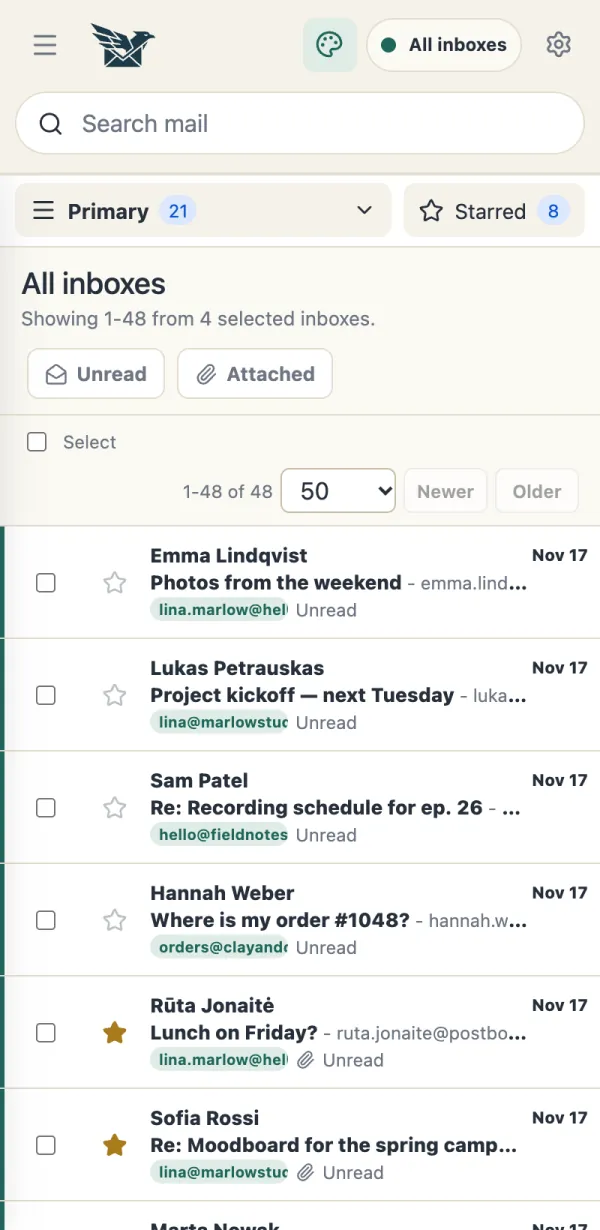
Temalar nasıl görünüyor? Her birinin kendi renkleri olan altı tema. İşte bilgisayardaki görünümleri. Her birinin kendi renkleri olan altı tema. İşte bilgisayardaki görünümleri.
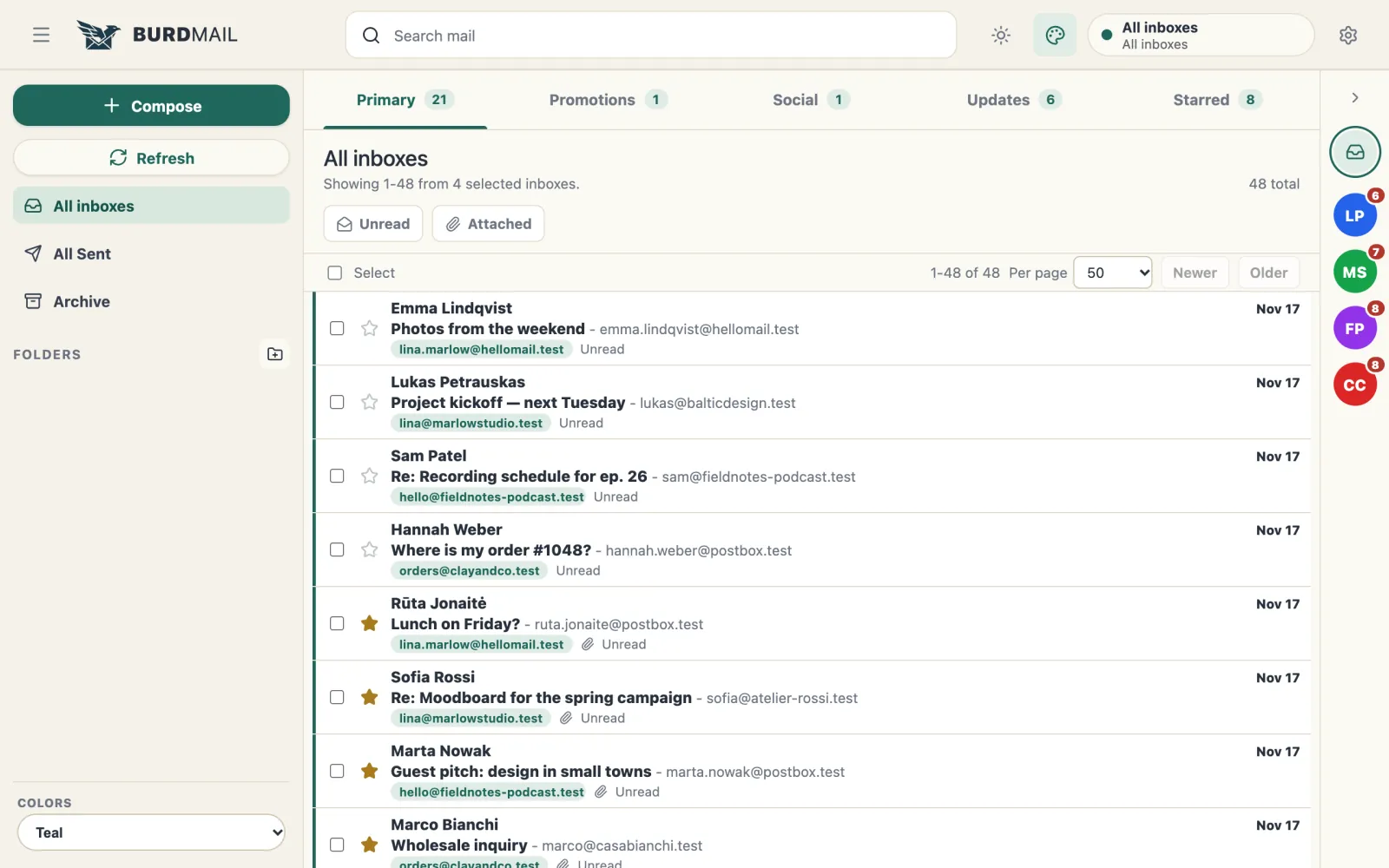
Varsayılan : sade ve aydınlık.
Aviary : sakin yeşil tonlar.
Mist : sakin griler ve tek satırlık kompakt bir liste.
Atlas : liste ve ileti yan yana, klavye kısayollarıyla.
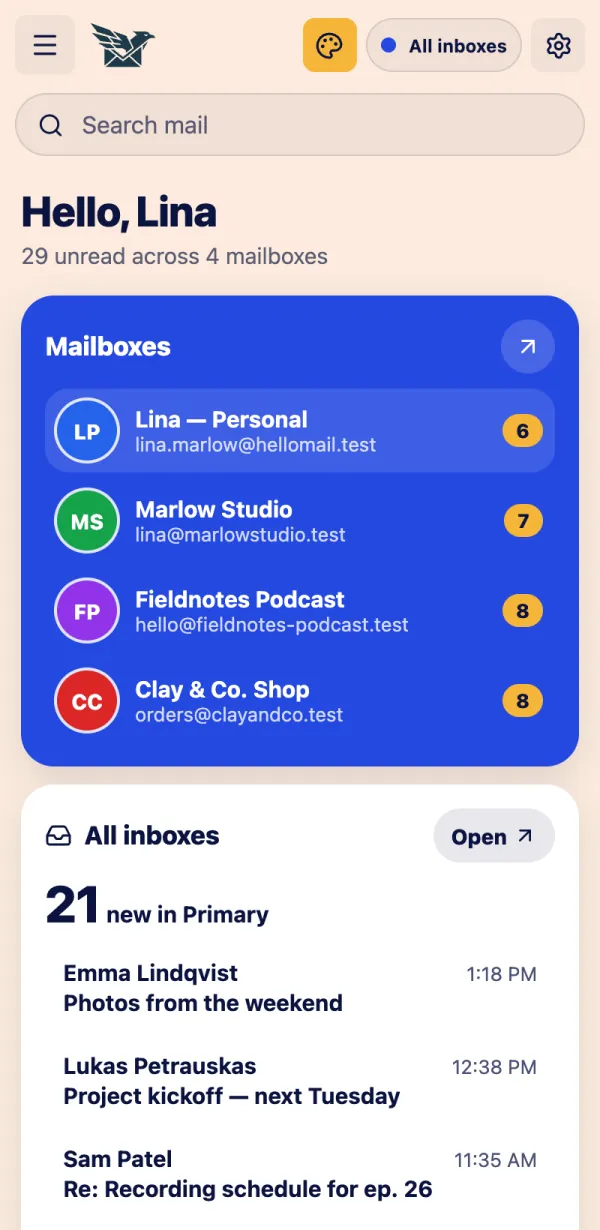
Mosaic : posta kutularınızı ve yeni postaları bir bakışta gösteren bir ana ekran.
Vista : fotoğraflı arka plan. Vilnius, Yağlı boya veya Antik şehir arka planlarından birini seçin.
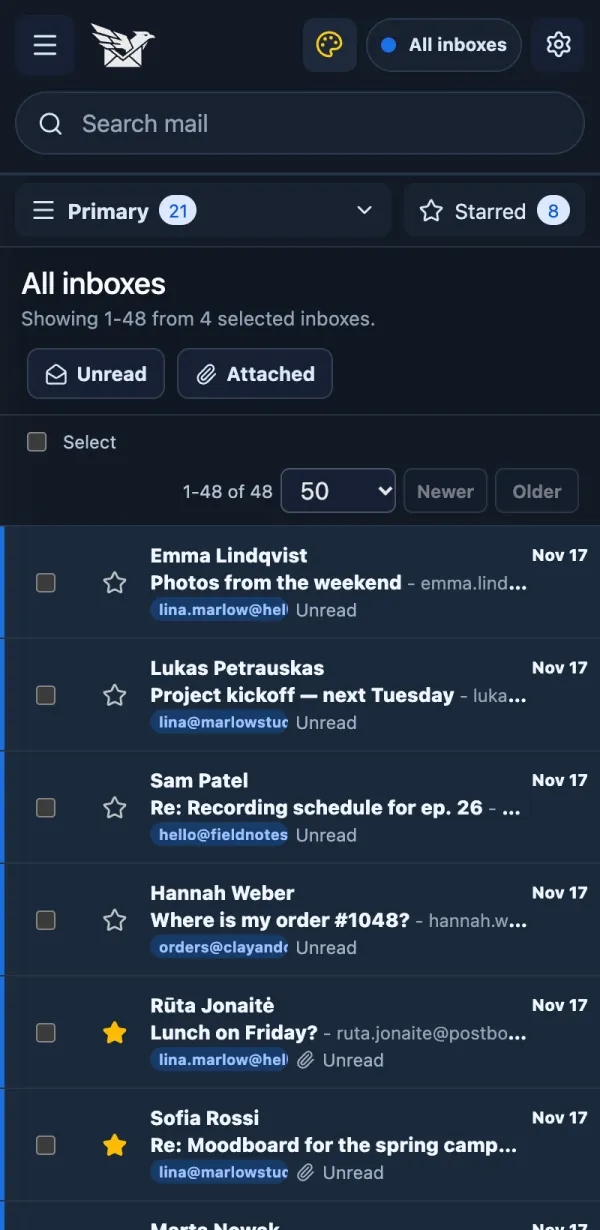
Peki telefonda? Aynı altı tema telefon uygulamasında da çalışır. Aynı altı tema telefon uygulamasında da çalışır.
Telefonda Aviary.
Mosaic bir ana ekranla açılır.
Gece renkleri karanlıkta gözü yormaz.
Renkleri değiştirebilir miyim? Her temanın üç renk seti vardır. Her temanın üç renk seti vardır.
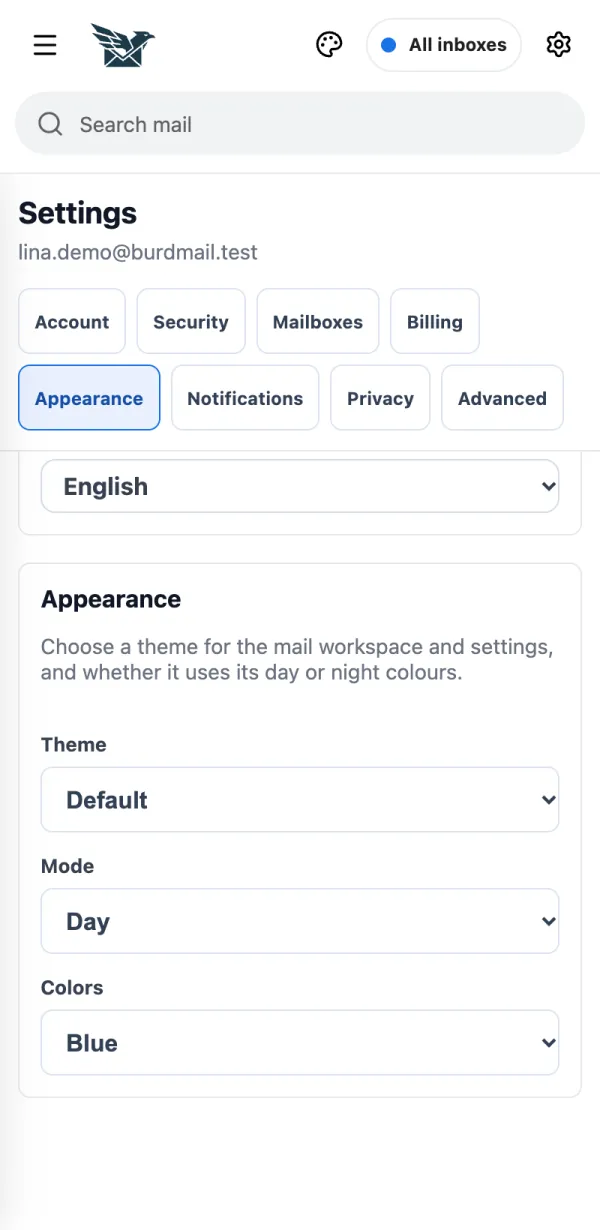
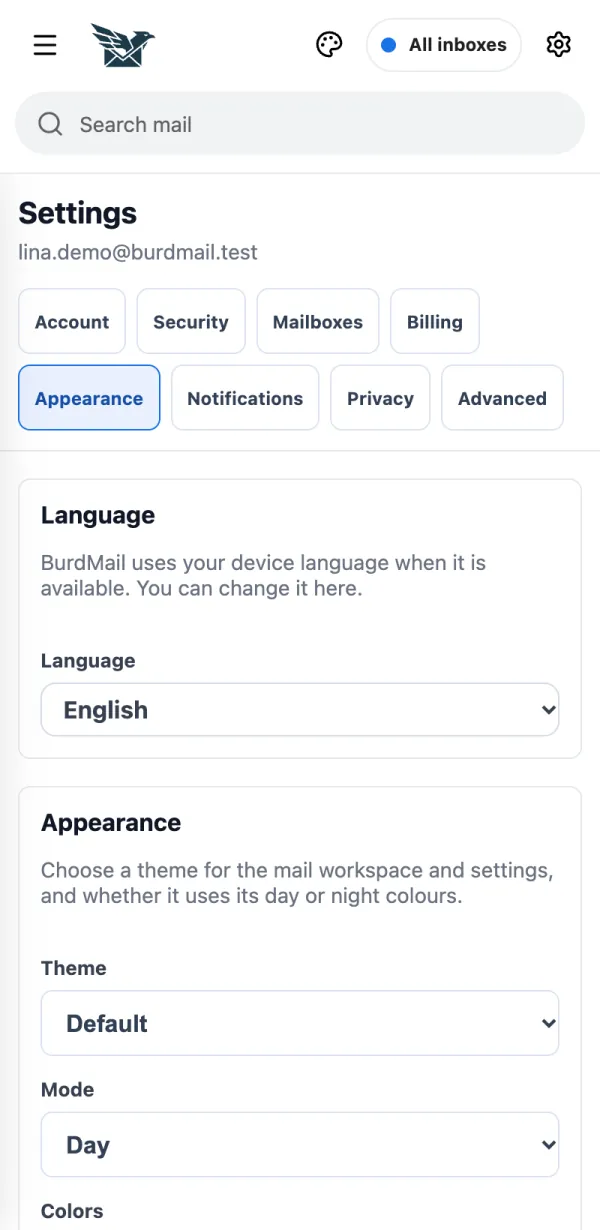
Ayarlar > Görünüm bölümünü açın.
Bir Tema , Mod ve Renkler seçin.
Dili nasıl değiştiririm? BurdMail İngilizce, Litvanca, Rusça, Lehçe, Türkçe, İspanyolca ve Almanca konuşur. BurdMail İngilizce, Litvanca, Rusça, Lehçe, Türkçe, İspanyolca ve Almanca konuşur.
Ayarlar > Görünüm bölümünü açın.
Dil seçin. BurdMail o dilde yeniden yüklenir.
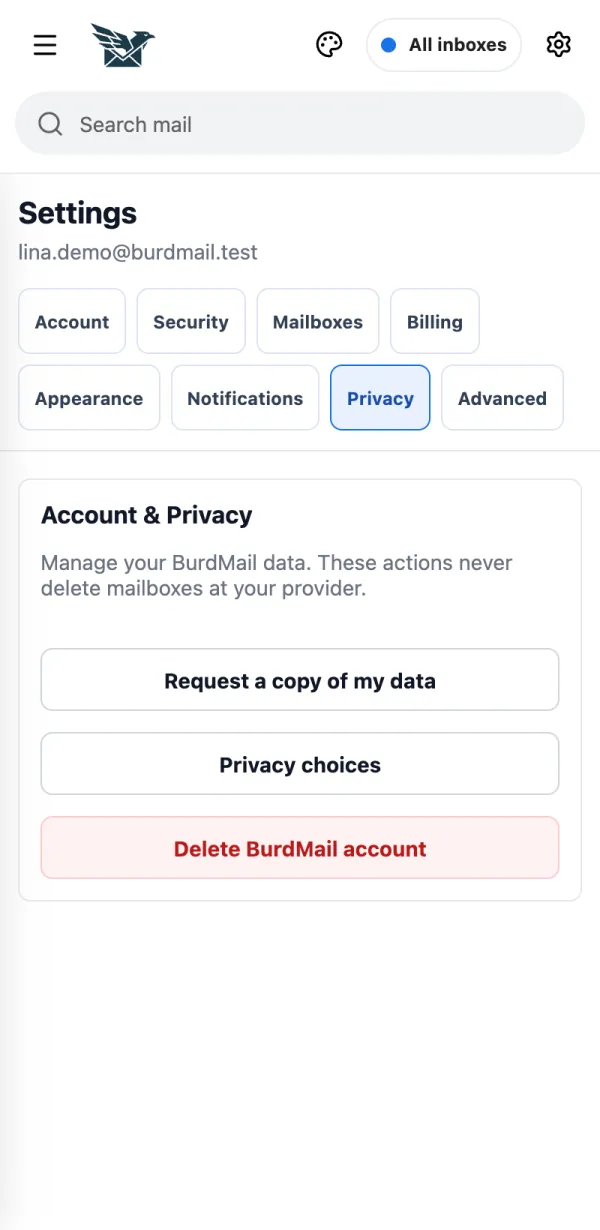
Ayarlar'da neler var? Üstteki dişliye dokunun. Ayarlar'da sekiz sekme vardır. Üstteki dişliye dokunun. Ayarlar'da sekiz sekme vardır.
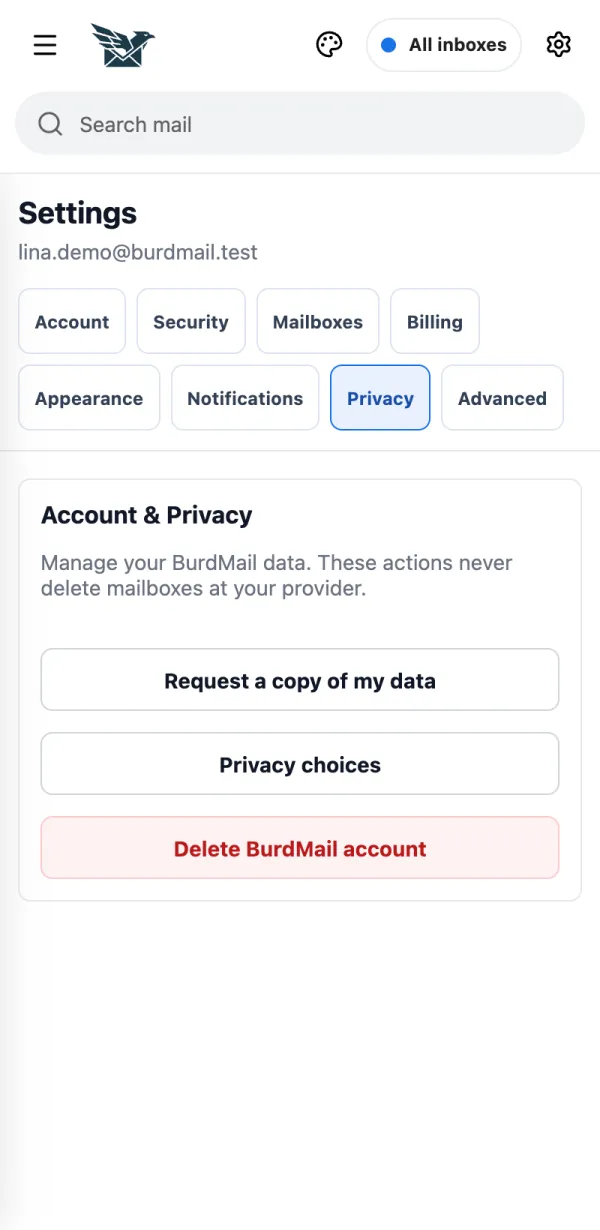
Dişliye dokunun.
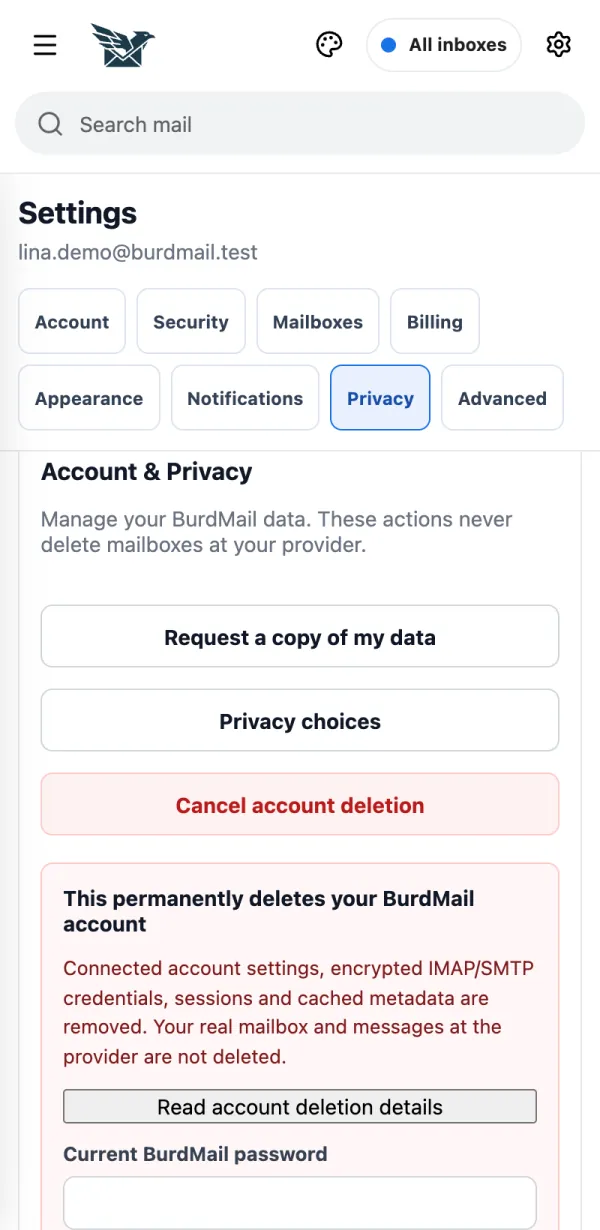
Sekmeler: Hesap , Güvenlik , Posta kutuları , Faturalama , Görünüm , Bildirimler , Gizlilik , Gelişmiş .
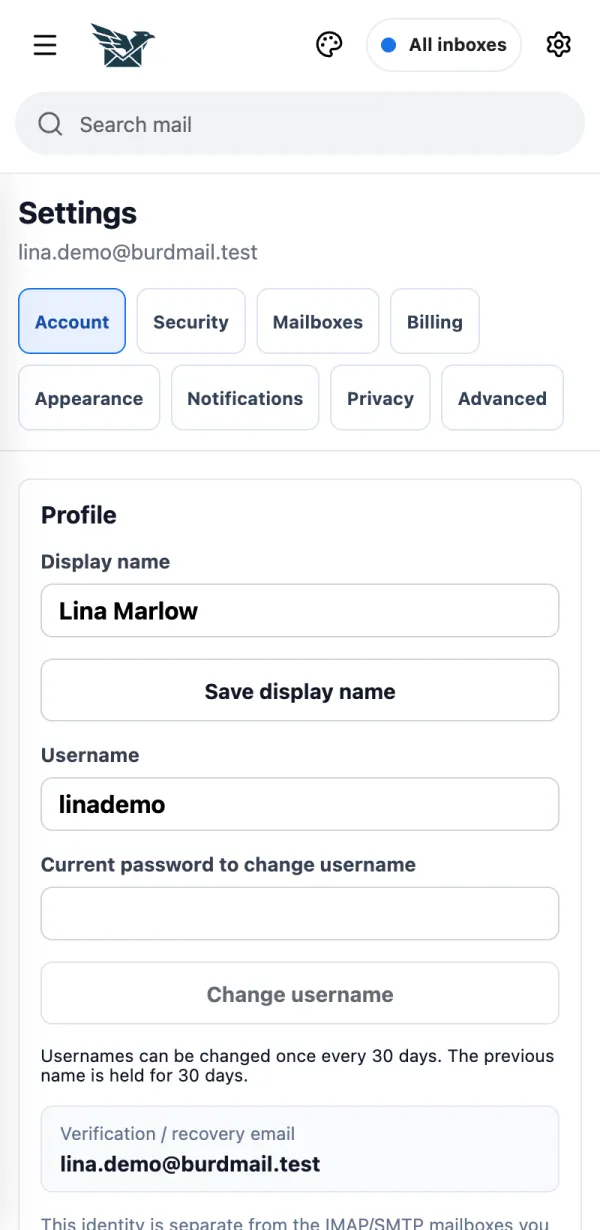
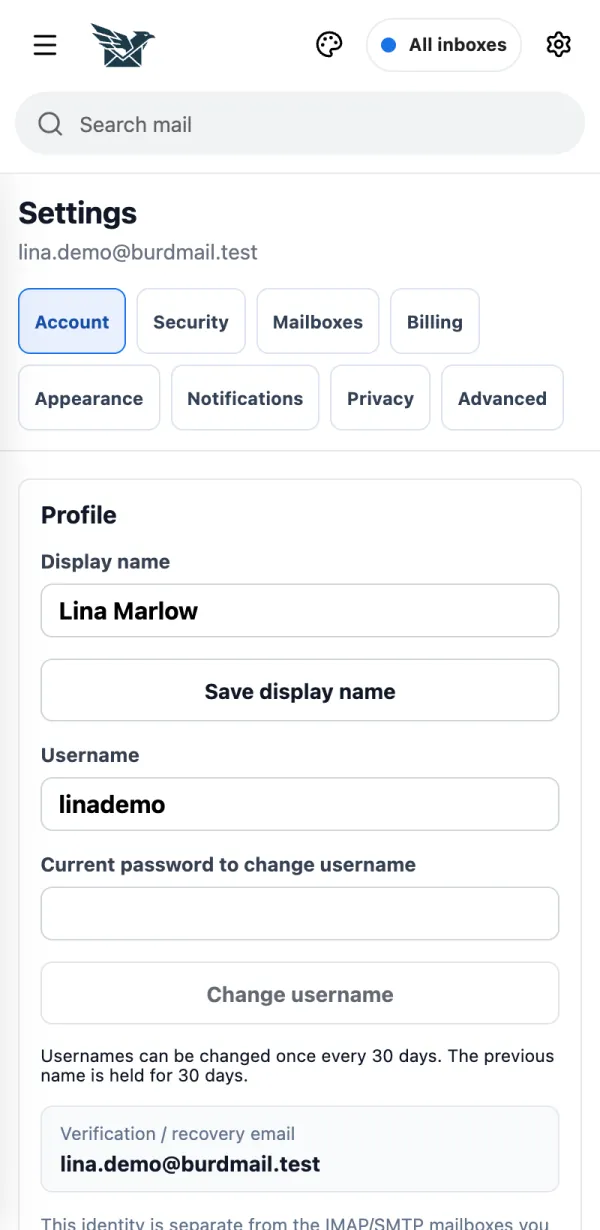
Adımı veya kullanıcı adımı nasıl değiştiririm? Ayarlar > Hesap bölümünden. Ayarlar > Hesap bölümünden.
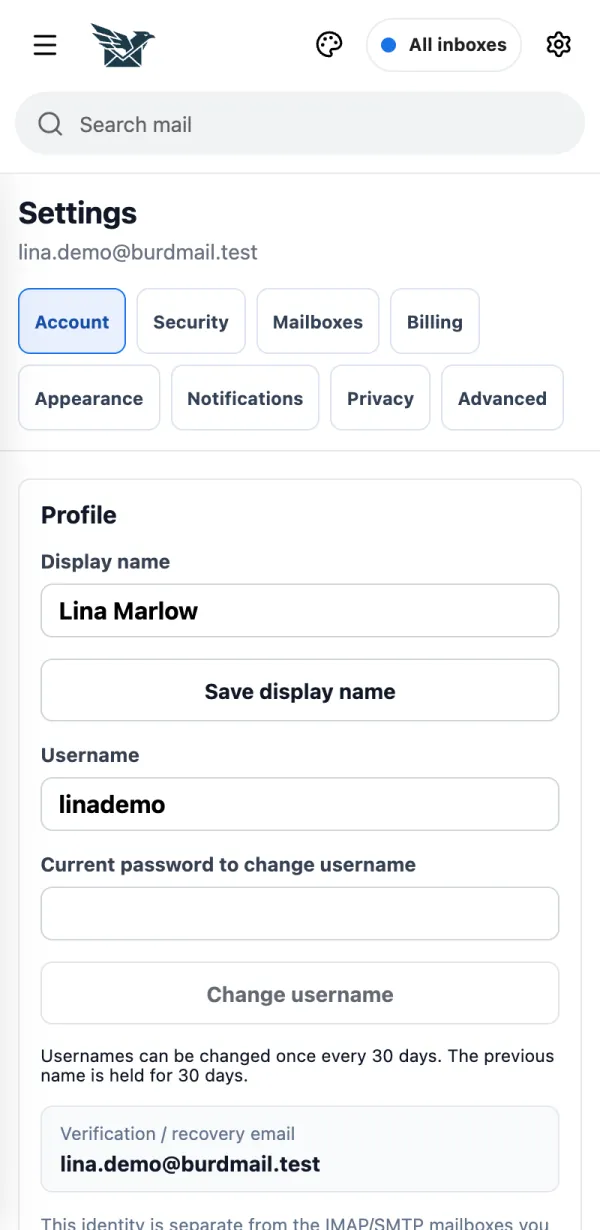
Görünen ad alanını değiştirin ve Görünen adı kaydet düğmesine dokunun. Kullanıcı adı değiştirmek için mevcut şifrenizi (açıksa 2FA kodunuzu da) girin ve Kullanıcı adını değiştir düğmesine dokunun.
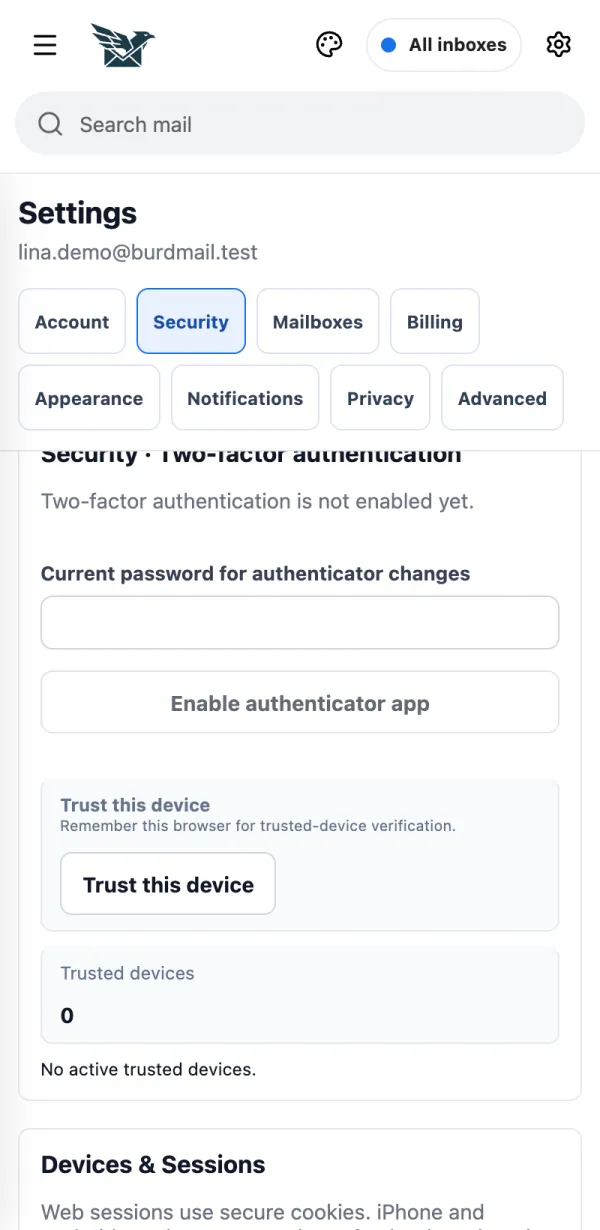
Olmazsa Kullanıcı adı 30 günde bir değiştirilebilir. İki adımlı doğrulamayı nasıl açarım? Hesabınızı bir kimlik doğrulama uygulamasından gelen 6 haneli bir kodla korur. Hesabınızı bir kimlik doğrulama uygulamasından gelen 6 haneli bir kodla korur.
Ayarlar > Güvenlik bölümünü açın, şifrenizi Kimlik doğrulama değişiklikleri için mevcut şifre alanına yazın ve Kimlik doğrulama uygulamasını etkinleştir düğmesine dokunun.
QR kodunu kimlik doğrulama uygulamanızla tarayın (aynı telefondaysanız: Kimlik Doğrulayıcıda Aç veya Kurulum anahtarını kopyala ), 6 haneli kodu yazın ve 2FA'yı onayla düğmesine dokunun.
Kurtarma kodlarınızı güvenli bir yere kaydedin ve Kaydettim düğmesine dokunun. Her kod bir kez çalışır. Telefonunuzu kaybederseniz bunlara ihtiyacınız olur.
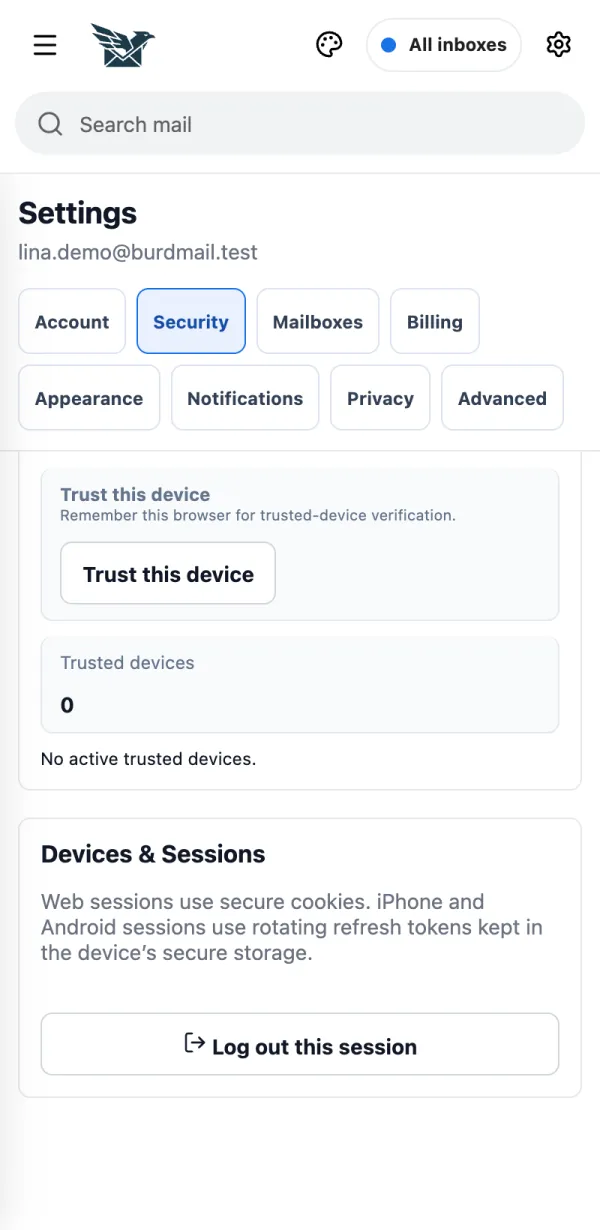
Diğer cihazlarda oturumu nasıl kapatırım? Her yerde oturumu kapatmak için şifrenizi değiştirin veya telefonda Tüm mobil cihazlarda oturumu kapat seçeneğini kullanın. Her yerde oturumu kapatmak için şifrenizi değiştirin veya telefonda Tüm mobil cihazlarda oturumu kapat seçeneğini kullanın.
Ayarlar > Güvenlik bölümünü açın. Telefon uygulamasında Cihazlar ve Oturumlar altında Tüm mobil cihazlarda oturumu kapat düğmesine dokunun.
Tarayıcılar dahil her yerde oturumu kapatmak için Güvenlik altında şifrenizi değiştirin.
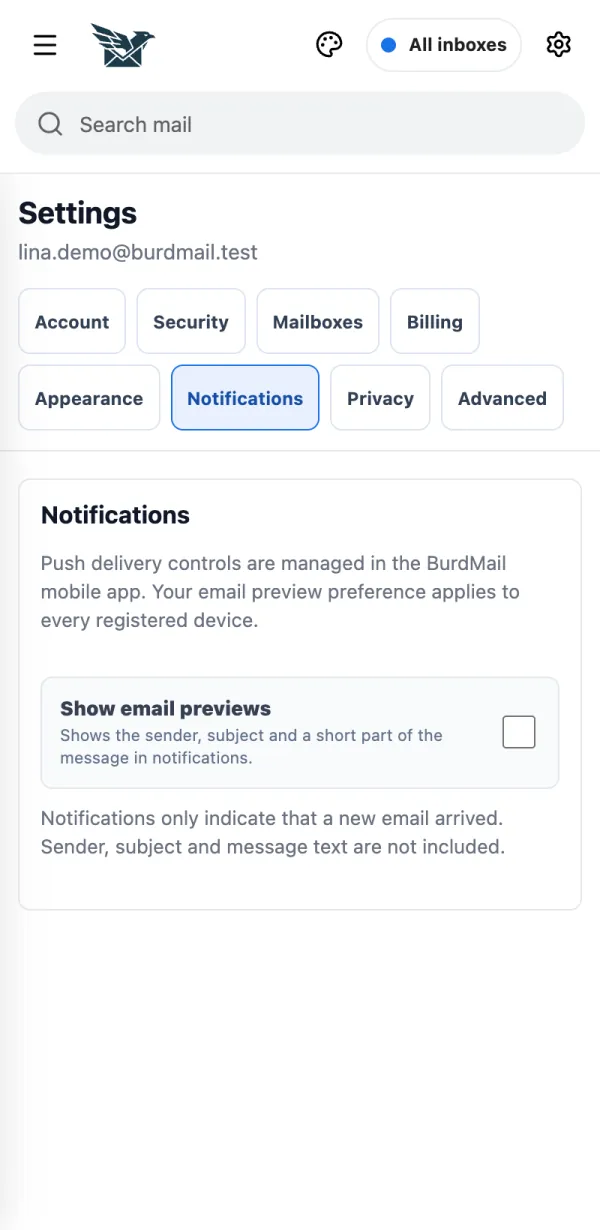
Olmazsa Bu oturumu kapat yalnızca kullandığınız cihazda oturumu kapatır.Güvenilir cihazlar altındaki Kaldır , o cihazın tekrar 2FA kodu istemesini sağlar. Oturumunu kapatmaz.Bildirimler nasıl çalışır? Yeni posta bildirimleri BurdMail telefon uygulamasına gelir. Yeni posta bildirimleri BurdMail telefon uygulamasına gelir.
Bildirimlerde gönderen ve konuyu görmek istiyorsanız E-posta önizlemelerini göster seçeneğini seçin.
Telefonda Ayarlar > Bildirimler bölümünden yeni posta uyarılarını ve uygulama simgesi göstergesini de açıp kapatabilirsiniz.
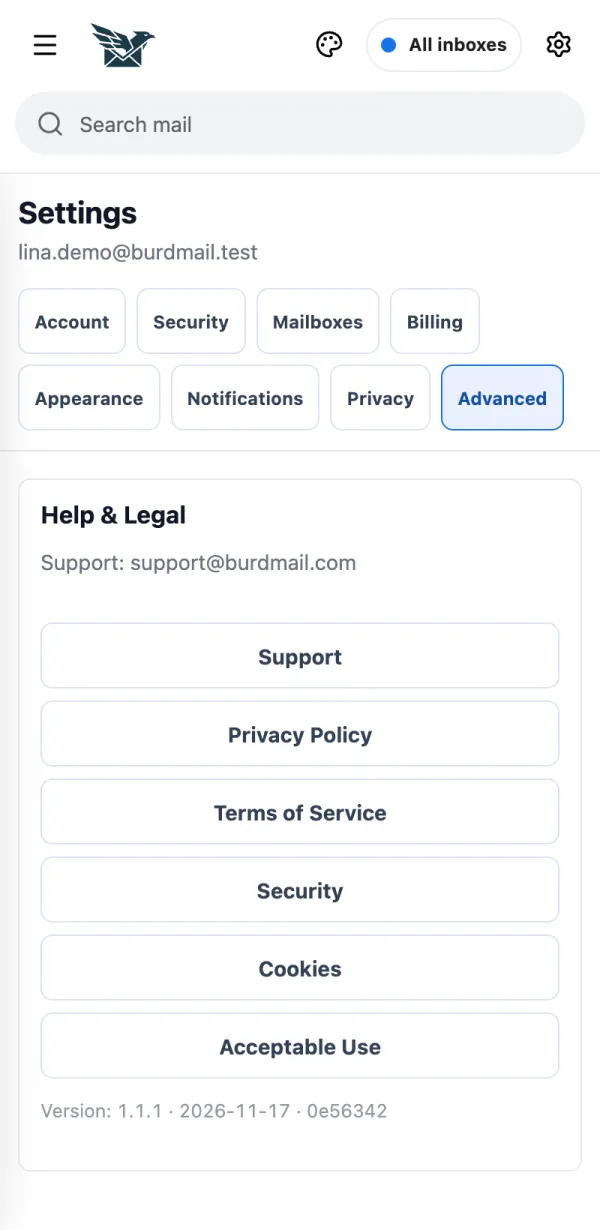
Olmazsa Önce Bildirimler seçeneğini açın; telefonunuz ardından izin ister. Yalnızca son 30 dakika içinde Gelen Kutusu'na gelen yeni postalar bildirim gönderir. Destek ve yasal sayfalar nerede? Ayarlar > Gelişmiş bölümünde. Ayarlar > Gelişmiş bölümünde.
Destekle iletişime geçin, gizlilik politikasını ve koşulları okuyun, uygulama sürümünüzü görün.
Ücretsiz ile Pro arasındaki fark nedir? Ücretsiz planla en fazla 2 posta kutusu bağlarsınız. Pro ile en fazla 25 bağlarsınız ve öncelikli destek alırsınız. Ücretsiz planla en fazla 2 posta kutusu bağlarsınız. Pro ile en fazla 25 bağlarsınız ve öncelikli destek alırsınız.
Planınızı Ayarlar > Faturalama bölümünde görün.
Olmazsa İmzalar, kategoriler, bildirimler ve güvenilir cihazlar Ücretsiz planda da çalışır. Pro'ya nasıl yükseltirim? Web'de kartla ödersiniz. Uygulamalarda App Store veya Google Play üzerinden ödersiniz. Web'de kartla ödersiniz. Uygulamalarda App Store veya Google Play üzerinden ödersiniz.
Web'de: Ayarlar > Faturalama bölümünü açın, kutuyu işaretleyin, aylık veya yıllık seçin ve ödemeyi tamamlayın.
iPhone veya Android'de: uygulamada Ayarlar > Faturalama bölümünü açın ve App Store veya Google Play üzerinden satın alın.
Olmazsa Pro'yu başka bir cihazda mı aldınız? Pro, BurdMail'de oturum açtığınız her yerde çalışır. Pro'yu nasıl iptal ederim? Nerede iptal edeceğiniz, nereden satın aldığınıza bağlıdır. Nerede iptal edeceğiniz, nereden satın aldığınıza bağlıdır.
Web'den aldıysanız: Aboneliği yönet düğmesine dokunun. Pro, ödenen dönemin sonuna kadar açık kalır.
iPhone'dan aldıysanız: uygulamada Ayarlar > Faturalama bölümünü açın ve App Store aboneliğini yönet düğmesine dokunun. Android'den aldıysanız: aynı yerde Google Play aboneliğini yönet düğmesine dokunun.
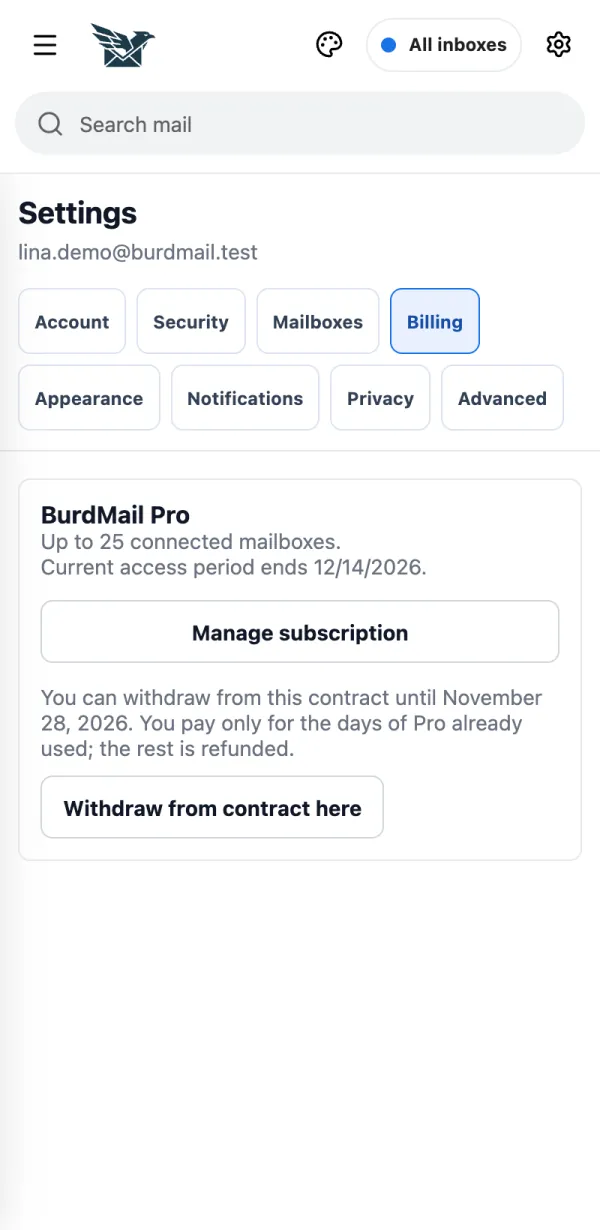
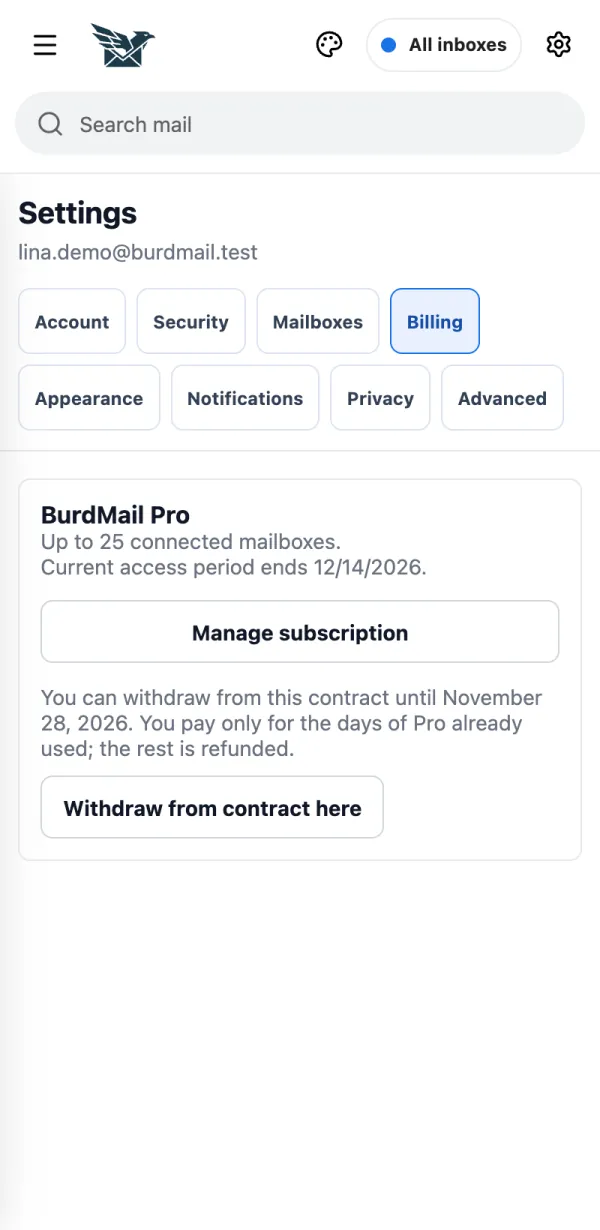
14 gün içinde cayabilir miyim? Evet, web'den yapılan satın almalar için. Evet, web'den yapılan satın almalar için.
Ayarlar > Faturalama bölümünde Sözleşmeden burada cayın bağlantısına dokunun (satın aldıktan sonra 14 gün boyunca görünür), adınızı ve e-postanızı girin ve Caymayı onaylayın düğmesine dokunun. Pro hemen sona erer; yalnızca kullandığınız günlerin ücretini ödersiniz, kalanı iade edilir.
Olmazsa App Store ve Google Play satın almaları kendi iade kurallarına tabidir. Pro'yu uygulamada aldım ama göremiyorum Satın alımınızı geri yükleyin. Satın alımınızı geri yükleyin.
iPhone veya Android uygulamasında Ayarlar > Faturalama bölümünü açın ve Satın almaları geri yükle düğmesine dokunun.
Aynı BurdMail hesabını ve satın alırken kullandığınız Apple Hesabını veya Google hesabını kullanın.
Eşleşen soru yok. Başka bir kelime deneyin.
Resimlerdeki kişiler ve adresler hayalidir.
 BurdMail